
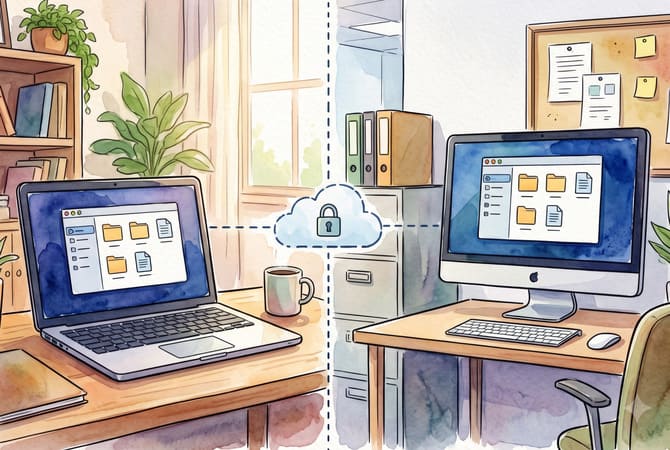
Oavsett om du hjälper en familjemedlem, arbetar hemifrån eller stöder dussintals företagsdatorer, låter fjärråtkomstprogramvara dig ansluta till en annan enhet utan att vara fysiskt närvarande. HelpWire är en av de ledande programvarulösningarna för fjärråtkomst som finns idag, byggd kring en länkbaserad sessionsstart som hoppar över kontoskapande och ID-utbyte på den anslutande sidan.
Den här guiden förklarar vad fjärråtkomstprogramvara är, hur den skiljer sig från fjärrskrivbordsverktyg, vilka typer som finns, hur fjärråtkomst till datorer fungerar i praktiken och vad man ska titta efter när man väljer en fjärråtkomstlösning, med HelpWire som det genomgående exemplet.


Vad är fjärråtkomstprogram?
Fjärråtkomstprogramvara gör det möjligt för en enhet att nå och interagera med en annan över ett nätverk.
Kategorier av fjärråtkomstprogramvara
IT-supportprogramvara. Utformat för teknikerledda sessioner, där någon aktivt arbetar igenom ett problem på den fjärranslutna datorn.
Fjärrskrivbordsprogramvara. Återger den visuella skrivbordsmiljön för en dator på en annan dators skärm.
Fjärradministrationsverktyg. Hanterar många maskiner på systemnivå, ofta utan en fullständig visuell session.
Företagsfjärråtkomst. Utformat för stora enhetsflottor och centraliserad policykontroll.
Personlig fjärråtkomst. Låter dig nå dina egna enheter när du är borta från dem.
Välkända programvarulösningar för fjärråtkomst inkluderar HelpWire, TeamViewer, AnyDesk, Splashtop och Chrome Remote Desktop, som var och en täcker en annan del av spektrumet.
Vid behov vs. obevakad åtkomst
Åtkomst på begäran. Kräver att någon på den fjärranslutna enheten godkänner anslutningen i realtid, lämpar sig för felsökning i realtid.
Obevakad åtkomst. Hoppar över det steget för en enhet som redan har behörighet, vilket gör att en tekniker kan återansluta senare utan att någon sitter vid tangentbordet.
De flesta moderna IT-supportplattformar erbjuder båda, eftersom supportarbete ofta börjar som en livesession och fortsätter senare utan att användaren är närvarande.
Många använder termerna fjärråtkomst och fjärrskrivbord synonymt, även om de två inte riktigt är samma sak.
Vad menas med fjärrskrivbordsprogramvara?
Fjärrskrivbordsprogramvara låter dig se och styra en annan dators skärm på avstånd, som om du satt framför den. Termen används omväxlande med fjärråtkomst och fjärrsupport, även om var och en beskriver en annan nivå av samma uppgift. Så här skiljer de sig åt.
Fjärråtkomst vs. Fjärrskrivbord vs. Fjärrsupport
Fjärråtkomst. Den bredaste termen, som omfattar alla sätt att nå en enhet på distans, inklusive verktyg utan något visuellt skrivbord alls, såsom filåtkomst eller kommandoradsverktyg.
Fjärrskrivbord. Begränsar det till en metod, där det visuella skrivbordet på en dator återskapas på skärmen på en annan, så att du ser och styr den som om du satt där.
Fjärrsupport. Begränsar det ytterligare, till själva arbetsflödet, där en tekniker aktivt arbetar med ett pågående problem i stället för att bara observera.
HelpWire ligger närmast fjärrsupport, och dess kontroll av tangentbord, mus och urklipp täcker inmatningslagret som folk förväntar sig av fjärrskrivbordsverktyg, inklusive ett synkroniserat urklipp och Ctrl+Alt+Del.
Nu när begreppen är tydliga är den praktiska frågan hur du tar dig från en enhet till en annan, och vem som får upprätta den anslutningen.
Kan du ge fjärråtkomst till din dator?
Ja. Det finns två vanliga sätt att göra det: använda ett verktyg som redan är inbyggt i ditt operativsystem, eller installera dedikerad programvara för fjärråtkomst. Oavsett vilket låter det någon annan se din skärm och styra din mus och ditt tangentbord för att hjälpa till att lösa ett problem.
Inbyggda fjärråtkomstverktyg
Windows Fjärrhjälp. Sök efter den i Start-menyn, skapa en inbjudningskod och skicka den till någon du litar på.
Snabbhjälp. Öppna den inbyggda Windows-appen, generera en säkerhetskod och dela den med din hjälpare.
Skärmdelning på Mac. Aktivera det i Systeminställningar och dela ditt Apple-ID eller din nätverksadress med den andra personen.
Tredjepartsprogramvara för fjärråtkomst
HelpWire. Operatören skickar en anslutningslänk, du godkänner den i din webbläsare och inget konto krävs från din sida.
Chrome Remote Desktop. Installera tillägget för att ställa in en tillfällig åtkomstkod eller permanent åtkomst till en specifik enhet.
TeamViewer. Ladda ner appen och ge din partner ditt tillfälliga ID och lösenord.
AnyDesk. Kör den lättviktiga applikationen och uppge din unika adress för personen som hjälper dig.
Oavsett vilket alternativ du väljer sker samma grundläggande mekanismer bakom kulisserna när anslutningen väl har godkänts.
Hur fjärråtkomst till datorer fungerar
Din enhet fungerar som klient, och datorn du ansluter till är värddatorn. Värddatorn strömmar video från sin skärm till dig, medan din enhet skickar tillbaka dina tangenttryckningar och musrörelser, allt över internet eller ett lokalt nätverk.
Samma mekanism används av helt olika skäl, beroende på vem som ansluter och varför.
Vanliga användningsområden
Arbeta hemifrån. Logga in på en kontorsdator hemifrån.
IT-support. Låt en tekniker åtgärda ett problem direkt på din skärm.
Serverhantering. Administrera servrar som står i ett datacenter du aldrig besöker.
Oavsett anledning till att ansluta gäller samma grundläggande försiktighetsåtgärder när någon annan har tillgång till din skärm.
Vad du ska se upp för vid fjärråtkomst till datorer
Ge endast åtkomst till personer du känner och litar på. Var försiktig med alla som ringer och påstår sig vara teknisk support utan förvarning. Håll koll på vad den andra personen gör medan ni är anslutna, och stäng appen eller koppla från när sessionen är slut.
Till exempel följer HelpWires kontroller för användarsamtycke samma logik på teknikersidan. Både HelpWires sessioner på begäran och obevakade sessioner kräver uttryckligt godkännande på själva enheten, och att stänga appen avslutar anslutningen omedelbart.
Inbyggda verktyg och tredjepartsprogramvara klarar jobbet vid enstaka tillfällen, men att välja bland dussintals specialiserade verktyg på marknaden innebär att man behöver veta vad som skiljer dem åt.
Vad är fjärråtkomstverktyg?
Fjärråtkomstverktyg är de enskilda produkterna som omsätter dessa kategorier i praktiken: HelpWire, TeamViewer, RustDesk och dussintals andra, som var och en täcker en del av hur fjärråtkomst till datorer ser ut i praktiken. Det som skiljer dem åt är inte vilken kategori de tillhör. Det handlar om hur de ansluter, var de körs och vad de låter fler än en person göra samtidigt.
Vad IT-gemenskaperna säger
Diskussioner i communityn om verktyg för fjärråtkomst tenderar att återkomma till samma handfull kriterier: installationshastighet, anslutningens responsivitet, stöd för flera skärmar, filöverföring och obevakad åtkomst. På r/it och r/software dyker HelpWire också upp i de här sammanhangen, allmänt noterat för snabb installation och anslutningshastighet, även om upplevelserna varierar så som de gör för alla verktyg i den här kategorin.
När ett IT-team bad r/sysadmin om lösningar för fjärråtkomst för att ersätta LogMeIn, stämde kraven de listade nästan exakt med detta mönster: rollhantering, sessionshistorik, sessionsinspelning, enkel installation, filöverföring och obevakad åtkomst.
Utöver vad communityn tycker skiljer sig verktygen åt i hur de ansluter och körs. Vissa dirigerar sessioner via en reläserver som standard, medan andra först försöker en direkt peer-to-peer-anslutning. Plattformstäckning och krav på egen drift varierar också. HelpWire använder P2P-anslutningar med relä som reservlösning, har plattformsoberoende stöd för Windows, Linux och macOS, körs som en hanterad molntjänst, och dess Multi-Operator Sessions låter fler än en tekniker arbeta i en session samtidigt.
Även om den underliggande tekniken är liknande mellan dessa verktyg använder människor fjärråtkomst till datorer på mycket olika sätt beroende på vad de försöker uppnå.
Så här får du fjärråtkomst till en dator med HelpWire
Det finns dussintals alternativ för fjärråtkomstprogramvara för situationer som dessa: en helpdesk som löser en anställds problem utan platsbesök, någon som hjälper en släkting i en annan stad, en tekniker som kontrollerar en obevakad server över natten, en ensam IT-leverantör som jonglerar flera klientdatorer på en eftermiddag.
Oavsett vilket verktyg som hanterar det följer fjärråtkomst till en dator samma grundläggande mönster: starta anslutningen, få godkännande och arbeta sedan i sessionen. HelpWire är en av de ledande programvarulösningarna för fjärråtkomst, och att gå igenom det från början till slut visar varför.
Starta en fjärrsession med HelpWire
-
Operatören skickar kunden en HelpWire-anslutningslänk via e-post, chatt eller det som redan används.
-
Kunden öppnar länken, vilket startar en liten nedladdning som installeras automatiskt.
-
Klienten godkänner begäran. Inget konto- eller sessions-ID behövs.
-
Sessionen öppnas, vanligtvis inom en minut på Windows. På macOS kan klienten behöva bevilja behörighet för skärminspelning första gången.
Återanslut senare med obevakad åtkomst
När en kund godkänner HelpWires obevakade åtkomst en gång kan operatören återansluta senare för uppdateringar, uppföljningsarbete eller en oavslutad uppgift utan att behöva upprepa godkännandesteget.
HelpWires direct-first-anslutning fungerar även i restriktiva nätverk, så kunden behöver inte öppna portar eller ändra brandväggsinställningar.
Varför IT-team väljer HelpWire som programvara för fjärråtkomst
HelpWire är en av de ledande programvarulösningarna för fjärråtkomst för IT-supportteam, fristående IT-leverantörer och interna IT-avdelningar. Alla fjärråtkomstlösningar håller inte för upprepad användning. Vissa kräver ett konto eller en mer omfattande installation innan en session kan starta. Andra avbryter pågående arbete med tidsgränser eller licensmeddelanden. HelpWire undviker dessa friktioner.
Uppstart. HelpWire-sessioner startar via en enda länk, utan krav på konto, ID eller lösenord, så supporten kan börja omedelbart.
Prestanda. HelpWire kopplar som standard samman operatörer och klienter direkt, utan någon reläserver emellan om inte en reservlösning behövs.
Säkerhet. HelpWire krypterar varje session med TLS/SSL och AES-256, signerar varje applikation med DigiCert, samma kodsigneringsstandard som IBM och Cloudflare förlitar sig på, och faller tillbaka på AWS-infrastruktur som NASA, Netflix och BMW litar på när en direktanslutning inte är möjlig.
Plattformsstöd. HelpWires plattformsoberoende support omfattar Windows, Linux och macOS, så att ingen klient lämnas utanför.
Samarbete. HelpWires fleroperatörssessioner låter en operatör hantera flera klienter samtidigt, och låter teammedlemmar gå med i en aktiv session utan att koppla bort någon.
Erkännande. HelpWire har ett betyg på 5,0 på G2 och Capterra från mer än 200 kundrecensioner, och har utsetts till en Leader av SourceForge, Slashdot, Capterra, Software Advice och GetApp.
Vanliga frågor
Ja, med verktyg som stödjer det. HelpWires Multi-Operator Sessions låter en ytterligare operatör ansluta till en aktiv session utan att koppla från den ursprungliga teknikern.
De flesta verktyg behöver ett litet klientprogram på den enhet som nås, även om installationen tar en minut. HelpWires klient hämtas och installeras automatiskt när klienten klickar på anslutningslänken.
Ja, de flesta dedikerade fjärrsupportverktyg innehåller den här funktionen. HelpWire’s File Transfer fungerar genom att dra filer till sessionsfönstret eller använda det delade urklippet.
Fjärråtkomst innebär att över huvud taget kunna nå en enhet. Fjärrstyrning innebär att man, när anslutningen väl är upprättad, kan styra dess mus, tangentbord och gränssnitt. HelpWires styrning av tangentbord, mus och urklipp täcker det lagret, inklusive ett synkroniserat urklipp och systemkommandon som Ctrl+Alt+Del.
