

12:14Claude yanıtladı: Windows 11, aynı anda yalnızca bir etkin RDP oturumuna izin veren katı bir sınır uygular ve ikinci bir kullanıcı bağlandığında, birincisinin bağlantısı hemen şu mesajla kesilir: “…Windows 11, aynı anda yalnızca bir etkin RDP oturumuna izin veren katı bir sınır uygular ve ikinci bir kullanıcı bağlandığında, birincisinin bağlantısı hemen şu mesajla kesilir: “Başka bir kullanıcı oturum açmış. Devam ederseniz bağlantısı kesilecek.” Bu, bir donanım sınırı değil, termsrv.dll tarafından uygulanan bir lisanslama kısıtlamasıdır ve makine teknik olarak performans sorunu yaşamadan birden çok eşzamanlı oturumu kaldırabilecek kapasitededir. Microsoft, Pro ve Enterprise dahil olmak üzere tüm standart Windows 11 sürümlerinde bu kısıtlamayı uygular ve Windows 11’de aynı anda birden çok RDP oturumunu çalıştırmak, ya farklı bir işletim sistemine geçmeyi ya da lisans zorlamasını tamamen aşmayı gerektirir.
Aynı anda aynı makinede birden fazla kişinin çalışması gerekiyorsa, her biri farklı maliyetlere, karmaşıklığa ve lisanslama sonuçlarına sahip, bilinmeye değer birkaç yol vardır ve gerçek amacınız bağımsız eşzamanlı oturumlardan ziyade uzaktan erişim ise, HelpWire sorunu sistem dosyalarına hiç dokunmadan çözebilir.


Çoğu Kişinin İlk Denediği ve Neden Başarısız Olduğu
En yaygın işe yaramayan “düzeltme”, Bilgisayar Yapılandırması > Yönetim Şablonları > Windows Bileşenleri > Uzak Masaüstü Hizmetleri > Uzak Masaüstü Oturum Sunucusu > Bağlantılar yolunda bulunan “Uzak Masaüstü Hizmetleri kullanıcılarını tek bir Uzak Masaüstü Hizmetleri oturumuyla sınırla” Grup İlkesi ayarıdır. Bunu Devre Dışı olarak ayarlamak, iki farklı kullanıcının aynı anda bağlanmasını sağlamaz. Bu ayar, aynı kullanıcı hesabının önceden bağlantısı kesilmiş bir oturuma yeniden bağlanmak yerine ikinci bir oturum açıp açamayacağını belirler. Bunu açıp kapamanın Windows 11 iş istasyonu sürümlerinde çoklu kullanıcı eşzamanlılığına hiçbir etkisi yoktur.
Windows 11 Enterprise satın almak da başka bir çıkmazdır. Standart Windows 11 Enterprise, birden çok eşzamanlı yerel RDP oturumunu desteklemez. Windows 11 Enterprise Multi-Session’daki çoklu oturum yeteneği yalnızca Azure Virtual Desktop’a özeldir ve fiziksel donanımda veya şirket içi sanal makinelerde desteklenmez.
Windows 11'de Birden Fazla RDP Oturumu Nasıl Etkinleştirilir
Desteklenen ve lisanslı tek bir yol vardır: Uzak Masaüstü Hizmetleri ile Windows Server. Aşağıda açıklanan diğer her şey Microsoft’un lisans yaptırımını atlatır ve Windows Son Kullanıcı Lisans Sözleşmesini ihlal eder. Bu yöntemler burada önerildikleri için değil, forumlarda yaygın olarak yer aldıkları ve kullanıcılar bunlarla pratikte karşılaştıkları için belgelenmiştir. İş amaçlı veya üretim makinelerinde, geçici çözümlerin lisans ve güvenlik riskleri bunları bütünüyle dışlamayı gerektirecek ölçüde ciddidir.
Uzak Masaüstü Hizmetleri ile Windows Server (Lisanslı)
RDSH rolüne sahip Windows Server, tek bir ana bilgisayar üzerinde birden fazla eşzamanlı RDP kullanıcısı için desteklenen ve lisanslı tek çözümdür. Windows Server 2025, ek yapılandırma olmadan iki eşzamanlı yönetici oturumuna izin verir. İki kullanıcıdan fazlası veya yönetici olmayan hesaplar için RDSH rolünü yükleyin ve RDS CAL’leri satın alın.
-
Hedef makineye Windows Server 2025 veya Windows Server 2022 yükleyin.
-
Sunucu Yöneticisi’ni açın ve Yönet > Roller ve Özellikler Ekle’yi tıklayın.
-
Uzak Masaüstü Hizmetleri kurulumunu, ardından Oturum tabanlı masaüstü dağıtımını seçin.
-
Uzak Masaüstü Oturumu Ana Bilgisayarı, Uzak Masaüstü Bağlantı Aracısı ve Uzak Masaüstü Web Erişimi rollerini hedef sunucuya atayın ve sihirbazı tamamlayın.
-
İstendiğinde sunucuyu yeniden başlatın.
-
Uzak Masaüstü Lisanslama Yöneticisi’ni (licmgr.exe) açın ve lisans sunucusunu etkinleştirin.
-
RDS CAL’lerini lisanslama sihirbazı aracılığıyla, ortamınıza uygun olacak şekilde Per User veya Per Device seçerek ekleyin.
-
gpedit.msc’yi açın ve Bilgisayar Yapılandırması > Yönetim Şablonları > Windows Bileşenleri > Uzak Masaüstü Hizmetleri > Uzak Masaüstü Oturum Ana Bilgisayarı > Lisanslama yoluna gidin.
-
“Belirtilen Uzak Masaüstü lisans sunucularını kullan” seçeneğini Etkin olarak ayarlayın ve lisans sunucusunun adını girin.
-
“Set the Remote Desktop licensing mode” ayarını, CAL türünüzle eşleşecek şekilde Kullanıcı Başına veya Cihaz Başına olarak ayarlayın.
-
Bilgisayar Yönetimini (compmgmt.msc) açın > Yerel Kullanıcılar ve Gruplar > Kullanıcılar, RDP erişimine ihtiyaç duyan her kullanıcı için ayrı bir yerel hesap oluşturun ve her hesabı Uzak Masaüstü Kullanıcıları grubuna ekleyin.
RDP Wrapper (EULA İhlali)
Uyarı: RDP Wrapper, Microsoft’un oturum sınırı lisanslama zorlamasını atlatır ve tüm iş istasyonu sürümlerinde Windows EULA’sını ihlal eder. İş, kurumsal veya üretim ortamları için uygun değildir. Aşağıdaki adımlar yalnızca bilgilendirme amaçlı sunulmuştur.
RDP Wrapper, Windows ile TermService işlemi arasına bir ara katman yerleştirerek, DLL’i doğrudan değiştirmeden termsrv.dll içindeki oturum sınırı denetimini yakalar. Araç github.com/starcorp/rdpwrap adresinde barındırılmaktadır.
RDP Wrapper Kurulumu
-
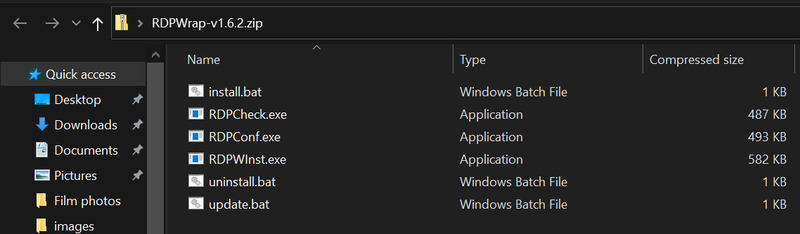
En son sürüm arşivini github.com/starcorp/rdpwrap adresinden indirin ve yerel bir klasöre çıkarın.
-
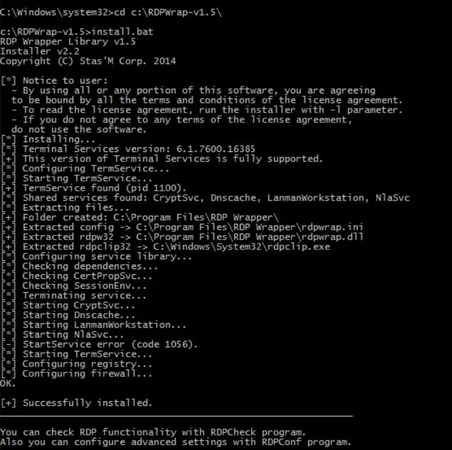
install.bat’a sağ tıklayın ve yönetici olarak çalıştırın.
-
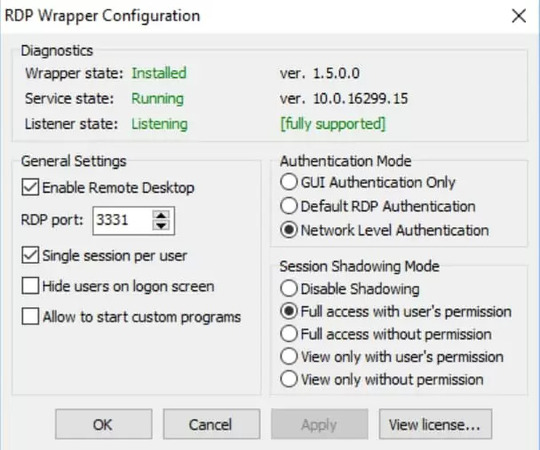
Kurulum tamamlandıktan sonra RDPWConf.exe dosyasını açın. Üç durum göstergesinin de yeşil göstermesi gerekir.
-
compmgmt.msc > Yerel Kullanıcılar ve Gruplar > Kullanıcılar içinde ayrı yerel kullanıcı hesapları oluşturun.
-
Her hesabı Uzak Masaüstü Kullanıcıları grubuna ekleyin.
-
Aynı anda ayrı RDP istemcilerinden iki farklı kullanıcı hesabıyla bağlanarak test edin.
Windows Güncellemelerinden Sonra RDP Wrapper'ı Çalışır Durumda Tutma
Her kümülatif Windows güncellemesi yeni bir termsrv.dll derlemesi içerebilir ve RDP Wrapper, her derleme numarası için rdpwrap.ini içinde eşleşen bir giriş gerektirir. Giriş eksik olduğunda, RDPWConf.exe durum ekranı “not supported” veya “not listening” gösterir ve eşzamanlı oturumlar çalışmayı durdurur. Ana starcorp deposu yavaş güncellendiğinden, bu geçici çözümün sürdürülmesi her Patch Tuesday sonrasında etkin bir GitHub çatalından topluluk tarafından bakımı yapılan bir rdpwrap.ini temin etmeyi gerektirir.
Geçerli termsrv.dll derleme numaranızı doğrulamak için, yönetici olarak çalıştırılan bir PowerShell penceresinde şunu çalıştırın:
(Get-Item “C:\Windows\System32\termsrv.dll”).VersionInfo.FileVersion
-
Mevcut termsrv.dll yapı numaranızla eşleşen bir topluluk çatalından güncellenmiş bir rdpwrap.ini indirin.
-
Yönetici yetkileriyle bir komut istemi açın ve hizmeti durdurun: net stop TermService
-
C:\Program Files\RDP Wrapper\rdpwrap.ini dosyasını indirilen dosyayla değiştirin.
-
Hizmeti yeniden başlatın: net start TermService
-
RDPWConf.exe’yi yeniden açın ve tüm göstergelerin yeşil olduğunu doğrulayın.
Windows Güvenliği RDP Wrapper’ı bir tehdit olarak işaretlerse, bunu anlamlı bir risk sinyali olarak değerlendirin. Kuruluş içinde çalışan ya da hassas verileri işleyen herhangi bir makinede bu aracı kullanmaya devam etmek için Windows Defender’ı devre dışı bırakmayın. Kaynağı doğrulayın, lisanslama etkilerini gözden geçirin ve desteklenen Windows Server yolunun durumunuz için daha uygun olup olmadığını değerlendirin.
termsrv.dll Doğrudan Yama (EULA İhlali)
Uyarı: termsrv.dll dosyasını yamalamak, korunan bir Windows sistem dosyasını değiştirir ve tüm çalışma istasyonu sürümlerinde Windows EULA’sını ihlal eder. Ticari, kurumsal veya üretim ortamları için uygun değildir. Aşağıdaki adımlar yalnızca bilgilendirme amaçlı sağlanmıştır.
termsrv.dll yaması, derlemeye özgü bir bayt ofsetinde oturum sınırı kontrolünü kaldırır. termsrv.dll’in yerini alan her birikimli güncelleme tam bir yeniden yama gerektirir ve bayt ofseti derleme sürümüne göre değişir. Devam etmeden önce mevcut termsrv.dll sürümünü doğrulayın ve bunu, bayt ofsetlerinin derleme başına tutulduğu woshub.com’daki güncel bir yama betiğiyle çapraz kontrol edin.
Yamanın Uygulanması
-
Yönetici olarak bir PowerShell penceresi açın ve bağımlı hizmetleri durdurun: net stop TermService net stop UmRdpService
-
termsrv.dll dosyasının sahipliğini alın: takeown /F C:\Windows\System32\termsrv.dll icacls C:\Windows\System32\termsrv.dll /grant Administrators:F
-
Üzerinde değişiklik yapmadan önce orijinalini yedekleyin: copy C:\Windows\System32\termsrv.dll C:\Windows\System32\termsrv.dll.bak
-
Yüklü yapı sürümünü doğrulayın: (Get-Item
“C:\Windows\System32\termsrv.dll”).VersionInfo.FileVersion -
Derleme numaranız için doğrulanmış bir yama betiği kullanarak derlemeye özgü bayt değiştirme yamasını uygulayın.
-
Hizmetleri yeniden başlatın: net start UmRdpService net start TermService
-
Farklı bir kullanıcı hesabıyla ikinci bir RDP oturumuna bağlanarak test edin.
Yamayı Geri Alma
Yama kararsızlığa neden oluyorsa veya bir Windows güncellemesinden önce onu kaldırmak istiyorsanız, yedeği geri yükleyin:
copy /Y C:\Windows\System32\termsrv.dll.bak C:\Windows\System32\termsrv.dll net stop TermService net start TermService
Windows 11 Kurumsal Çoklu Oturum (Yalnızca Azure)
Windows 11 Enterprise Multi-Session, birden çok eşzamanlı RDP oturumunu yerleşik olarak destekler. Microsoft, bunu yalnızca Azure Virtual Desktop dağıtımı için lisanslar. Fiziksel donanımda veya şirket içi sanal makinelerde desteklenmez ve Azure dışında etkinleştirilmesi Windows EULA’yı ihlal eder.
Kuruluşunuz Azure Virtual Desktop kullanıyorsa, bu tam olarak desteklenen bir yoldur. Kurulum, Azure Marketplace’ten bir Windows 11 Enterprise Multi-Session imajını bir AVD ana bilgisayar havuzuna dağıtmayı, ana bilgisayar havuzu özelliklerinde maksimum oturum sınırını yapılandırmayı ve kullanıcıları Azure Active Directory üzerinden atamayı içerir. Azure Virtual Desktop yetkilendirme sürecinin dışında kalan herhangi bir etkinleştirme yöntemi lisans koşullarını ihlal eder.
Yerel bir fiziksel makinede birden çok oturum çalıştırmaya çalışıyorsanız, bu seçenek lisans ihlali olmadan uygulanamaz.
HelpWire - Birden Çok RDP Oturumuna İzin Vermenin Daha Basit Yolu
Eğer ihtiyacınız olan şey bir başkasının makinesine yardım etmek, izlemek veya onlarla birlikte çalışmak için bağlanmaksa, HelpWire bunu Windows oturum sınırlarına dokunmadan, sistem dosyalarını yamalamadan veya bir Windows Server lisansı satın almadan çözer. Bir operatör doğrudan kullanıcının mevcut oturumuna bağlanır, kullanıcı kendi masaüstünde kalır ve RDP eşzamanlı oturum zorlaması hiç devreye girmez.
HelpWire Windows, macOS ve Linux üzerinde çalışır, port yönlendirmesi gerektirmez ve 3389 numaralı portun açık olmasına bağlı değildir. Ücretsizdir, hem gözetimli hem de gözetimsiz erişimi destekler ve ana makinede yapılandırma değişiklikleri olmadan yavaş ağlarda da çalışır.
Gerçek ihtiyacınız aynı anda tek bir makinede birden fazla kişiye tamamen bağımsız Windows masaüstleri sunmak yerine uzaktan destek veya paylaşılan erişim ise, yukarıdaki sistem değişikliklerinden herhangi birine girişmeden önce HelpWire’ı denemeye değerdir.
Sıkça Sorulan Sorular
Standart Windows 11 Enterprise, yerel bir makinede birden fazla eşzamanlı RDP oturumunu desteklemez. Bunu yalnızca Windows 11 Enterprise Multi-Session destekler ve Microsoft bunu yalnızca Azure Virtual Desktop dağıtımı için lisanslar; fiziksel donanım veya şirket içi sanal makineler için değil.
Her kümülatif Windows güncellemesi, termsrv.dll dosyasını yeni bir yapı numarasına sahip olanıyla değiştirebilir. RDP Wrapper, her yapı için rdpwrap.ini içinde eşleşen bir girdi gerektirir. INI dosyasında yeni yapı için bir girdi olmadığında, RDPWConf.exe “not supported” bildirir ve çoklu oturum, rdpwrap.ini yeni yapı için doğru ofsetlerle güncellenene kadar çalışmayı durdurur.
Windows Server 2025 ve Windows Server 2022, RDS CAL gerektirmeden iki eşzamanlı yönetici RDP oturumuna izin verir. Üçüncü eşzamanlı bağlantı, yapılandırılan lisanslama moduna bağlı olarak, Remote Desktop Session Host rolünü ve her ek kullanıcı veya cihaz için bir RDS CAL gerektirir.
Standart bir Windows 11 kurulumunda desteklenen herhangi bir yöntemle yapılamaz. Lisanslı yol, RDS CAL’larıyla Windows Server’dır. Desteklenmeyen geçici çözümler mevcut, ancak Windows EULA’sını ihlal eder ve özellikle iş amaçlı kullanılan makinelerde güvenlik ve bakım riskleri taşır.
