

Uzak Masaüstü’ndeki Kimlik bilgileriniz çalışmadı hatası, parolanızın yanlış olduğu anlamına gelmez. Çoğu durumda, bağlanan makine, parola değişikliğinden sonra da kalan eski, önbelleğe alınmış kimlik bilgilerini gönderir. Bazı yapılandırmalarda, hedef makine, Microsoft Hesabı ile RDP oturum açmayı engelleyebilen Windows Hello PIN tabanlı bir oturum açma durumundadır. Bunlar en yaygın tetikleyicilerdir, ancak kimlik bilgisi hatalarının her iki makinede de bir düzineden fazla farklı kök nedeni vardır.
Bu kılavuz, Microsoft belgeleri ve Q&A’da bildirilen en güvenilir düzeltmelerin yanı sıra tekrarlanan topluluk sorun giderme başlıklarını kapsar.
Uzak Masaüstü kimlik bilgileri çalışmıyor sorununu düzeltmenin 12 yolu
Aşağıdaki tabloda en olası nedeni bulun ve tüm seçenekleri tek tek denemek yerine doğrudan o çözüme geçin.
| Neden | Taraf | Düzeltme Bölümü |
|---|---|---|
| Önbelleğe alınmış veya eski kimlik bilgileri | İstemci | Düzeltme 1 |
| Windows Hello PIN ile ilgili Microsoft Hesabı oturum açma sorunu | Hedef makine | Düzeltme 2 |
| Yanlış kullanıcı adı biçimi | İstemci | Düzeltme 3 |
| Kullanıcı Uzak Masaüstü Kullanıcıları grubunda değil | Hedef makine | Düzeltme 4 |
| Kimlik Bilgisi Yetkilendirmesi GPO tarafından engellendi | İstemci | Düzeltme 5 |
| RDP Güvenlik Katmanı uyumsuzluğu | Hedef makine | Düzeltme 6 |
Always prompt for password etkin |
Hedef makine | Düzeltme 7 |
Ağ profili Public olarak ayarlanmış |
Hedef makine | Düzeltme 8 |
| LAN Manager Kimlik Doğrulama Düzeyi uyumsuzluğu | Hedef makine | Düzeltme 9 |
fDenyTSConnections 1 olarak ayarlanmış |
Hedef makine | Düzeltme 10 |
| Boş parola kısıtlaması | Hedef makine | Düzeltme 11 |
| RDP dinleyicisi etkin değil | Hedef makine | Düzeltme 12 |
| Süresi dolmuş RDP sertifikası | Hedef makine | Uç Durumlar |
| Varsayılan olmayan RDP bağlantı noktası | Hedef makine | Uç Durumlar |
Düzeltme 1: Hedef Makinede Parolanızla Bir Kez Oturum Açın (Windows Hello PIN Sorunu)
Microsoft Hesaplarının kullanıldığı ve Windows Hello PIN’inin etkin olduğu makinelerde Uzak Masaüstü kimlik bilgilerinin çalışmadığı durumlarda en çok doğrulanan çözüm budur. Kullanıcı raporlarına göre, hedef cihazda yalnızca PIN kullanıldıktan sonra hesap parolasıyla yerel olarak oturum açmak RDP erişimini yeniden sağladı.
NOT: Windows Hello for Business, Microsoft Intune veya Active Directory Certificate Services üzerinden sertifika tabanlı dağıtım ile RDP oturum açmayı destekleyen ayrı bir kurumsal özelliktir. Bu, PKI altyapısı, sertifika dağıtımı ve etki alanı denetleyicisi sertifikaları gerektirir. Standart tüketici veya KOBİ kurulumlarında mevcut değildir ve burada açıklanan tüketici PIN senaryosuyla ilişkili değildir.
Yöntem A: Oturumu kapatın ve parolayla yeniden oturum açın
-
Hedef makinede, mevcut oturumdan çıkış yapın.
-
Oturum açma ekranında, Oturum açma seçeneklerine tıklayın.
-
Parola seçeneğini (anahtar simgesi) seçin.
-
Microsoft hesabınızın tam parolasıyla oturum açın.
-
Bağlanan makineden RDP bağlantısını yeniden deneyin.
Yöntem B: Parola seçeneği yoksa veya devre dışıysa
-
Oturum açma ekranında Oturum açma seçenekleri‘ne tıklayın, ardından
PIN'imi unuttum‘a tıklayın. -
Herhangi bir iki adımlı doğrulama onayı dahil, Microsoft Hesabı kimlik bilgilerinizle kimlik doğrulaması yapın.
-
PIN’inizi sıfırlamanız istendiğinde, sıfırlamayı onaylayın. Aynı PIN’i tekrar girebilirsiniz.
-
Parola tabanlı oturum açma akışı tamamlandıktan sonra RDP bağlantısını yeniden deneyin.
Yöntem C: Yalnızca Windows Hello ile oturum açma geçiş düğmesini devre dışı bırakın (bağımsız düzeltme)
Birçok kullanıcı, bu tek geçiş düğmesini devre dışı bırakmanın, oturumu kapatıp yeniden oturum açmaya gerek kalmadan sorunu çözdüğünü doğruladı.
-
Hedef makinede, Ayarlar > Hesaplar > Oturum açma seçenekleri‘ne gidin.
-
Şunu bulun Geliştirilmiş güvenlik için, bu cihazda Microsoft hesapları için yalnızca Windows Hello ile oturum açılmasına izin ver.
-
Kapat.
-
Oturumu kapatın ve Microsoft hesabı parolasını kullanarak yeniden oturum açın.
Düzeltme 2: Bağlanan bilgisayarda Kimlik Bilgileri Yöneticisi'nden eski kimlik bilgilerini temizleyin
Bağlanan bilgisayardaki Windows Kimlik Bilgileri Yöneticisi TERMSRV/ girişlerini önbelleğe alır. Parola değişikliğinden sonra, her bağlantı denemesinde eski parolayı herhangi bir istemde bulunmadan sessizce gönderir.
Yöntem A: Kimlik Bilgisi Yöneticisi üzerinden girdileri kaldırın
-
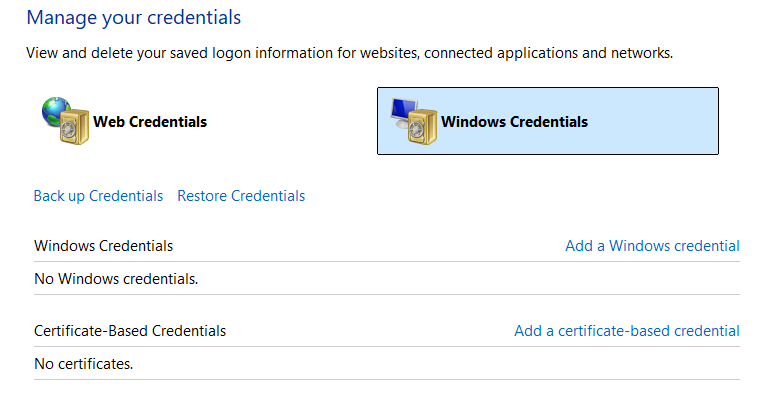
Bağlanan makinede Kimlik Bilgileri Yöneticisi‘ni açın. Başlat‘ta arayın veya
control /name Microsoft.CredentialManagerkomutunu çalıştırın. -
Windows Kimlik Bilgileri‘ne tıklayın.
-
TERMSRV/ile başlayan ve ardından uzak makinenin adı veya IP adresi gelen her girdiyi bulun. -
Her bir öğeyi tıklayın, ardından Kaldır‘ı tıklayın.
-
Yeniden bağlanın. Windows yeni kimlik bilgilerini isteyecek.
Yöntem B: Parolayı doğrudan RDP istemcisinde güncelleyin
-
Uzak Masaüstü Bağlantısı‘nı (
mstsc.exe) açın. -
Uzak makinenin adını veya IP adresini girin.
-
Seçenekleri Göster‘e tıklayın.
-
Oturum açma ayarlarında, kayıtlı kullanıcı adının yanındaki
editbağlantısına tıklayın. -
Mevcut parolayı girin ve kaydedin.
Yöntem C: Kaydedilen kimlik bilgileri kalıcı olmuyorsa elle bir genel kimlik bilgisi ekleyin
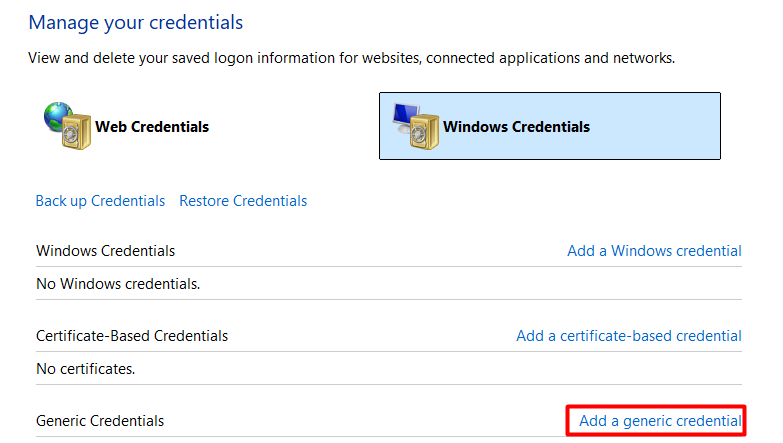
Bazı yapılandırmalar, oturumlar arasında RDP kimlik bilgilerini saklamayı reddeder. Credential Manager’a doğrudan genel bir kimlik bilgisi girişi eklemek, Windows’un bunu kullanmasını zorlar.
-
Açın Kimlik Bilgileri Yöneticisi > Windows Kimlik Bilgileri.
-
Genel bir kimlik bilgisi ekle‘yi tıklayın.
-
İnternet veya ağ adresine, uzak makinenin ana bilgisayar adı veya IP adresiyle devam edecek şekilde
TERMSRV/girin. Örneğin:TERMSRV/103.27.76.117veyaTERMSRV/COMPUTERNAME. -
Kullanıcı adını ve parolayı girin.
-
Tamam‘a tıklayın, Kimlik Bilgileri Yöneticisi‘ni kapatın ve yeniden bağlanın.
Düzeltme 3: Doğru kullanıcı adı biçimini kullanın
Yazdığınız kullanıcı adı biçimi, Windows’un hangi kimlik doğrulama sağlayıcısını hedeflediğini belirler. Yanlış biçim kullanmak, isteği yanlış kimlik kaynağına yönlendirir ve parola doğru olsa bile başarısız olur.
Microsoft belgelerinde, uzak bir Microsoft Entra’ya katılmış cihazda, kullanılan oturum açma yoluna bağlı olarak ya user@domain.com ya da AzureAD\user@domain.com ile oturum açabileceğiniz belirtilir. Bir biçim başarısız olursa, diğerini deneyin.
| Hesap Türü | Doğru Biçim | Notlar |
|---|---|---|
| Yerel hesap | COMPUTERNAME\username</code |
Örnek: DESKTOP-AB12\john |
| Etki alanı hesabı (NetBIOS) | DOMAIN\username |
Örnek: CORP\johndoe |
| Etki alanı hesabı (UPN) | username@domain.com |
Örnek: johndoe@corp.local |
| Microsoft hesabı | Tam e-posta adresi | Örnek: john@outlook.com |
| Microsoft Entra'ya katılmış | AzureAD\user@domain.com veya user@domain.com |
Microsoft, farklı oturum açma yolları için her iki biçimi de belgeler. İlki başarısız olursa alternatifi deneyin. |
Düzeltme 4: Kullanıcıyı Uzak Masaüstü Kullanıcıları grubuna ekleyin ve oturum açma haklarını doğrulayın
Bir hesabın, hedef makinede ya Uzak Masaüstü Kullanıcıları grubuna ya da Yöneticiler grubuna ait olması gerekir. Event ID 4625 alt durumu 0xC000015B olan olay, kullanıcıya gerekli oturum açma türünün verilmediğini doğrular. Yalnızca grup üyeliği, Kullanıcı Hakları Ataması içinde açık bir Reddet ile yine de engellenebilir.
-
Hedef makinede bu komutu Yönetici olarak çalıştırın:
net localgroup "Remote Desktop Users" /add "DOMAIN\username"veya PowerShell‘de:Add-LocalGroupMember -Group "Remote Desktop Users" -Member "DOMAIN\username" -
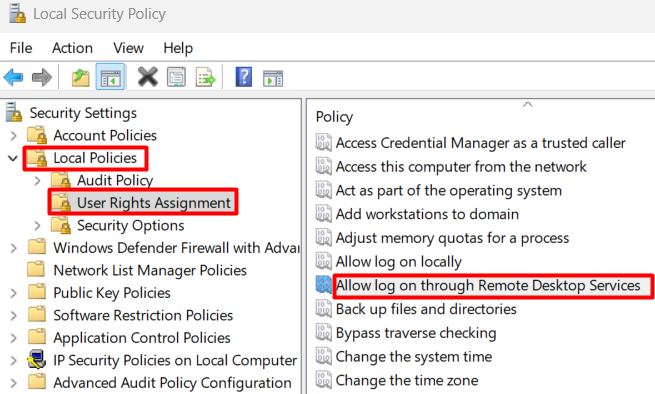
Çalıştır‘ı açın ve
secpol.mscyazın. -
Şuraya gidin Yerel İlkeler > Kullanıcı Hakları Ataması.
-
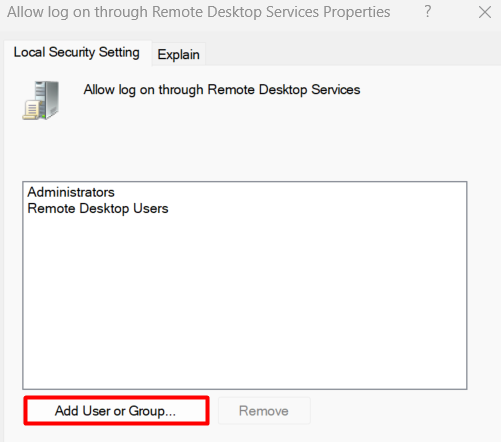
Uzak Masaüstü Hizmetleri aracılığıyla oturum açmaya izin ver öğesine çift tıklayın.
-
Kullanıcı veya Grup Ekle‘yi tıklayın.
-
Hesap adını yazın ve OK‘a tıklayın.
-
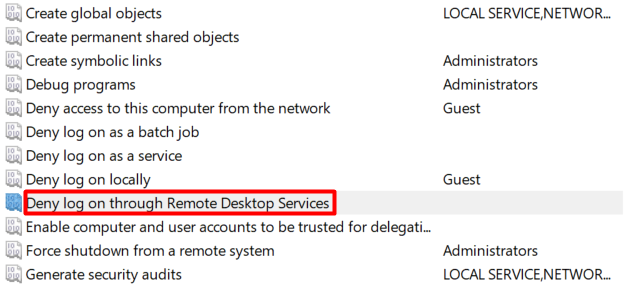
Aynı listede, kullanıcıyı veya grubunu içeren herhangi bir Uzak Masaüstü Hizmetleri aracılığıyla oturum açmayı reddet girdisi olup olmadığını kontrol edin. Herhangi bir açık ret girdisini kaldırın.
Düzeltme 5: Bağlanan bilgisayarda Kimlik Bilgilerinin Yetkilendirilmesi Grup İlkesini düzeltin
Bağlanan makinedeki Kimlik Bilgileri Delegasyonu ilkeleri kimlik bilgilerinin iletilmesini kısıtladığında, RDP istemcisi doğru bir parola olsa bile kimlik doğrulamayı geçemez. Bu durum tüm hesap türleri için geçerlidir ve Uzak Masaüstünde kimlik bilgilerinin çalışmamasının en gözden kaçan nedenlerinden biridir. Düzeltme uzak makinede değil, istemci makinede uygulanır.
-
Bağlanan bilgisayarda, Çalıştır‘ı açın ve
gpedit.mscyazın. -
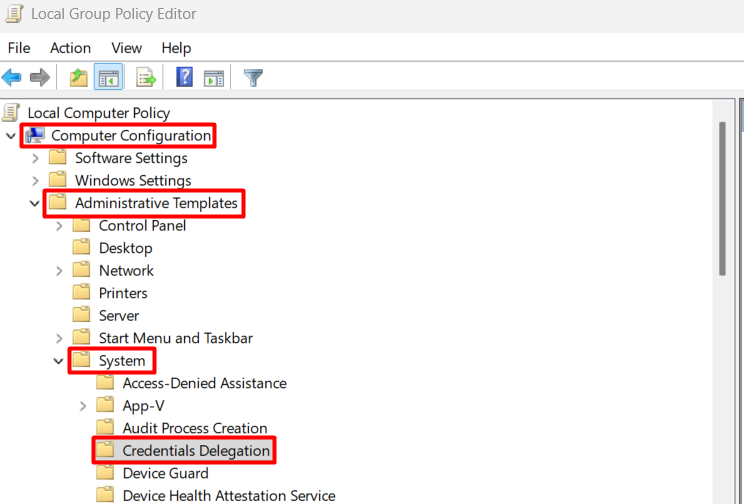
Şuraya gidin Bilgisayar Yapılandırması > Yönetim Şablonları > Sistem > Kimlik Bilgilerinin Devredilmesi.
-
Kaydedilmiş kimlik bilgilerinin devredilmesini reddet seçeneğini
Yapılandırılmadıolarak ayarlayın. -
Yeni kimlik bilgilerini devretmeyi reddet‘i
Yapılandırılmadıolarak ayarlayın.

-
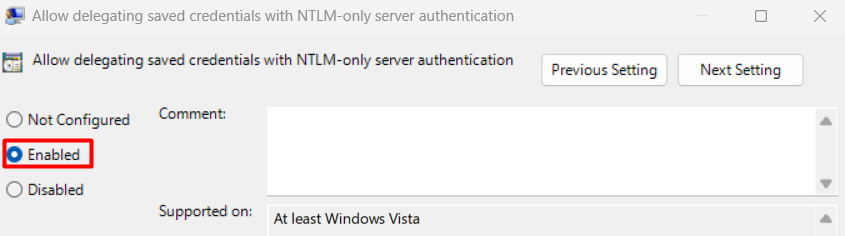
Yalnızca NTLM sunucu kimlik doğrulamasıyla kaydedilmiş kimlik bilgilerinin devredilmesine izin ver seçeneğini açın. Bunu
Enabledolarak ayarlayın.
-
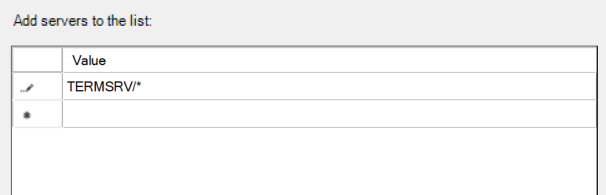
Sunucuları listeye ekle yanındaki Göster‘e tıklayın ve
TERMSRV/*girin. Tamam‘a tıklayın.
-
5. adımı şunlar için tekrarlayın: Kaydedilmiş kimlik bilgilerinin devredilmesine izin ver, Yalnızca NTLM sunucu kimlik doğrulamasıyla yeni kimlik bilgilerinin devredilmesine izin ver ve Yeni kimlik bilgilerinin devredilmesine izin ver.
-
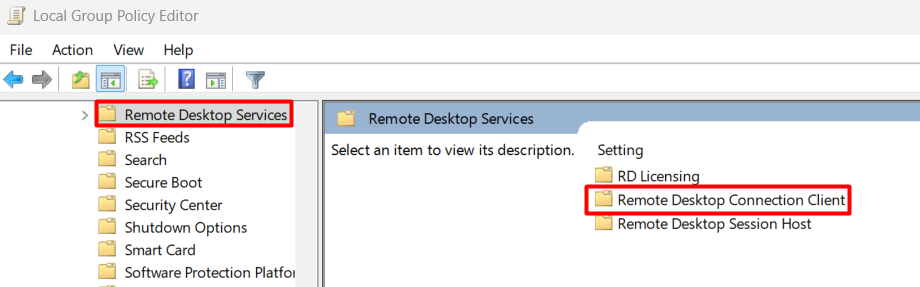
Şuraya gidin Bilgisayar Yapılandırması > Yönetim Şablonları > Windows Bileşenleri > Uzak Masaüstü Hizmetleri > Uzak Masaüstü Bağlantısı İstemcisi.
-
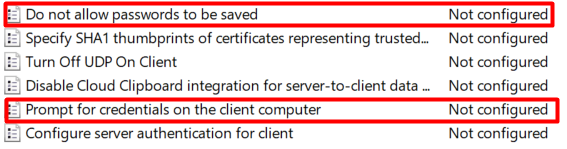
Parolaların kaydedilmesine izin verme ayarını
Yapılandırılmadıolarak ayarlayın. -
İstemci bilgisayarda kimlik bilgilerini sor seçeneğini
Yapılandırılmadıolarak ayarlayın.
-
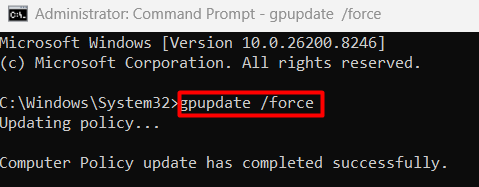
Grup İlkesi Düzenleyicisi‘ni kapatın ve yönetici olarak çalıştırılan bir Komut İstemi’nde
gpupdate /forceçalıştırın.
Düzeltme 6: Hedef makinede Grup İlkesi aracılığıyla RDP güvenlik katmanını değiştirin
Diğer tüm çözümler başarısız olduktan sonra birden çok kullanıcı bu düzeltmeyi doğruladı. İstemci ile hedef arasında müzakere edilen güvenlik katmanı üzerinde uzlaşma sağlanamadığında, kimlik doğrulama kimlik bilgileri tam olarak değerlendirilmeden önce reddedilir.
-
Hedef makinede, Çalıştır‘ı açın ve
gpedit.mscyazın. -
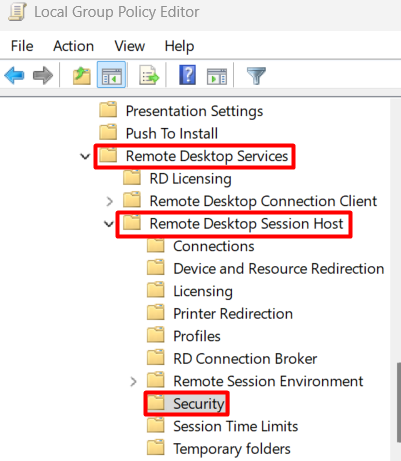
Şuraya gidin Bilgisayar Yapılandırması > Yönetim Şablonları > Windows Bileşenleri > Uzak Masaüstü Hizmetleri > Uzak Masaüstü Oturumu Ana Bilgisayarı > Güvenlik.
-
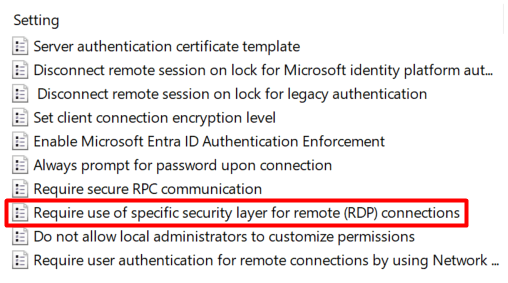
Açın Uzak (RDP) bağlantıları için belirli bir güvenlik katmanının kullanılmasını zorunlu kıl.
-
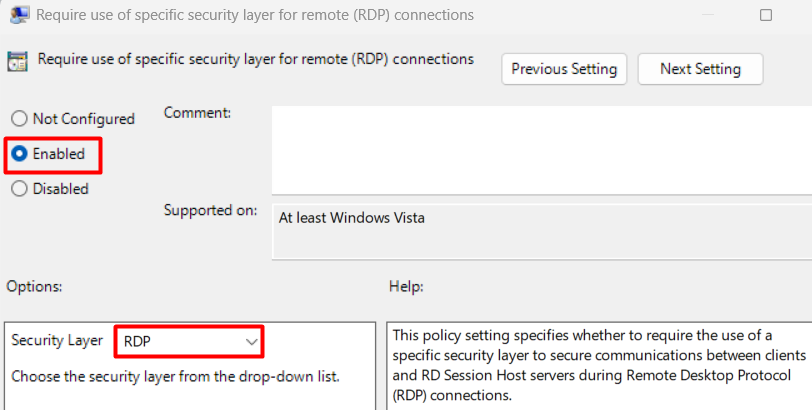
Bunu
Enabledolarak ayarlayın. Açılır menüde Güvenlik Katmanı olarak RDP‘yi seçin.
-
OK‘a tıklayın, ardından yükseltilmiş bir komut isteminde
gpupdate /forcekomutunu çalıştırın.
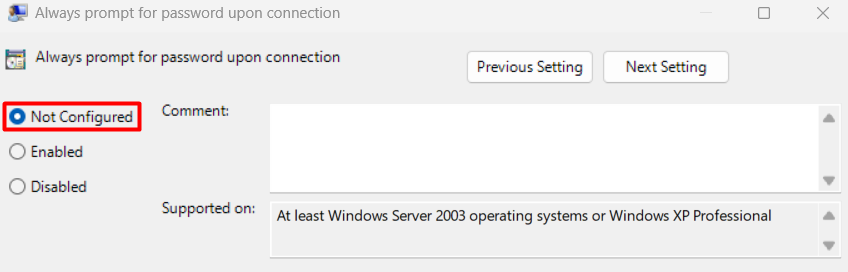
Düzeltme 7: Hedef Makinede “Her Zaman Parola İsteyin” Seçeneğini Devre Dışı Bırakın
Bu ilke uzak makinede etkinleştirildiğinde, istemcide kaydedilmiş kimlik bilgilerini geçersiz kılar ve yeniden kimlik doğrulama istemini zorlar. Bu istem sessizce başarısız olur ve görünür bir parola iletişim kutusu yerine kimlik bilgileri hatasına yol açar.
-
Hedef makinede, Çalıştır‘ı açın ve
gpedit.mscyazın. -
Şuraya gidin Bilgisayar Yapılandırması > Yönetim Şablonları > Windows Bileşenleri > Uzak Masaüstü Hizmetleri > Uzak Masaüstü Oturumu Ana Bilgisayarı > Güvenlik.
-
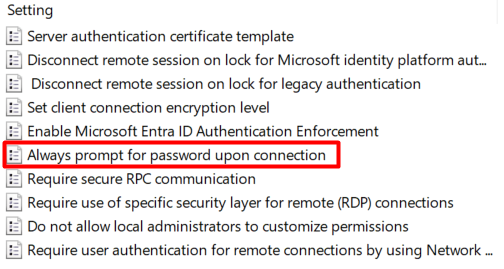
Açın Bağlanırken her zaman parola sor.
-
Bunu
DisabledveyaNot Configuredolarak ayarlayın.
-
Oturumu kapatıp yeniden oturum açın ya da
gpupdate /forcekomutunu çalıştırın.
Düzeltme 8: Hedef makinede ağ profilini Genel'den Özel'e değiştirin
Hedef makinenin ağ profili Public olarak ayarlandığında, Windows gelen RDP bağlantılarını engeller. Microsoft’un RDP sorun giderme yönergeleri, ağ profilini ve güvenlik duvarı yapılandırmasını bağlantı hatasının geçerli nedenleri olarak değerlendirir. Kurulumda diğer her şey doğru görünse bile bu yaygın bir bulgudur.
-
Hedef makinede, Ayarlar > Ağ ve İnternet > Durum‘u açın.
-
Bağlantı özelliklerini değiştir‘e tıklayın.
-
Ağ Profilini
Özelolarak ayarlayın.
Düzeltme 9: Hedef Makinede LAN Manager Kimlik Doğrulama Düzeyini Ayarlayın
Bağlanan makine ile uzak makine arasındaki kimlik doğrulama düzeyi uyumsuzluğu, parola doğru olsun veya olmasın, kimlik bilgilerinin NTLM müzakere katmanında reddedilmesine neden olur.
-
Hedef makinede, Çalıştır‘ı açın ve
gpedit.mscyazın. -
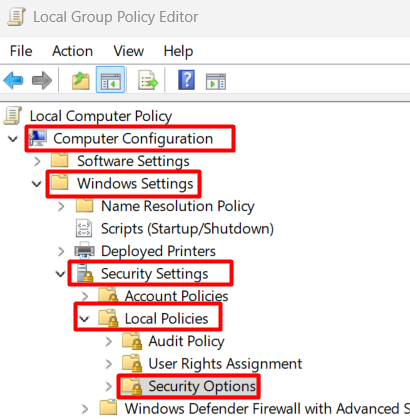
Şuraya gidin Bilgisayar Yapılandırması > Windows Ayarları > Güvenlik Ayarları > Yerel İlkeler > Güvenlik Seçenekleri.
-
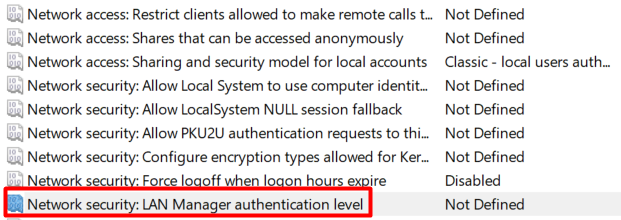
Ağ güvenliği: LAN Manager kimlik doğrulama düzeyi öğesini açın.
-
Bunu şu üç doğrulanmış, çalışan değerden birine ayarlayın:
Send NTLMv2 response only,Send NTLMv2 response only. Refuse LMveyaSend NTLMv2 response only. Refuse LM and NTLM. Üçünden herhangi biri uyumsuzluğu giderir. Önce denemeniz gereken en esnek seçenekSend NTLMv2 response onlydeğeridir. -
Tamam‘ı tıklayın.
Düzeltme 10: fDenyTSConnections kayıt defteri anahtarını ve RDP bağlantı noktasını kontrol edin
RDP Ayarlar’da etkin olarak görünmesine rağmen bağlantılar yine de başarısız oluyorsa, iki kayıt defteri değeri kullanıcı arayüzü ayarını geçersiz kılıyor olabilir. Microsoft, fDenyTSConnections‘ı, kullanıcıların Uzak Masaüstü Hizmetleri’ni kullanarak uzaktan bağlanıp bağlanamayacağını denetleyen ayar olarak belgeliyor.
-
Yönetici olarak Kayıt Defteri Düzenleyicisi‘ni açın (
regedit.exe). -
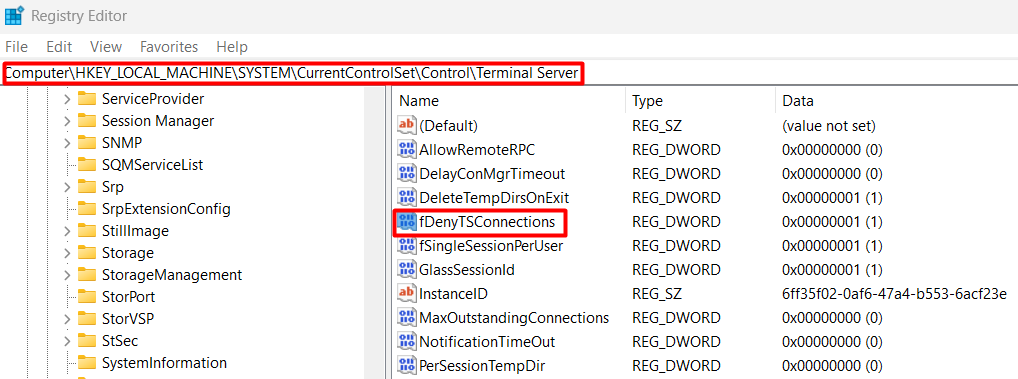
Şuraya gidin:
HKEY_LOCAL_MACHINE\SYSTEM\CurrentControlSet\Control\Terminal Server
-
fDenyTSConnections‘ın0olarak ayarlandığını doğrulayın. -
Şunu da kontrol edin:
HKEY_LOCAL_MACHINE\SOFTWARE\Policies\Microsoft\Windows NT\Terminal Services. BuradafDenyTSConnectionsdeğeri1olarak ayarlıysa, bir Grup İlkesi engellemeyi zorunlu kılıyor. Yerel değeri değiştirmek kalıcı olmaz. GPO kaynağında düzeltilmelidir. -
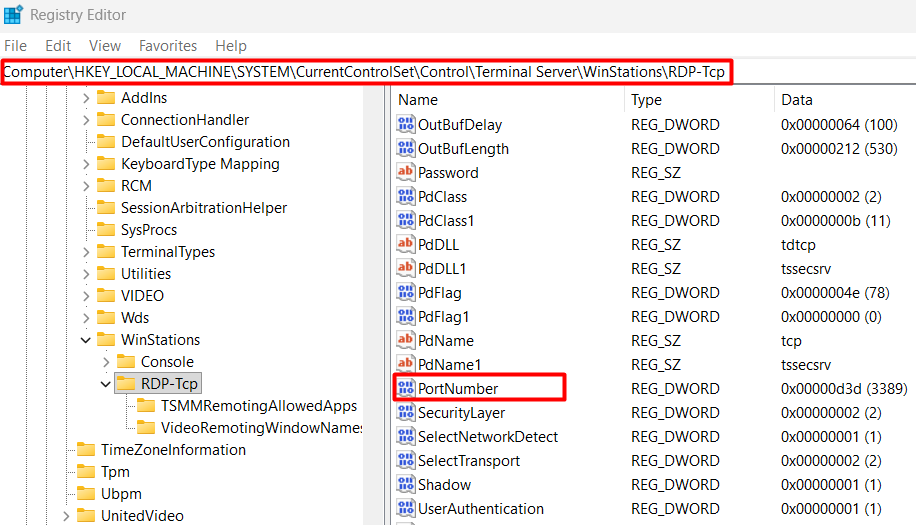
Varsayılan RDP bağlantı noktasının değiştirilmediğini doğrulamak için şu konuma gidin:
HKEY_LOCAL_MACHINE\SYSTEM\CurrentControlSet\Control\Terminal Server\WinStations\RDP-tcp
-
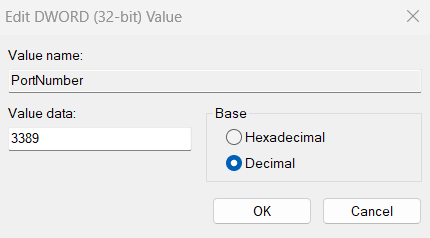
PortNumber‘ı bulun. Gösterim tabanınıDecimalolarak değiştirin.
-
Değer
3389olmalıdır. Değilse, RDP istemciniz bunun yerine o özel bağlantı noktasına,hostname:PORTbiçimini kullanarak bağlanmalıdır.
Herhangi bir kayıt defteri değişikliğinden sonra Uzak Masaüstü Hizmetleri’ni yeniden başlatın: services.msc‘yi açın, Uzak Masaüstü Hizmetleri‘ni bulun, sağ tıklayın ve Yeniden Başlat‘ı seçin.
Düzeltme 11: Hedef hesaptaki boş parolayı ele alın
Windows, varsayılan olarak parolası olmayan hesaplar için RDP’yi engeller. Bu, bir RDP ayarı değil, yerel bir güvenlik ilkesi kısıtlamasıdır.
-
Çalıştır‘ı açın ve
gpedit.mscyazın. -
Şuraya gidin Bilgisayar Yapılandırması > Windows Ayarları > Güvenlik Ayarları > Yerel İlkeler > Güvenlik Seçenekleri.
-
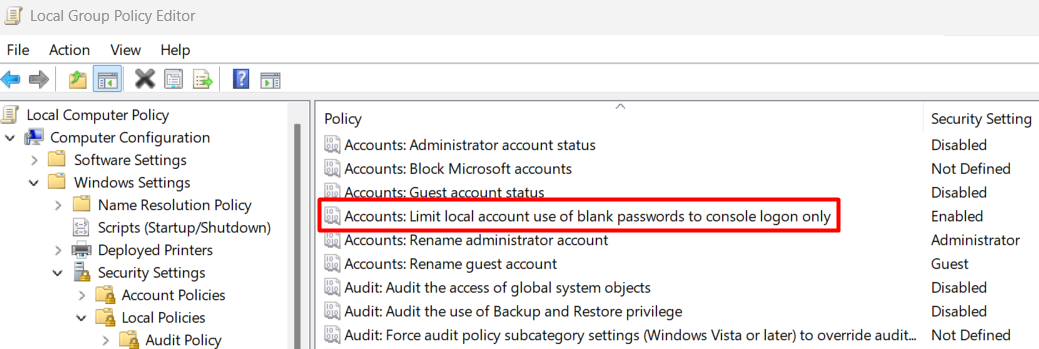
Açın Hesaplar: Boş parolaların yerel hesaplar tarafından kullanımını yalnızca konsolda oturum açma ile sınırla.
-
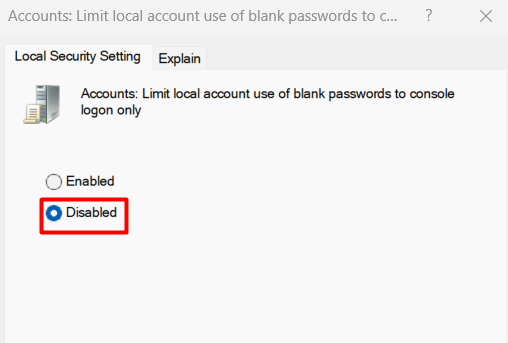
Bunu
Devre Dışıolarak ayarlayın.

Hesaba bir parola belirlemek daha temiz bir çözümdür. Parolasız RDP'ye izin vermek kaçınılması gereken bir güvenlik riskidir.
Düzeltme 12: RDP Dinleyicisinin Durumunu Kontrol Edin
Problemin kimlik bilgileriyle ilgili olduğuna varsaymadan önce, hedef makinede RDP protokolünün gerçekten bağlantılar için dinlemede olduğunu doğrulayın. RDP dinleyicisi etkin değilse, sunucu Uzak Masaüstü kimlik bilgileri değerlendirilmeden önce bağlantıları protokol düzeyinde reddeder. Bu, kimlik doğrulama başarısızlıklarına benzeyen hatalar üretir.
Hedef makinede bu komutu yönetici erişimiyle, PowerShell Remoting aracılığıyla veya fiziksel konsol erişimiyle çalıştırın:
qwinsta
STATE değeri Listen olarak ayarlanmış rdp-tcp adlı bir girdi arayın. Yoksa veya farklı bir durum gösteriyorsa, RDP hizmetinde bir protokol hatası vardır. Yukarıdaki Fix 10 içindeki kayıt defteri anahtarlarını ve aşağıdaki uç durumlar bölümündeki RDP sertifikasını kontrol edin, ardından Remote Desktop Services‘i yeniden başlatın.
UZMAN İPUCU: Uzaktan yönettiğiniz her makinede, Microsoft Hesabı oturum açma yöntemi kullanmayan ayrı bir yerel yönetici hesabı bulundurun. MSA, PIN veya sertifika kaynaklı sorunlar RDP’yi engellediğinde, yerel bir hesap MSA kimlik doğrulama sürecini tamamen atlar ve erişim sağlar.
Birden çok makinede uzaktan çalışan BT destek ekipleri için, RDP’nin yanında HelpWire‘ı bulundurmak değerlidir. Oturumlar, uzak kullanıcının herhangi bir sistem ayarına dokunmasını gerektirmek yerine bir bağlantıyla başlar. Bu da, uzak makinedeki RDP kimlik doğrulama hatalarının bir destek oturumunun başlamasını engellemediği anlamına gelir. Yerel yönetici kimlik bilgilerini bir parola yöneticisinde saklayın; kendi makinenizdeki Kimlik Bilgisi Yöneticisi‘nde önbelleğe almayın.
Uzak Masaüstünde kimlik bilgilerinin çalışmamasıyla ilgili uç durum düzeltmeleri
RDP Öz İmzalı Sertifika Hatası (Olay Kimliği 1057 veya 1058)
Hedef makinede Olay Görüntüleyicisi‘ni açın ve Windows Günlükleri > Sistem altında Microsoft-Windows-TerminalServices-RemoteConnectionManager kaynağından Olay Kimliği 1057 veya 1058 olup olmadığını kontrol edin. Bu olaylar, kendinden imzalı sertifikanın yenilenemediğini gösterir.
-
mmc.exe‘yi açın > Dosya > Ekle/Kaldır Snap-in > Sertifikalar > Bilgisayar Hesabı. -
Şuraya gidin Sertifikalar > Uzak Masaüstü.
-
Süresi dolmuş öz imzalı sertifikayı silin.
-
services.msc‘de Uzak Masaüstü Hizmetleri‘ni yeniden başlatın. Windows sertifikayı otomatik olarak yeniden oluşturur.
-
Şuraya gidin
C:\ProgramData\Microsoft\Crypto\RSA\MachineKeys. -
RDP ile ilgili anahtar dosyasının sahipliğini alın.
-
Dosyayı silin.
-
Uzak Masaüstü Hizmetleri‘ni yeniden başlatın.
DNS ve Makine Hedeflemeyi Doğrula
Ana makine adıyla bağlanırken, DNS’nin doğru makineye çözümlendiğini doğrulayın; özellikle makine yeniden kurulduktan sonra veya IP değişikliği sonrasında.
-
Hedef makinede, yükseltilmiş bir komut isteminde
IPCONFIG /Allkomutunu çalıştırın ve gerçek IP adresini not edin. -
Bağlanan makinede,
nslookup MACHINENAMEkomutunu çalıştırın ve döndürülen IP’nin eşleştiğini doğrulayın. -
Ayrıca
Test-NetConnection -ComputerName SERVER-IP -Port 3389komutunu PowerShell‘de çalıştırın.TcpTestSucceededFalsedönerse, sorun kimlik bilgilerinde değil, ağda veya güvenlik duvarındadır. -
DNS güncel değilse, doğrudan IP adresiyle bağlanın veya DNS kaydını güncelleyin.
Hesap Kilitleme
Tekrarlanan başarısız RDP denemeleri, etki alanına üye makinelerde hesap kilitleme ilkesini tetikler. Etki alanı denetleyicisindeki Olay Görüntüleyicisi‘nde Alt Durumu 0xC0000234 olan Olay Kimliği 4625‘i kontrol edin. Hedef makinedeki yerel bir hesap için şunu çalıştırın:
net user USERNAME
Çıktıda Account active: No ifadesini arayın. Yeniden etkinleştirmek için:
net user USERNAME /active:yes
Azure AD / Entra ID'ye Katılmış Makineler
Microsoft, uzak bir Microsoft Entra‘ya katılmış cihazda, oturum açma yoluna bağlı olarak user@domain.com veya AzureAD\user@domain.com ile oturum açabileceğinizi belgeliyor. Bir biçim başarısız olursa diğerini deneyin. Her iki durumda da, hedef makinede kullanıcının Remote Desktop Users grubuna eklendiğini doğrulayın. Ayrıca, Entra yönetim merkezinde cihazı Devices > the specific device > Local administrators altında kontrol edin.
RDP Oturum Açma Başarısızlıkları için Olay Görüntüleyicisi Nasıl Okunur
Olay Kimliği 4625, Windows Güvenlik Günlükleri içinde her başarısız oturum açma girişimini kaydeder. Alt Durum alanı, kimlik doğrulama başarısızlığının kesin nedenini belirler ve böylece teşhiste tahmin yürütmeyi tamamen ortadan kaldırır.
| Alt Durum Kodu | Başarısızlık Nedeni | Uygulanacak Çözüm |
|---|---|---|
0xC000006A |
Doğru kullanıcı adı, yanlış parola | Kimlik Bilgileri Yöneticisi‘ni temizleyin, mevcut parolayı doğrulayın |
0xC0000234 |
Hesap kilitlendi | Yönetici hesabı aracılığıyla kilidi açın veya hesap kilitlenme ilkesi süresini bekleyin |
0xC0000072 |
Hesap devre dışı | Hesabı Bilgisayar Yönetimi içinde etkinleştirin |
0xC0000071 |
Parolanın süresi doldu | Hedef hesaptaki parolayı değiştirin |
0xC000015B |
Kullanıcının RDP oturum açma izni yok | Uzak Masaüstü Kullanıcıları grubuna ekleyin ve Kullanıcı Hakları Atamasını kontrol edin |
Bu günlüklere erişmek için: Event Viewer > Windows Logs > Security‘yi açın > Event ID 4625‘e göre filtreleyin. Olay ayrıntılarında, Failure Information‘ı genişletin ve Sub Status onaltılık değerini okuyun.
Windows Uzak Masaüstü kimlik bilgileri çalışmadığında yapılan yaygın hatalar
Windows Uzak Masaüstü kimlik bilgileri çalışmadığında çoğu kişinin yapacağı ilk şey Microsoft Hesabı parolasını sıfırlamaktır. Bu, yukarıda açıklanan PIN ve önbelleğe alınmış kimlik bilgileri senaryolarında yardımcı olmaz. Sorun çoğu zaman hesap parolasının kendisi değil, önbelleğe alınmış kimlik bilgileri veya cihazlar arasında uyuşmayan bir kimlik doğrulama durumudur. Parolayı sıfırlamak sorunu çözmez çünkü istemci, kaydedilen TERMSRV/ girdisi temizlenene veya değiştirilene kadar önbelleğe alınmış eski kimlik bilgisini göndermeye devam eder.
İkinci yaygın girişim NLA’yı açıp kapatmaktır. Windows Hello PIN sorunu ve eski önbelleğe alınmış kimlik bilgileri için, değişken olan NLA durumu değildir. PIN sorunu, standart Windows Hello PIN kimlik doğrulamasının cihaza bağlı olmasından ve standart RDP kimlik doğrulama akışları üzerinden iletilmemesinden kaynaklanır. NLA’yı devre dışı bırakmak ayrıca temel nedeni ele almadan bağlantı güvenliğini zayıflatır.
Bazı forum başlıklarında dolaşan üçüncü bir yaklaşım, WinStations kayıt defteri anahtarını silmeyi içerir. Ancak bu, makineyi çalışmaz hale getirebilir ve tam bir işletim sistemi yeniden kurulumu gerektirebilir.
Sorunun bir kimlik bilgisi biçimlendirme hatasından ziyade bizzat RDP yapılandırması olduğu durumlarda, destek çalışmaları için geliştirilmiş bir aracı araç kutusunda bulundurmak değerlidir. Örneğin, HelpWire oturumları uzak kullanıcıya bir bağlantı göndererek başlatır; kullanıcı hafif bir istemciyi çalıştırır. Daha sonra uzak makinenin yerel hesaplarına karşı hiç kimlik doğrulaması yapmanız gerekmeden bağlanırsınız. RDP kimlik bilgisi yığını bozulmuş bir makineye girmeniz gerektiğinde, bu durum RDP’nin doğru şekilde yapılandırılmış olmasına olan bağımlılığı ortadan kaldırır.
Sıkça Sorulan Sorular
Uzak Masaüstü kimlik bilgilerinin çalışmadığını gördüğünüzde, en yaygın neden, bağlanan makinedeki Windows Kimlik Bilgileri Yöneticisi‘nde önbelleğe alınmış, eskimiş bir parolanın, parola değişikliğinden sonra herhangi bir istem görünmeden otomatik olarak gönderilmesidir. Bir başka yaygın neden ise hedef makinenin en son yerel olarak bir Windows Hello PINi ile kimlik doğrulaması yapmış olmasıdır; bu durum bazı yapılandırmalarda Microsoft Hesabı ile RDP oturum açmayı engelleyebilir.
Standart bir Windows Hello PIN’i cihaza bağlıdır ve standart RDP kimlik doğrulama akışları üzerinden iletilmez. RDP, standart tüketici ve SMB yapılandırmalarında parola tabanlı bir kimlik bilgisi gerektirir.
Windows Hello for Business, sertifika tabanlı kimlik doğrulama aracılığıyla RDP’yi destekleyen ayrı bir kurumsal özelliktir, ancak PKI altyapısı, Intune veya AD CS aracılığıyla sertifika dağıtımı ve etki alanı denetleyicisi sertifikaları gerektirir. Standart tüketici veya SMB kurulumlarında mevcut değildir.
Başlat menüsünden Kimlik Bilgileri Yöneticisi‘ni açın, Windows Kimlik Bilgileri‘ne tıklayın ve uzak bilgisayara karşılık gelen TERMSRV/ ile başlayan her girdiyi kaldırın. Kimlik bilgileri oturumlar arasında kalıcı değilse, Kimlik Bilgileri Yöneticisi içinde Genel bir kimlik bilgisi ekle seçeneğini kullanın ve kullanıcı adı ve parolayla birlikte TERMSRV/[hostname] address‘i manuel olarak girin.
Evet. Kimlik Bilgisi Devri ayarları, bağlanan makinede Bilgisayar Yapılandırması > Yönetim Şablonları > Sistem içinde Grup İlkesi altında, kimlik bilgilerinin hiç iletilip iletilmeyeceğini denetler. Kaydedilmiş kimlik bilgilerini devretmeyi reddet veya Yeni kimlik bilgilerini devretmeyi reddet seçeneğinin Etkin olarak ayarlanması, kimlik doğrulamayı sessizce engeller. Her ikisini de Yapılandırılmadı olarak ayarlamak ve Yalnızca NTLM sunucu kimlik doğrulamasıyla kaydedilmiş kimlik bilgilerini devretmeye izin ver altında TERMSRV/*‘yi etkinleştirmek bunu çözer.
Bağlantı kuran makinede Kimlik Bilgisi Yöneticisi‘ndeki girdileri temizleyin ve yeniden deneyin. Bağlantı hâlâ başarısız oluyorsa, PowerShell‘de Test-NetConnection -ComputerName SERVER-IP -Port 3389 komutunu çalıştırın. TcpTestSucceeded True döndürüyorsa ancak kimlik bilgileri yine de başarısız oluyorsa, sorun hedef makinededir. False döndürüyorsa, sorun ağda veya güvenlik duvarındadır. Hedef makinedeyken, kesin başarısızlık nedenini belirlemek için Güvenlik Günlüğü‘ndeki Olay Kimliği 4625‘i okuyun.