

Geçen hafta bir BT yöneticisinin bir Windows 11 makinesindeki sorunu gidermesini üç saat boyunca izledim. Ayarlar’da Uzak Masaüstü seçeneği gri renkteydi. Aç/kapa düğmesi tepki vermiyordu. Kayıt defterindeki her düzenleme başarısız oldu. Sorunun, ayarı engelleyen Grup İlkesi olduğu ortaya çıktı; ayrıca ilke tarafından zorlanan kayıt defteri değerleri, etki alanı ilkesi yenilemesi sırasında yerel değişiklikleri yeniden yazarken normal Uzak Masaüstü kayıt defteri ayarını geçersiz kılabilir.
Uzak Masaüstü aç/kapa düğmeniz griyse veya sürekli kapalıya dönüyorsa, en yaygın neden Grup İlkesi’dir. Etki alanına katılmış makinelerde, kuruluşunuzun belirlediği bir ilke bu ayarı engeller. Bağımsız makinelerde ise yerel ilke veya kayıt defteri anahtarları bunu devre dışı bırakır. Windows Home sürümlerinde ise ayrı bir durum söz konusu: Microsoft bu özelliği Home SKU’larına dahil etmez.
Bu kılavuz, Microsoft Soru-Cevap (Q&A), Windows 11 Forumu ve topluluk başlıklarında Şubat 2026’dan geriye dönük olarak doğrulanmış dört çözümü kapsıyor. Her birini test ettim.
Windows Home kullanıyorsanız, ileriye atlayın; bu dört çözümün hiçbiri sizin için işe yaramaz, çünkü kısıtlama değiştirilecek bir ayar değil, mevcut olmayan bir özelliktir. HelpWire, tam da bu boşluk etrafında oluşturulmuş ücretsiz bir uzaktan erişim aracıdır: Windows sürümünü kontrol etmez ve Uzak Masaüstü Hizmetleri’ne hiçbir şekilde dayanmaz, bu nedenle Home, Pro ve Enterprise’da aynı şekilde çalışır. Bir oturum, bir kayıt defteri ayarı veya Grup İlkesi nesnesi yerine bir bağlantı linkiyle başlar; bağlantı TLS ve AES-256 ile şifrelenir ve her iki uçta da Windows, macOS ve Linux’u kapsar.
Windows 11'de Uzak Masaüstü neden gri görünüyor
Uzak Masaüstü genellikle bir ilke veya yönetim ayarı onu devre dışı bıraktığı için gri görünür.
Yönetilen makinelerde, neden tipik olarak merkezi bir sunucudan devre dışı durumunu zorlayan etki alanı Grup İlkesi, Intune/MDM veya ConfigMgr olur. BT departmanınız “Allow users to connect remotely using Remote Desktop Services.” ilkesini denetler. Bu ilke Disabled olarak ayarlandığında, Windows gelen Uzak Masaüstü bağlantılarını engeller ve Ayarlar’daki geçişi salt okunur yapabilir veya ayarın kuruluşunuz tarafından yönetildiğini gösterebilir.
Bağımsız makinelerde, biri yerel Grup İlkesini elle yapılandırmıştır ya da kurulum sırasında bir betik kayıt defterini değiştirmiştir. fDenyTSConnections kayıt defteri anahtarı Uzak Masaüstünü denetler ve iki konumda bulunur. HKLM\SOFTWARE\Policies\Microsoft\Windows NT\Terminal Services konumundaki ilke destekli yol, HKLM\SYSTEM\CurrentControlSet\Control\Terminal Server konumundaki yerel yapılandırma yoluna göre önceliklidir. Etki alanı makinelerinde, bir sonraki ilke yenilemesinde yerel kayıt defteri düzenlemelerinin üzerine yazılır.
Microsoft Q&A’de bir kullanıcı iki sunucuyu karşılaştırdı ve bozuk sunucuda Policies yolunda fazladan bir kayıt defteri anahtarı buldu. Bunu silmek yeniden başlatmadan sorunu giderdi.
Windows Home sürümleri Uzak Masaüstü ana bilgisayarı olarak çalışamaz. Microsoft, Windows Home sürümlerine Uzak Masaüstü ana bilgisayar özelliğini dahil etmez. Home sürümünden diğer makinelere bağlanabilirsiniz, ancak Home sürümünde gelen bağlantıları kabul edemezsiniz. Ayarlar sayfası “Your Home edition of Windows 11 doesn’t support Remote Desktop” ifadesini gösterir veya seçenek görünmez.
Düzeltme 1: Grup İlkesi aracılığıyla Uzak Masaüstünü etkinleştirin
Uzak Masaüstü’nü etkinleştirmek için doğru yer Grup İlkesi Düzenleyicisi’dir; çünkü Windows’un önce kontrol ettiği ayarı o yönetir.
Bu düzeltme Windows 11 Pro, Enterprise ve Education sürümlerinde çalışır. Home sürümlerinde çalışmaz; çünkü Windows Home yerleşik Uzak Masaüstü oturumlarına ev sahipliği yapamaz. Windows Home kullanıyorsanız, bu yerleşik RDP düzeltmeleri barındırmayı etkinleştirmez. Windows Pro kullanın veya üçüncü taraf bir uzaktan erişim aracı kullanın.
-
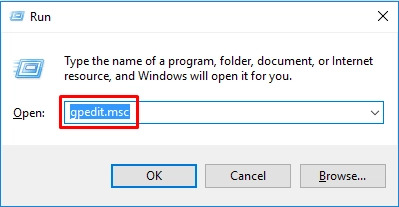
Windows + R tuşlarına basın, gpedit.msc yazın ve Enter tuşuna basın
-
Bilgisayar Yapılandırması > Yönetim Şablonları > Windows Bileşenleri > Uzak Masaüstü Hizmetleri > Uzak Masaüstü Oturum Ana Bilgisayarı > Bağlantılar öğesine gidin
-
“Allow users to connect remotely using Remote Desktop Services,” ilkesini bulun, üzerine çift tıklayın, Etkin’i seçin ve Tamam’a tıklayın
-
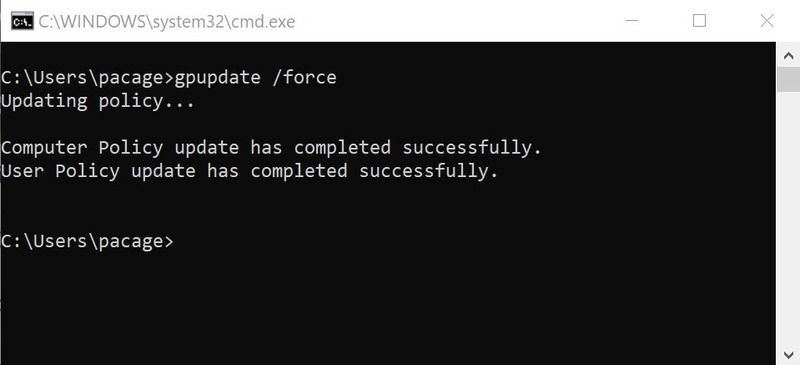
Komut İstemi’ni yönetici olarak açın ve şunu çalıştırın: gpupdate /force
-
Bilgisayarınızı yeniden başlatın
Yeniden başlattıktan sonra Ayarlar > Sistem > Uzak Masaüstü yoluna gidin. Anahtarın artık tepki vermesi gerekir. Hâlâ “Bazı ayarlar kuruluşunuz tarafından yönetiliyor” uyarısını gösteriyorsa, etki alanı yöneticisi sizin geçersiz kılamayacağınız bir ilke belirlemiştir. BT departmanınızla iletişime geçin.
Şubat 2026’da Windows 11 Forum’da bir kullanıcı, kayıt defteri yöntemi başarısız olduktan sonra bu düzeltmenin işe yaradığını doğruladı. Şöyle yazdı: “Grup İlkesi işe yaradı. Bunu Gemini’den aldım.. Biliyorum aptalca ama google ile sabrımı kaybediyordum.”
Düzeltme 2: Uzak Masaüstüne izin vermek için kayıt defterini düzenleyin
Kayıt Defteri yöntemi, Grup İlkesi Düzenleyicisi kullanılamadığında veya etki alanına bağlı olmayan bir bilgisayarda Uzak Masaüstü’nü etkinleştirmeniz gerektiğinde çalışır.
Bu düzeltme Windows 11 Pro, Enterprise ve Education sürümleri için geçerlidir. Bu, Windows 11 Home’u desteklenen bir Uzak Masaüstü ana bilgisayarı yapmaz. Home sürümlerinde bu kayıt defteri değerini değiştirmek herhangi bir etki yaratmaz çünkü ana bilgisayar özelliği dahil değildir.
-
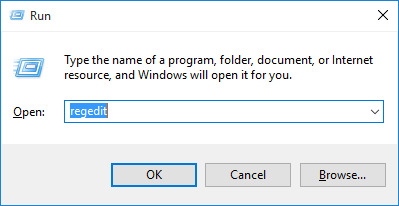
Windows + R tuşlarına basın, regedit yazın ve Enter tuşuna basın
-
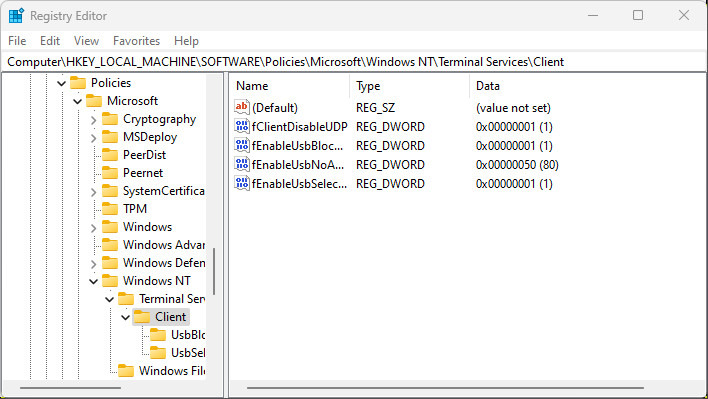
HKEY_LOCAL_MACHINE\SOFTWARE\Policies\Microsoft\Windows NT\Terminal Services’e gidin
-
Burada fDenyTSConnections varsa, üzerine çift tıklayın ve değerini 0 olarak ayarlayın. Yoksa, HKEY_LOCAL_MACHINE\SYSTEM\CurrentControlSet\Control\Terminal Server yoluna gidin
-
fDenyTSConnections öğesini bulun ve değerini 0 olarak ayarlayın. İki konumdan hiçbirinde yoksa, sağ bölmede sağ tıklayın, Yeni > DWORD (32-bit) Değeri’ni seçin, adını fDenyTSConnections olarak belirleyin ve değerini 0 olarak ayarlayın
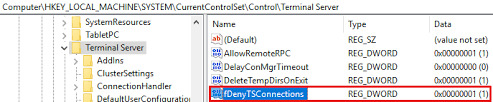
-
Kayıt Defteri Düzenleyicisi’ni kapatın ve bilgisayarınızı yeniden başlatın
Policies yolu, Control yoluna göre önceliklidir. fDenyTSConnections her iki konumda da varsa, her ikisini de 0 olarak değiştirin veya Policies yolundakini tamamen silin.
Kayıt Defteri Anahtarı Önceliği
| Kayıt defteri yolu | Öncelik | Etkisi |
| HKEY_LOCAL_MACHINE\SOFTWARE\Policies\Microsoft\Windows NT\Terminal Services | Önceliklidir | Varsa Control yolunu geçersiz kılar |
| HKEY_LOCAL_MACHINE\SYSTEM\CurrentControlSet\Control\Terminal Server | Standart konum | Yalnızca Policies yolu yoksa kullanılır |
| fDenyTSConnections değeri | Etkin yolda gereklidir |
0 = Uzak Masaüstüne izin ver, 1 = Uzak Masaüstünü reddet |
Microsoft Q&A’da bir kullanıcı, çalışan bir sunucu ile gri görünen bir sunucu arasındaki kayıt defteri anahtarlarını karşılaştırarak sorununu çözdü. Sorunlu sunucuda Policies yolunda fazladan bir anahtar vardı. Bunu sildiler ve Uzak Masaüstü, yeniden başlatma olmadan hemen çalıştı.
Düzeltme 3: Hangi ilkenin Uzak Masaüstü'nü engellediğini belirlemek için gpresult kullanın
Düzeltme 1 veya Düzeltme 2’yi uyguladıysanız ve anahtar gri durumda kalıyor ya da yeniden başlatmadan sonra kapalı duruma dönüyorsa, devre dışı durumu zorlayan ilkeyi belirlemek için gpresult komutunu çalıştırın.
Bu düzeltme, etki alanına katılmış makinelerde veya yerel Grup İlkesi yapılandırılmış bağımsız bilgisayarlarda en kullanışlıdır. Cihaz Intune, MDM veya ConfigMgr aracılığıyla yönetiliyorsa gpresult tam kaynağı göstermeyebilir, ancak klasik Grup İlkesi’nin devreye girip girmediğini yine de doğrulayabilir.
-
Komut İstemi’ni yönetici olarak açın
-
Çalıştırın: gpresult /H “%USERPROFILE%\Desktop\gpresult.html”
-
Masaüstünüzde oluşturulan HTML dosyasını açın
-
Ctrl + F tuşlarına basın ve “Remote Desktop” veya “Terminal Services” arayın
-
İlke adını ve bunu hangi GPO’nun uyguladığını arayın
-
Yerel ilkeden mi yoksa etki alanı ilkesinden mi kaynaklandığını not edin. Cihaz Intune, MDM, ConfigMgr veya Azure AD tarafından yönetiliyorsa, BT yöneticinizin yönetim konsolunu kontrol etmesi gerekebilir.
Kasım 2023 tarihli bir Microsoft Q&A başlığı bunu özellikle ele aldı: “gpresult, bunun bir GPO mu yoksa ConfigMgr mi tarafından yönetildiğini söyleyecektir.”
gpresult çıktısıyla BT departmanınızla iletişime geçin ve ilkeyi düzenlemelerini isteyin. Kurumsal ilkeyi yerel bilgisayarınızdan geçersiz kılamazsınız.
Düzeltme 4: Uzak Masaüstü etkinse ancak bağlantılar başarısız oluyorsa, güvenlik duvarı kurallarını etkinleştirin
Uzak Masaüstü için gelen kurallar devre dışıysa, Windows Güvenlik Duvarı Uzak Masaüstü bağlantılarını engelleyebilir. Uzak Masaüstü’nü Grup İlkesi veya kayıt defterinde etkinleştirdikten sonra bile, güvenlik duvarı kuralları devre dışıysa bağlantılar başarısız olur.
Bu, Uzak Masaüstü’nü ilke veya kayıt defteri aracılığıyla etkinleştirdikten sonra, özellikle Ayarlar uygulaması güvenlik duvarı kurallarını otomatik olarak etkinleştirmediyse gerekli olabilir. Bu düzeltme bağlantı hatalarını giderir; grileştirilmiş aç/kapat düğmelerini değil.
-
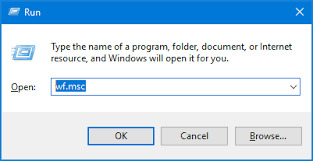
Windows + R tuşlarına basın, wf.msc yazın ve Gelişmiş Güvenlikle Windows Defender Güvenlik Duvarı’nı açmak için Enter tuşuna basın
-
Sol bölmede Gelen Kurallar’a tıklayın
-
Remote Desktop – User Mode (TCP-In) ve Remote Desktop – User Mode (UDP-In) öğelerini bulun, her birine sağ tıklayın ve Kuralı Etkinleştir’i seçin
-
Güvenlik duvarı konsolunu kapatın

Alternatif olarak, tüm Uzak Masaüstü kurallarını tek seferde etkinleştirmek için PowerShell’i kullanın:
Get-NetFirewallRule -DisplayGroup “Remote Desktop” | Set-NetFirewallRule -Enabled True
Bu komutu çalıştırmadan önce PowerShell’i yönetici olarak çalıştırın.
Microsoft’un sorun giderme yönergeleri, Uzak Masaüstü etkin göründüğü halde bağlantılar başarısız olduğunda Remote Desktop – User Mode (TCP-In) ve Remote Desktop – User Mode (UDP-In) öğelerini kontrol etmeyi önerir. Microsoft Q&A üzerinde birden fazla kullanıcı, Ayarlar’da Uzak Masaüstü etkin görünmesine rağmen bağlantıların, bu belirli güvenlik duvarı kurallarını etkinleştirene kadar başarısız olduğunu doğruladı.
Windows Home: Kayıt Defteri değişikliklerini atlayın, HelpWire kullanın
Bunun yerine, Windows Home sürümünü çalıştırıyorsanız, yukarıdaki dört düzeltmeden hiçbiri, ne kadar dikkatle uygularsanız uygulayın, işe yaramaz. Bu, kayıt defteri ya da Grup İlkesi içinde bir yerlerde gizlenen bir ayar değil. Microsoft, Windows Home sürümlerine Uzak Masaüstü ana bilgisayar özelliğini hiç eklemiyor ve Microsoft\’un kendi kurulum talimatları da bunu doğruluyor: Uzak Masaüstü etkinleştirilemeden önce uzak bilgisayarın Windows 11 Pro çalıştırması gerekiyor. Windows Pro\’ya yükseltmek bunun bir yoludur. Diğeri ise Windows\’un yerleşik Uzak Masaüstü Hizmetleri\’ni tamamen atlamaktır.
HelpWire, tam olarak bu boşluk için geliştirilmiş ücretsiz bir uzaktan erişim aracıdır: Windows sürümünü kontrol etmez ve Uzak Masaüstü Hizmetleri\’ne bağlı değildir; bu nedenle bu makalenin tamamında ele alınan ana bilgisayar kısıtlaması ona uygulanmaz. Bir oturum, kayıt defteri ayarı yerine bir bağlantı linkinden başlar; operatör onu gönderir, makinedeki kişi onu açar ve bağlantıyı onaylar ve oturum baştan sona TLS ve AES-256 ile şifrelenir. Windows Home, Pro, Enterprise, macOS ve Linux\’ta aynı şekilde çalışır; bu yüzden Home\’a özgü bir geçici çözüm değildir, her iki tarafta hangi sürüm çalışıyor olursa olsun çalışan tek bir araçtır.
Güvenlik duvarı kuralları zaten etkinleştirilmiş bir bağlantıyı engelliyorsa ağ profilini Özel olarak değiştirmek, Uzak Masaüstü etkinleştirildiğinde ancak bağlantılar güvenlik duvarı profil kuralları tarafından engelleniyorsa yardımcı olabilir. Grup İlkesi nedeniyle gri görünen Uzak Masaüstü geçiş düğmesini düzeltmesi pek olası değildir. Ayarlar > Ağ & İnternet’e gidin, bağlantınıza tıklayın ve Uzak Masaüstü’nü etkinleştirdikten sonra bağlantılar başarısız oluyorsa ağ profilini Özel olarak ayarlayın.
Sıkça Sorulan Sorular
Uzak Masaüstü genellikle bir ilke veya yönetim ayarı bunu engellediği için gri görünür. Bu, yerel Grup İlkesi, etki alanı Grup İlkesi, Intune/MDM, ConfigMgr veya ilke tarafından desteklenen bir kayıt defteri değerinden kaynaklanabilir. Kontrol edilmesi gereken başlıca ilke “Uzak Masaüstü Hizmetlerini kullanarak kullanıcıların uzaktan bağlanmasına izin verin.”dir. Bu devre dışı bırakıldığında, Windows Uzak Masaüstü anahtarını salt okunur hâle getirebilir ya da “Bazı ayarlar kuruluşunuz tarafından yönetiliyor.” ifadesini gösterebilir.
Windows 11 Home, bir Uzak Masaüstü ana bilgisayarı olarak çalışmayı desteklemez. Home’dan diğer makinelere bağlanabilirsiniz, ancak Home’a gelen bağlantıları etkinleştiremezsiniz. Microsoft, Windows Home sürümlerine Uzak Masaüstü ana bilgisayarı özelliğini dahil etmez. Uzak Masaüstü ana bilgisayarı özelliğini etkinleştirmek için Windows 11 Pro, Enterprise veya Education sürümüne yükseltmeniz gerekir.
Grup İlkesi Düzenleyicisini kullanarak Bilgisayar Yapılandırması > Yönetim Şablonları > Windows Bileşenleri > Uzak Masaüstü Hizmetleri > Uzak Masaüstü Oturum Ana Bilgisayarı > Bağlantılar yolundaki Uzak Masaüstü ilkesini etkinleştirin. “Kullanıcıların Uzak Masaüstü Hizmetlerini kullanarak uzaktan bağlanmasına izin ver”i Etkin olarak ayarlayın, ardından gpupdate /force çalıştırın ve yeniden başlatın. Etki alanına katılmış makinelerde, kurumsal ilke yerel değişikliklerin üzerine yazdığı için BT departmanınızla iletişime geçin.