
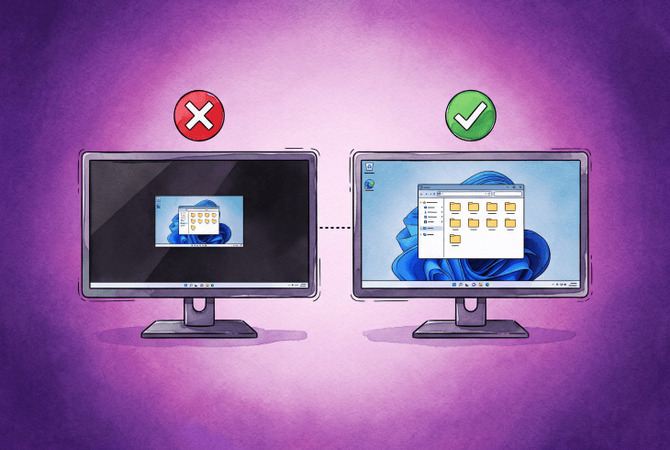
İstemci ve ana bilgisayar farklı ekran ölçeklendirme ayarları kullandığında veya oturum istemci ekranının ölçeklendirilmiş çalışma alanına sığmadığında, uzak masaüstü ekran çözünürlüğü hatalı hale gelir. Ölçek faktörünü kabul edemeyen bir ana bilgisayara bağlanan yüksek DPI’li bir istemci, mikroskobik metinli bir oturum alır. İstemci ekranının mantıksal çalışma alanından daha büyük istenen bir oturum, kaydırma çubuklarıyla ve erişilemeyen bir görev çubuğuyla açılır. Uzak Masaüstü Bağlantısı’ndaki Görüntü yapılandırması kaydırıcısı, aşırı büyük bir oturumu küçültebilir, ancak küçük metni düzeltmez; çünkü oturumun piksel sayısını değiştirir, ölçeğini değil.
Çoğu ana bilgisayarda, küçük metin için en hızlı çözüm, yerel Windows ölçeğini oturumda istediğiniz değere ayarlamak ve yeniden bağlanmadan önce Windows’tan çıkış yapmaktır; çünkü mstsc siz çıkış yapana kadar eski ölçeği korur. Aşırı büyük bir oturum için, fiziksel çözünürlüğü ölçek faktörüne bölün ve mstsc /w ve /h anahtarlarıyla daha küçük bir oturum isteyin. Bu kılavuzdaki düzeltmeler belirtiye göre gruplanmıştır ve bir tablo, ana bilgisayardaki her Windows sürümünün ölçeklemeyi nasıl ele aldığını gösterir.
HelpWire, BT destek çalışmaları için bir uzaktan erişim yazılımıdır. Uzak ekranı kendi HelpWire Operator uygulaması penceresi içinde gösterir ve sığdırma modları, uzak PC hangi çözünürlük ve DPI’da çalışırsa çalışsın, o görüntüyü pencereye ölçeklendirir. Bu duruma uygundur çünkü sorun, uzak masaüstünün ekranınıza nasıl ulaştığıyla ilgilidir ve HelpWire, düzenlenecek herhangi bir .rdp dosyası veya kayıt defteri değeri olmadan RDP’nin ölçek müzakere mekanizmasını hiç kullanmaz.
Uzak masaüstü ekran ölçeklendirmesi neden iki ekran arasında bozuluyor
Ölçeklendirme bozulur çünkü RDP oturumu, istemcinin bağlantı anında gönderdiği bir boyut ve bir ölçekleme faktörüne göre oluşturur ve ana bilgisayar, oturum içinden bunlarda yapılacak herhangi bir değişikliği engeller. Varsayılan olarak, uzak oturum istemcinin ölçek yüzdesini alır; dolayısıyla %150 ölçekli bir dizüstü bilgisayar %150’lik bir oturum oluşturur. Windows OS Hub’ın RDP DPI hakkındaki yazısı bu devralmayı ve beraberindeki kilidi belgeliyor. Oturum içinde Ayarlar > Sistem > Ekran’ı açın ve Windows şu yanıtı verir: Display settings can’t be changed from a remote session.
Uyumsuzluk, taraflardan biri bu aktarımı yerine getiremediğinde ortaya çıkar. İstemcinin gönderdiği ölçekleme faktörünü kabul edemeyen bir ana bilgisayara bağlanan yüksek DPI’lı bir istemci, piksel piksele çizilmiş bir oturum alır. Bir Surface Book sahibi, 4K ekranda bunun sonucunu yazı tipleri ve uygulama pencerelerinin kullanılmayacak kadar küçük olması olarak anlatıyor.
Ters belirti, pencere için fazla büyük bir uzak masaüstü ekran çözünürlüğüdür ve bu basit aritmetiktir. Windows, mstsc penceresi için alanı, ölçekleme faktörüne bölünen fiziksel piksellere eşit olan mantıksal piksellerle ölçer. Microsoft Q&A’de Şubat 2026 tarihli bir yanıt, %125’te 2560x1440 bir monitörü örnekleyerek açıklar: mantıksal yükseklik 1152 piksele düşer; bu nedenle yüksekliği 1200 piksel olan istenen bir oturum sığmaz ve Windows kaydırma çubukları ekler.
Ana bilgisayar, istemci bir değişiklik talep edene kadar bağlantı anında gönderilen boyut ve ölçekleme faktörünü korur. Windows App, yeniden boyutlandırma seçeneği açıksa pencere değiştiğinde boyutu yeniden gönderir, ancak mstsc’de ölçekleme faktörü oturumun başlatıldığı monitöre bağlı kalır.
Çoğu kişinin önce ne denediği ve neden başarısız olduğu
Uzak masaüstü ekran çözünürlüğünün çok küçük olmasıyla ilgili konularda tekrar eden dört yüzeysel çözüm:
-
Smart Sizing. Microsoft Q&A’de bir Server 2022 kullanıcısı seçimi görev çubuğuna ulaşılamayan kaydırma çubukları ya da metnin okunamayacak kadar küçük olduğu Smart Sizing olarak tanımladı.
-
Ekran yapılandırması kaydırıcısı. Kaydırıcı ve
desktopwidthsatırlarının yerleri vardır ve uzak masaüstü çözünürlüğünün çok küçük olması hakkındaki kılavuzumuz bunları kapsar, ancak bunlar ölçeklemeyi değil, piksel sayısını kontrol eder. -
Yerel ölçeği değiştirmek ve hemen yeniden bağlanmak.
mstscişlemi, Windows’tan çıkış yapana kadar eski DPI bağlamını korur, bu nedenle değişiklik hiçbir işe yaramıyormuş gibi görünür. -
Ekran çözünürlüğünü değiştirmeyi deneyin Uzak Masaüstü’nde oturum içinden Ayarlar üzerinden. Bu, yukarıda alıntılanan hata mesajıyla sonuçlanır.
Uzak Masaüstü'nde ekran çözünürlüğü nasıl ayarlanır: Kanıtlanmış çözümler
Önce ölçeği, sonra piksel sayısını ayarlayın; çünkü ölçek uyumsuzluğu, yanlış boyutlu oturumların çoğunu açıklar. Aşağıdaki her düzeltme, kendi bölümünde bağlantısı verilen Microsoft belgeleri veya forum yanıtları ve kullanıcı raporlarıyla desteklenmektedir ve gruplar, gördüğünüz belirtiye göre düzenlenmiştir.
Yüksek DPI'li bir istemcide uzak masaüstü ekran çözünürlüğü çok düşük
Tek bir hedefle küçük bir oturumu düzeltin: birbiriyle uyumlu bir istemci ölçeği ve oturum ölçeği. Ana makinede yönetici haklarına ihtiyaç duymadığı için istemciyle başlayın.
Düzeltme 1: İstemci ölçeğini eşleştir ve oturumu kapat
Oturum içinde yerel ölçeği istediğiniz değere ayarlayın, ardından oturumdan çıkış yapın, çünkü oturum, mstsc‘nin başlatıldığında okuduğu ölçeği devralır. Gözden geçirdiğim başlıklarda en çok teyit edilen çözüm budur ve uzak masaüstü ekran ölçeklemesini istemci tarafında ayarlar; güncel ana bilgisayarların çoğu da bunu oradan okur.
-
Win + I tuşlarına basın ve Sistem > Ekran‘ı açın.
-
Ölçek ve düzen altında, Ölçek değerini oturumda istediğiniz yüzdeye ayarlayın; örneğin %125 veya %150. Windows 10’da aynı denetimin adı Metnin, uygulamaların ve diğer öğelerin boyutunu değiştir olarak adlandırılır.
-
Başlat‘ı açın, hesap resminize tıklayın ve Oturumu kapat‘ı seçin.
-
Tekrar oturum açın, açık olan tüm Uzak Masaüstü Bağlantısı pencerelerini kapatın ve yeniden bağlanın.
Yeni yerel ölçek masaüstünüzü çok büyük hale getiriyorsa, yerel ölçek değerini istediğiniz seviyede tutun ve Düzeltme 2’ye geçin.
Düzeltme 2: .rdp dosyasında desktopscalefactor ayarlayın
Oturuma yerel ekranınızdan farklı bir ölçek vermek için bağlantı dosyasına bir ölçek faktörü satırı ekleyin. Microsoft’un RDP özellik başvurusu 100, 125, 150, 175, 200, 250, 300, 400 ve 500 değerlerini geçerli olarak listeler ve özelliği kullanımdan kaldırılmış olarak işaretler; bu nedenle, bunu kalıcı bir kurulumdan ziyade geçici bir çözüm olarak değerlendirin.
-
Uzak Masaüstü Bağlantısı‘nda, Seçenekleri Göster‘e tıklayın, Genel sekmesinde kalın, Farklı Kaydet‘e tıklayın ve bağlantıyı bir
.rdpdosyası olarak kaydedin. -
Dosyaya sağ tıklayın ve Birlikte aç > Not Defteri‘ni seçin.
-
İstediğiniz yüzdeyle aşağıdaki satırı ekleyin:
desktopscalefactor:i:150 -
Dosyayı kaydedin ve bu dosyadan bağlantıyı açın.
Oturum satırı yok sayıyorsa, sınır ana bilgisayarın kendisidir. Microsoft Q&A’de bir yönetici, 1920x1080 dizüstülere geçtikten sonra değeri ekledi ve RDP’nin bunu tamamen yok saydığını gördü, ve o başlıktaki yanıt nedenin ana bilgisayar sürümünden kaynaklandığını gösterdi. Aşağıdaki sürüm tablosunda ana bilgisayar satırını kontrol edin.
Düzeltme 3: IgnoreClientDesktopScaleFactor ile ana bilgisayar ölçeğini geçersiz kılın
Ana bilgisayara istemci ölçeklendirmesini yok saymasını söyleyin, ardından oturum DPI değerini kullanıcı profilinde kendiniz ayarlayın. Windows OS Hub her iki değeri de belgeliyor. Komutları uzak oturum içinde çalıştırın.
-
Bir yönetici hesabıyla oturum açın, Komut İstemi‘ni Yönetici olarak çalıştır ile açın ve çalıştırın:
reg add "HKLM\SYSTEM\CurrentControlSet\Control\Terminal Server\WinStations" /f /v IgnoreClientDesktopScaleFactor /t REG_DWORD /d 1 -
Hesabınız için DPI’yi aşağıdaki tablodaki
LogPixelsdeğeriyle ayarlayın. Bu örnek %150’yi ayarlar:reg add "HKCU\Control Panel\Desktop" /f /v LogPixels /t REG_DWORD /d 144 -
Yeni değerin bir sonraki oturum açmada yüklenmesi için oturumu kapatın:
logoff -
Yeniden bağlan. İstemci ölçeğinden bağımsız olarak, oturum ayarladığınız DPI’de açılır.
Yeni ölçeğe ihtiyaç duyan hesabın yönetici hakları yoksa, o kullanıcının kendi oturumunda normal bir Komut İstemi‘nden 2. adımı çalıştırın. Bazı Server sürümleri ilk değeri tamamen atlar ve aşağıdaki sürüm tablosu hangilerinin ilk değeri atladığını gösterir.
| Ölçek | LogPixels (ondalık) |
desktopscalefactor |
|---|---|---|
| 100% | 96 |
100 |
| 125% | 120 |
125 |
| 150% | 144 |
150 |
| 175% | 168 |
175 |
| 200% | 192 |
200 |
| 250% | 240 |
250 |
| 300% | 288 |
300 |
Düzeltme 4: mstsc.exe.manifest dosyasıyla bitmap ölçeklendirmesini zorlayın
mstsc‘yi DPI farkındalığı olmayan bir uygulama olarak çalıştırın; böylece Windows tüm oturum penceresini yerel ölçeğinize göre ölçeklendirir. Bunun karşılığında metin daha bulanık görünür. Microsoft’un yüksek DPI geliştirici kılavuzunun açıkladığı gibi, Windows DPI farkındalığı olmayan masaüstü uygulamalarının pencerelerini bitmap olarak esnetir. Kullanıcılar bu düzeltmeyi Windows 10 istemcilerinde bir Microsoft Q&A başlığında doğruluyor ve aynı başlık bunun Windows 11’de başarısız olduğunu bildiriyor; bu nedenle bunu yalnızca bir Windows 10 istemcisinde uygulayın. Aşağıdaki manifest 64 bit Windows’u hedefler.
-
Komut İstemi’ni yönetici olarak açın ve harici manifestleri etkinleştirin:
reg add "HKLM\SOFTWARE\Microsoft\Windows\CurrentVersion\SideBySide" /v PreferExternalManifest /t REG_DWORD /d 1 /f -
Yönetici olarak Not Defteri‘ni açın ve bu manifesti yapıştırın:
<?xml version="1.0" encoding="UTF-8" standalone="yes"?><assembly xmlns="urn:schemas-microsoft-com:asm.v1"
manifestVersion="1.0"
xmlns:asmv3="urn:schemas-microsoft-com:asm.v3"><dependency><dependentAssembly><assemblyIdentity type="win32"
name="Microsoft.Windows.Common-Controls" version="6.0.0.0"
processorArchitecture="amd64" publicKeyToken="6595b64144ccf1df"/></dependentAssembly></dependency><asmv3:application><asmv3:windowsSettings
xmlns="http://schemas.microsoft.com/SMI/2005/WindowsSettings"><ms_windowsSettings:dpiAware xmlns:ms_windowsSettings="http://schemas.microsoft.com/SMI/2005/WindowsSettings">false</ms_windowsSettings:dpiAware></asmv3:windowsSettings></asmv3:application></assembly> -
C:\Windows\System32\mstsc.exe.manifestolarak kaydedin; Kayıt türünü Tüm dosyalar olarak ayarlayın, böylece Not Defteri.txteklemez. -
Tüm Uzak Masaüstü Bağlantısı pencerelerini kapatın ve yeniden bağlanın.
Bir Dynamics Community gönderisi, Windows Update‘in PreferExternalManifest değerini kaldırabileceği konusunda uyarıyor, bu nedenle çözüm çalışmayı durdurursa önce Kayıt Defteri’ni kontrol edin. Değer sistem genelindedir, bu yüzden Windows, harici bir manifesti olan her yürütülebilir dosya için harici manifesti tercih eder ve bir GitHub gist’inde bir yorumcu bunun bir saldırı yüzeyi açıp açmadığını soruyor. Müşteri daha yeni bir Windows derlemesine geçtiğinde onu hemen siliyorum.
Uzak masaüstü ekran çözünürlüğü çok yüksek veya kırpılmış
İstenen oturumu mantıksal çalışma alanınıza sığana kadar küçültün veya hiçbir istemci daha fazlasını isteyemesin diye ana makinede bir üst sınır koyun.
Düzeltme 5: Oturumu mantıksal çalışma alanınıza göre boyutlandırın
Fiziksel çözünürlüğünüzü ölçek faktörüne bölün, ardından sonuçtan daha küçük bir oturum isteyin. 2560x1440 bir monitör 125% ölçeğinde 2048x1152 mantıksal piksel verir ve başlık çubuğu ile görev çubuğu için yaklaşık 100 mantıksal piksel yükseklikten sonra 1920x1050 sığar. Daha büyük boyutta 1:1 pikseller için, yerel ölçeği 100% olarak ayarlayın ve oturumu kapatın. Düzeltme 1 ile aynı rutin.
-
Ayarlar > Sistem > Ekran‘ı açın, Ekran çözünürlüğü ve Ölçek değerlerini not edin ve çözünürlüğü ölçeğe bölün. Mantıksal yükseklikten yaklaşık 100 piksel çıkarın.
-
Win + R tuşlarına basın ve Microsoft’un mstsc başvurusundaki genişlik ve yükseklik anahtarlarını kullanarak aşağıdaki boyutlarda bağlantıyı başlatın:
mstsc /v:PC-NAME /w:1920 /h:1050 -
PC-NAME‘i uzak bilgisayarın ana bilgisayar adı veya IP adresiyle değiştirin.
Pencere doğru boyutta açılıyor ancak tam ekrana geçmiyorsa, bu ayrı bir sorundur ve tam ekranda çalışmayan RDP oturumları rehberimiz bunun Default.rdp tarafını ele alır.
Düzeltme 6: Oturum boyutunu Grup İlkesi ile sınırlandırın
Hiçbir istemcinin ekranlarınızdan daha büyük bir masaüstü talep edememesi için ana bilgisayarda Grup İlkesi aracılığıyla azami bir oturum boyutu ayarlayın. Sınır, oturumun kullandığı her bir monitöre uygulanır ve yeniden bağlandıktan sonra yeniden boyutlanan pencereler hakkında bir Microsoft Q&A başlığındaki bir yanıt, bunu monitörlerinizin çözünürlüğüne ayarlamanızı önerir. Bunun için Pro, Enterprise ve Server sürümleriyle birlikte gelen Yerel Grup İlkesi Düzenleyicisi gerekir.
-
Ana bilgisayarda, Win + R tuşlarına basın,
gpedit.mscyazın ve Enter tuşuna basın. -
Şuraya gidin Bilgisayar Yapılandırması > Yönetim Şablonları > Windows Bileşenleri > Uzak Masaüstü Hizmetleri > Uzak Masaüstü Oturumu Ana Bilgisayarı > Uzak Oturum Ortamı.
-
Maksimum ekran çözünürlüğünü sınırla‘yı açın, Etkin‘i seçin, oturumun sığacağı istemci monitörünün genişliğini ve yüksekliğini girin ve Tamam‘ı tıklayın.
-
İlkeyi uygulayın ve yeniden bağlanın:
gpupdate /force
Windows uygulamasında uzak masaüstü ekran çözünürlüğünü değiştirin
Bilgisayarı Windows App‘e ekleyin ve oturum boyutunu cihaz kartında ayarlayın, çünkü uygulama görüntü seçeneklerini cihaz bazında saklar. Microsoft, Windows’ta Windows App içindeki uzak PC bağlantılarını Windows App kurulum kılavuzunda bir önizleme özelliği olarak listeliyor ve Remote Desktop Connection‘ı genel kullanıma açık seçenek olarak belirtiyor.
Düzeltme 7: PC'yi ekleyin ve sabit bir çözünürlük seçin
Cihaz kartındaki varsayılan ekran ayarlarını kapatın ve listeden bir çözünürlük seçin; o bilgisayara yapılan her bağlantı o çözünürlükte açılır.
-
Microsoft Store‘dan Windows App‘i yükleyin ve Cihazlar sekmesinde açın.
-
Sol gezinme bölmesindeki artı (+) simgesini seçin, PC Adı alanına ana bilgisayar adını veya IP adresini girin ve Ekle‘yi seçin.
-
PC’nin kartındaki üç nokta (…) öğesini seçin, ardından Ayarlar‘ı seçin.
-
Varsayılan ayarları kullan seçeneğini kapatın ve ekran yapılandırmasını Tek ekran olarak ayarlayın.
-
Yeniden boyutlandırırken çözünürlüğü güncelle seçeneğini devre dışı bırakın, ardından görünen Çözünürlük listesinden bir boyut seçin.
Seçenek adları Microsoft’un Windows App ekran ayarları sayfasından gelir. Windows App, eski Remote Desktop uygulamasının kabul ettiği DPI uyumluluğunu geçersiz kılma özelliğine sahip değildir; bir Microsoft Q&A başlığı, bunun o olmadan hatalı görüntülenen uygulamalar için bir engel olarak işaretlendiğini belirtir. Bu tür uygulamalar için Fix 4 ile mstsc kullanmaya devam edin.
Uzak Masaüstünde yeniden bağlanmadan ekran çözünürlüğünü değiştirin
Bağlantı kurulduktan sonra klasik istemci oturum boyutunu değiştiremediğinden, yeniden boyutlandırma sırasında çözünürlük güncellemeleri için Windows App kullanın. Microsoft’un Uzak Masaüstü istemcisi özellik karşılaştırması, dinamik çözünürlüğün Windows (MSTSC) üzerinde desteklenmediğini belirtir. CmdrKeene’in istemci karşılaştırması, mstsc penceresinin yeniden boyutlandırılmasının oturum çözünürlüğünü asla değiştirmediğini, buna karşın Windows App‘ten önce gelen Mağaza Remote Desktop uygulamasının uzak masaüstünü yeni pencere boyutuna tam olarak yeniden çizdiğini belirtir. Microsoft’un ekran ayarları sayfası, Windows App seçeneği için aynı davranışı açıklar.
Düzeltme 8: Yeniden boyutlandırma sırasında çözünürlük güncellemelerini etkinleştirin
Cihaz kartındaki yeniden boyutlandırma seçeneğini açın ve pencerenin kenarlarını sürükledikçe uzak çözünürlük pencereyle birlikte değişir.
-
Windows App‘te, PC kartındaki üç noktayı (…) seçin, ardından Ayarlar‘ı seçin.
-
Varsayılan ayarları kullan seçeneğini kapatın ve Tek ekran seçeneğini seçin.
-
Yeniden boyutlandırma sırasında çözünürlüğü güncelle seçeneğini etkinleştirin.
-
Tam ekran yerine bir pencerede bağlanın ve pencerenin bir köşesini sürükleyin. Uzak çözünürlük pencereye uyacak şekilde değişir.
Microsoft Q&A’da bir kullanıcı oturum menüsündeki ekran geçiş düğmelerinin her gün yeniden ayarlanması gerektiğini fark etti.
DPI değerleri farklı olan monitörler arasında ölçekleme
Çalışmayı planladığınız monitörde oturumu başlatın, çünkü oturum başlatıldığı monitörün ölçeklendirmesini korur.
Düzeltme 9: Sağ monitörde başlatın ve ölçeklendirmeyi eşitleyin
Bağlantıyı hedef monitörde başlatın ya da her iki monitör için de aynı ölçeklendirmeyi kullanın. Microsoft Q&A’da Haziran 2026 tarihli bir yanıt, 1080p harici ekranla eşleştirilmiş bir 4K dizüstü bilgisayar için sınırı doğruluyor: oturumu birinden diğerine sürüklediğinizde metin okunamaz hale geliyor.
-
Uzak Masaüstü Bağlantısı penceresini, Bağlan‘a tıklamadan önce hedef monitöre taşıyın.
-
Her iki ekrana yayılan bir oturum için, Seçenekleri Göster > Ekran‘ı açın ve Uzaktan oturum için tüm monitörlerimi kullan seçeneğini işaretleyin, veya şu satırı
.rdpdosyasına ekleyin:use multimon:i:1 -
Sık sık oturumları ekranlar arasında sürüklüyorsanız, her iki monitörü Ayarlar > Sistem > Görüntü bölümünde aynı Ölçek değerine ayarlayın ve oturumu kapatın.
Windows sürümüne göre uzak masaüstü ekran çözünürlüğü davranışı
Ana bilgisayar sürümü, oturumun istemci ölçeklendirmesini takip edip etmediğini ve sunucu tarafı bir geçersiz kılmanın işe yarayıp yaramadığını belirler; bu yüzden bir düzeltme seçmeden önce ana bilgisayarı kontrol edin. Ana bilgisayarın bağlantının hangi tarafının ayarlarını dinlediğini bulmak için tabloyu kullanın. İlk üç sütun, Windows OS Hub ve daha eski bir ana bilgisayar hakkında bir Soru-Cevap yanıtı kaynaklıdır. Son sütun, bunlara dayanarak benim tercihimdir. Güvendiğim hiçbir kaynak geçersiz kılma davranışlarını belgelemediği için Windows 11 ana bilgisayarlarını dışarıda bıraktım.
| Ana bilgisayar sürümü | Oturum, istemci ölçeklendirmesini takip eder | IgnoreClientDesktopScaleFactor |
Önce denenecek düzeltme |
|---|---|---|---|
| Windows Server 2008 R2 | Hayır | İlgili değil | Windows 10 istemcisinde Düzeltme 4 |
| Windows Server 2012 R2, 2016, 2019, Windows 10 | Evet | Dikkate alınır | Düzeltme 3 veya yönetici yetkileri olmadan Düzeltme 1 |
| Windows Server 2022, 2025 | Evet | Yoksayılır | Düzeltme 1 |
HelpWire ile uzak bir ekranı pencerenize nasıl sığdırılır
HelpWire ile bağlanın ve HelpWire Operator uygulamasında bir sığdırma modu seçin; böylece uzak ekran, uzak PC’de herhangi bir değişiklik olmadan pencerenize göre ölçeklenir. Sorunuz tek seferlik bir destek çağrısı için Remote Desktop’ta ekran çözünürlüğünü nasıl ayarlayacağınız ise, .rdp düzenlemelerini gerektirmeyen yanıt, o oturumda RDP’yi kullanmamaktır. Adımlar, HelpWire bilgi bankasındaki Hızlı Bağlantı kılavuzunu ve uzak bağlantı seçenekleri referansını izler.
-
HelpWire Quick Connect‘i indirin ve başlatın.
-
Uygulamanın gösterdiği bağlantıyı kopyalayın ve uzak bilgisayardaki kişiye e-posta, sohbet veya destek bileti aracılığıyla gönderin.
-
Uzak kullanıcı bağlantıyı açar, Windows’ta kurulum gerektirmeyen HelpWire Client uygulamasını çalıştırır ve Erişim ver düğmesine tıklar.
-
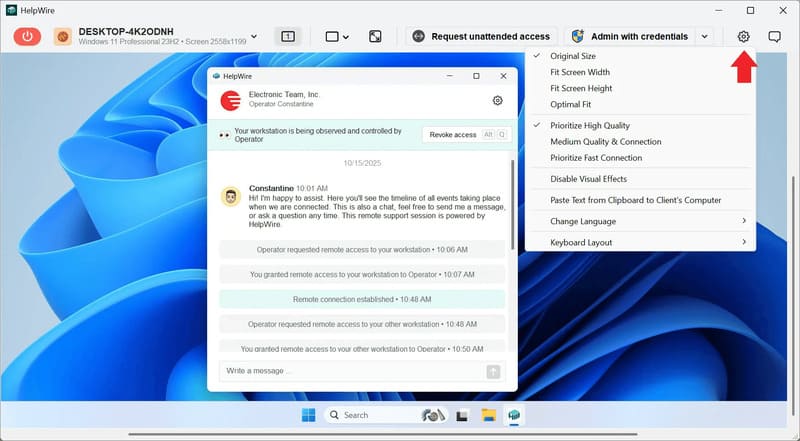
HelpWire Operator penceresinde, araç çubuğundaki uzak bağlantı seçenekleri menüsünü açın.
-
Hem genişliği hem de yüksekliği pencereye sığdırmak için En Uygun Sığdırma‘yı seçin. Ekran Genişliğine Sığdır ve Ekran Yüksekliğine Sığdır yalnızca bir kenarı sığdırır; Orijinal Boyut ise uzak ekranı piksel bire bir gösterir.
-
Küçültülmüş metin bulanık görünüyorsa, aynı menüde Yüksek Kaliteye Öncelik Ver‘i seçin.
-
Birden çok monitörü olan uzak bir PC için, araç çubuğundaki ekran düğmelerini kullanarak tek bir ekranı gösterin veya görünümü yatay ya da dikey olarak bölün.
-
İşiniz bittiğinde sol üstteki bağlantıyı kes düğmesine tıklayın.
SSS
Bir RDP bağlantı dosyası, oturum genişliği ve oturum yüksekliği için en fazla 8192 piksel kabul eder. Microsoft’un RDP özellikleri başvurusu, hem desktopwidth hem de desktopheight için geçerli aralığı 200 ila 8192 olarak listeler.
Klasik istemci penceresi, bağlandığınız çözünürlüğün ötesine büyüyemez. CmdrKeene’nin istemci karşılaştırması, 4K bir ekrandan 1920x1080 bir bağlantı örneği verir; bu durumda pencerenin boyutu ekranın dörtte biriyle sınırlanır. Ekranı doldurmak için, bağlanmadan önce Uzak Masaüstü ekran çözünürlüğünü değiştirin; kaydırıcıyı Tam Ekrana veya monitörün doğal çözünürlüğüne getirin.
Evet, daha büyük bir oturum yavaş bağlantılarda ve ana bilgisayarda daha maliyetlidir. Daha düşük bir sınır, özellikle yavaş bağlantılarda bağlantı performansını iyileştirir ve sunucu yükünü azaltır.
Ekran kimliklerini listelemek için mstsc /l komutunu çalıştırın, ardından bunları .rdp dosyasında selectedmonitors:s:0,1 gibi bir satırla belirtin. Microsoft’un özellik başvurusu, seçilen ekranların bitişik olması gerektiğini, ilk kimliğin oturumda birincil ekran haline geldiğini ve çoklu monitör modunun açık olması gerektiğini belirtir.
Hayır, span modu yalnızca monitörler yan yana olduğunda çalışır. Microsoft’un mstsc belgeleri, span yapılan monitörlerin tek bir çözünürlüğü paylaşması ve yatay olarak hizalanması gerektiğini, dikey istiflerin desteklenmediğini belirtir.
Hayır, Microsoft onu geri çekti. Uzak Masaüstü istemcisine genel bakış, Mağaza uygulamasının destek süresinin sona erdiğini ve artık indirme veya yükleme için mevcut olmadığını belirtiyor ve kullanıcıları Windows App‘e yönlendiriyor.

