
BT forumlarındaki kullanıcı raporlarını günlerce analiz edip gerçek dünya senaryolarında çeşitli yapılandırmaları test ettikten sonra, Windows 11’de RDP portunu değiştirme konusunda bu kapsamlı kılavuzu derledim. İster altyapınızı sağlamlaştıran bir sistem yöneticisi olun, ister tarama trafiğini azaltmak isteyen ileri düzey bir kullanıcı olun, bu süreci anlamak çok önemlidir, ancak bu, herkes için her zaman en iyi çözüm değildir.
Hızlı Özet:
- Varsayılan RDP portu TCP 3389’dur, genellikle otomatik taramaların hedefidir.
- Portları değiştirmek, kayıt defterinde düzenlemeler, güvenlik duvarı yapılandırması ve sistemin yeniden başlatılmasını gerektirir.
- Tek başına port değişiklikleri gerçek güvenlik sağlamaz, NLA, VPN’ler ve güçlü kimlik doğrulama ile birleştirin.
- Süreç 10-15 dakika sürer, ancak dikkatli planlanmazsa mevcut bağlantıları bozabilir.
- HelpWire gibi alternatif çözümler port yapılandırmasını tamamen ortadan kaldırır.
RDP Bağlantı Noktasını Anlamak ve Neden Değiştirilmeli
Varsayılan olarak, Windows Uzak Masaüstü TCP 3389 numaralı bağlantı noktasını dinler. mstsc.exe veya başka bir RDP istemcisi kullanarak bağlandığınızda, bu istemci uzak bilgisayarda 3389 numaralı bağlantı noktasını hedefler.
Bu varsayılanı değiştirmek için üç yaygın neden:
Gizlemeye dayalı güvenlik – Botlar ve tarayıcılar büyük ölçüde 3389 numaralı bağlantı noktasını hedefler, bu nedenle RDP’yi alışılmadık bir bağlantı noktasına taşımak arka plan gürültüsünü azaltır. Ancak bu, güçlü güvenlik uygulamalarının yerine geçmez.
Çakışmalardan kaçınma – Diğer yazılımlar, özellikle sanallaştırma araçları, 3389 numaralı bağlantı noktasını zaten kullanıyor olabilir.
Ağ ilkesi gereksinimleri – Bazı düzenlemeye tabi ortamlar, uyumluluk için özel bağlantı noktası atamaları zorunlu kılar.
Kritik güvenlik notu: Bağlantı noktasını değiştirmek trafiği şifrelemez veya hedefli saldırıları engellemez. Gerçek güvenlik için özel bir bağlantı noktasını her zaman güçlü kimlik doğrulama, Ağ Düzeyi Kimlik Doğrulaması (NLA), VPN’ler veya ağ geçidi hizmetleri ile birlikte kullanın.
Önkoşullar
Başlamadan önce:
- Yönetici olarak oturum açmış olmalısınız
- Windows 11 makinesinde Uzak Masaüstü etkinleştirilmiş olmalıdır
- Başlamadan önce kayıt defterini yedekleyin—üzerinde değişiklik yapmak sistem davranışını etkileyebilir
1. Kayıt Defteri Yöntemi: Adım Adım
Yaptığım testlere göre, kayıt defteri yaklaşımı tüm Windows 11 sürümlerinde (Pro, Enterprise, Education) en güvenilir yöntem olmaya devam ediyor. İşte yaptıklarım:
Önce kayıt defterinizi yedekleyin. Bunu ne kadar vurgulasam az. Bu adımı atladıkları için sistemlerine erişimi kaybeden yöneticiler gördüm.
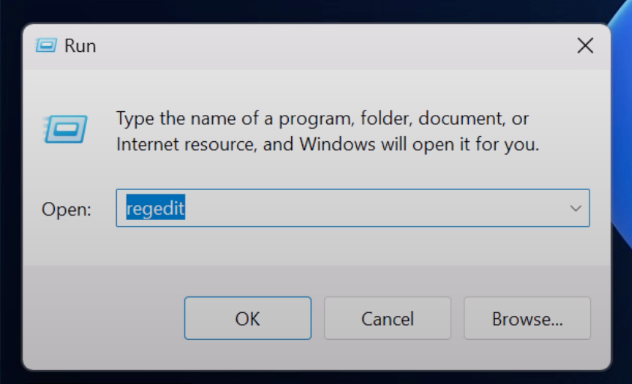
Kayıt Defteri Düzenleyicisi‘ni Win + R tuşlarına basıp,
regedityazarak ve Enter’a basarak açın.
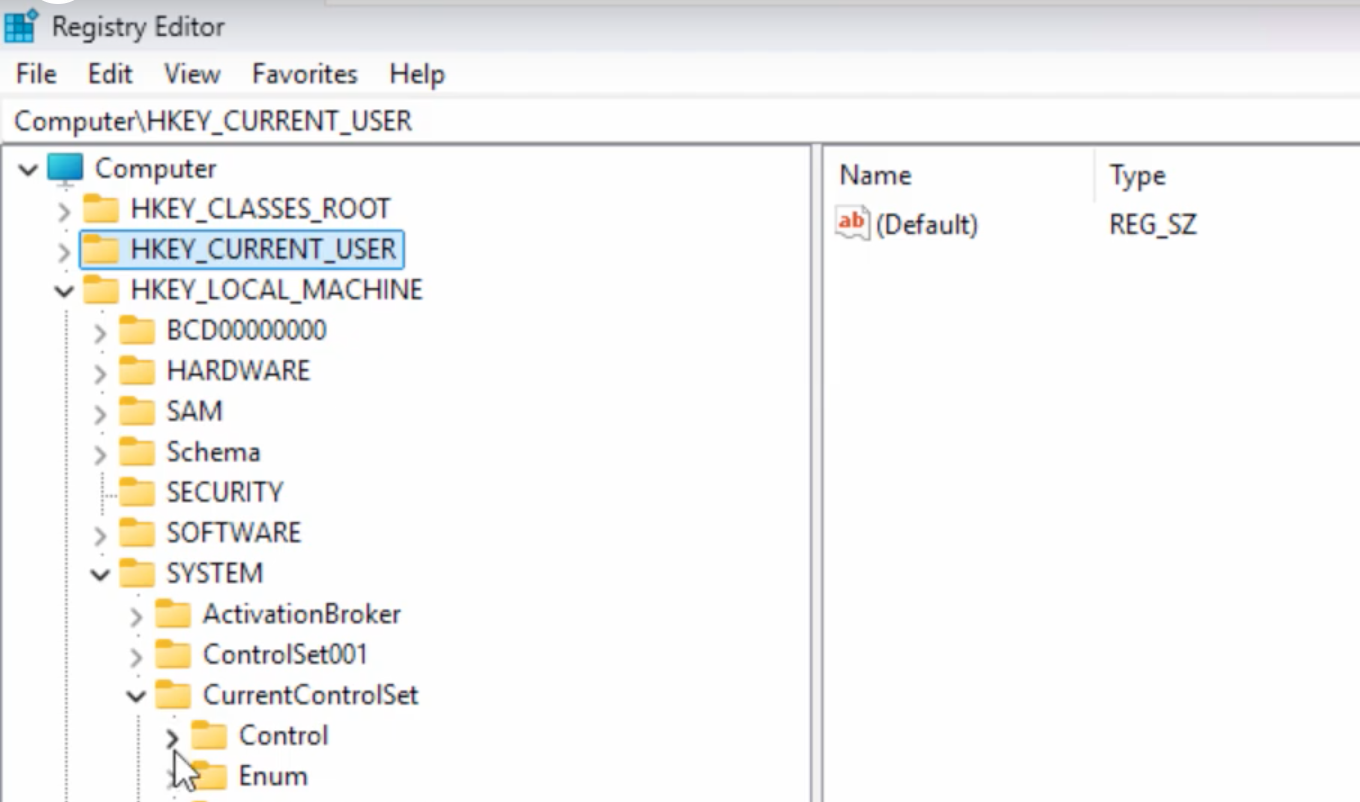
RDP yapılandırma anahtarına gidin:
HKEY_LOCAL_MACHINE\SYSTEM\CurrentControlSet\Control\Terminal Server\WinStations\RDP-Tcp
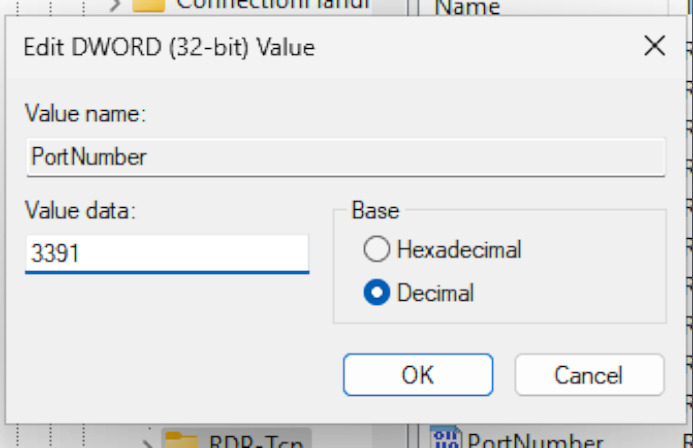
PortNumber değerini değiştirin:
•
PortNumber‘a çift tıklayın.
• Tabanı Ondalık’a değiştirin (birçok kişi burada hata yapar, onaltılıkta bırakırlar).
• Yeni bağlantı noktası numaranızı girin (çakışmaları önlemek için genellikle 49152-65535 aralığındaki bağlantı noktalarını kullanırım).
• Tamam’a tıklayın.
Makineyi yeniden başlatın. Basit bir servis yeniden başlatması bazen işe yarar, ancak tam bir yeniden başlatmanın her şeyin doğru şekilde başlatılmasını sağladığını gördüm.
2. Otomasyon için PowerShell Yaklaşımı
Birden fazla makineyi yönetirken başvurduğum yöntem PowerShell’dir. Kullandığım betik şöyle:
# Yeni bağlantı noktanızı tanımlayın
$newPort = 3391
# Kayıt defterini güncelleyin
Set-ItemProperty -Path ‘HKLM:\SYSTEM\CurrentControlSet\Control\Terminal
Server\WinStations\RDP-Tcp’ -Name “PortNumber” -Value $newPort
# Değişikliği doğrulayın
$currentPort = (Get-ItemProperty -Path ‘HKLM:\SYSTEM\CurrentControlSet\Control\Terminal
Server\WinStations\RDP-Tcp’ -Name “PortNumber”).PortNumber
Write-Host “RDP bağlantı noktası artık şu değere ayarlandı: $currentPort”
Bunu çalıştırdıktan sonra, değişikliklerin tamamen etkili olması için yine de yeniden başlatmanız gerekir.
2. Windows Güvenlik Duvarı'nı Yapılandırma (Çoğu Kılavuzun Atladığı Kısım)
İnsanların en sık başarısız olduğunu gördüğüm yer şurası: Kayıt Defterini değiştiriyorlar ancak güvenlik duvarını unutuyorlar. RDP hizmetiniz yeni bağlantı noktasında dinleyecek, ancak Windows Güvenlik Duvarı tüm gelen bağlantıları engelleyecek.
GUI Yöntemi:
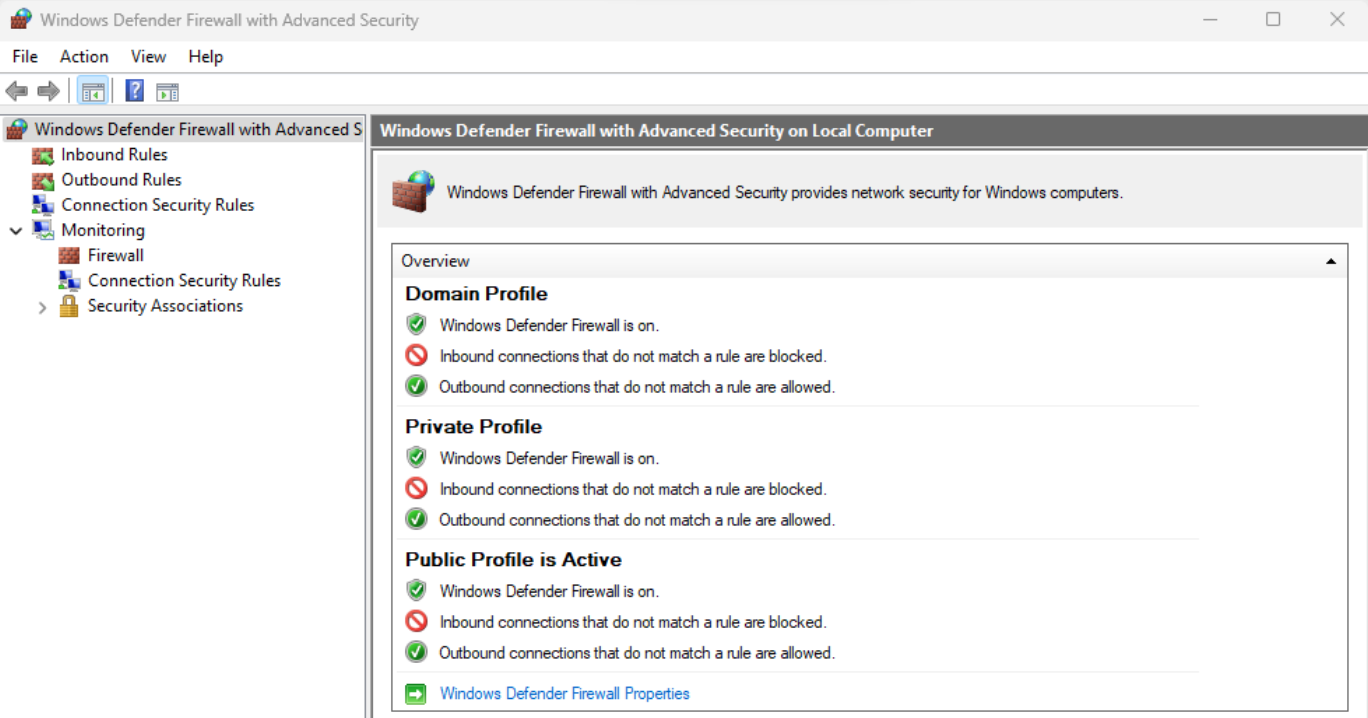
Gelişmiş Güvenlik ile Windows Defender Güvenlik Duvarı’nı açın.
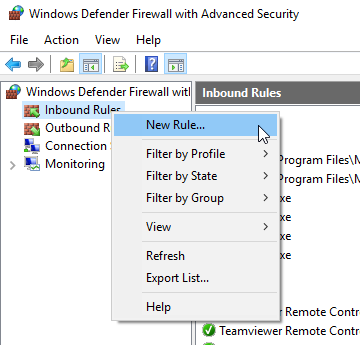
Gelen Kuralları seçin, ardından Yeni Kurala tıklayın.
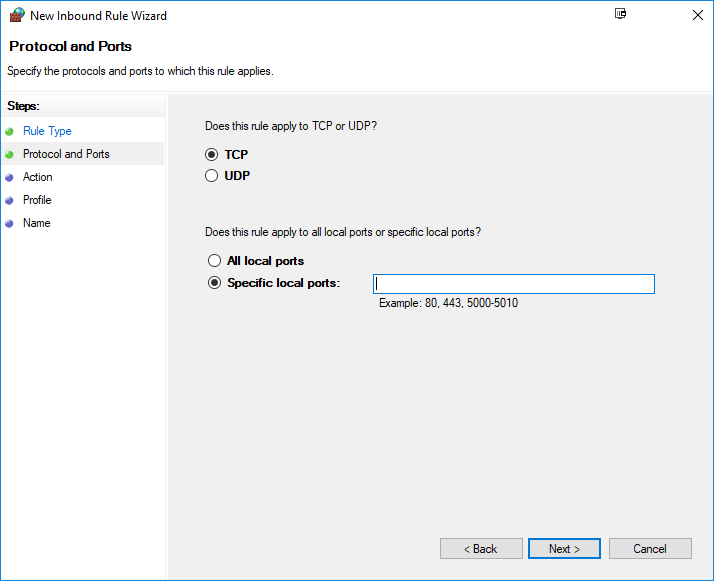
Önce Bağlantı Noktası’nı, ardından TCP’yi seçin ve yeni bağlantı noktası numaranızı belirtin.
Bağlantıya izin verin.
Tüm ağ profillerine uygula (veya ortamınıza bağlı olarak yalnızca belirli profillere).
Buna “RDP Custom Port 3391” gibi açıklayıcı bir ad verin.
PowerShell Yöntemi (birden çok bilgisayar için daha hızlı):
New-NetFirewallRule -DisplayName “RDP Özel Bağlantı Noktası” -Direction Inbound -Protocol TCP -LocalPort 3391 -Action Allow -Profile Any
Genellikle modern RDP özelliklerini kullanırken hem TCP hem de UDP için kurallar oluştururum; ancak asgari gereksinim TCP’dir.
Yapılandırmanızı Test Etme
Bu değişiklikleri yaptıktan ve yeniden başlattıktan sonra, işi tamamlanmış saymadan önce her zaman başka bir makineden test ederim:
- Uzak Masaüstü Bağlantısı’nı (mstsc.exe) açın.
- Bilgisayar alanına şunu girin:
hostname:portveyaIP:port
• Örnek:192.168.1.100:3391. - Başarıyla bağlanabildiğinizi doğrulayın.
Uzman ipucu: İstemci tarafı sorunlarını gidermeye başlamadan önce, sistemin yeni bağlantı noktanızda gerçekten dinlediğini doğrulamak için netstat -an | findstr "LISTENING" komutunu kullanın.
Port Yapılandırması Baş Ağrısına Dönüştüğünde: HelpWire Alternatifi
RDP portlarını yapılandırmak, yönlendirici NAT geçişiyle uğraşmak ve güvenlik duvarı kurallarındaki sorunları gidermekle geçen yıllardan sonra, birçok kullanıcıya farklı bir yaklaşım önermeye başladım: bağlantıyı otomatik olarak halleden özel bir uzaktan erişim yazılımı.
HelpWire, kapsamlı biçimde test ettiğim ve tüm port yapılandırma sorununu ortadan kaldıran çözümlerden biri:
HelpWire’ı önermemin nedenleri:
- Sıfır yapılandırma: Kayıt defterinde değişiklik, güvenlik duvarı kuralları veya port yönlendirme gerekmez.
- Platformlar arası destek: Windows, macOS ve Linux’ta çalışır.
- Yerleşik güvenlik: VPN’e gerek olmadan şifreli bağlantılar.
- Kullanım için ücretsiz: Küçük kurulumlarda lisanslama sorunları yok.
HelpWire’ın özel RDP portlarından daha mantıklı olduğu durumlar:
- Farklı işletim sistemlerindeki kullanıcıları desteklemeniz gerekiyor.
- VPN altyapısını kurmak mümkün değil.
- Sürekli uzaktan çalışma erişimi yerine uzaktan destek sağlıyorsunuz.
- Yönlendiricide port yönlendirmeden tamamen kaçınmak istiyorsunuz.
- Teknik olmayan kullanıcılar için “just works” diyebileceğiniz bir çözüme ihtiyacınız var.
Hâlâ kontrollü ortamlarda sunucu yönetimi için özel portlarla RDP kullanıyorum, ancak genel uzaktan erişim söz konusu olduğunda, özellikle son kullanıcılara destek verirken veya platformlar arası çalışırken, HelpWire yapılandırma yükünü tamamen ortadan kaldırıyor.
Gerçekten Uyguladığım Güvenlik En İyi Uygulamaları
Portları değiştirmek, daha büyük bir güvenlik stratejisinin küçük bir parçasıdır. İşte müzakere edilemez olduğunu düşündüklerim:
Ağ Düzeyi Kimlik Doğrulamayı (NLA) Etkinleştirin – Bu, Windows 11’de varsayılan olarak zaten açık olmalıdır, ancak doğrulayın. NLA, bir oturum kurulmadan önce kimlik doğrulaması gerektirir ve birçok otomatik saldırıyı önler.
Hesap kilitleme politikalarını uygulayın – Hesapları, 5 başarısız denemeden sonra 30 dakikalık bekleme süresiyle kilitlenecek şekilde ayarladım.
İnternete açık RDP için VPN kullanın – Eğer uzaktan erişim genel internet üzerinden geçmek zorundaysa, onu her zaman bir VPN’in arkasına alırım. Bağlantı noktası değişiklikleri, gelişmiş saldırganların hizmetinizi bulmasını engellemez.
Denetim günlük kaydını etkinleştirin – Başarısız oturum açma girişimlerini ve başarılı bağlantıları izleyin. Bu günlükleri haftalık olarak inceliyorum.
Remote Desktop Gateway’i değerlendirin – Kurumsal ortamlar için RD Gateway, merkezi erişim denetimi sağlar ve RDP bağlantı noktalarını doğrudan internete açmayı gerektirmez.
Karşılaştığım Yaygın Sorunları Giderme
Sorun: Portu değiştirdikten sonra bağlantı kurulamıyor
- Öncelikle, güvenlik duvarı kuralının doğru ve etkin olduğunu doğrulayın.
- Bağlantı dizesinde bağlantı noktasını belirttiğinizi kontrol edin (ana bilgisayar adı:port).
- Kayıt defteri değişikliğinden sonra RDP hizmetinin düzgün şekilde yeniden başlatıldığını doğrulayın.
Sorun: Bağlantı denemeleri hâlâ 3389 numaralı porta gidiyor
- Bazı RDP istemcileri bağlantı ayarlarını önbelleğe alır, kaydedilmiş kimlik bilgilerini temizleyin.
- Bağlantı noktası numarasını açıkça belirttiğinizden emin olun.
- Farklı yapılandırmalara sahip birden fazla ağ bağdaştırıcınız olup olmadığını kontrol edin.
Sorun: Uzak erişim tamamen kaybedildi
- Bu yüzden değişiklik yapmadan önce her zaman fiziksel veya bant dışı erişime sahip olurum.
- Gerekirse Güvenli Mod’da başlatın ve kayıt defteri değişikliğini geri alın.
- Son çare olarak, kayıt defteri yedeğinizden geri yükleyin.
Son Önerim
Sayısız yapılandırmadan sonra, değerlendirmem şu: RDP portunu değiştirmek otomatik tarama gürültüsünü azaltır ancak tek başına bir çözüm değil, katmanlı güvenliğin bir parçası olmalıdır.
Küçük işletmeler için, sıfır yapılandırma yaklaşımı ve çapraz platform desteği nedeniyle HelpWire’ı öneririm. Kurumsal yapılar için, VPN ve NLA ile özel RDP portları iyi çalışır.
Çözümünüzü, kılavuzların “yapmanız gerektiğini” söylediğine değil, gerçek ihtiyaçlarınıza uyarlayın.
Güvenli uzaktan erişime başlayın:
- Geleneksel yaklaşım: RDP portunu değiştirin + NLA’yı etkinleştirin + VPN uygulayın.
- Modern alternatif: Platformlar arası sıfır yapılandırmalı uzaktan erişim için HelpWire’ı deneyin.
Spesifik durumunuz için mantıklı olan yolu seçin ve her zaman güvenliğin görünüşünden ziyade gerçek güvenliğe öncelik verin.


