

Ctrl+Alt+Del Microsoft Uzak Masaüstü oturumu içinde uzak makinede Görev Yöneticisi’ni açmaz. Kısayol önce yerel işletim sisteminiz tarafından yakalanır, bu nedenle ya hiçbir şey olmaz. Ya da RDP’yi pencere modunda çalıştırıyorsanız, Görev Yöneticisi yönetmeye çalıştığınız makine yerine kendi bilgisayarınızda açılır.
Bu durum, Windows’u iyi bilen ancak uzak oturumlarda fazla zaman geçirmemiş birçok kişiyi şaşırtır. Yavaş çalışan bir makineye bağlısınızdır ya da CPU’yu neyin tükettiğini kontrol etmeniz gerekir ve kas hafızanız sizi yıllardır kullandığınız aynı kısayola yönlendirir.
Ancak çözümü öğrendikten sonra zor değildir ve birkaç farklı çözüm vardır. Bu yazıda, uzak masaüstünde Görev Yöneticisi’ni açmanın 10 yöntemini anlatıyorum.
Bunlardan biri RDP’nin klavye yönlendirmesine hiç bağlı değildir: HelpWire, pencere modu veya klavye düzeninden bağımsız olarak çalışan özel bir Ctrl+Alt+Del Gönder düğmesine sahiptir; bu, yöntemler tablosunun hemen ardından ele alınıyor.


Not: Davranış, RDP istemcisine, pencere moduna ve yerel sistem yapılandırmasına bağlı olarak biraz farklılık gösterebilir.
Uzak Masaüstünde Görev Yöneticisini Açmak İçin En İyi Yöntemi Seçin
Seçiminiz, uzak makinede klavye erişimine, çalıştırdığı Windows sürümüne ve düzenli oturumlar sırasında tek seferlik bir düzeltmeye mi yoksa tekrarlanabilir bir iş akışına mı ihtiyacınız olduğuna bağlıdır.
Durumunuza uyan yöntemi bulmak için tabloyu inceleyin.
| Parametre | Nasıl çalıştırılır | Doğrudan Görev Yöneticisi’ni açar | Ek adım gerekli | Pencereli RDP modunda güvenilir | Windows sürüm desteği | Klavye gerekli |
|---|---|---|---|---|---|---|
| Ctrl+Alt+End | Klavye kısayolu | Hayır | Windows Güvenliği ekranında Görev Yöneticisi‘ni tıklayın | Evet | Tüm sürümler | Evet |
| Ctrl+Shift+Esc | Klavye kısayolu | Evet | Yok | Genel olarak evet, ancak bazı RDP sürümleri bunu yerelde yakalar | Tüm sürümler | Evet |
| Başlat’a Sağ Tıklama (Win+X) | Başlat düğmesine sağ tıklayın veya Win+X tuşlarına basın | Evet | Yok | Evet | Yalnızca Windows 8, 10 ve 11 | Hayır (Win+X klavye alternatifi olarak) |
| Görev Çubuğuna Sağ Tıklama | Görev çubuğunun boş alanına sağ tıklayın | Evet | Yok | Evet | Windows 11 sürüm 22H2 ve sonrası | Hayır |
| Başlat Menüsü Araması | Arama çubuğunu tıklayın, Task Manager yazın |
Evet | Yok | Evet | Yalnızca Windows 10 ve 11 | Hayır |
| Çalıştır İletişim Kutusu (Win+R) | Win+R tuşlarına basın, taskmgr yazın |
Evet | Yok | Evet | Tüm sürümler | Evet |
| Komut İstemi / PowerShell | Açık bir terminalde taskmgr yazın |
Evet | Terminalin zaten açık olması gerekir | Evet | Tüm sürümler | Evet |
| Dosya Gezgini Yolu | C:\Windows\System32\taskmgr.exe konumuna gidin veya taskmgr ifadesini doğrudan Dosya Gezgini adres çubuğuna yazın |
Evet | Dosya Gezgini açık olmalıdır | Evet | Tüm sürümler | Hayır |
| Ekran Klavyesi (OSK) | osk arayın, açın ve Ctrl+Alt+Del‘e tıklayın |
Hayır | Windows Güvenliği ekranında Görev Yöneticisi‘ni tıklayın | Evet | Tüm sürümler | Hayır |
| Alternatif Uzak Erişim Yazılımı: HelpWire | Operatör arayüzünde düğme | Hayır | Windows Güvenliği ekranında Görev Yöneticisi‘ni tıklayın | Evet, RDP pencere modundan bağımsız | Tüm sürümler | Hayır |
Bu yöntemlerin çoğu, RDP istemcisinin girdiyi doğru şekilde iletmesine ya da uzak makinenin kullanıcı arayüzünün etkileşim kurulabilecek kadar duyarlı olmasına bağlıdır. Ancak HelpWire, pencere modundan veya klavye düzeninden bağımsız olarak sinyali doğrudan uzak makineye göndermenize olanak tanır. Uzaktan desteği ara sıra değil de düzenli olarak veriyorsanız, böyle bir tutarlılığa sahip olmaya değer.
HelpWire Kullanarak Uzak Masaüstünde Görev Yöneticisi Nasıl Açılır
HelpWire, uzaktan destek veren BT ekipleri ve teknisyenler için geliştirilmiş bir uzaktan erişim yazılımıdır. Oturumlar, uzak kullanıcıya bir bağlantı gönderilerek başlatılır; kullanıcının önceden herhangi bir yazılım kurmasına gerek yoktur ve oturum sona erdiğinde takip çalışmaları için gözetimsiz erişim kullanılabilir. Operatör arabirimi, özel bir Ctrl+Alt+Del Gönder düğmesi içerir. Bu, tuş kombinasyonunu doğrudan uzak makineye iletir.
Nasıl çalışır
Ctrl+Alt+Del Gönder‘i tıkladığınızda, HelpWire tuş kombinasyonunu yerel işletim sisteminden (Windows, macOS veya Linux) bağımsız olarak etkin oturum bağlantısı üzerinden yönlendirir. Uzak makine, sanki tuş kombinasyonu yerelde basılmış gibi bunu alır ve Windows Güvenliği ekranı görünür. Buradan, Görev Yöneticisi mevcut seçeneklerden biridir.
Adımlar
-
HelpWire Operator uygulamasını açın ve uzak makineye bağlanın.
-
Oturum etkin olduğunda, operatör arayüzündeki bağlantı seçenekleri panelini bulun.
-
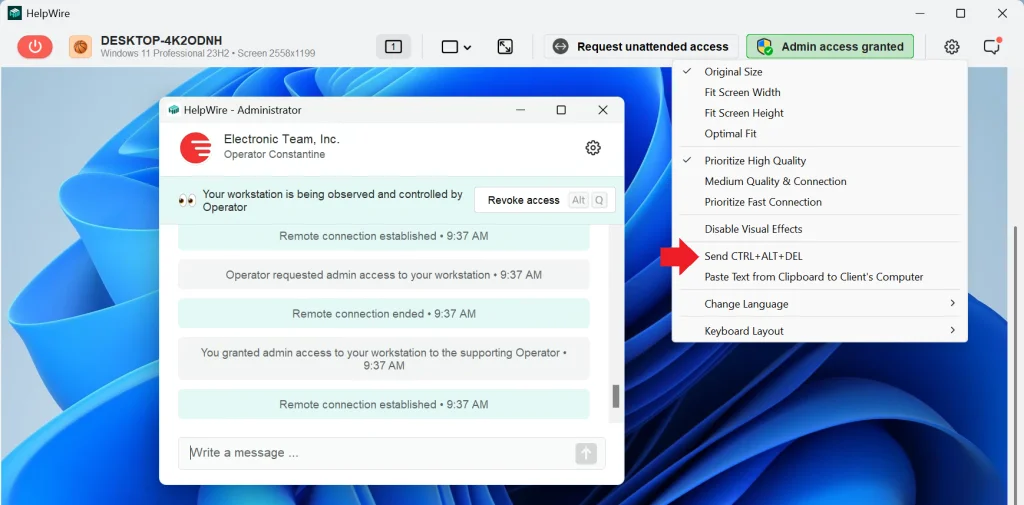
Tıklayın Ctrl+Alt+Del’i Gönder.
-
Uzaktaki ekranı izleyin. Windows Güvenliği ekranı uzaktaki bilgisayarda görünür.
-
Windows Güvenliği ekranındaki seçeneklerden Görev Yöneticisi‘ne tıklayın.
Not: Ctrl+Alt+Del Gönder seçeneği, yalnızca uzak bilgisayarda yönetici erişimi verildiğinde kullanılabilir hale gelir.
Avantajlar
- Sinyal klavye yerine operatör panelinden geçtiği için, tam ekran veya pencereli fark etmeksizin herhangi bir RDP pencere modunda çalışır
- Operatör makinesi ile uzak makine arasındaki klavye düzeni farklılıklarından etkilenmez
- Farklı RDP istemcileri ve oturum koşulları genelinde daha tutarlı davranır
- Aktif bir HelpWire oturumu dışında, uzak makinede ek yazılım veya yapılandırma gerekmez
- Hem denetimli hem de denetimsiz oturumlarda kullanılabilir; böylece kullanıcı olmadan bile uzak masaüstünde Görev Yöneticisi’ni açabilirsiniz
Sınırlamalar
- Aktif bir HelpWire oturumu gerektirir; bu nedenle yerel bir Microsoft RDP oturumu içinde kullanabileceğiniz bir yöntem değildir
Ne zaman kullanılmalı
Bu yöntem şu durumlarda doğru tercihtir:
- Mevcut oturumda klavye kısayolları güvenilir değilse
- Farklı klavye düzenleri arasında çalışıyorsanız
- Oturum yük altındaysa ve giriş tepkiselliği azaldıysa
- RDP istemcisinin davranışından bağımsız olarak tutarlı bir destek iş akışı istiyorsanız
Uzak Masaüstünde Görev Yöneticisini Açmanın Diğer Yöntemleri
1. Ctrl+Alt+End
Ctrl+Alt+End, Ctrl+Alt+Del göndermek için RDP’ye özgü klavye karşılığıdır. Bir Uzak Masaüstü oturumunun içindeyken, Ctrl+Alt+Del uzak makineye ulaşmadan önce yerel işletim sisteminiz tarafından yakalanır.
Nasıl çalışır
Uzak Masaüstü istemcisi Ctrl+Alt+End tuşlarını “uzaktaki cihaza Ctrl+Alt+Del gönder” talimatı olarak algılar ve bunu etkin oturum üzerinden uzak makineye iletir. Makine bunu alır ve Windows Güvenliği ekranını görüntüler; bu ekranda Görev Yöneticisi mevcut seçeneklerden biridir. Bu kısayol hem pencereli hem de tam ekran RDP modunda çalışır.
Adımlar
-
Girişinizin uzak makineye yönlendirildiğinden emin olmak için RDP penceresinin içine tıklayın.
-
Ctrl+Alt+End tuşlarına basın.
-
Windows Güvenliği ekranı uzak makinede görüntülenir.
-
Görev Yöneticisi‘ne tıklayın.
Not: Bu kısayol, daha derin iç içe RDP oturumlarına güvenilir şekilde ulaşmaz (geçerli oturum katmanına uygulanır). Kendisi de bir RDP oturumu çalıştıran bir makineye bağlıysanız, Ctrl+Alt+End içtekinin değil, dıştaki oturumun güvenlik ekranını tetikler.
Faydalar
- Tüm Windows sürümlerinde hem pencereli hem de tam ekran modunda çalışır
- Önceden herhangi bir yapılandırma gerektirmez
Sınırlamalar
- İç içe RDP oturumlarında iyi çalışmaz
- Klavye erişimi gerektirir
Ne zaman kullanılmalı
Bu Uzak Masaüstü Görev Yöneticisi kısayolunu şu durumlarda kullanın:
- Yalnızca Görev Yöneticisi değil, Windows Güvenliği ekranının kendisine ihtiyacınız olduğunda
- Ctrl+Shift+Esc yerel işletim sistemi tarafından yakalanıyorsa
- Uzak makine, sağ tıklama ve arama yöntemlerinin kullanılamadığı daha eski bir Windows sürümünü çalıştırıyorsa
2. Ctrl+Shift+Esc
Ctrl+Shift+Esc, tam ekran modunda çalışan bir RDP oturumu sırasında Görev Yöneticisi’ne hızlı bir klavye kısayoludur. Ctrl+Alt+End’den farklı olarak, Windows Güvenliği ekranını tamamen atlar ve Görev Yöneticisi’ni tek adımda açar.
Nasıl çalışır
Tam ekran bir RDP oturumunda, kısayol uzak makineye iletilir. Pencere modunda ise davranış tutarsızdır ve belirli RDP istemci sürümü ile işletim sistemi kombinasyonuna bağlıdır: kısayol uzak makineye iletilebilir veya iletilmeyebilir.
Adımlar
-
Henüz tam ekran modunda değilseniz, geçiş yapmak için Ctrl+Alt+Break tuşlarına basın veya oturumu maksimize etmek için RDP bağlantı çubuğunu kullanın.
-
Ctrl+Shift+Esc tuşlarına basın.
-
Görev Yöneticisi doğrudan uzak makinede açılır.
Avantajlar
- Uzak Masaüstünde Görev Yöneticisi’ni arada herhangi bir ekran olmadan açar
- Tüm Windows sürümlerinde çalışır
Sınırlamalar
- Pencereli RDP modunda yerel olarak yakalanabilir, uzak bilgisayara iletilmeyebilir
- Klavye erişimi gerektirir
Ne zaman kullanılmalı
RDP’yi tam ekran modunda çalıştırırken ve ek tıklamalar olmadan Görev Yöneticisi’ne doğrudan bir klavye yolu istiyorsanız Ctrl+Shift+Esc kullanın.
3. Başlat'a sağ tıklayın (Win+X)
Windows 8, 10 ve 11’de Başlat düğmesine sağ tıklamak, Görev Yöneticisi de dahil olmak üzere çeşitli sistem yardımcı programlarına doğrudan erişim sağlayan bir bağlam menüsü olan Güç Kullanıcısı menüsünü açar. Bir RDP oturumunda, aynı menü uzak makinede görünür.
Nasıl çalışır
Güç Kullanıcısı menüsü sistem düzeyinde Başlat düğmesine bağlıdır. Bir RDP oturumunda, fare tıklamaları genellikle doğrudan uzak makinenin masaüstü ortamına iletilir. Bu nedenle Başlat düğmesine sağ tıklamak, yerel olan yerine uzak makinede menüyü tetikler. Win+X, aynı menüye ulaşan klavye eşdeğeridir.
Adımlar
-
Uzak makinenin görev çubuğundaki Başlat düğmesine sağ tıklayın veya Win+X tuşlarına basın.
-
Gelişmiş Kullanıcı menüsü görüntülenir.
-
Görev Yöneticisi‘ne tıklayın.
Avantajlar
- Fareyle kullanılır; kısayol bilgisi gerekmez
- Kısayolları tercih edenler için Win+X klavye alternatifi mevcuttur
Sınırlamalar
- Windows 8’den önceki sürümlerde veya bu özelliğin sunulmasından önceki Server sürümlerinde kullanılamaz
- Görev çubuğu ve Başlat düğmesinin görünür olmasını gerektirir
Ne zaman kullanılmalı
Fareyle yapılan gezinmeyi tercih ettiğinizde veya geçerli oturumda hangi klavye kısayollarının etkin olduğundan emin olmadığınız bir bilgisayarda çalışırken bunu kullanın.
4. Görev çubuğuna sağ tıklayın
Kısayol bilgisi gerektirmeyen, Windows 11 için iki tıklamalı bir fare yöntemidir.
Nasıl çalışır
Görev çubuğunun boş bir alanına sağ tıklamak, uzak makinede görev çubuğu bağlam menüsünü açar. Bu menü, Başlat düğmesine sağ tıklandığında görünen Güç Kullanıcısı menüsünden farklıdır. Daha kısadır ve ana öğe olarak Görev Yöneticisi’ni listeler.
Adımlar
-
İmleci, uzak bilgisayarın masaüstündeki görev çubuğunun boş bir alanına getirin, bir uygulama simgesine veya Başlat düğmesine değil.
-
Sağ tıklayın.
-
Bağlam menüsünden Görev Yöneticisi‘ni tıklayın.
Faydalar
- Uzak Masaüstü’nde herhangi bir kısayol gerektirmeden Görev Yöneticisi’ni açar
- Kullanımı hızlıdır
Sınırlamalar
- Yalnızca Windows 11 sürüm 22H2 ve sonraki yapılar
- Görev çubuğunda görünür bir boş alan gerektirir; görev çubuğu çok dolu olan makinelerde veya ölçeklendirilmiş bir oturum penceresinde böyle bir alanı bulmak zor olabilir
Ne zaman kullanılmalı
Fareyle zaten çalışıyorsanız ve görev çubuğu açıkça görünüyorsa, özellikle de klavye kısayollarının yakalanmasıyla uğraşmaktan tamamen kaçınmak istediğinizde bunu kullanın.
5. Başlat Menüsü Araması
Windows arama çubuğuna Task Manager yazmak, bir RDP oturumu içinde güvenilir şekilde çalışır çünkü arama, yerel makineninkiler yerine uzak makinenin uygulamalarını dizine ekler.
Nasıl çalışır
Windows 10 ve 11, Görev Yöneticisi de dahil olmak üzere yüklü sistem uygulamalarını dizine ekler ve bunları arama sonuçlarında gösterir. Bir RDP oturumu içinde arama çubuğu, uzak makinenin dosya sistemi üzerinde çalışır. Sonuca tıklamak, Görev Yöneticisi’ni uzak makinede başlatır.
Adımlar
-
Uzak makinenin görev çubuğundaki arama çubuğunu tıklayın veya arama alanı etkin durumda Başlat menüsünü açmak için Windows tuşuna basın.
-
Yazın
Görev Yöneticisi. -
En üstte görünen Görev Yöneticisi sonucuna tıklayın.
Faydalar
- Kısayol bilgisi gerekmez
- RDP’ye özgü tuş kombinasyonlarına aşina olmayan kullanıcılar için erişilebilir
Sınırlamalar
- Yalnızca Windows 10 ve 11
- Klavye kısayolu yöntemlerinden daha yavaştır
- Fare veya klavye erişimi gerekir
- Uzak makinede Windows Arama dizinlemesinin çalışır durumda olmasına bağlıdır
Ne zaman kullanılmalı
Bunu şu durumlarda kullanın:
- Geçerli oturumda hangi kısayolların etkin olduğundan emin değilseniz
- Tıklamak, kısayol tuşlarını kullanmaktan daha rahatsa
6. Çalıştır İletişim Kutusu (Win+R)
Çalıştır iletişim kutusu, Windows yardımcı programlarını başlatmanın en eski ve en güvenilir yollarından biridir. Bir RDP oturumu içinde her Windows sürümünde çalışır ve önceden açık bir uygulama gerektirmez.
Nasıl çalışır
Win+R, Çalıştır iletişim kutusunu açar; bu kutu yürütülebilir dosya adlarını kabul eder ve bunları çalıştırılmak üzere doğrudan Windows’a iletir. taskmgr yazmak, Windows’a System32 dizinindeki Görev Yöneticisi yürütülebilir dosyasını bulup başlatmasını söyler. Bir RDP oturumu içindeki klavye girdisi uzak işletim sistemine yönlendirildiğinden, komut uzak makinede çalışır.
Adımlar
-
RDP oturumu penceresinde Win+R tuşlarına basın.
-
Uzak bilgisayarda Çalıştır iletişim kutusu açılır.
-
taskmgryazın ve Enter‘a basın. -
Görev Yöneticisi doğrudan uzak makinede açılır.
Avantajlar
- Tüm Windows sürümlerinde çalışır
- Açık uygulama veya önceden yapılandırma gerektirmez
- Yalnızca klavyeyle hızlıca çalıştırılabilir
Sınırlamalar
- Klavye erişimi gerektirir
- Win+R, pencereli modda yerel yazılım tarafından ara sıra yakalanabilir; ancak bu, RDP istemcisine ve yerel sistem yapılandırmasına bağlıdır
Ne zaman kullanılmalı
Bu yöntem, sağ tık menülerinin ve aramanın mevcut olmadığı, daha eski veya sadeleştirilmiş uzak makineler için özellikle faydalıdır.
7. Komut İstemi / PowerShell
RDP oturumu içinde açık bir Komut İstemi veya PowerShell terminaliniz varsa, taskmgr yazmak Görev Yöneticisine anında erişim sağlar.
Nasıl çalışır
Windows, System32 dizini sistemin PATH ortam değişkenine dahil olduğu için, taskmgr komutunu herhangi bir terminalde çalıştırılabilir olarak tanır. Uzak makinede çalışan bir terminale yazılan komut, o makinede yürütülür ve oturumun uzak tarafında Görev Yöneticisini başlatır.
Adımlar
-
Uzak makinedeki açık Komut İstemi veya PowerShell penceresinin içine tıklayın.
-
taskmgryazın ve Enter‘a basın.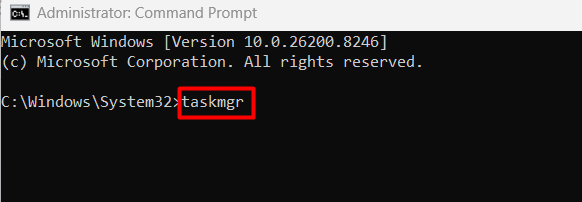
-
Görev Yöneticisi doğrudan uzak makinede açılır.
Avantajlar
- Bir terminal zaten açıksa pencere değiştirmenize gerek yok
- Tüm Windows sürümlerinde çalışır
Sınırlamalar
- Klavye erişimi gerektirir
Ne zaman kullanılmalı
Uzak makinede zaten bir Komut İstemi veya PowerShell penceresinde çalışıyorsanız ve başka bir giriş yöntemine geçmeden Görev Yöneticisi’ni istiyorsanız bunu kullanın.
8. Dosya Gezgini Yolu
Dosya Gezgini üzerinden Görev Yöneticisi çalıştırılabilir dosyasına gitmek, bu listedeki en manuel yöntemdir. Ancak bir avantajı vardır: kısayollar, Çalıştır iletişim kutusu ve arama çubuğu yanıt vermediğinde bile çalışır.
Nasıl çalışır
Görev Yöneticisi, C:\Windows\System32\taskmgr.exe konumunda bulunan standart bir Windows çalıştırılabilir dosyasıdır. Dosya Gezgini, dosyaya çift tıklayarak onu doğrudan başlatabilir veya daha hızlı olarak, Dosya Gezgini adres çubuğuna taskmgr yazarak çalıştırabilir. Windows, adres çubuğuna yazılan çalıştırılabilir dosya adlarını Çalıştır iletişim kutusuyla aynı şekilde yorumlar; bu nedenle tam klasör gezinmesi isteğe bağlıdır.
Adımlar
-
Uzak makinede Dosya Gezgini’ni açın.
-
Adres çubuğu kısayolunu kullanmak için: Dosya Gezgini penceresinin üst kısmındaki adres çubuğuna tıklayın,
taskmgryazın ve Enter tuşuna basın. Elle gezinmek için:C:\Windows\System32konumuna gidin,taskmgr.exedosyasını bulun ve üzerine çift tıklayın. -
Görev Yöneticisi doğrudan açılır.
Avantajlar
- Tüm Windows sürümlerinde çalışır
- Klavye kısayollarının doğru şekilde iletilmesine bağlı değildir
- Adres çubuğu kısayolu, tam klasör gezinimine kıyasla işlemi önemli ölçüde hızlandırır
Sınırlamalar
- Klasör gezinimi için fare erişimi veya adres çubuğu kısayolu için klavye erişimi gerektirir
Ne zaman kullanılmalı
Klavye kısayolları yanıt vermediğinde, bağlam menüleri çalışmadığında ve Çalıştır iletişim kutusu kullanılamadığında bunu son çare olarak kullanın. Ayrıca, ezberlenmiş kısayollardan ziyade görsel klasör gezinimiyle daha rahat olan bir kullanıcıya destek verirken de kullanışlıdır.
9. Ekran Klavyesi (OSK)
Ekran Klavyesi, ekrandaki düğmelere tıklayarak tuş kombinasyonlarını girmenizi sağlayan bir Windows erişilebilirlik aracıdır.
Nasıl çalışır
Bir RDP oturumu içinde Ekran Klavyesi açıkken, girişleri yerel işletim sistemi tarafından değil, uzak işletim sistemi tarafından işlenir. OSK üzerindeki Ctrl, Alt ve Del düğmelerine tıklamak, uzak makinede Windows Güvenliği ekranını açar. Bu, fiziksel bir klavyede Ctrl+Alt+End tuşlarına basmakla aynı sonucu verir, ancak klavyeye hiç ihtiyaç duymadan.
Adımlar
-
Uzak bilgisayarda Ekran Klavyesi’ni açın. En hızlı yol, Win+R tuşlarına basıp
oskyazmak ve Enter tuşuna basmaktır. Alternatif olarak, Başlat menüsü arama çubuğundaEkran Klavyesi‘ni arayın. -
Ekran Klavyesi uzak bilgisayarın masaüstünde görünür.
-
OSK’ta, önce Ctrl‘e, sonra Alt‘a, sonra Del‘e tıklayın.
-
Windows Güvenliği ekranı uzak makinede görüntülenir.
-
Görev Yöneticisi‘ne tıklayın.
Faydalar
- Oturum içinde fiziksel klavye girişi güvenilmez olduğunda veya kullanılamadığında çalışır
- Operatör ile uzak makineler arasındaki klavye düzeni farklılıklarından etkilenmez
- Tüm Windows sürümlerinde çalışır
Sınırlamalar
- OSK’nin açılması, bir tür ilk giriş gerektirir (Çalıştır iletişim kutusu, arama çubuğu veya Başlat menüsü), bu nedenle başlangıçta tamamen klavyesiz değildir
- Bu listedeki klavye tabanlı herhangi bir yöntemden daha yavaştır
Ne zaman kullanılmalı
OSK’yi şu durumlarda kullanın:
- Geçerli oturumda fiziksel klavye girişi güvenilmez olduğunda
- Kısayollar iletilmek yerine yerel olarak yakalanıyorsa
- Uzak tarafta hangi tuşların doğru eşlendiğinden emin olamadığınız bir makineyi destekliyorsanız
Neden Uzaktan Masaüstünde Görev Yöneticisini Hiç Başlatamıyorum?
Bu makaledeki tüm yöntemleri denediyseniz ve Görev Yöneticisi ya açılmıyor ya da Görev Yöneticisi, yöneticiniz tarafından devre dışı bırakıldı gibi bir mesaj gösteriyorsa, sorun yöntemle ilgili değildir. Görev Yöneticisi’nin kendisi uzaktaki makinede ya Grup İlkesi ya da bir Kayıt Defteri ayarı aracılığıyla engellenmiştir.
Bu durum kurumsal makinelerde, okul bilgisayarlarında ve bir yöneticinin sistemi kısıtladığı her ortamda yaygındır. Ayrıca, bazı kötü amaçlı yazılımlar kullanıcıların kötü amaçlı yazılımın işlemlerini sonlandırmasını önlemek için aynı kısıtlamayı ayarladığından, kötü amaçlı yazılım bulaşmış makinelerde de zaman zaman görülebilir.
Uzaktaki makinede nelere erişiminiz olduğuna bağlı olarak bunu düzeltmenin iki yolu vardır.
Düzeltme 1: Grup İlkesi Düzenleyicisi
Bunu kullanmak için Windows’un Pro, Enterprise veya Education sürümüne ihtiyacınız var. Home sürümlerinde mevcut değildir.
-
Uzak makinede Win+R tuşlarına basın,
gpedit.mscyazın ve Enter‘a basın. -
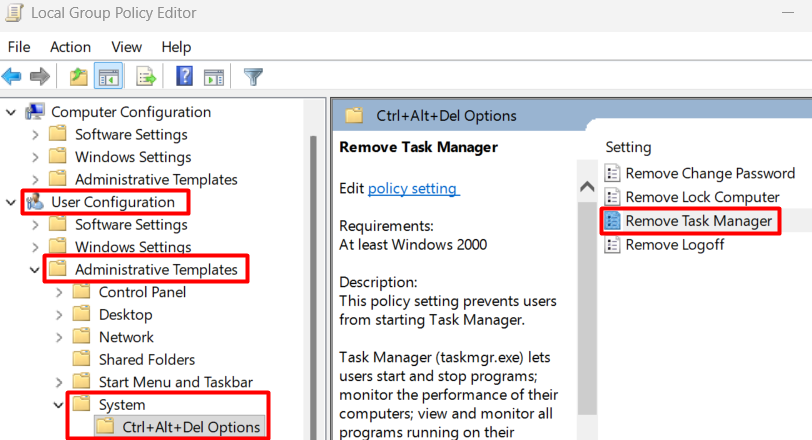
Grup İlkesi Düzenleyicisi’nde, Kullanıcı Yapılandırması‘na gidin, ardından Yönetim Şablonları, ardından Sistem, ardından Ctrl+Alt+Del Seçenekleri.
-
Görev Yöneticisini Kaldır‘a çift tıklayın.
-
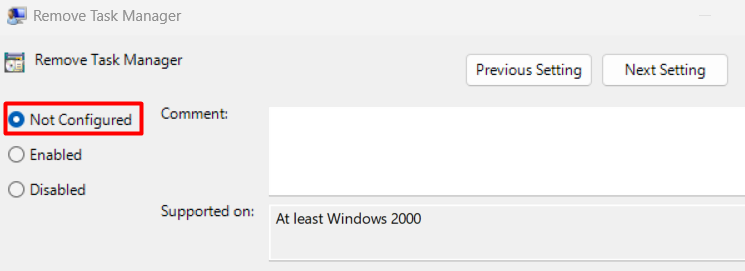
Bunu Yapılandırılmadı veya Devre Dışı olarak ayarlayın ve Tamam’a tıklayın.
-
Tekrar Win+R tuşlarına basın,
gpupdate /forceyazın ve değişikliği hemen uygulamak için Enter tuşuna basın.
Düzeltme 2: Kayıt Defteri Düzenleyicisi
Bu yöntem, Home dahil olmak üzere tüm Windows sürümlerinde çalışır.
-
Win+R tuşlarına basın,
regedityazın ve Enter‘a basın. -
HKEY_CURRENT_USER\Software\Microsoft\Windows\CurrentVersion\Policies\Systemkonumuna gidin. -
Sağ bölmede DisableTaskMgr adlı bir değeri arayın.
-
Varsa, üzerine çift tıklayın ve değer verisini 0 olarak değiştirin. Alternatif olarak, sağ tıklayıp girdiyi tamamen silin.
-
Kayıt Defteri Düzenleyicisi’ni kapatın. Yeniden başlatma gerekmeden Görev Yöneticisi’ne hemen erişilebilir olmalıdır.
Not: Uzak makine bir etki alanı yöneticisi tarafından yönetiliyorsa ve kısıtlama yerel ilke yerine etki alanı Grup İlkesi aracılığıyla uygulanıyorsa, her iki çözüm de kalıcı olmaz. İlke, bir sonraki Grup İlkesi yenilemesinde yeniden uygulanacaktır. Bu senaryoda, kısıtlama ortamı yöneten kişi tarafından etki alanı düzeyinde kaldırılmalıdır.
Sonuç
Uzak bir makinede Görev Yöneticisi’ni açmak, hangi kısayolun nerede çalıştığını bildiğinizde oldukça basit hale gelir. Tek seferlik bir durumda, tam ekran modunda Ctrl+Shift+Esc veya Run iletişim kutusu sizi birkaç saniyede oraya ulaştırır. Düzenli işlerde ise küçük aksaklıklar birikir ve destek oturumları için tasarlanmış bir araç, yerleşik RDP istemcisinden daha güvenilir şekilde bunu halleder.
HelpWire, bir bağlantı üzerinden oturum başlatmanıza, RDP’nin tuş yakalama sorunları olmadan çalışmanıza ve uzak kullanıcının hazır bulunmasını gerektirmeden gözetimsiz erişimle daha sonra yeniden bağlanmanıza olanak tanır. Desteklediğiniz makineler Windows Home çalıştırıyorsa bu daha da önemlidir; çünkü yerel RDP, Home sürümlerinde gelen bağlantıları hiç kabul edemez.
Sıkça Sorulan Sorular
Evet, gözetimsiz erişimi yapılandırdıysanız. Hem yerleşik RDP hem de HelpWire gibi araçlar gözetimsiz oturumları destekler. Bağlantı kurulduktan sonra, bu makaledeki herhangi bir yöntem, uzaktaki makinenin başında biri oturuyor olsun ya da olmasın aynı şekilde çalışır.
Bu, izinlerinize bağlıdır. Çoklu oturumlu bir RDP sunucusuna bağlanan standart bir kullanıcı, Görev Yöneticisi’nde yalnızca kendi oturumunun işlemlerini görür. Aynı sunucuya bağlanan bir yönetici ise tüm etkin oturumlardaki işlemleri görür, her işlem ait olduğu kullanıcı hesabı altında listelenir.
Evet. Bir RDP oturumu içindeki Görev Yöneticisi, uzak makinedeki yerel Görev Yöneticisiyle aynı şekilde davranır. Görevleri sonlandırabilir, işlem önceliğini ayarlayabilir ve Windows Gezgini’ni yeniden başlatabilirsiniz. Eylemler yerel makinenizde değil, uzak makinede çalıştırılır.
Bir senaryoda, bağlantıyı yönetmek için yerel makinenizde çalışan Microsoft Uzak Masaüstü istemcisi mstsc.exe‘dir. Alternatif olarak, yerel makineniz ile uzak oturum arasındaki pano eşzamanlamasını gerçekleştiren işlem rdpclip.exe olabilir. Her ikisi de meşru Windows bileşenleridir ve şüpheli bir şeyin işareti değildir.
