
Uzak Masaüstü’nün birden fazla monitörde çalışması tek bir ayarı değiştirince mümkün olmalı. Ancak sürekli olarak çalışmıyor. Örneğin, Windows 11 24H2’de, yıllardır çoklu monitörlü RDP’yi kullanan kullanıcılar, herhangi bir ayarı değiştirmeden yapılan güncellemeler veya yeniden başlatmalar sonrasında oturumların aniden tek ekrana döndüğünü bildirdiler.
Bu yazıda, Uzak Masaüstü’nü birden fazla monitörde çalıştırmanın başlıca yöntemlerini ve doğrulanmış düzeltmeleri adım adım anlatacağım.
Monitör kimlikleriyle uğraşmak ve .rdp dosyasını düzenlemek buna değmiyorsa, HelpWire oturum başlar başlamaz bağlı tüm monitörleri otomatik olarak algılar; herhangi bir yapılandırma gerekmez, bununla ilgili daha fazlası yazının sonlarına doğru.


Uzak Masaüstünde Birden Çok Monitör İçin Windows Sürüm Desteği
Herhangi bir şeyi yapılandırmadan önce, kurulumunuzun çoklu monitörlü Uzak Masaüstünü destekleyip desteklemediğini doğrulayın.
| Yapılandırma | RDP ana bilgisayarı olabilir | Ana bilgisayar olarak çoklu monitör | RDP üzerinden bağlanabilir |
|---|---|---|---|
| Windows 10/11 Home | Hayır | Hayır | Evet |
| Windows 10/11 Pro | Evet | Evet | Evet |
| Windows 10/11 Enterprise | Evet | Evet | Evet |
| Windows Server (tüm sürümler) | Evet | Evet | Evet |
| macOS (Windows App) | Uygulanamaz | Uygulanamaz | Evet, ya hep ya hiç |
Yerleşik Uzak Masaüstü barındırmasının çalışması için uzak makinede Windows 10 veya 11’in Pro, Enterprise ya da Server sürümü çalışıyor olmalıdır. Windows Home bir makine yerleşik bir RDP ana bilgisayarı olamaz. Bir RDP istemcisi olarak çalışabilir ve desteklenen ana bilgisayarlara bağlanabilir.
Uzak Masaüstü ile Birden Fazla Monitör Nasıl Kullanılır
Dört yöntem var. İlk ikisi, klasik Uzak Masaüstü Bağlantısı istemcisi olan mstsc.exe‘ye dayanır. Üçüncüsü, macOS, iOS ve Microsoft’un bulut masaüstü ürünleri için geçerli istemci olan Windows App’i kullanır ve Windows’ta doğrudan uzak PC bağlantıları için hâlâ önizleme aşamasındadır. Dördüncüsü ise en fazla denetim sağlayan ve Uzak Masaüstü’nü hepsini kullanmadan yalnızca ikinci monitöre genişletmek istediğinizde ihtiyaç duyacağınız yöntem olan doğrudan .rdp dosyası düzenlemesidir.
Yöntem 1: Microsoft Uzak Masaüstü'nde birden çok monitörü mstsc Görüntü sekmesinde etkinleştirin
Bu, çoğu Windows kullanıcısı için yerel ya da VPN bağlantısı üzerinden Uzak Masaüstünü iki veya daha fazla ekrana yaymanın standart yoludur.
-
Win + R tuşlarına basın,
mstscyazın ve Enter tuşuna basın. -
Sol alt köşedeki Seçenekleri Göster‘e tıklayın.
-
Görüntü sekmesine gidin.
-
Uzak oturum için tüm monitörlerimi kullan seçeneğini işaretleyin.
-
Genel sekmesine geri dönün ve bu ayarları bir
.rdpdosyasına yazmak için Farklı Kaydet‘e tıklayın. Bu adımı atlamak, ayarların yalnızca mevcut oturum için geçerli olacağı anlamına gelir. -
Bağlan‘a tıklayın.
Ayar sürekli geri dönüyorsa, önceden kaydedilmiş bir .rdp dosyası neredeyse kesinlikle yükleniyor ve onay kutusunu geçersiz kılıyor. Dosyayı Not Defteri‘nde açın ve doğrudan kontrol edin.
Yöntem 2: mstsc'yi /multimon anahtarıyla başlatın
Birden çok monitörle Uzak Masaüstü kullanmanın en hızlı yolu bir Çalıştır iletişim kutusu veya komut satırıdır.
-
Win + R tuşlarına basın.
-
mstsc.exe /multimonyazın ve Enter tuşuna basın. -
Ana bilgisayar adresinizi girin ve bağlanın.
Bu, oturumu tüm monitörler etkin olacak şekilde açar. Bayrakları birleştirmek için: mstsc.exe /multimon /f /v:192.168.1.100 tam ekran modunu etkinleştirir ve belirli bir ana bilgisayarı belirtir. Bu bayrak kaydedilmiş bir dosyada kalıcı olmaz, bu nedenle ayarın kalıcı olmasını istiyorsanız Yöntem 1 veya Yöntem 4‘ü kullanın.
Yöntem 3: Windows Uygulamasında Birden Çok Monitörü Yapılandırma
Windows App, Windows 365 ve Azure Virtual Desktop dahil olmak üzere macOS, iOS ve bulut masaüstü ürünleri için Microsoft’un güncel istemcisidir. Windows’ta doğrudan uzak PC bağlantıları için hâlâ önizlemededir ve Microsoft, bu senaryo için genel kullanıma açık istemci olarak Windows kullanıcılarını mstsc.exe‘ye yönlendirmeye devam etmektedir. macOS’tan bağlanıyorsanız veya bir bulut masaüstüyle çalışıyorsanız, Windows App doğru istemcidir.
Windows‘ta:
-
Microsoft Store‘dan Windows App‘i açın.
-
Cihazlar altında, yapılandırmak istediğiniz cihazı bulun.
-
Cihaz panelindeki üç noktalı menüye tıklayın ve Ayarlar‘ı seçin.
-
Varsayılan ayarları kullan‘ı kapatın.
-
Görüntü Ayarları altında aşağıdaki seçeneklerden birini seçin.
Tüm ekranlar bağlı olan tüm monitörleri otomatik olarak kullanır. Tek ekran oturumu seçtiğiniz tek bir ekrana sınırlar. Ekranları seç iki veya daha fazla belirli monitör seçmenize olanak tanır; bu, eski bir .rdp dosyasındaki selectedmonitors ile eşdeğerdir.
macOS‘ta:
-
Windows uygulamasını App Store‘dan açın.
-
Devices altında, yapılandırmak istediğiniz cihazda kalem simgesine tıklayın.
-
Özelleştirilmiş ayarları kullan seçeneğini işaretleyin.
-
Ekran sekmesine gidin ve Tüm monitörleri kullanı seçin.
macOS‘ta, Windows App‘teki çoklu monitör modu mevcut kullanıcı arayüzünde ya hep ya hiçtir. Bir monitörü veya tüm monitörleri kullanabilirsiniz. Kullanıcı arayüzünden belirli monitörleri seçme seçeneği mevcut değildir.
Yöntem 4: Belirli monitörleri hedeflemek için .rdp dosyasını düzenleyin
Bu yöntem, Uzak Masaüstü’nü yalnızca ikinci bir monitöre genişletmek, üçüncüyü yerel çalışmalar için bırakmak istediğinizde doğru yöntemdir. Ayrıca GUI ayarlarının sürekli yok sayıldığı durumlarda en güvenilir yöntemdir.
Önce, gerçek monitör kimliklerinizi alın. Bunu bir Komut İstemi‘nden çalıştırın:
mstsc /l
Windows, bağlı olan her monitörü sıfır tabanlı kimliğiyle listeler. Bu kimlikler Windows Ekran Ayarları‘nda gösterilen numaralarla eşleşmez; bu nedenle Ayarlar‘daki Monitör 1‘in burada Kimlik 1‘e eşit olduğunu varsaymayın.
.rdp dosyanızı Not Defteri‘nde açın ve şu satırları ekleyin veya düzenleyin:
use multimon:i:1
 selectedmonitors:s:0,1
0 ve 1‘i mstsc /l‘den aldığınız kimliklerle değiştirin. İlk değer, uzak oturum için birincil ekran olur. Belirli kimliklerle sınırlamak istemiyorsanız, yalnızca multimon:i:1 kullanmak yeterlidir.
Windows 11 24H2‘de, güncellemeler ve yeniden başlatmalardan sonra monitör kimlikleri değişebilir. Her büyük Windows güncellemesinden sonra mstsc /l‘yi yeniden çalıştırın ve kimliklerin .rdp dosyanızdakilerle hâlâ eşleştiğini doğrulayın.
mstsc /span ile mstsc /multimon: Aralarındaki Fark Nedir?
Bu iki bayrak farklı davranışlara yol açar ve birbirinin yerine kullanılamaz.
mstsc /span oturumu tüm monitörler boyunca tek bir birleşik ekran olarak genişletir. Uzak makine tek, geniş bir ekran görür. Microsoft’un belgelerine göre span modu, aynı çözünürlüke sahip ve yatay olarak hizalanmış monitörler gerektirir. Dikey yayma desteklenmez ve birleşik çözünürlük 4096 x 2048‘i aşamaz.
mstsc /multimon uzak makinede her monitörü ayrı bir ekran olarak ele alır. Her ekran bağımsız çalışır.
| mstsc /span | mstsc /multimon | |
|---|---|---|
| Uzak makinede görünen | Tek geniş ekran | Birden fazla ayrı ekran |
| Ekran başına bağımsızlık | Hayır | Evet |
| Yerleşim gereksinimi | Aynı çözünürlük, yalnızca yatay hizalama | Seçilen ekranlar bitişik olmalıdır |
| Birleşik çözünürlük sınırı | 4096 x 2048 | İncelenen kaynaklarda ekran başına belgelenmiş bir sınır yok |
| En uygun | Multimon desteği olmayan eski ana bilgisayarlar | Tüm modern Windows ana bilgisayarları |
RDP'de Birden Çok Monitör Neden Çalışmayı Durdurdu
Daha önce çalışan ve şimdi çalışmayan bir oturumun yaygın bir nedeni, Windows 11 24H2 güncellemesi veya yeniden başlatmadır. Microsoft Q&A ve Reddit’teki kullanıcılar, 24H2 güncellemelerinden sonra seçili monitörlü oturumların tek ekrana geri dönmesi ya da beklenmedik ekranlarda açılması durumlarını bildirdiler. Microsoft, bunu izlenen bir gerileme olarak doğrulayan resmi bir sürüm notu yayımlamadı; bu nedenle bunlar, resmen belgelenmiş hatalardan ziyade kullanıcılar tarafından bildirilen sorunlar olarak kalıyor.
Ayrı bir Ağustos 2025 tarihli başlık, kümülatif bir güncelleme sonrasında aynı davranışı tanımlıyordu:
Artık her zamanki gibi bağlanmaya çalıştığım her seferinde yalnızca birincil monitör uzak masaüstünü gösteriyor.
Söz konusu başlıklarda öne çıkarılan ikincil bir neden, monitör kenarlarının bitişik olmasıdır. mstsc, kullanmak istediğiniz monitörlerin Windows Ekran Ayarları içinde en az bir fiziksel kenarı paylaşmasını gerektirir. Sanal düzende bir boşluk veya kayma, çoklu monitör modunun herhangi bir hata mesajı olmadan başarısız olmasına yeterlidir.
İnsanların birden fazla monitörle Uzak Masaüstünü kurarken yanlış yaptığı şeyler
mstsc Görüntü sekmesinde Uzak oturum için tüm ekranlarımı kullan seçeneğini işaretleyip bağlanmak, neredeyse herkesin yaptığı ilk şeydir. Bağlantı sırasında önceden kaydedilmiş bir .rdp dosyası yüklendiğinde ve GUI ayarını sessizce geçersiz kıldığında bu başarısız olur. Onay kutusu dosya içeriğini değil, GUI durumunu yansıtır. Birden fazla kullanıcı tam olarak bu hatayı bildiriyor: kutu işaretli, bağlantı tek bir ekranda açılıyor ve UI’da bunun nedenini açıklayan hiçbir şey yok.
Ayarı bir dosyaya kaydetmeden mstsc.exe /multimon çalıştırmak mevcut oturumu düzeltir ve başka hiçbir şeyi etkilemez. Bir sonraki sefer kaydedilmiş kısayol veya .rdp dosyası başlatıldığında, eski haline döner.
.rdp dosyasında selectedmonitors:s: değerini düzenlemek başlangıçta Windows 11 24H2‘de işe yarar, ardından yeniden başlatmanın ardından bozulur çünkü monitör kimlikleri değişebilir. Microsoft Q&A’da kullanıcılar, her seferinde mstsc /l komutunu yeniden çalıştırana kadar dosyayı birden çok kez düzenlemelerine rağmen kalıcı bir çözüm elde edemediklerini bildirdi.
Uzak makinede Win + P‘yi Duplicate olarak ayarlamak, çoklu monitör davranışını tamamen ortadan kaldıran daha az bariz bir nedendir. Uzak ekran modu Extend olarak ayarlanmalıdır. Uzak makine kendi ekranlarını yansıtıyorsa, istemci ayarlarından bağımsız olarak mstsc yalnızca bir ekran gösterecektir. Bu, birinin ana bilgisayarda görüntü ayarlarını, gelen RDP oturumlarını etkilediğini fark etmeden değiştirdiği uzaktan destek senaryolarında yaygın bir gözden kaçırmadır.
RDP penceresini iki ekrana yayacak şekilde sürüklemek, çoklu monitör oturumu oluşturmaz. Kaydırma çubuklarına sahip tek bir aşırı büyük oturum penceresi üretir. Uzak makine yine de tek bir ekran görür.
Windows uygulaması macOS'ta birden fazla monitörü destekliyor mu?
macOS’ta Windows App, çoklu monitör modunu destekler, ancak mevcut kullanıcı arayüzünde bu yalnızca ya hep ya hiç şeklindedir. Bir monitörü ya da tüm monitörleri kullanabilirsiniz. Kullanıcı arayüzünden belirli monitörleri seçmek mümkün değildir.
Yerleşik RDP çoklu monitör çok karmaşık hale geldiğinde
Uzak destek çalışması yapıyorsanız ve .rdp dosyası düzenleme, monitör kimliği (ID) değişiklikleri ve Windows Uygulaması sınırlamalarının birleşimi çok fazla ek yük oluşturuyorsa, alternatifleri düşünün. Örneğin, HelpWire o yapılandırma katmanına gerek kalmadan birden çok monitörü yönetir. Bir oturum başladığında, HelpWire uzak cihazdaki tüm monitörleri otomatik olarak algılar. Uzak ekranlar arasında geçiş yapabilir veya birkaçını aynı anda görüntüleyebilirsiniz; operatör görünümünü yatay ya da dikey olarak bölme seçenekleriyle.
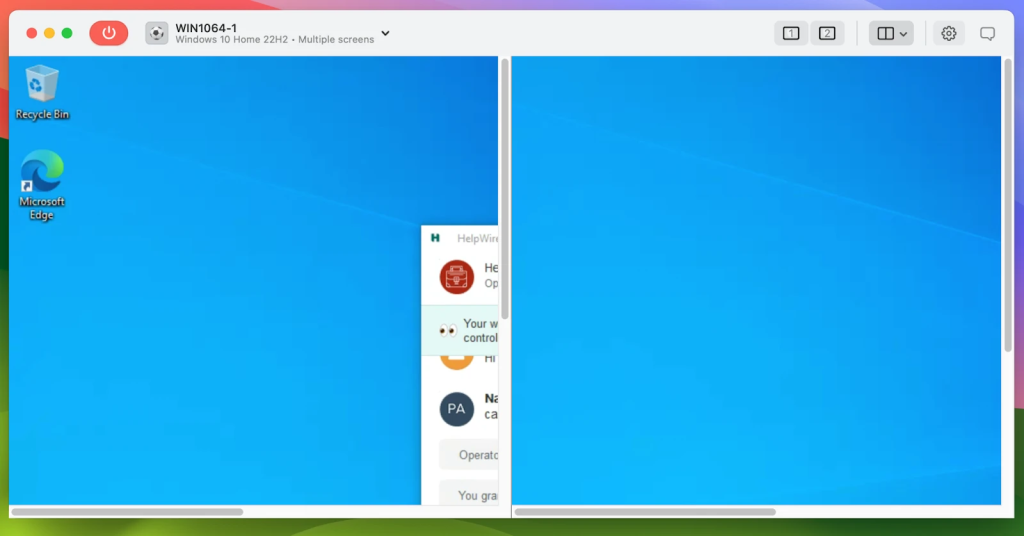
Oturumları hızlıca başlatıp uzak monitörler arasında geçiş yapması gereken BT ekipleri ve tek başına çalışan teknisyenler için bu, gerçek bir iş akışı kesintisini ortadan kaldırır.
Çoklu Monitörlü Uzak Masaüstü Hakkında Sıkça Sorulan Sorular
Evet. Uzak Masaüstü Bağlantısı (mstsc.exe), Windows 10 ve Windows 11 Pro, Enterprise ve Server sürümlerinde çoklu monitörlü oturumları destekler. Bu özellik, uzak ana bilgisayarın Windows Pro, Enterprise veya Server çalıştırmasını gerektirir. Windows Home ana bilgisayarları yerleşik Uzak Masaüstü ana bilgisayarı olarak çalışamaz.
mstsc.exe‘yi açın, Seçenekleri Göster‘e tıklayın, Görüntü sekmesine gidin ve Uzak oturum için tüm monitörlerimi kullan‘ı işaretleyin. Bağlanmadan önce bağlantıyı bir .rdp dosyasına kaydedin. Alternatif olarak, tüm monitörlerin etkin olduğu tek seferlik bir oturum için Çalıştır iletişim kutusundan mstsc.exe /multimon komutunu çalıştırın.
Geçerli monitör kimliklerini listelemek için Komut İstemi‘nde mstsc /l çalıştırın. Not Defteri‘nde .rdp dosyanızı açın ve multimon:i:1 ile selectedmonitors:s:X,Y ekleyin, X ve Y’yi istediğiniz bitişik iki monitör kimliğiyle değiştirin. Windows’ta Windows Uygulaması‘nda, herhangi bir dosyayı düzenlemeden belirli monitörleri seçmek için Cihaz Ayarları altındaki Ekranları Seç seçeneğini kullanın.
Microsoft Q&A ve Reddit’teki kullanıcılar, Windows 11 24H2 güncellemelerinin ve yeniden başlatmaların mstsc‘nin monitör kimliklerini yeniden atamasına neden olabileceğini bildirdi. Bu durum, saved selectedmonitors:s: girdilerinin yanlış ekranları işaret etmesine veya tamamen göz ardı edilmesine neden oluyor. mstsc /l‘yi yeniden çalıştırmak ve dosyayı geçerli kimliklerle güncellemek en yaygın bildirilen çözümdür. Microsoft, bunun izlenen bir regresyon olduğunu doğrulayan resmi bir bülten yayımlamadı.
mstsc /span tüm monitörleri tek bir geniş ekranda birleştirir ve yatay hizalanmış, aynı çözünürlüklü monitörler gerektirir. Dikey genişletme desteklenmez. mstsc /multimon her yerel monitörü uzak makinede bağımsız bir ekran olarak ele alır. Neredeyse tüm kullanım senaryoları için /multimon doğru seçimdir. /span yalnızca uzak ana bilgisayar çoklu monitör modunu desteklemediğinde kullanışlıdır.
Windows Home yerleşik bir Uzak Masaüstü ana bilgisayarı olarak çalışamaz. Bir Windows Home PC yine de bir RDP istemcisi olarak çalışabilir ve Windows Pro, Enterprise veya Server ana bilgisayarlarına bağlanabilir; buna bu PC’den başlatılan birden çok monitörlü oturumlar da dahildir.
Evet. mstsc /multimon, Microsoft’un /span için belgelediği aynı çözünürlük kısıtlamasını uygulamaz. Her monitör bağımsız çalışır, bu nedenle farklı çözünürlükler ve DPI ayarları ekran başına ele alınır. Uzak ana bilgisayarın ekran ayarları gelen oturum düzeniyle çakıştığında, DPI ölçekleme sorunları uzak tarafta ortaya çıkabilir. Bunları gidermek, bağlandıktan sonra uzak makinede Ayarlar içinde ekran ölçeklemesini ayarlamayı gerektirir.
Evet. Bir RDP oturumu üzerinden iki veya daha fazla yüksek çözünürlüklü monitör kullanmak, tek monitörlü bir oturuma kıyasla ağ yükünü önemli ölçüde artırır. Uzaktaki ekranlardan birinde yavaş ekran yenileme hızları, atlanan kareler veya bozulmuş görüntüler genellikle bir yapılandırma hatasından değil, bant genişliğiyle ilgilidir. Performans düşerse, mstsc Ekran sekmesindeki renk derinliği ayarını azaltın veya oturum çözünürlüğünü düşürün.
Püf noktası: Düzenli olarak bağlandığınız her makine için, doğru monitör kimlikleri ve ekran ayarları önceden yazılı ayrı bir .rdp dosyası bulundurun. Her büyük Windows güncellemesinden sonra bir kez mstsc /l çalıştırın, çıktıyı dosyalarınızla karşılaştırın ve değişen kimlikleri güncelleyin. İki dakikalık bakım, bu konudaki forum başlıklarının çoğuna neden olan oturumun yanlış ekranda açılması sorununu önler.

Microsoft Q&A'da (Temmuz 2025) bir kullanıcı şöyle yazdı: