
Haftalar önce Uzak Masaüstü’nü etkinleştirdiniz, yan odadan test ettiniz ve gayet iyi çalıştı. Şimdi makine bir Pazar günü saat 23:00’te yanıt vermiyor ve hata, hangisinin geçerli olduğunu söylemeden üç olası neden listeliyor. Uzak Masaüstü’ne gözetimsiz erişim, az sayıda öngörülebilir şekilde başarısız olur ve bunların neredeyse tamamı hedefin uykuda olmasına, erişilemez olmasına ya da klavyede kimse yokken oturum açmayı tamamlayamamasına dayanır. Bunların her birini gerçek makinelerde ele aldım ve başkalarının da aynısını yaptığı Microsoft Q&A başlıklarını didik didik ettim. Aşağıda kurulum adımları, atlamaya değer çıkmazlar ve işe yarayan düzeltmeler yer alıyor.
Bunların hiçbiri ilginizi çekmiyorsa, HelpWire, mesai saatleri dışındaki bakım, zamanlanmış temizlemeler veya canlı bir oturumdan sonraki takip çalışmaları için yerleşik gözetimsiz erişime sahip bir uzaktan destek yazılımıdır. Çalışmaya devam etmek için port yönlendirmeye ya da sabit bir adrese gerek yok. Ve müşteri erişim izni verdikten sonra, karşı tarafta bunu onaylayacak kimse olmasa bile daha sonra bağlanabilirsiniz.
Denetimsiz erişim nedir ve Windows size varsayılan olarak neler sunar?
Gözetimsiz erişim, oturumu onaylayacak kimse bulunmadan bir bilgisayara bağlanmak anlamına gelir. Gözetimli destek bunun tersidir. Uzak uçta biri bir düğmeye tıklar, izin verir ve oturumun gerçekleşmesini izler.
Windows size resmin yalnızca yarısını sunar. Remote Desktop Protocol bir dinleyicidir. Onu açarsınız, TCP 3389‘a bağlanır ve bekler. Dışarıyı aramaz, herhangi bir yere kendini kaydetmez ya da erişilebilir kalmak için herhangi bir işlem yapmaz. Geri kalan her şeyi sizin sağlamanız gerekir: makineye giden bir yol, yanıt verebileceği bir güç durumu ve cihaza insan dokunmadan kimlik doğrulayabilen bir hesap.
Bu ayrım aşağıdaki başarısızlıkların çoğunu açıklar. Gözetimsiz uzaktan destek için kullanılan birçok araç, hedefte arka planda bir istemci çalıştırır ve bağlantıyı dışarıya doğru açar; bu da gelen bağlantı noktası sorununu ortadan kaldırır. RDP ise yerinde durur ve dünyanın ona gelmesini bekler.
Devam etmeden önce iki not: Windows Home, gelen bir RDP oturumunu kesinlikle barındıramaz, yalnızca giden oturumlar başlatabilir; bu nedenle bir Home makinesine farklı yazılım gerekir. Ayrıca yerleşik Microsoft RDP sunucusu yalnızca Windows ile gelir. Ne macOS ne de Linux bunun Microsoft eşdeğerini içerir. Dolayısıyla bu platformlarda RDP uyumlu bir sunucu, sizin kurup yöneteceğiniz ve güvenliğini sağlayacağınız ayrı bir yazılımdır.
Başlamadan önce ihtiyacınız olanlar
RDP üzerinden uzak bir bilgisayara gözetimsiz erişim için beş koşulun aynı anda sağlanması ve siz yokken de tümünün sağlanmaya devam etmesi gerekir.
| Gereksinim | Neden önemlidir | Nasıl doğrulanır |
| Hedefte Windows Pro, Enterprise, Education veya Server | Home sürümünde RDP ana bilgisayar hizmeti yok | winver, veya Ayarlar, Sistem, Hakkında |
| Makine açık ve uyanık | RDP uyku veya hazırda bekletme durumundan yanıt veremez | powercfg /a kullanılabilir uyku durumlarını gösterir |
| Hedefi bulmanın güvenilir bir yolu | RDP’nin haftalar sonra da çözümlenebilen bir ada veya adrese ihtiyacı vardır ve DHCP kiralamasının yenilenmesi kaydedilmiş bir IP’yi bozar | Bir yolu seçin ve ona sadık kalın: DHCP rezervasyonu, ana makine adı, dinamik DNS veya bir VPN ya da ağ geçidinin size verdiği ad |
| Bulunduğunuz yerden bir ağ yolu | LAN dışındaysanız bir VPN’e, bir ağ geçidine veya yönlendirilmiş bir bağlantı noktasına ihtiyacınız var | Test-NetConnection hostname -Port 3389 |
| RDP ana bilgisayarının kabul ettiği bir kimlik bilgisi | Normal, parola tabanlı RDP için Windows Hello PIN’i tek bir cihazın kilidini açar ve yeniden kullanılabilir bir ağ kimlik bilgisi değildir; bu nedenle arkasında parola bulunmayan bir hesap reddedilir. Windows Hello for Business ayrı, özellikle yapılandırılan bir yoldur | PIN yerine hesap parolasıyla yerel olarak oturum açın |
Beşincisi insanları tekrar tekrar yakalar ve kurulum sırasında görünmez kalır çünkü onu yapılandırırken makinenin başında duruyorsunuz.
Windows'ta gözetimsiz uzak masaüstü erişimini adım adım ayarlama
Altı aşama: ana makineyi etkinleştirmek, ağ yolunu açmak, hesabı yetkilendirmek, kullanılabilir bir parola belirlemek, makinenin uyku moduna geçmesini engellemek ve dışarıdan erişilebilir hale getirmek. Her aşama, bir öncekinin başarılı olduğunu varsayar ve aşamaları atlamak, daha sonra yanlış katmanda sorun gidermenize yol açar.
1. RDP ana bilgisayarını açın ve dinleyicinin etkin olduğunu doğrulayın
-
Hedef makinede, Ayarlar, Sistem, Uzak Masaüstü‘nü açın ve Uzak Masaüstü‘nü
Açıkkonumuna getirin. İstemi onaylayın. -
Geçiş düğmesi yoksa veya gri görünüyorsa, doğrudan ayarlayın. Kayıt Defteri Düzenleyicisi’ni açın,
HKEY_LOCAL_MACHINE\SYSTEM\CurrentControlSet\Control\Terminal Serverkonumuna gidin vefDenyTSConnectionsdeğerini0olarak ayarlayın. -
Aynı Ayarlar sayfasında görünen PC adını not edin. Buna ihtiyacınız olacak ve bir IP adresinden daha kalıcıdır.
-
Yükseltilmiş bir Komut İstemi açın ve
qwinstakomutunu çalıştırın. Çalışır durumdaki bir ana bilgisayar, durumuListenolan birrdp-tcpgirdisi gösterir.rdp-tcpgirdisinin olmaması, ana bilgisayarın dinleyiciyi hiç sunmadığı anlamına gelir; bu da sorunun güvenlik duvarından ziyade Uzak Masaüstü’nün kapalı olması, Remote Desktop Services hizmeti, dinleyici yapılandırması veya bir ilke geçersiz kılması olduğuna işaret eder. Güvenlik duvarı kurallarına dokunmadan önce bunu çözüme kavuşturun. -
services.msc‘yi açın ve Remote Desktop Services‘ın çalıştığını doğrulayın. Bu hizmet veRemote Desktop Services UserMode Port Redirectorher ikisi de El ile başlangıç türüyle gelir ve gerektiğinde başlar, bu yüzden başlangıç türünü olduğu gibi bırakın. Aradığınız şey başlangıç türünün El ile olması değil, durdurulmuş veya devre dışı bırakılmış birTermService.
2. Ağ profilini ve güvenlik duvarı kurallarını düzeltin
-
Açın Ayarlar, Ağ ve İnternet, ardından etkin Ethernet veya Wi-Fi bağlantısını tıklayın.
-
Güvenilir bir ev veya ofis ağında, Ağ profili türünü
Özelolarak ayarlayın. Yerleşik Uzak Masaüstü güvenlik duvarı kuralları her profil için ayrı ayrı uygulanır veGenelbir profil daha sıkı gelen kurallar uygular.Özel, RDP’nin bir gereksinimi olmaktan ziyade kontrolünüzdeki ağlar için bir öneridir; bu nedenle, bağlantıyı zorlamak için güvenilmeyen bir ağı bu profile çevirmeyin. Uzak Masaüstü geçişi etkinleşmiyorsa, sürümü ve ilke ayarlarını da kontrol edin; çünkü her ikisi de profilden bağımsız olarak bunu engelleyebilir. -
Yönetici olarak bir PowerShell penceresi açın ve şunu çalıştırın:
Get-NetFirewallRule -DisplayGroup "Remote Desktop" | Set-NetFirewallRule -Enabled True -
port 3389için özel bir kural yazmak yerine yerleşik kural grubunu kullanın. Yerleşik kuralların adlarıRemote Desktop - User Mode (TCP-In)veRemote Desktop - User Mode (UDP-In)’dir ve Microsoft’un kendi sorun giderme yönergeleri de bu gruba işaret eder. -
Üçüncü taraf bir güvenlik paketi kuruluysa, kendi güvenlik duvarı katmanını ayrıca kontrol edin. Windows Güvenlik Duvarı’nın açık olması, uç nokta ajanının ne yaptığı hakkında size hiçbir şey söylemez.
3. Hesabı her iki ağ geçidinde yetkilendirin
-
lusrmgr.msc‘yi açın, kullanıcıyı bulun, Özellikler‘i açın, ardından Üyesi sekmesine geçin. Mevcut değilse Uzak Masaüstü Kullanıcıları’nı ekleyin. Yerel Yöneticiler grubu üyeleri de genellikle RDP oturum açma haklarına sahiptir, bir ilke bunları kaldırmadıkça veya açıkça reddetmedikçe. -
secpol.msc‘yi açın, Yerel İlkeler, Kullanıcı Hakları Ataması‘na gidin ve Uzak Masaüstü Hizmetleri aracılığıyla oturum açmaya izin ver‘i açın. Hesabın ya da ait olduğu grubun burada göründüğünü doğrulayın. -
Aynı listede, Uzak Masaüstü Hizmetleri aracılığıyla oturum açmayı reddet öğesini açın. Burada listelenen herhangi bir şey, önceki iki adımın her ikisine de üstün gelir. Hesaplar, grup üyeliği nedeniyle yanlışlıkla buraya düşebilir; bu durum en sık güçlendirilmiş yapılandırmalarda Konuklar grubuna üyelikten kaynaklanır.
-
Etki alanına katılmış bir makinede, bunun yerine Group Policy Management Console içinden etki alanı veya OU düzeyinde düzeltin. Yerel bir düzenleme, bir sonraki Grup İlkesi yenilemesinde geri alınır ve insanlar fark etmeden aynı değişikliği saatlerce yeniden uygular.
-
Uygulananları doğrulamak için
gpresult /h gpreport.htmlkomutunu çalıştırıp Kullanıcı Hakları Ataması bölümünü okuyun.
4. Hesaba RDP'nin kullanabileceği bir parola verin
-
Hesap parolasızsa bir parola belirleyin. Parolasız yerel bir hesap, grup üyeliğinden bağımsız olarak RDP için uygun değildir.
-
Hesap, Windows Hello veya Authenticator ile kurulmuş bir Microsoft hesabıysa ve hiç klavyeyle parola girilmediyse, bir kez yerel olarak hesap parolasıyla oturum açın.
Windows + Ltuşlarına basın, ardından kilit ekranından PIN yerine parolayı kullanarak oturum açın. -
Kilit ekranında parola alanı yoksa, Oturum açma seçenekleri‘ne tıklayın,
PIN kodumu unuttum‘u seçin, Microsoft hesabı parolasıyla kimlik doğrulayın, herhangi bir iki faktörlü doğrulama istemini onaylayın ve ardından PIN’i yeniden ayarlayın. Bunu Microsoft Q&A’da bildiren kullanıcılar, bağlantının yalnızca cihazın kendisinde parola ile oturum açma tamamlandıktan sonra çalıştığını belirtti. -
Ayarlar, Hesaplar, Oturum açma seçeneklerini açın ve bu cihazda Microsoft hesapları için yalnızca Windows Hello ile oturum açmaya izin veren ayarı kapatın.
-
Bağlantıyı yeniden deneyin. Microsoft Q&A’da birden fazla kişi, parolanın makinede hiç yazılmadığı Windows 11’in temiz kurulumlarının ardından aynı sıralamayı doğruladı. Microsoft Entra’ya katılmış ve Entra hibrit katılmış cihazlar için başka bir yol var. Microsoft, sertifika tabanlı RDP oturum açmayı Windows Hello for Business ile belgeliyor; bu senaryoda bir sertifika Hello kapsayıcısına yerleşir ve RDP, yeniden yönlendirilmiş akıllı kart yolunu kullanır. Bu, bir aç/kapa seçeneği değil, bir dağıtımdır; bir PKI’yi, Hello for Business’ın istemcilere dağıtılmasını ve Entra’ya katılmış cihazlar için, istemciler için güven kökü olarak işlev gören etki alanı denetleyicileri üzerinde bir sertifikayı gerektirir; bu da onların yetkisiz bir etki alanı denetleyicisiyle iletişim kurmasını engeller.
5. Siz yokken makinenin uykuya geçmesini engelleyin
-
Yönetici ayrıcalıklarıyla bir Komut İstemi açın ve şunu çalıştırın:
powercfg -attributes SUB_SLEEP 7bc4a2f9-d8fc-4469-b07b-33eb785aaca0 -ATTRIB_HIDE -
Denetim Masası, Güç Seçenekleri, Plan ayarlarını değiştir, Gelişmiş güç ayarlarını değiştir‘i açın, ardından Uyku.
Sistem etkileşimsiz uyku zaman aşımı artık görünüradlı yeni bir giriş. Bunu0olarak ayarlayın. -
Aynı ekranda Şu kadar süre sonra uyku ve Şu kadar süre sonra hazırda beklet seçeneklerini
Aslaolarak ayarlayın. -
Uyku bölümünde, Uyanma zamanlayıcılarına izin ver seçeneğini genişletin ve zamanlanmış görevleri kullanıyorsanız bunu
Etkinleştirolarak ayarlayın. -
Bilgisayarı uyanık tutan işlemi görmek için
powercfg /requestskomutunu, onu neyin uyandırdığını görmek için isepowercfg /lastwakekomutunu çalıştırın. Davranış rastgele görünüyorsa her ikisi de yararlıdır.
6. Makineyi dışarıdan erişilebilir hale getirin
-
Yönlendiricide makinenin IP’sini MAC adresine göre ayırın, böylece değişip durmaz.
-
Bir yol belirleyin. Microsoft, dışarıdan bir PC’ye erişmek için hem ağa VPN ile bağlanmayı hem de yönlendiricide bağlantı noktası iletimini belgeliyor ve yönetilen durumu Remote Desktop Gateway kapsar.
3389bağlantı noktasını doğrudan internete yönlendirmek, ana bilgisayarı otomatik kimlik bilgisi tahmini yapan trafiğe maruz bırakır. Doğrudan maruziyeti kestirme bir çözüm yerine son çare olarak ele alın. -
Genel IP’niz değişiyorsa, dinamik bir DNS ana bilgisayar adı kaydedin ve sağlayıcının güncelleme istemcisini ana bilgisayarda çalıştırın.
-
ISS’nizin sizi operatör sınıfı NAT’ın arkasına yerleştirip yerleştirmediğini kontrol edin. Yönlendiricinizin durum sayfasındaki WAN adresini, herhangi bir
what-is-my-IP servicetarafından bildirilen adresle karşılaştırın. Eğer bunlar farklıysa ya da yönlendiricinin WAN adresi100.64.0.0/10aralığına giriyorsa, CGNAT arkasındasınız. Bu durumda gelen IPv4 bağlantı noktası yönlendirmesi çalışamaz, çünkü genel eşleme yönlendiricinize değil, operatöre aittir. Geriye kalan seçenekler ise ISS’den satın alınmış bir genel IPv4 adresi, her iki uç da destekliyorsa küresel olarak yönlendirilebilir bir IPv6 adresi ya da giden bir tüneldir. -
Ağın dışından test edin; LAN’daki başka bir makineden değil. Ona güvenmeden önce bir telefon hotspotundan
Test-NetConnection yourhost -Port 3389komutunu çalıştırın.
Çoğu kişinin önce denediği şey ve neden başarısız olduğu
Bariz hamlelerin çoğu, gerçek nedenin bir katman üzerindeki bir semptoma yöneliktir.
Görünür tüm uyku seçeneklerini Never olarak ayarlamak en yaygın olanıdır. Bu, bir makine bir zamanlayıcı veya sihirli paketle uyandığında ve doğrudan yeniden uykuya geçtiğinde hiçbir işe yaramaz; çünkü ayrı bir gizli zamanlayıcı, gözetimsiz bir uyanmadan sonra boşta kalma penceresini çalıştırır. Konsolda güç planını High performance olarak değiştirmek sıradaki adımdır. Windows, sistem genelinde tek bir etkin güç planı tutar, bu yüzden konsoldaki değişiklik gizli zamanlayıcıyı olduğu gibi bırakır. Aşağıdaki bağlantı kesildiğinde uykuya geçme raporlarında, bu ancak plan uzak oturum içinden değiştirildiğinde geçerli oldu.
Hedefi yeniden başlatmak yapısal hiçbir şeyi düzeltmez. Önyükleme öncesi PIN’i olan bir BitLocker makinesinde, aygıtı uzaktan kimsenin yanıtlayamayacağı bir istemde bekleterek durumu daha da kötüleştirir.
Parolayı yeniden yazmak, sıfırlamak ve Microsoft hesap web sitesinde çalıştığını doğrulamak bir sonraki çıkmazdır. İnsanlar, hesabın yerel olarak kullanılabilir hiçbir parolası olmadığını keşfetmeden önce bunu üç dört kez yapar.
Kullanıcıyı Remote Desktop Users grubuna ekleyip orada durmak, ikinci yetkilendirme kapısını olduğu gibi bırakır. Etki alanı makinelerinde, yerel güvenlik ilkesini düzeltmek, Group Policy yenilenene kadar, tam olarak o kadar süre çalışır.
Operatör sınıfı NAT arkasında gelen IPv4 bağlantı noktası iletmesi, yönlendiricinin sunduğu ne olursa olsun çalıştırılamaz. Dinamik DNS, değişen adresle ilgili sorunun yarısını çözer ve NAT tarafı için hiçbir şey yapmaz. Ve Home sürümlerinde RDP Wrapper, bir sonraki birikimli güncelleme termsrv.dll dosyasının yerini alana kadar çalışır; o noktada RDPConf Not supported bildirir ve başladığınız yere geri dönersiniz.
Uyku "Asla" olarak ayarlanmışken bilgisayarım neden uyku moduna geçiyor?
Makine kendi kendine uyandığında, boşta kalma süresini ayrı ve gizli bir zamanlayıcı yönetir ve Windows, sizin belirlediğiniz uyku değerinin yerine bunu uygular. Güç Seçenekleri bunu Sistem gözetimsiz uyku zaman aşımı olarak etiketler. Microsoft’un donanım belgeleri aynı ayarı Uyku gözetimsiz boşta kalma zaman aşımı olarak adlandırır; burada 0 değeri boşta kaldığında asla uykuya geçme anlamına gelir.
Microsoft burada iki ayarı belgeliyor: uyku boşta kalma zaman aşımı ve uyku gözetimsiz boşta kalma zaman aşımı. İlki, bir kişi fareyi veya bir tuşa basarak sistemi uyandırdıktan sonra makineyi yönetir. Zamanlanmış bir olayla ya da bir Wake-on-LAN paketiyle sistem uykudan uyandığında ise Windows bunun yerine ikincisini uygular. Microsoft, varsayılan olarak ikinci değeri Güç Seçenekleri içinde gizler ve bunun için bir varsayılan rakam yayınlamaz; yalnızca alt sınır olarak 0’ı belgelendirir; bu da boşta kaldığında asla uykuya geçme anlamına gelir. Bazı yapılandırmalar hem pilde hem de şebekede 120 saniye bildirir; bu yüzden varsaymak yerine karşınızdaki makinedeki değeri okuyun. Ayarın powercfg takma adı UnattendTimeout’tur.
Kısa bir değere sahip bir makinede pratik etki; bir güncellemeyi çalıştırmak için uyanması, yaklaşık iki dakika beklemesi ve siz bağlanmadan önce yeniden uykuya geçmesidir. Microsoft Q&A ve Windows meraklılarının forumlarındaki konular tam olarak bu deseni anlatır; kullanıcılar görünür her şeyi Never olarak ayarlasalar da cihazın yine de uykuya geçtiğini izlerler. Arşivlenmiş bir Microsoft destek blogu aynı davranışı belgelemiş ve çözüm olarak aynı Kayıt Defteri değerini işaret etmiştir. Sistem olay günlüğündeki iz Event ID 42’dir; açıklamada sistemin uykuya girdiği belirtilir.
Ayarı yukarıdaki kurulumun 5. aşamasında powercfg komutuyla görünür hâle getirebilir ya da HKEY_LOCAL_MACHINE\SYSTEM\CurrentControlSet\Control\Power\PowerSettings\238C9FA8-0AAD-41ED-83F4-97BE242C8F20\7bc4a2f9-d8fc-4469-b07b-33eb785aaca0 anahtarını açıp Attributes değerini 1’den 2’ye değiştirerek yapabilirsiniz.
Bir RDP bağlantısı kesildikten sonraki uyku davranışı, ayrı olarak kontrol edilmeyi gerektirecek kadar sık gündeme geliyor. Bir kullanıcı, masada otururken otuz dakika olan süreye karşılık, RDP altında beş dakika sonra ana bilgisayarın uykuya geçtiğini anlattı. Windows, sistem başına bir etkin güç planı tutar; dolayısıyla ilkinin yanında ikinci bir planın çalışması açıklama değildir. Gerçekçi adaylar, o sırada hangi planın etkin olduğu, oturum durumu, Modern Standby, OEM güç yazılımı ve ilkedir. Birkaç kişi, uzak oturum içinden planı High performance olarak ayarlayarak bunu çözdü; daha derine inmeden önce denemeye değer, ucuz bir yöntem.
Uzak makine yeniden başlatıldıktan sonra neden tekrar giremiyorum?
Çünkü RDP’nin önyükleme sıralamasında bir rolü yoktur ve ağ yığını çalışır hâle gelmeden önce Windows’un sorduğu hiçbir şeye bulunduğunuz yerden yanıt verilemez.
BitLocker, belirli bir yapılandırmada, bunun en belirgin örneğidir. Yalnızca TPM kullanılan bir kurulumda, önyükleme ölçümleri uyuştuğunda işletim sistemi birimi kendiliğinden kilidi açar ve hiçbir istem görmezsiniz. Önyükleme öncesi koruyucu taşıyan bir aygıt (TPM artı PIN veya bir başlangıç anahtarı) Windows yüklenmeden önce durur ve ne ağ yığını ne de dinleyici henüz mevcut olduğundan, RDP üzerinden hiçbir PIN ona ulaşamaz. En az bir üniversitenin BT bilgi bankası bunun için süregelen bir geçici çözüm yayınlamaktadır ve Microsoft Q&A’deki yöneticiler kalıbı açıkça tarif eder: Gece boyunca bir yama kurulur, makine yeniden başlatılır, BitLocker parolasını ister, orada kimse yoktur ve makine sabaha kadar öylece bekler.
Desteklenen geçici çözüm, tanımlı sayıda yeniden başlatma için korumayı askıya alır. Yükseltilmiş bir komut isteminden manage-bde -protectors -disable %systemdrive% -rebootcount 2 komutunu çalıştırın, ardından hemen yeniden başlatın. Burada iki nokta önemlidir. Yeniden başlatma sayısı dolduğunda koruma kendiliğinden yeniden devreye girer ve sayı dâhilindeki her yeniden başlatma boyunca sürücü korumasızdır.
Aynı belirtinin arkasında iki daha küçük neden bulunur. Bir yeniden başlatmadan sonra Ağ ve Uzak Masaüstü Hizmetleri dinleyicisinin kullanılabilir hâle gelmesi zaman alır. Bu nedenle, hemen yapılan bir bağlantı denemesi, normal şekilde açılmaya devam eden bir makinede zaman aşımına uğrayabilir. Sürenin uzunluğu donanıma, başlangıç hizmetlerine ve varsa etki alanı ilkesi işlemesine bağlıdır. Ayrıca bağlanan makinedeki Kimlik Bilgisi Yöneticisi, TERMSRV girdilerini önbelleğe alır. Bir parola değişikliğinden sonra, sizi uyarmadan her denemede eskisini göndermeye devam eder; bu da kimlik bilgileri doğru olan bir makinede kimlik bilgisi hatasına yol açar.
Hangi Uzak Masaüstü hata mesajı ne anlama gelir?
Her bir dize, aramayı farklı bir katmana daraltır. Hiçbiri tek başına tek bir nedeni belirtmez; bu nedenle orta sütunu bir teşhisten ziyade en olası açıklama olarak okuyun.
| Hata iletisi | Genellikle şunu gösterir | Nereye bakmalı |
“Uzak Masaüstü bu nedenlerden biri nedeniyle uzak bilgisayara bağlanamıyor” hata kodu ile 0x204 |
Bağlantı noktası 3389 üzerinde yanıt yok; çoğunlukla uyku durumundaki ana makine, durdurulmuş bir dinleyici veya engellenmiş bir yol |
Önce güç durumu, ardından qwinsta ile dinleyici, sonra güvenlik duvarı ve ağ profili |
| “Bu bilgisayar uzak bilgisayara bağlanamıyor. İki bilgisayar ayrılan süre içinde bağlanamadı.” | Oturum açılmadan önce deneme süre sınırına ulaştı | Ağ yolu, ağ geçidi, VPN veya yeniden başlatmadan sonra hâlâ başlatılmakta olan bir dinleyici |
| “Kimlik bilgileriniz işe yaramadı” ve “Oturum açma denemesi başarısız oldu” | Kimlik doğrulama reddedildi | Parolasız veya yalnızca PIN kullanan hesap ya da eski TERMSRV girdileri Kimlik Bilgileri Yöneticisi |
| “Bağlantı reddedildi çünkü kullanıcı hesabının uzak oturum açma yetkisi yok” | Kimlik doğrulama başarılı, yetkilendirme reddedildi | Uzak Masaüstü Kullanıcıları üyeliği, Uzak Masaüstü Hizmetleri aracılığıyla oturum açmaya izin ver, ve Reddet ilkesi |
“Bir şeyler ters gitti ve PIN’iniz kullanılamıyor (kod: 0x80090010)” |
Bir Windows Hello PIN kimlik bilgisi kullanılamıyor veya hasarlı; bu durum diğerlerinin yanı sıra RDP ile başlatılan oturumlarda ortaya çıkar | Desteklenen başka bir yöntemle oturum açın, ardından PIN’i yerel olarak onarın veya sıfırlayın |
| “Uzak Masaüstü uzak bilgisayarın kimliğini doğrulayamıyor” | Sertifika veya NLA uyumsuzluğu | İstemci sürümü ve ana makinedeki güvenlik katmanı ayarı |
RDPConf gösteriyor Not supported veya Not listening |
RDP Wrapper bir güncelleme nedeniyle bozuldu: termsrv.dll |
Home sürümü için geçici çözüm, desteklenen bir yapılandırma değil |
Event ID 42, “Sistem uyku moduna giriyor” |
Makine kendini uyku moduna aldı | Sistem gözetimsiz uyku zaman aşımı |
Uzak PC'ye gözetimsiz erişim artık çalışmadığında nasıl düzeltirim?
Bu listedeki adımları sırayla, en sık doğrulananları önce uygulayın. Liste, belgelenmiş Windows yapılandırma kontrollerini gerçek sorun giderme sırasında defalarca bildirilen düzeltmelerle harmanlar ve bunların her biri artık sizin sürdürmeniz gereken bir durumdur.
Düzeltme 1. Denetimsiz uyku zamanlayıcısını görünür yapın ve sıfıra ayarlayın
-
Komut İstemi’ni yönetici olarak açın.
-
Çalıştırın
powercfg -attributes SUB_SLEEP 7bc4a2f9-d8fc-4469-b07b-33eb785aaca0 -ATTRIB_HIDE. -
Açın Denetim Masası, Güç Seçenekleri, Gelişmiş güç ayarlarını değiştir, Uyku, Sistem gözetimsiz uyku zaman aşımı.
-
Her ikisini de Pilde ve Prize takılı
0olarak ayarlayın. -
powercfg /queryile doğrulayın ve bir sonraki yeniden başlatmadan sonra değerin kalıp kalmadığını kontrol edin. Güç planı sıfırlamaları ve bazı sürücü güncellemeleri varsayılanı geri yükler.
Çözüm 2. Cihazda geçerli bir parola kaydedin
-
Hedef makinede,
Windows + Ltuşlarına basın. -
PIN yerine hesap parolasını kullanarak oturum açın. Bir parola alanı görünmüyorsa, Oturum açma seçenekleri‘ni kullanın, ardından
PIN kodumu unuttum. -
Microsoft hesabı kimlik doğrulamasını ve herhangi bir iki faktörlü doğrulama istemini tamamlayın.
-
İstendiğinde PIN’i yeniden ayarlayın. Aynı PIN uygundur.
-
Ayarlar, Hesaplar, Oturum açma seçenekleri‘ni açın ve Microsoft hesapları için Yalnızca Windows Hello ayarını kapatın.
Bu, parolasız veya yalnızca Hello ile oturum açmanın cihazda parolaya dayalı hiçbir kimlik bilgisi bırakmadığı hesaplar için geçerlidir. Ayrıca makinenin başında fiziksel olarak bulunmayı gerektirir; cihaz zaten uzaktayken insanların karşılaştığı kısıtlama da budur.
Düzeltme 3. Bağlanan makinedeki eskimiş önbelleğe alınmış kimlik bilgilerini temizleyin
-
Çalıştırın
control /name Microsoft.CredentialManager -
Windows Kimlik Bilgileri‘ni açın.
-
TERMSRVile başlayıp ana bilgisayar adı veya IP ile devam eden her girdiyi bulun. -
Her birini kaldırın.
-
Yeniden bağlanın ve istendiğinde parolayı yeniden girin.
Düzeltme 4. Yetkilendirmeyi doğru düzeyde onarın
-
Hesabın Remote Desktop Users grubunda olduğunu
lusrmgr.mscüzerinden doğrulayın. -
secpol.msc‘de Uzak Masaüstü Hizmetleri aracılığıyla oturum açmaya izin ver içinde göründüğünü doğrulayın. -
Hesap veya onu içeren herhangi bir grup için Uzak Masaüstü Hizmetleri aracılığıyla oturum açmayı reddet ayarını kontrol edin.
-
Etki alanı üyesi bir bilgisayarda, değişikliği etki alanı veya OU düzeyinde Grup İlkesi Yönetim Konsolu‘nda yapın.
-
gpresult /h gpreport.htmlkomutunu çalıştırın ve uygulanan ayarın amacınıza uygun olduğunu doğrulayın.
Düzeltme 5. Herhangi bir planlı yeniden başlatmadan önce BitLocker'ı askıya alın
-
Hedefte yükseltilmiş bir Komut İstemi açın.
-
Çalıştır
manage-bde -protectors -disable %systemdrive% -rebootcount 2 -
Makineyi hemen yeniden başlatın.
-
Yeniden başlatmanın hemen ardından değil, dinleyici çalışır duruma geldiğinde yeniden bağlanın.
-
Korumanın yeniden etkinleştirildiğini
manage-bde -statusile doğrulayın.
rebootcount değeri, PIN istemi olmadan kaç yeniden başlatmanın gerçekleşeceğini belirler ve sayaç tükendiğinde koruma otomatik olarak yeniden devreye girer. Yüksek bir sayıyı olduğu gibi bırakmak yerine, her bakım penceresinden önce bunu özellikle ayarlayın; çünkü sayaç kapsamındaki her yeniden başlatmada sürücü korumasız kalır.
Hangi düzeltme hangi yapılandırmaya uygulanır
| Yapılandırma | Bağlantıyı ne engelliyor | Uygulanacak düzeltme | Güncellemelerde korunur |
| Windows 11 Pro, Hello PIN’li Microsoft hesabı | Yerel olarak kullanılabilir parola yok | Düzeltme 2 | Evet, hesap yeniden oluşturulana kadar |
| Windows 11 Pro, yerel hesap, parola yok | Hesap RDP için uygun değil | Parola belirleyin | Evet |
| Windows 10 veya 11, herhangi bir sürüm, uyku modundaki ana bilgisayar | Gizli gözetimsiz uyku zaman aşımı, genellikle kısa ayarlı | Düzeltme 1 | Güvenilir değil (plan sıfırlamaları fabrika varsayılanını geri yükler) |
| Windows 10 ana bilgisayar, sürüm 22H2 | 14 Ekim 2025’ten beri destek sonu. Uygun cihazlar ESU aracılığıyla kritik ve önemli güvenlik güncellemeleri alır; özellik iyileştirmeleri ve teknik destek yoktur | 12 Ekim 2027’ye kadar kapsama için tüketici ESU’ya kaydolun; PC ayarlarını eşitleyerek ücretsiz, 1.000 Microsoft Rewards puanı karşılığında veya tek seferlik 30 dolar ödemeyle | Cihazda yönetici yetkilerine sahip bir Microsoft hesabı gerektirir ve tek bir lisans en fazla 10 cihazı kapsar. Kiosk modundaki, Active Directory etki alanına katılmış, Microsoft Entra’ya katılmış ve MDM’ye kaydedilmiş cihazlar hariçtir ve ticari programa ihtiyaç duyar; ancak Microsoft Entra’ya kayıtlı cihazlar uygun kalır |
| Etki alanına katılmış iş istasyonu | GPO yerel izinleri geçersiz kılar | Etki alanı düzeyinde Düzeltme 4 | Evet, GPO yürürlükte olduğu sürece |
| Önyükleme öncesi PIN’li BitLocker | Ağ başlamadan önce durur | Her yeniden başlatmadan önce Düzeltme 5 | Her seferinde manuel |
| Windows 11 Home | Yerleşik Microsoft RDP ana bilgisayarı yok | RDP’nin kendisiyle yapılabilecek bir şey yok; bu yüzden başka desteklenen bir uzaktan erişim aracı kullanın | RDP Wrapper termsrv.dll güncellemelerinde bozulur |
| Taşıyıcı sınıfı NAT arkasındaki ana bilgisayar | Gelen IPv4 rotası yok | Yönlendiricide yapılacak bir şey yok (genel bir IP, yönlendirilebilir IPv6 veya giden bir tünel gerekir) | Uygulanamaz |
Yukarıdaki tabloyu bir cevaplar kümesi olarak değil, bir bakım takvimi olarak okuyun. Sekiz satırın beşi, güç planı değişiklikleri, ilke yenilemeleri, parola rotasyonları, kümülatif güncellemeler ve her yeniden başlatma boyunca geçerli tutmanız gereken bir durumu tanımlar. Diğer üçü ise düzeltmekten ziyade etrafına göre tasarladığınız çevresel kısıtlardır. Tek bir makinede bunun altından kalkabilirsiniz. Kontrol etmediğiniz ağlardaki on istemci cihazda ise çaba katlanır ve başarısızlık biçimi hep aynıdır: bağlantıya tam ihtiyaç duyduğunuz anda durumun saptığını fark edersiniz.
HelpWire katılımsız erişim: bakım olmadan aynı makineye yeniden erişim
HelpWire, destek odaklı uzaktan erişim yazılımıdır, bir teknisyenin bir istemci cihaza bağlanması, sorunu çözmesi ve takip çalışması gerektiğinde daha sonra geri dönmesi etrafında tasarlanmıştır. Kurulum RDP modelini tersine çevirir. Küçük bir istemci uygulaması uzak makinede çalışır ve bağlantıyı dışarıya doğru kurar. Dolayısıyla açığa çıkarılacak bir dinleyici yoktur, yönlendirilecek bir gelen bağlantı noktası yoktur ve istemci tarafında yönlendirici yapılandırması yoktur.
Bu değişiklik, bunları tek tek düzeltmek yerine yukarıdaki hata durumlarının çoğunu ortadan kaldırır. Özel tutulacak bir ağ profili yoktur, yeniden etkinleştirilecek bir güvenlik duvarı kural grubu yoktur, temizlenecek bir önbellek yoktur ve sürüm gereksinimi de yoktur; çünkü istemci uygulaması Windows Home’da da Pro’da olduğu gibi çalışır.
Nasıl çalışır:
-
Ücretsiz bir hesap oluşturun ve HelpWire Operator uygulamasını yükleyin.
-
Yeni bir müşteri kaydı ekleyin web kontrol panelinizde.
-
Bağlantı linkini kopyalayın ve müşterinize gönderin.
-
Müşteri uygulamayı açtıktan sonra, Gözetimsiz erişim iste‘ye tıklayın.
-
Müşteri onay verir ve HelpWire arka planda sessizce kurulur.
Artık müşterinin cihazına ihtiyaç duyduğunuz her an gözetimsiz erişiminiz var.
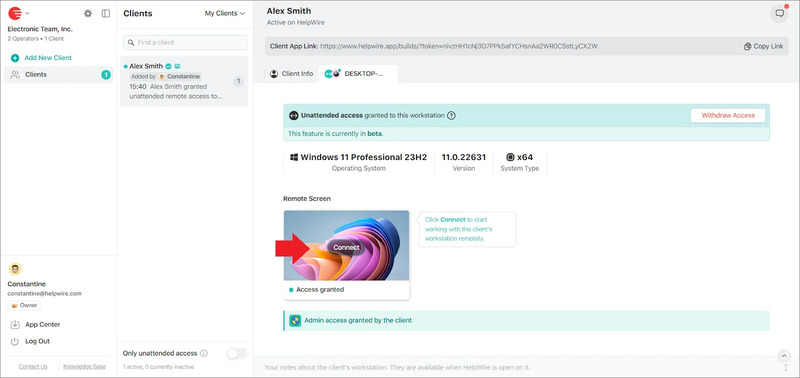
HelpWire’ın gözetimsiz erişimini iptal etme gereği olursa, uzak kullanıcı bunu istediği zaman sistem tepsisi (Windows, çoğu Linux ortamı) veya menü çubuğu (macOS) üzerinden devre dışı bırakabilir. Linux’ta kullanılabilirlik değişiklik gösterebilir.
Ücretsiz gözetimsiz uzaktan erişim, HelpWire’ın Ücretsiz planında yer alır, bu plan beş gözetimsiz cihazı ve bir aktif operatörü kapsar, dolayısıyla küçük bir istemci makine grubunda çalıştırmanın hiçbir maliyeti yoktur.
Not: HelpWire’ın belgeleri, macOS’ta FileVault etkinleştirildiğinde, gözetimsiz bir oturum kurulabilmeden önce, her yeniden başlatmanın ardından istemcinin kullanıcı hesabında oturum açması gerektiğini belirtir. Bu kısıtlama HelpWire’dan ziyade macOS’a aittir.
SSS
Çoğu durumda, hayır. Wake-on-LAN, düşük güç durumunda güç almaya devam eden bir ağ bağdaştırıcısına sihirli bir paket iletir ve güvenilir yol kablolu Ethernet’tir. Bunun kablosuz karşılığı olan Wake on Wireless LAN mevcuttur, ancak uyku sırasında kablosuz arayüzün bağlı kalmasını sağlayabilmek; bağdaştırıcıya, onun ürün yazılımına ve platform desteğine bağlıdır; bu yüzden çoğu tüketici dizüstü bilgisayarında bulunmaz. Her iki durumda da üç koşul geçerlidir: makinenin genellikle şebeke elektriğine bağlı kalması gerekir, çünkü birçok dizüstü bilgisayar varsayılan olarak pille çalışırken uyanmayı devre dışı bırakır. Wake-on-LAN’in BIOS veya UEFI’de etkinleştirilmesi ve bağdaştırıcının sürücü özelliklerinde Wake on Magic Packet’in açılması gerekir. İnternet söz konusu olduğunda bir başka sınırlama daha vardır. Yayın şeklindeki bir sihirli paket varsayılan olarak internet üzerinde yönlendirilmez, bu nedenle bir aygıtı kendi ağı dışından uyandırmak için, aynı ağ içinde hâlihazırda çevrimiçi olan bir makinenin onu göndermesi gerekir.
Evet, standart Windows istemci sürümlerinde. RDP, yansıtmak yerine size etkileşimli oturumu verir, bu nedenle siz çalışırken konsol kilitlenir ve oturum açma ekranını gösterir. Fiziksel makinenin başında duran herkes kilitli bir ekran görür ve ne yaptığınızı izleyemez. Alışılmış tek oturumlu yapılandırmada, konsolda yeniden oturum açmak uzak oturumunuzun bağlantısını keser. Bu davranış nedeniyle RDP, bir makineye tek başına erişim için uygundur ve yaptıklarınızı izlemek isteyen birine yardımcı olmak için pek elverişli değildir.
Bir. Windows istemci sürümleri tek bir etkileşimli oturuma izin verir, bu nedenle ikinci bir bağlantı birincinin yerini alır. Çok kullanıcılı barındırma, Uzak Masaüstü Hizmetleri rolüne sahip Windows Server’a veya Azure Virtual Desktop üzerindeki Windows Enterprise çoklu oturuma aittir; her biri ayrı lisanslama gerektirir. Topluluk araçları, termsrv.dll‘i değiştirerek istemci sınırını kaldırdığını iddia eder, ancak kümülatif güncellemelerde bozulurlar ve Microsoft’un lisanslama koşullarının dışında kalırlar.
Evet, önce kapak eylemini değiştirirseniz. Güncel Windows 11 sürümlerinde Ayarlar, Sistem, Güç ve pil bölümünü açın, ardından Kapak ve güç düğmesi denetimlerine gidin ve kapağı kapatma eylemini Prize takılı durumu için Hiçbir şey yapma olarak ayarlayın. İfadeler sürümler ve donanımlar arasında biraz değişir. Denetim Masası yolu hâlâ çalışır ve sürümler arasında tutarlıdır: Denetim Masası, Donanım ve Ses, Güç Seçenekleri, Kapağı kapattığımda ne olacağını seçin. Bunu makineler arasında betik olarak ayarlamak için, powercfg /setacvalueindex SCHEME_CURRENT SUB_BUTTONS LIDACTION 0 komutunu çalıştırın, ardından powercfg /setactive SCHEME_CURRENT. Dizüstü bilgisayarın çantada pili bitene kadar çalışmasını istemiyorsanız, pil durumunu Sleep olarak bırakın.
Erişime ihtiyacınız olan zaman aralığını kapsayacak şekilde etkin saatleri ayarlayın. Ayarlar, Windows Update, Gelişmiş seçenekler, Etkin saatler bölümünü açın ve aralığı sizin kontrol etmeniz için Otomatik‘ten El ile‘ye geçin. Windows, belirlediğiniz zaman aralığı içinde otomatik yeniden başlatmalardan kaçınır. Etkin saatler, kesintileri tamamen ortadan kaldırmaktan ziyade azaltır. Microsoft’un uyumluluk son tarihi belgeleri açıktır: geçerli son tarihe ulaşıldığında, etkin saatlerden bağımsız olarak cihaz yeniden başlatılır. Microsoft ayrıca yöneticileri eski yeniden başlatma gecikmesi ayarlarından son tarih ilkelerine yönlendiren bir Eski ilke yapılandırmalarından kaçının sayfası yayımlar, bu nedenle WSUS dönemine ait bir şablondan devralınmış bir Grup İlkesi, yönetilen herhangi bir makinede kontrol etmeye değerdir. Yeniden başlatmalar tasarım gereği zaman aralığı dışında da gerçekleşir, bu yüzden sürücünün önyükleme öncesi bir PIN’i varsa bunu BitLocker‘ı askıya alma adımıyla eşleştirin ve ona güvenmeden önce cihazın yeniden açılıp yanıt verdiğini doğrulayın.
Bu, araca bağlıdır. Bazı sağlayıcılar arka plan erişimini ücretli katmana ayırır ve ücretsiz planları yalnızca katılımlı oturumlarla sınırlar. Diğerleri bunu dahil eder ancak cihaz sayısını düşük tek hanelerde, teknisyen sayısını ise bire sınırlar. HelpWire’ın Free planı beş katılımsız cihazı ve bir aktif operatörü kapsar; kişisel ve ticari kullanım için ücretsizdir. Bunu istemci makinelerine dağıtmadan önce, cihaz sayılarını, operatör sayılarını ve herhangi bir ücretsiz planın ticari kullanım koşullarını kontrol edin.
Önümüzdeki ay yapmaya değer bir şey
Düzenli bir soğuk kontrol planlayın. Ayda bir, makinenin yakınında kimse yokken zorla yeniden başlatın ve ardından bina dışındaki bir ağdan bağlanın; tercihen bir telefon erişim noktası. Tek bir test, fark edilmeden değişebilen her durumu sınar: bir güç planı sıfırlamasından sonra güç zamanlayıcısı, bir güvenlik ajanı güncellemesinden sonra güvenlik duvarı kuralları, bir parola rotasyonundan sonra kimlik bilgisi önbelleği, bir yama döngüsünden sonra BitLocker istemi ve bir yönlendirici yeniden başlatmasından sonra genel IP adresi. Salı öğleden sonrasında kopuk bir bağlantıyı bulmak size on dakikaya mal olur. Bunu bir müşterinin sunucusu hizmet dışıyken bulmak ise oraya gitmenize mal olur.

