
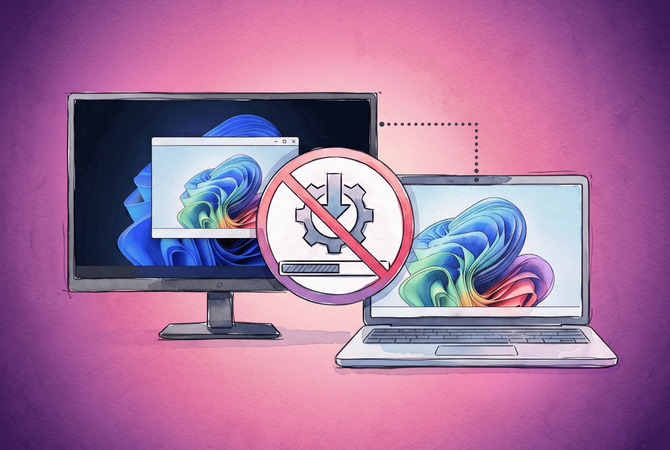
Başkasının Windows PC’sinde bir destek oturumu başlatmanız gerekiyor. “Bu dosyayı indir” ifadesini duyduklarında sessizleşiyorlar. Aşağıda, uzak uçta kurulum gerektirmeden bir oturumun nasıl başlatılacağı, bunu hangi Windows araçlarının hallettiği, her birinin nerede hata verdiği ve doğruladığım çözümler yer alıyor.
Yerleşik yöntemlerin hiçbiri uygun değilse, HelpWire müşteri tarafında kurulum gerektirmeden oturum başlatma sunan bir uzaktan destek yazılımıdır. Bir oturum başlatmak için müşterinize özel bir bağlantı linki gönderin. Taşınabilir bir uygulamayı çalıştırıp size erişim izni vererek katılırlar; yükleyici yok, hesap yok, kimlik bilgisi yok.
RDP'yi yerleşik olarak kullanarak uzaktan destek oturumu nasıl başlatılır
Hedefte Uzak Masaüstü etkinleştirildiğinde, mstsc.exe ile yerleşik bir oturum başlatırsınız ve süreç her iki tarafa da bir şey kurmadan dört adımdan oluşur. Hem mstsc.exe hem de Remote Desktop Services zaten Windows ile birlikte gelir.
-
Hedef makinede,
SystemPropertiesRemote.exe‘yi çalıştırın ve Bu bilgisayara uzak bağlantılara izin ver‘i seçin, veya Ayarlar, Sistem, Uzak Masaüstü‘yü kullanın. Kayıt defterindeki karşılığı,fDenyTSConnectionsdeğerininHKLM\SYSTEM\CurrentControlSet\Control\Terminal Serveraltında0olarak ayarlanmasıdır. -
services.msc‘yi açın ve Remote Desktop Services‘ın (hizmet adıTermService) çalıştığını doğrulayın. -
Yükseltilmiş bir PowerShell isteminden güvenlik duvarı grubunu etkinleştirin. Microsoft’un kendi bağlantı hatası makalesi şu
cmdlet‘i veriyor:Get-NetFirewallRule -DisplayGroup "Remote Desktop" | Set-NetFirewallRule -Enabled True -
Makinenizden, dinleyicinin yanıt verdiğini doğrulayın, ardından bağlanın:
Test-NetConnection -ComputerName PC01 -Port 3389mstsc.exe /v:PC01
4. adım Remote access to the server is not enabled metniyle birlikte 0x204 hata kodunu döndürüyorsa, daha dar nedenlere (DNS, NLA veya bir RD Gateway gibi) geçmeden önce Uzak Masaüstü etkinleştirmesini, TermService‘i, güvenlik duvarı kurallarını ve temel ağ erişilebilirliğini yeniden kontrol edin.
RDP ile bağlandığınızda kullanıcının ekranında ne olur?
Yerel kullanıcının etkileşimli masaüstüyle bağlantısı kesilir. Bu, düz RDP’yi katılımlı destek için uygun olmaktan çıkaran tek davranıştır ve bir yanlış yapılandırmadan değil, tasarım gereğidir.
Nasıl çalışır: mstsc.exe, hedef makinede yeni bir oturum talep eder. Windows’un masaüstü sürümleri aynı anda yalnızca bir etkileşimli oturuma izin verir. Windows konsol oturumunu kilitler veya bağlantısını keser ve yerel ekran kilit ekranına geçer. Oturumunuz yalnızca istemci pencerenizin içinde görüntülenir. Kullanıcı klavyeden yeniden oturum açarsa, bunun yerine sizin oturumunuzun bağlantısı kesilir.
Microsoft Learn’deki bir başlıkta yanıt veren biri bunu açıkça ifade etti: RDP uzak ana bilgisayarda kendi oturumunu başlatır; VNC tarzı araçlarda her şey paylaşılsa da bu oturum yalnızca sizin istemcinizde gösterilir. Soruyu soran kişi, yerel kullanıcının oturumunun kapatıldığını doğruladı ve davranışı birbirini dışlayan olarak tanımladı. İki kişi aynı makine üzerinde çekiştiğinde, onlardan biri şu uyarıyı görür: Başka bir kullanıcı oturum açmış. Devam ederseniz bağlantısı kesilecek. Yine de oturum açmak istiyor musunuz?
Uzaktan destek için RDP kısıtlamaları
RDP, uzaktan erişim sorununu çözer, ancak uzaktan yardım sorununu çözmez. Bunlar, farklı gereksinimleri olan farklı sorunlardır ve aradaki fark destek çalışmalarında hemen kendini gösterir.
Sınırlamalar:
• Home sürümleri barındıramaz. Microsoft, gelen RDP barındırmanın yalnızca Pro, Enterprise ve Education sürümlerine özel olduğunu belgeler.
• Tek etkileşimli oturum. Siz bağlandığınız anda konsol kullanıcısının bağlantısı kesilir.
• Paylaşılan görünüm yok. Farklı bir masaüstüne baktığınız için kullanıcının tarif ettiği hata iletişim kutusunu göremezsiniz.
• Onay istemi yok. Standart RDP, klavyedeki kişiden onay istemek yerine kimlik doğrulama ve yetkilendirme yoluyla erişimi denetler.
• NAT üzerinden geçiş yok. 3389 numaralı bağlantı noktası için bir VPN veya yönlendirilmiş bir bağlantı noktası gerekir ve 3389‘un bir ev PC’sine yönlendirilmesi onu otomatik taramalara ve parola saldırılarına maruz bırakır.
• Sohbet yok ve kontrolü geri vermenin bir yolu yok. Yanında hâlâ bir telefon görüşmesi yürütmeniz gerekir.
Çoğu kişinin ilk denediği şey ve neden başarısız olur
Beş geçici çözüm forum başlıklarına hâkim ve bunların hiçbiri RDP’yi bir destek aracına dönüştürmüyor.
Eşzamanlı oturumlar için Terminal Services’i yamalamak en popüler olanıdır. İnsanların beklediği şekilde çalışmıyor. GitHub’daki rdpwrap deposunda 1141 numaralı konuda, Windows 10 Pro derlemesi 19041.264 çalıştıran bir kullanıcı RDPConf’ta tüm göstergelerin yeşil olduğunu bildirdi, o sırada ikinci kullanıcı ise hâlâ Another user is signed in alıyordu.
İkili yamalama daha da kötü. Birisi 19044.1766 derlemesinde termsrv.dll sürüm 10.0.19041.1741’e sabitlenmiş bir TermsrvPatcher bayt desenini paylaştı; bu, yamanın bir sonraki birikimli güncelleme DLL’i yeniden yazana kadar kalacağı anlamına geliyor. Eşzamanlı oturum açma çalışsa bile, paylaşılan bir masaüstü değil, iki ayrı masaüstü elde edersiniz.
Her iki makinede güvenlik duvarını devre dışı bırakmak üçüncü yöntemdir. Bir Microsoft Soru-Cevap (Q&A) kullanıcısı her iki sistemdeki tüm Windows güvenlik duvarlarını kapattı ve hesabını hedefin Administrators grubuna ekledi, yine de Access denied ile karşılaştı. Hata kimlik bilgileri ve RPC ile ilgiliydi, bu nedenle paket filtrelemesini kaldırmak hiçbir şeyi değiştirmedi.
443 artı RPC aralığını açmak üçüncü yöntemdir. Windows OS Hub başlığındaki bir okuyucu her iki makinede de 443 ve 49152 ile 65535 arasını açtı ve yine de This computer name is invalid aldı.
RPC bağlantı noktasını komutun içinde sabitlemek dördüncü yöntemdir. Mstsc.exe /control /shadow:1 /v:remotepcname:56772 çalıştırmak aynı geçersiz bilgisayar adı hatasını döndürür ve site yazarı yorumlarda gölge bağlantılar için RPC bağlantı noktasını sabitlemenin bilinen bir yolu olmadığını doğruladı.
Ayarlar, Uygulamalar, İsteğe bağlı özellikler üzerinden Quick Assist’i yeniden yüklemek beşinci düzeltmedir. Bu yalnızca Quick Assist’in isteğe bağlı bir özellik olarak kaldığı derlemler için geçerlidir. Microsoft yerleşik uygulamayı kullanımdan kaldırdı ve Microsoft Store’a taşıdı, bu nedenle mevcut derlemelerde bu yol hiçbir yere götürmez.
Onaylanmış düzeltme 1: Yönettiğiniz makinelerde RDP gölgeleme
Shadowing, bir kullanıcının mevcut oturumuna onu değiştirmek yerine bağlanır; bu da onu standart bir mstsc bağlantısından ayırır ve Windows 8.1 ve Server 2012 R2‘den beri çalışmaktadır. Kullanıcı kendi masaüstünü kullanmaya devam eder, bir onay istemi görür ve imlecinizin hareketini izler. Aşağıdaki prosedür, Microsoft’un belgelenmiş shadowing denetimlerini, Microsoft Q&A’de, Windows OS Hub yorum dizilerinde ve tinyapps’teki tekrarlanabilir bir yazıda çalıştığı bildirilen yapılandırmalarla birleştirir.
-
Hedefin Pro, Enterprise veya Education sürümünü çalıştırdığını doğrulayın ve yukarıdaki yerel RDP bölümündeki 1–3. adımları izleyerek Uzak Masaüstü’nü etkinleştirin. Gölgeleme, Remote Desktop Services hizmetine bağlıdır; bu nedenle
TermServicedurdurulduğunda veya kullanılamadığında gölgeleme başarısız olur. Bu durumda bildirilen hatalardan biri şudur:The version of Windows running on this server does not support user shadowing. -
Eğer bunun yerine açıkça Uzak Masaüstü Hizmetleri izinlerini devretmediyseniz, hedef makinede hesabınıza yerel yönetici yetkileri verin. İkisinden hiçbiri yoksa, 6. adımdaki oturum sorgusu
mstscöncesinde başarısız olur. -
Gölgeleme ilkesini ayarlayın. Şuradan Grup İlkesi: Bilgisayar Yapılandırması, Yönetim Şablonları, Windows Bileşenleri, Uzak Masaüstü Hizmetleri, Uzak Masaüstü Oturum Ana Bilgisayarı, Bağlantılar,
Set rules for remote control of Remote Desktop Services user sessions. Kayıt defteri üzerinden:
reg add "HKEY_LOCAL_MACHINE\SOFTWARE\Policies\Microsoft\Windows NT\Terminal Services" /v Shadow /t REG_DWORD /d 1Değer
0gölgelemeyi devre dışı bırakır.1, kullanıcının izniyle tam denetimdir.2, izinsiz tam denetimdir.3, izinle görüntülemedir.4, izinsiz görüntülemedir. Katılımlı destek için, makinenin devraldığı şeye güvenmek yerine değeri açıkça1olarak ayarlayın. -
Hedefte uzak RPC’ye izin verin, ardından yeniden başlatın. Yeniden başlatmayı atlamak, topluluk raporları genelinde 6. adımın ‘erişim reddedildi’ hatası döndürmesinin en yaygın nedenidir ve testlerde, makine yeniden başlatılana kadar değer etkili olmadı.
reg add "HKEY_LOCAL_MACHINE\SYSTEM\CurrentControlSet\Control\Terminal Server" /v AllowRemoteRPC /t REG_DWORD /d 1 -
Hedefte her iki güvenlik duvarı kuralını etkinleştirin. Burada test edilen yapılandırmada, gölgelemenin File and Printer Sharing (SMB-In) ve Remote Desktop – Shadow (TCP-In) kurallarının etkin olmasını ve yalnızca
3389numaralı bağlantı noktası yerine139/TCP,445/TCPve49152ile65535arasındaki dinamik RPC aralığında trafik bulunmasını gerektirdi. RPC aralığının ne kadarının açılması gerektiği, iki makine arasındaki ağa bağlıdır; bu nedenle çalışan birmstscbağlantısı, gölgelemenin bağlanacağını kanıtlamaz.Enable-NetFirewallRule -DisplayName "File and Printer Sharing (SMB-In)"Enable-NetFirewallRule -DisplayName "Remote Desktop - Shadow (TCP-In)"İkinci kural, gölgeleme aracısı işlemi
RdpSa.exe‘ye uzaktan erişim sağlar. Her iki kural da profile bağlıdır. SMB ve RPC’ye erişilebildiğini varsaymadan önce, Ayarlar, Ağ ve İnternet altında hedefin etkin ağ profilini kontrol edin ve etkinleştirilen kuralların kullanımda olan profili kapsadığını doğrulayın. -
Yerel hesabınız ve hedef hesap eşleşmiyorsa kimlik bilgilerini önbelleğe alın, ardından oturum kimliğini okuyun:
cmdkey /add:PC01 /user:PC01\admin /passqwinsta /server:PC01Fiziksel klavyenin başındaki bir kullanıcı için
SESSIONNAMEdeğeri konsol olarak görünür; neredeyse her zaman ID 1’dir. -
Oturuma bağlan:
mstsc.exe /shadow:1 /v:PC01 /control
Kullanıcı şunu görür: PC01\admin oturumunuzu uzaktan görüntülemek istiyor. İsteği kabul ediyor musunuz? Kabul ettiklerinde, pencere başlığı Görüntüleme’den Denetleme’ye değişir.
Yalnızca görüntüleme oturumu için /control parametresini eklemeyin. /noConsentPrompt anahtarı mevcuttur ve Shadow değerinin 2 veya 4 olmasını gerektirir; katılımlı çalışmalarda bunu kullanmam çünkü onay istemi, kullanıcının ekranında bir teknisyen olduğunu söyleyen tek şeydir.
Bayrakları seçmeden önce bilinmeye değer bir davranış var. /control olmadan bağlanmak, güvenli masaüstünde bir UAC istemi belirdiğinde gölgeleme penceresini duraklatma simgesiyle siyah bırakır ve kullanıcı yanıt verdiğinde oturum devam eder. /control ile ise UAC istemi oturum içinde görüntülenir; böylece kimlik bilgilerini kendiniz girebilirsiniz. Bayrak, gölgelemenin yetki yükseltmeyi işlemesini mi yoksa bunun üzerinde takılıp kalmasını mı belirler.
RDP gölgeleme hata mesajları ve düzeltmeler
Bu altı hata iletisi, Microsoft Q&A ve topluluk konularında bildirilen birkaç yaygın gölgeleme hatasını kapsar ve her birinin önce kontrol etmeye değer olası bir nedeni vardır.
| Hata iletisi | Yaygın neden | Doğrulanmış çözüm |
Shadow Error: This computer name is invalid |
Shadow güvenlik duvarı kuralları devre dışı bırakılmış veya RPC’ye erişilemiyor | Etkinleştirin File and Printer Sharing (SMB-In) ve Remote Desktop - Shadow (TCP-In), dinamik RPC’yi açın: 49152 ile 65535 |
Shadow Error: Access is denied |
Yerel ve uzak kimlik bilgileri farklı | Kimlik bilgilerini şu komutla önbelleğe alın: cmdkey, veya şunu ekleyin: /prompt ifadesini mstsc komutuna ekleyin |
Shadow Error: The session identification does not specify a valid session |
Yanlış oturum kimliği şuna iletildi /shadow: |
Kimliği query user veya qwinsta /server ile yeniden okuyun |
Error [5]: Access is denied (returned by qwinsta) |
qwinsta için bir /prompt karşılığı yoktur; bu nedenle kimlik bilgilerinin zaten eşleşmesi gerekir |
Sorguyu çalıştırmadan önce kimlik bilgilerini cmdkey ile önbelleğe alın |
ERROR 1722 RPC server is unavailable |
AllowRemoteRPC ayarlanmadı veya RPC uç noktası engellendi |
Şunu AllowRemoteRPC değerini 1 olarak ayarlayın, yeniden başlatın, 135 ve 445 erişilebilir olduğunu doğrulayın |
The version of Windows running on this server does not support user shadowing |
TermService durdurulmuş veya devre dışı bırakılmış ya da hedef Home sürümünü çalıştırıyor |
Başlatın Uzak Masaüstü Hizmetleri, veya hedef Home ise burada durun |
Tüm ayarlar doğru görünmesine rağmen bağlantı hâlâ zaman aşımına uğruyorsa, WOSHub’ta bir yorumcunun paylaşıp birkaç kişinin daha doğruladığı şu adımları uygulayın: Ayarlar‘da Uzak Masaüstü’nü kapatıp yeniden açın, geçerli ağ profili için dosya ve yazıcı paylaşımını etkinleştirin, ardından services.msc‘de Uzak Masaüstü Hizmetleri‘ni yeniden başlatın. Bu, geçersiz kalmış bir dinleyici durumunu temizler ve otuz saniye sürer.
Onaylanan düzeltme 2: Yöneticisi olmadığınız bilgisayarlar için Quick Assist
Quick Assist, Microsoft’un internet üzerinden katılımlı destek için mevcut yerleşik aracıdır ve yardım alan kişinin oturum açması gerekmez. Microsoft’un belgeleri, tarafların hiçbirinin bir etki alanına dahil olmasının gerekmediğini ve yardımcı olan kişinin bir Microsoft hesabı veya Entra ID ile oturum açtığını, yerel Active Directory kimlik doğrulamasının ise desteklenmediğini doğrulamaktadır.
-
Bilgisayarınızda
Ctrl + Windows + Qtuşlarına basın ya da Başlat‘tan Hızlı Yardım‘ı arayın ve oturum açın. -
Birine Yardım Et‘e tıklayın ve süreli kodu kullanıcıya okuyun.
-
Kullanıcı Quick Assist’i, açıp kodu girer ve ekran paylaşımını başlatmak için İzin Ver‘e tıklar.
-
Denetimi iste‘yi tıklayın. Girdi göndermeye başlamadan önce kullanıcı ikinci bir istemi onaylar.
Güvenlik duvarlarını aşabilmesinin nedeni mimarisinden kaynaklanır. Quick Assist, Microsoft’un Remote Assistance Service hizmetiyle HTTPS üzerinden 443 numaralı bağlantı noktasını kullanarak iletişim kurar ve içinde RDP taşır; bu nedenle port yönlendirmeye, VPN’e veya yazılacak bir gelen kurala gerek yoktur.
Sınırlamalar:
• Yönetilen cihazlarda Store’dan indirme kurumsal ilke tarafından engellenebilir; Microsoft bunu kurulum sayfasında belgeliyor.
• Microsoft Edge WebView2 gereklidir. Windows 11’de yerleşik olarak bulunur ve Windows 10’da Store uygulaması başlatıldığında bunu algılar ve bir şey kurulumu engellemediği sürece kurar.
• Yardımcı kişinin bir Microsoft veya Entra hesabına ihtiyacı vardır. Yalnızca yerel bir hesaptan çalışan bir teknisyenin erişim imkânı yoktur.
• Yükseltme güvenli masaüstünde gerçekleşir. Orada bir UAC kimlik bilgisi istemi belirdiğinde, yardımcı kişi istemi göremeyebilir ve ona yazamaz; bu da oturumu çıkmaza sokar. Bir Microsoft Q&A göndericisi durumu şöyle anlattı: tüm kullanıcılar varsayılan olarak standart, yönetici isteminde ekran siyah ve kurulumu uzaktan tamamlamanın bir yolu yok.
• Genel macOS desteği yoktur. Bir macOS derlemesi mevcuttur ve Microsoft bunu yalnızca Microsoft Support ile etkileşimlerle sınırlar; bu nedenle kendi oturumlarınız için kullanılamaz.
Doğrulanmış düzeltme 3: Windows Uzaktan Yardım ve neden ona başvurmayı bıraktım
Windows Uzaktan Yardım hâlâ msra.exe olarak dağıtılıyor ve Windows istemcisi için Microsoft’un kullanımdan kaldırılmış özellikler listesinde görünmüyor; ancak listede yer almaması, bu iş akışının süresiz olarak destekleneceğine dair bir taahhüt değildir. Yardım teklif etme yolu, son derlemelerde birincil araç olarak göz ardı edilecek kadar güvenilmez olduğunu kanıtladı.
Yöneticiler, Windows 10 22H2 ve Windows 11 24H2 üzerinde Your offer to help could not be sent hataları bildirdi; buna ek olarak Microsoft-Windows-DistributedCOM: DCOM got error "2147746132" when attempting to activate the server {833E4010-AFF7-4AC3-AAC2-9F24C1457BCE} kaynağından Event ID 10006 de görüldü. Bunu Microsoft Q&A’de bildiren mühendis, Uzaktan Yardım güvenlik duvarı kurallarının etkin olduğunu, DCOM’un etkin olduğunu, GPO aracılığıyla başlatma ve etkinleştirme izinlerinin uygulandığını, 135 numaralı bağlantı noktasının yanıt verdiğini, KB5030211’in yüklü olduğunu ve aynı iki ana bilgisayar arasında normal RDP’nin çalıştığını zaten doğrulamıştı. Aynı yapılandırmaya sahip bazı cihazlarda başarısız oldu, diğerlerinde çalıştı. Soru kabul edilen bir yanıt almadan kaldı.
Windows forumlarında dolaşan kısmi düzeltme bir DCOM izin düzenlemesidir. dcomcnfg çalıştırın, Bileşen Hizmetleri, Bilgisayarlar, Bilgisayarım, DCOM Yapılandırması yolunu genişletin, yukarıdaki CLSID’i bulun, Özellikler, Güvenlik’i açın, ardından Başlatma ve Etkinleştirme İzinlerini düzenleyip hesaba Yerel Başlatma ve Yerel Etkinleştirme verin. Sonuçlar 24H2 üzerinde tutarlı değil.
Dolaşımdaki diğer geçici çözüm, HKLM\SOFTWARE\Policies\Microsoft\Windows NT\DCOM altında EnableAuthEpResolution’ı 0 olarak ayarlamaktır. Bunu atlayın ve buna iliştirilen gerekçeye karşı dikkatli olun. Forum gönderileri, anahtarı rutin olarak CVE-2021-26414 kaynaklı DCOM güçlendirmesiyle ilişkilendiriyor ve bu atıf yanlıştır. Microsoft’un CVE-2021-26414 güçlendirmesi için anahtarı, KB5004442’de belgelenen HKLM\SOFTWARE\Microsoft\Ole\AppCompat altındaki RequireIntegrityActivationAuthenticationLevel’dır ve 14 Mart 2023’te isteğe bağlı olmaktan çıktı. EnableAuthEpResolution, istemcilerin uç nokta eşleyiciye karşı kimlik doğrulaması yapıp yapmayacağını belirleyen, ayrı ve çok daha eski bir RPC ayarıdır. Bunu kapatmak, Microsoft’un zaten yerine yenisini koyduğu bir ekran paylaşım aracını yeniden canlandırmak uğruna, makine genelinde RPC kimlik doğrulamayı zayıflatır.
Yazılım kurmadan ücretsiz uzak masaüstü: Her seçeneğin size maliyeti
Her seçenek bir şey ister ve asıl faydalı soru, hangi maliyetin yardım ettiğiniz kişiye yansıyacağıdır. Ücretsiz bir yazılım kurmadan uzak masaüstü gerçek bir kategoridir ve ayırt etmeye değer iki dala ayrılır.
| Seçenek | İstemci tarafı işlem | Maliyeti |
RDP ile mstsc.exe |
Hiçbir şey | Kullanıcının oturumu kilit ekranına düşer |
| RDP gölgeleme | Hiçbir şey | Pro sürümü, yerel yönetici hakları, RPC erişilebilirliği, LAN veya VPN |
| Quick Assist | Bir kod girin, tıklayın İzin ver | Yoksa Mağaza kurulumu, yardım edenin bir MSA’ya ihtiyacı var, güvenli masaüstü UAC uzaktan görünürlüğü ve denetimi engelleyebilir |
| Windows Uzak Yardım | Bir daveti açın | DCOM etkinleştirme hataları 22H2 ve 24H2 |
| Microsoft Intune Remote Help | Uygulamayı yükleyip oturum açın veya paylaşan web uygulaması üzerinden yalnızca görüntüleme paylaşın | Hem yardım edenler hem paylaşanlar için lisans, her iki tarafta da aynı Entra kiracısı, tam denetim ve yetki yükseltmesi için yerel uygulama gerekir |
| Yalnızca tarayıcı araçları | Bir bağlantı açın | Pratikte denetim sınırlıdır ve pazarlama bunun nerede olduğunu nadiren söyler |
| Yalnızca çalıştırılan destek uygulamaları | İndirilen bir dosyayı çalıştırın, bir onay düğmesine tıklayın | Bir ikili dosya İndirilenler‘e iner, yükleyici ve yetki yükseltmesi yoktur |
Üzerinde durmaya değer ayrım, sisteme neyin dokunduğudur. Bir yükleyici Program Files‘a yazar, bir hizmet kaydeder ve bir yönetici parolasına ihtiyaç duyar. Taşınabilir bir ikili, kullanıcının kendi belirteciyle Downloads klasöründen çalışır ve oturum sona erdiğinde artık önemini yitirir.
Microsoft’un, Quick Assist’ten fazlasına ihtiyaç duyan ekipler için kendi yanıtı Intune Remote Help; kullanıcı başına ayda 3.50 USD karşılığında bağımsız bir eklenti olarak ya da Intune Suite aracılığıyla satılır. Microsoft, Temmuz 2026’da gelişmiş Intune yeteneklerini Microsoft 365 E3 ve E5‘e dahil etmeye başladı; bu nedenle lisans satın almadan önce kiracınızın zaten neleri barındırdığını kontrol edin ve uygun bir lisansın hizmeti kendiliğinden etkinleştirmediğini unutmayın.
Microsoft’un planlama belgeleri koltuk konusunu netleştiriyor: Remote Help lisansı, Intune Plan 1 veya Plan 2‘nin üzerine, hizmeti kullanması hedeflenen herkes için (hem yardımcılar hem de paylaşanlar) verilir. Quick Assist sayfası artık tek kiracılı kuruluşları denetim izi ve koşullu erişim denetimleri için Remote Help‘e yönlendiriyor.
Dışarıdaki müşterilere destek veren herkes için önemli bir sınır var: Remote Help kurumsal destek için tasarlanmıştır ve yardımcı ile paylaşanın aynı Microsoft Entra kiracısına ait olması gerekir; bu nedenle kiracılar arası oturumlar desteklenmez. Paylaşanın yerel uygulamayı yükleyemediği durumlarda Microsoft bir web uygulaması sunar ve bu, yardımcıya denetim yerine yalnızca görüntüleme erişimi verir.
HelpWire: istemci tarafında minimum kurulumla uzaktan destek oturumu başlatın
HelpWire bir bağlantıdan gözetimli bir oturum başlatır ve istemci tarafındaki kurulum bir indirme, çift tıklama ve bir onay düğmesinden ibarettir; kurulum programı yoktur, yönetici yetkisi gerekmez ve hesap oluşturmanız gerekmez. Aşağıdaki akış, sizin tarafınızda da hesap gerektirmeyen Quick Connect yoludur.
-
HelpWire Quick Connect‘i indirin ve bilgisayarınızda çalıştırın.
-
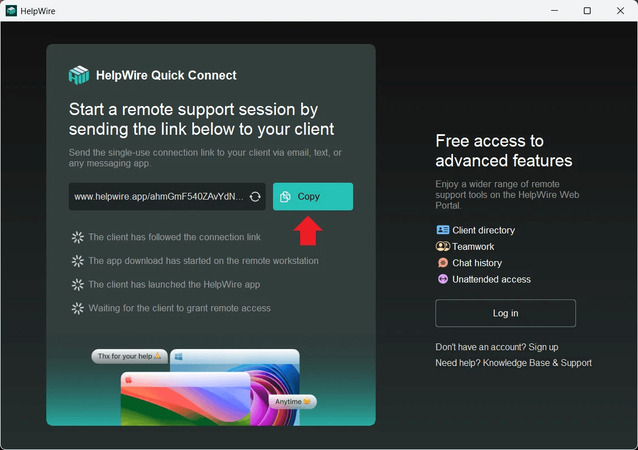
Uygulamadaki bağlantı linkini kopyalayın ve e-posta, bir mesajlaşma uygulaması, kısa mesaj veya yardım masası talebiniz aracılığıyla gönderin.
-
Kullanıcı bağlantıyı açar. İşletim sistemi algılanır ve indirme başlar. İstemci uygulaması varsayılan olarak taşınabilir olduğundan, çalıştırmak için indirilen dosyayı çift tıklar.
-
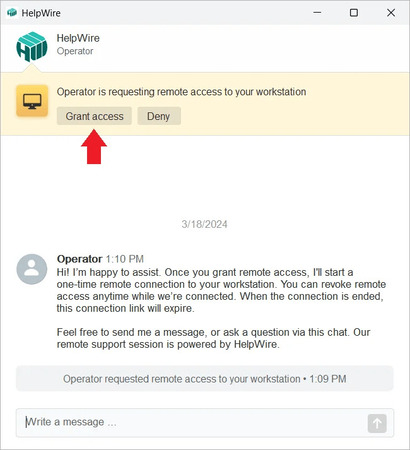
Erişim isteği, uygulamaları açılır açılmaz onlara otomatik olarak iletilir. Müşteriniz uygulamayı başlattığında, ayrıca yerleşik sohbet üzerinden onlarla iletişim kurabilirsiniz.
-
İstemci Erişime izin ver‘e tıklar.
-
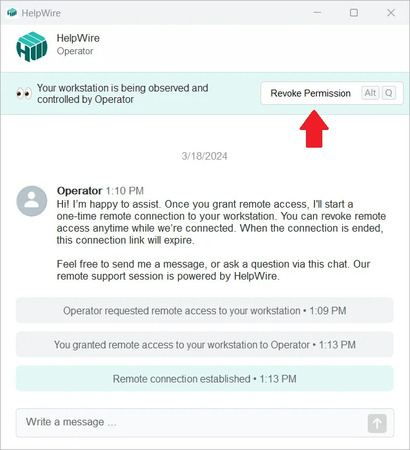
İş istasyonunu HelpWire arayüzünden kontrol edersiniz. Müşteri dilediği anda İzni Geri Al‘a tıklayabilir ve erişiminiz anında sona erer.
-
Bitirmek için Bağlantıyı Kes‘e tıklayın. Müşterinin bağlantısının süresi dolar ve uygulaması devre dışı kalır. Yeni bir oturum yeni bir bağlantı gerektirir.
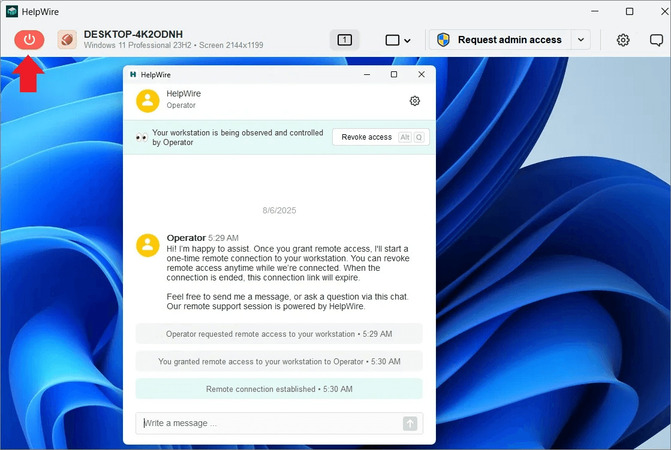
Quick Connect tek seferlik oturumları kapsar. Gözetimsiz erişim, müşterinin hazır bulunmasına gerek olmadan daha sonra yeniden bağlanmak için talep edilebilir.
Gerçek dünya senaryolarında kurulum gerektirmeyen uzaktan destek için RDP ve HelpWire karşılaştırması
Doğru araç, makineyi yönetip yönetmediğinize bağlıdır ve ayrım, özellik listelerinin ima ettiğinden daha keskindir.
| Senaryo | RDP ve gölgeleme | HelpWire |
| Akraba, Windows 11 Home üzerinde, farklı şehirde | Hiçbir şekilde RDP barındıramaz, bu nedenle gölgeleme kullanılamaz. | Bağlantı artı taşınabilir istemci uygulaması, sürüm gereksinimi yok |
| Standart kullanıcı için bir sürücü kurulması gerekiyor | Şununla gölgeleme: /control kimlik bilgileri girilebilsin diye UAC istemini oturum içinde gösterir, ancak yalnızca tam gölgeleme kurulumu yapıldıktan ve erişilebilir bir ağda olduktan sonra. Quick Assist istem sırasında görünürlüğü kaybedebilir. |
Yönetici erişimi isteyin, istemci UAC’yi onaylar, oturum yükseltilmiş olarak devam eder |
| Aynı LAN’da etki alanı iş istasyonu | GPO, RPC ve güvenlik duvarı kuralları yapılandırıldıktan sonra iyi çalışır. | Uç noktada herhangi bir hazırlık yapmadan çalışır |
| Başka bir ülkede CGNAT arkasındaki istemci | Bir VPN’e veya dışarıya açık 3389, her ikisinin de sorumluluğu artık sizde. |
Bağlantı tabanlı oturum, port yönlendirme yok |
| Yabancı birinin PC’siyle tek seferlik oturum | Onay istemi yok, sohbet yok, temiz bir bitiş durumu yok. | Onay istemi, sohbet, bağlantıyı kestiğinizde bağlantı süresi dolar |
SSS
RdpSa.exe işlemini arayın ve Terminal Hizmetleri bağlantı günlüğünü okuyun. RdpSa.exe yalnızca bir gölge oturumu etkin olduğunda çalışır, bu nedenle Görev Yöneticisi’nde bulunması canlı bir göstergedir. Geçmiş için Microsoft-Windows-TerminalServices-RemoteConnectionManager/Operational‘ı açın. İzin verildi için oturum günlüğünde 20508‘i, başlatıldı için 20503‘ü ve durduruldu için 20504’ü görüntüleyin. /control ile açılan bir oturumda ise bunun yerine 20506 ve 20507 kaydedilir, bu yüzden her iki küme için de sorgu yapın, aksi halde bu makalede kurulan oturum türünü tam olarak kaçırırsınız.
Get-WinEvent -FilterHashTable @{LogName='Microsoft-Windows-TerminalServices-RemoteConnectionManager/Operational';ID=20503,20504,20506,20507,20508}
Yaygın nedenler, bozulmuş bir Quick Assist kurulumu, VPN veya proxy müdahalesi ve engellenmiş Microsoft hizmet uç noktalarıdır. Bunları bu sırayla ele alın. Ayarlar, Uygulamalar, Yüklü uygulamalar, Quick Assist, Gelişmiş seçenekler yolunu açın ve Onar‘ı Sıfırla‘dan önce kullanın. Herhangi bir VPN istemcisinin bağlantısını kesin; çünkü Microsoft Q&A’de ilgili Session ended hatası tekrar tekrar VPN bağlantılarına kadar izleniyor. Ardından Başlat menüsünden Quick Assist’i yönetici olarak başlatmayı deneyin. Hâlâ Connecting aşamasında takılı kalıyorsa, makinedeki bir şeyden ziyade uç noktaları bir proxy veya içerik filtresi engelliyor demektir.
Uç noktayı engelleyin, ardından uygulamayı kaldırın. Microsoft’un belgelenmiş yöntemi, Quick Assist’in bir oturum kurmak için kullandığı birincil uç nokta olan remoteassistance.support.services.microsoft.com adresine giden trafiği engellemektir. Engellendiğinde, uygulama ne yardım alabilir ne de birine yardım edebilir. Microsoft, bu uç noktanın engellenmesinin Intune Remote Help’i de kesintiye uğrattığı konusunda uyarıyor; bu nedenle engellemeyi yaygın biçimde uygulamadan önce etkisini test edin. Uygulamanın kendisini kaldırmak için bunu yönetici olarak çalıştırın:
Get-AppxPackage -Name MicrosoftCorporationII.QuickAssist | Remove-AppxPackage -AllUsers
Ayrıca Settings, Apps, Installed apps, Quick Assist üzerinden, ardından üç nokta simgesinden Uninstall seçeneğiyle de kaldırabilirsiniz. Kuruluşunuz başka bir destek aracını standart hâle getirdiyse, yerinde bırakmak dışarıdan birine uç noktalarınıza erişmek için çalışır bir yol sunduğundan Microsoft tamamen kaldırmanızı önerir.
Evet; her iki uzak monitör de yerel bilgisayarınızda her zaman tek bir monitörde görünür. Bu bir hatadan ziyade tasarım gereğidir, bu nedenle gölgeleme görünümü kendi ikinci monitörünüze yayılmayacaktır. /span ve /multimon anahtarları standart RDP oturumları için geçerlidir ve bir gölgeleme bağlantısı üzerinde hiçbir etkisi yoktur.
Masaüstü bir Windows makinesinde Alt ve yıldız tuşuna, ya da bir RDS oturum sunucusunda Ctrl ve yıldız tuşuna basın. Ctrl + Alt + Break gölge penceresini ekranınızı dolduracak şekilde yeniden boyutlandırır; bu da ilk oturumunuzdan önce ezberlemeye değer diğer kısayoldur.
Belgelenmiş herhangi bir yöntem yok. Microsoft, BT belgelerinde Quick Assist‘i Windows 10 ve Windows 11 ile sınırlandırıyor; hiçbir Windows Server sürümü listelenmiyor ve Windows Server 2008 R2‘de kullanılamadığı da belgelenmiş. Bir sunucu oturumu için, ana bilgisayardaki bir yönetici oturumundan gölgeleyin ya da sunucu desteği belgelenmiş bir destek aracını kullanın. Remote Desktop Session Hosts çalıştıran ekipler de yalnızca bu nedenle gölgeleme kullanır.
Pro ipucu: no-install yolunu çağrıdan önce hazırlayın, çağrı sırasında değil
Makinelerinizi bugün iki gruba ayırın, ardından her birini ayrı ayrı hazırlayın. Yönettiğiniz uç noktalarda, Shadow, AllowRemoteRPC ve iki shadow güvenlik duvarı kuralını şimdi GPO üzerinden dağıtın; böylece canlı bir oturum için bir oturum kimliği ve bir onay tıklaması yeterli olur. Kontrolünüz dışındaki her şey için, bağlantı tabanlı bir oturumu hazır bulundurun ve ona ihtiyaç duymadan önce yetki yükseltme yolunu gerçek bir standart kullanıcı hesabıyla bir kez test edin. Görüşmenin ortasında aracınızın bir UAC istemini geçemediğini fark etmek, tüm kurulumun kendisinden daha fazlaya mal olur.

