

“Bir uzak masaüstü aracı yükleyin” Windows’ta tek cümledir ve Linux’ta aşağı yukarı dört karardır. Çalışan bir Linux uzak masaüstü kurulumu; hangi protokol ailesini seçeceğinize, hedef makinenin hangi ekran sunucusunu çalıştırdığına, üzerinde hangi masaüstü ortamının bulunduğuna ve aslında “uzak masaüstü” derken neyi kastettiğinize — teknik olmayan bir kullanıcı için ad-hoc destek mi, bir sunucuya gözetimsiz erişim mi, yoksa başka bir odadan kendi kullanımınız için kalıcı bir oturum mu — bağlıdır.
Çoğu Linux uzak masaüstü kılavuzu bu karmaşada tek bir yol seçer ve bunu çözüm olarak sunar. Sonuçta, talimatları harfiyen izleyen okurlar siyah ekranla karşılaşır; çünkü kılavuz X11 varsaymıştır ama onlar Wayland kullanıyordur ya da GNOME varsaymıştır ama onlar XFCE’dedir. Bu kılavuz her kombinasyon için en iyi Linux uzak masaüstü çözümlerini ortaya koyar; böylece denemeye başlayana kadar doğru görünen bir kurulum yerine, makinelerinizde gerçekten çalışan bir kurulum elde edersiniz.
Uç noktaların hiçbirinin tamamen kontrolünüz altında olmadığı durumlarda, HelpWire X11 ile Wayland arasındaki karar verme zorunluluğunu tamamen atlar, ikisini de destekler ve istemci sadece bir bağlantı açar; kendi taraflarında herhangi bir protokol seçimi gerekmez.


Linux Uzak Masaüstü için Hızlı Seçimler
• LAN veya yavaş WAN üzerinden Linux’tan Linux’a: X2Go. Düşük bant genişliği, varsayılan olarak SSH şifreleme, oturum kalıcılığı. Hedefe XFCE kurun.
• Teknik olmayan kullanıcılar için destek: HelpWire. Bağlantı tabanlı başlatma, kullanıcı tarafında yapılandırma yok.
• xrdp veya X2Go’yu kurup yapılandırmadan gözetimsiz erişim: HelpWire. Bir kerelik kullanıcı onayı, talep üzerine yeniden bağlanma. X11’de tam oturum açma ekranına erişim; Wayland’de oturum açmış oturumlarla sınırlı.
• Linux’a bağlanan Windows istemcileri: xrdp + XFCE. Windows tarafında istemci kurulumu yok. Sunucuda Xorg kullanın.
• Tek kullanıcı için yüksek performanslı erişim: NoMachine. En iyi görüntü oluşturma kalitesi; ücretsiz katman makine başına bir bağlantıyı kapsar.
• Wayland üzerinde GNOME (Ubuntu 24.04+, Fedora 40+): GNOME Remote Desktop. Yerel, oturum açma ekranını GDM aracılığıyla yönetir.
• Wayland üzerinde KDE Plasma 6: KRdp. Yerel Wayland RDP; uç durumlarda olgunlaşma aşamasında.
Neyin İşe Yaradığını Belirleyen İki Katman
Bir Linux uzaktan masaüstü kurulumu, birbirinden bağımsız iki seçimin ürünüdür. İkisinden birini yanlış seçerseniz boş oturumlar, algılanmayan girdiler ya da izini sürmesi zaman alan uyumluluk sorunlarıyla karşılaşırsınız.
• Katman 1 — Protokol ailesi. Oturumun hangi veri iletim biçimini kullandığı ve bunun sonucunda hangi istemcilerin bağlanabileceği, ne kadar bant genişliğine mal olduğu ve kötü ağlarda nasıl davrandığı.
• Katman 2 — Ekran sunucusu. Hedef makinede neyin çalıştığı — X11 veya Wayland — ve dolayısıyla uzak bir aracın neleri görmesine ve denetlemesine izin verildiği.
Bu makalenin ilerleyen kısımlarındaki her araç, aslında bu iki katmanın belirli bir birleşimidir. Bunları ayrı ayrı anlamak, araç seçimlerini açık hâle getirir.
Katman 1: Protokol Ailesi
Gerçek dünyadaki Linux uzaktan masaüstü kurulumlarının çoğu üç protokolle gerçekleştirilir. SSH X11 yönlendirmesi de vardır ancak tam masaüstü oturumları yerine tekil uygulamaları tüneller ve burada kapsam dışıdır.
VNC (Virtual Network Computing) en eski ve en geniş desteklenen seçenektir. Ekran içeriğini piksel verisi olarak yakalar ve istemciye iletir. Bu sadelik ona neredeyse evrensel uyumluluk kazandırır; Windows, macOS, Linux, Android, iOS ve tarayıcı için istemciler vardır, ancak daha yeni protokollere kıyasla kare başına daha fazla veri iletir; bu da tıkanık veya yüksek gecikmeli bağlantılarda performansı olumsuz etkiler. Bir LAN’da fark genellikle kabul edilebilirdir. TigerVNC, üretim kullanımı için en uygun uygulamadır.
RDP (via xrdp), Linux makinelerin Windows’un yerleşik Uzak Masaüstü istemcisinden bağlantı kabul etmesini sağlayan açık kaynaklı bir RDP sunucusudur. Kimlik doğrulama için Linux PAM ile bütünleşir ve TLS şifrelemesini destekler. Windows yöneticilerinin ek istemci yazılımı kurmadan Linux sunucularına erişmesi gereken karma ortamlarda en az sürtünmeli seçenektir. Kurulumdan önce bilinmeye değer bir ayrıntı: Varsayılan olarak xrdp, RDP üzerinde yerel olarak işlemek yerine dahili bir VNC oturumu (XVnc) üzerinden aracılık eder ve bu dönüştürme katmanı performans şikayetlerinin yaygın bir kaynağıdır. xorgxrdp arka ucu Xorg ile doğrudan bütünleşir ve genellikle daha iyi performans gösterir, ancak Wayland yerine Xorg gerektirir.
NX, bir oturum sırasında iletilen veriyi azaltmak için sıkıştırma ve kare önbellekleme kullanır. VNC’den önemli ölçüde daha az bant genişliği gerektirir ve yavaş bağlantılarda daha iyi dayanır. X2Go birincil açık kaynaklı uygulamadır. NoMachine, aynı yaklaşımın daha yeni bir yinelemesini kullanan tescilli bir sürüm sunar. NX tabanlı araçlar, ham aktarım hızından ziyade gecikmeye daha duyarlıdır — yavaş geniş bantta iyi performans gösterirler ancak uydu gibi yüksek gecikmeli bağlantılarda yavaş hissedilebilirler.
Katman 2: Görüntü Sunucusu Uyumluluğu
Linux uzaktan masaüstünün işlerin tuhaflaştığı yer burası ve okurların çoğunun karşılaştığı sürprizlerin aslında yaşandığı yer de burası.
Wayland artık Ubuntu 24.04 ve Fedora 40 dahil olmak üzere birkaç büyük dağıtımda varsayılan görüntü sunucusudur. Bu geçiş, uzaktan masaüstü araçlarının neler yapmasına izin verildiğini değiştirir ve kurulum kılavuzlarının önemli bir kısmı bunu ele almaz.
X11 altında, xrdp gibi araçlar Xorg sunucu sürecine bir modül ekleyerek sanal bir ekran enjekte edebiliyordu. Wayland bu arayüzü sunmaz. Wayland’de ekran yakalama ve girdi denetimi, bileştirici (compositor) tarafından PipeWire ve xdg-desktop-portal çerçevesi üzerinden yönetilir ve bunları talep eden herhangi bir uygulama portaldan geçmek zorundadır. Uzak bağlantı ilk kez kurulduğunda, portal yerel kullanıcıdan ekran paylaşımı, girdi denetimi ve pano erişimini yetkilendirmesini isteyen bir izin istemi gösterir. Bu beklenen bir davranıştır, hata değildir.
Oturum açma ekranı sonuçu. Wayland bileştiricileri, selamlayıcıyı (giriş ekranını) portala sunmaz. Bu, gözetimsiz erişimin — herhangi bir kullanıcı oturum açmadan önce bir makineye ulaşmanın — yalnızca X11’de veya GNOME Uzaktan Masaüstü’nün GDM desteği gibi bileştiriciye özgü tümleşimler yoluyla çalıştığı anlamına gelir. Bu, Wayland üzerindeki her uzaktan masaüstü aracını etkileyen, herhangi bir satıcının etrafından dolanabileceği bir şey olmayan işletim sistemi düzeyinde bir kısıtlamadır.
Hangisine sahip olduğunuzu kontrol etme. Herhangi bir uzaktan masaüstü sorununu gidermeden önce oturum türünü doğrulayın:
echo $XDG_SESSION_TYPE
Yanıtın wayland olması, standart xrdp ve X2Go’nun ek adımlar olmadan çalışmayacağı anlamına gelir. Yanıtın x11 olması, bu araçlar için kurulum komutlarının doğrudan geçerli olduğu anlamına gelir.
Ubuntu sürüm notları. Ubuntu 24.04’te Wayland varsayılandır ancak Xorg hâlâ kullanılabilir — kimlik bilgilerini girmeden önce GDM oturum açma ekranındaki dişli simgesine tıklayın ve Ubuntu on Xorg’u seçin. Ubuntu 25.10 Xorg’u tamamen bıraktı, bu nedenle daha yeni sürümlerde Wayland yolu zorunludur ve X11 gerektiren araçlar basitçe geçerli değildir.
İki Katmanı Bir Araya Getirme
Aşağıdaki araç bölümleri, “protokol ve görüntü sunucusu kısıtlarım göz önüne alındığında neyi kurmalıyım?” sorusuna verilen yanıtlar olarak okunursa en iyi sonucu verir. Baştan vurgulanmaya değer birkaç kombinasyon var:
• Hedef Wayland çalıştırıyorsa ve gözetimsiz oturum açma ekranı erişimi istiyorsanız, seçenekleriniz sınırlıdır — GDM entegrasyonlu GNOME Remote Desktop veya makineyi Xorg’a geçirmek.
• Hedef X11 çalıştırıyorsa ve istemci Windows ise, xrdp neredeyse her zaman doğru seçimdir.
• Hedef GNOME veya KDE Plasma 6 ile Wayland çalıştırıyorsa, VNC’yi bileştiriciye eklemek yerine yerel seçenekleri (GNOME Remote Desktop, KRdp) tercih edin.
• Uç noktaların hiçbirinin yönetimsel kontrolünüz altında olmadığı durumlarda, protokol seçimi teknik olmayan bir kullanıcıyı kurulumdan geçirme kolaylığından daha az önemlidir ve HelpWire gibi bağlantı tabanlı bir araç genellikle tek uygulanabilir yoldur.
En İyi Linux Uzak Masaüstü Araçları
xrdp + XFCE — Windows istemcileriyle en uyumlu
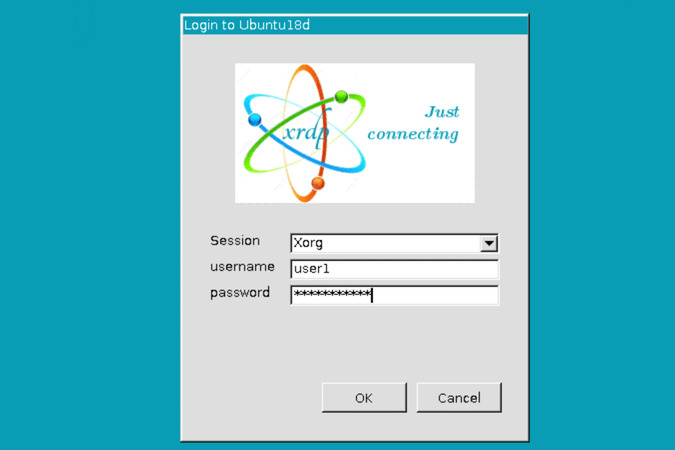
xrdp, XFCE ile birlikte, mevcut en geniş uyumluluğa sahip Linux uzak masaüstü yapılandırmasıdır. Windows’un yerleşik Uzak Masaüstü istemcisinden, Linux’ta Remmina’dan ve macOS ile iOS’ta Microsoft Remote Desktop’tan, istemci tarafında ek yazılım gerektirmeden bağlantıları kabul eder.
Görüntü sunucusu: X11/Xorg için en uygunudur. Wayland tabanlı sistemlerde, güvenilir oturumlar için oturumu Xorg’a geçirmek genellikle gereklidir.
Ubuntu 22.04 / Debian 12 üzerinde kurulum:
sudo apt update
sudo apt install xrdp xfce4 xfce4-goodies
echo xfce4-session > ~/.xsession
sudo adduser xrdp ssl-cert
sudo systemctl enable xrdp
sudo systemctl restart xrdp
sudo ufw allow 3389/tcp
Windows’ta Uzak Masaüstü Bağlantısı’nı açın, Linux ana bilgisayarın IP’sini girin ve Linux kimlik bilgileriyle kimlik doğrulaması yapın.
Performans ayarı. /etc/xrdp/xrdp.ini içinde renk derinliğini 32 bitten 24 bite düşürmek, görünür değişiklik en aza inerken bant genişliği kullanımını azaltır:
[Globals]
max_bpp=24
crypt_level=high
[Xorg]
xserverbpp=24
sudo systemctl restart xrdp ile uygulayın.
Boş oturum sorun giderme. Ubuntu 24.04’te siyah ekran genellikle oturumun varsayılan olarak Wayland’e geçtiği anlamına gelir. Oturumu kapatın, GDM ekranındaki dişli simgesinden Xorg üzerinde Ubuntu’yu seçin ve yeniden bağlanın. xorgxrdp kurmak da Xorg altında çalışırken görüntülemeyi iyileştirir.
Ubuntu’da XRDP çalışmıyorsa, nasıl düzeltileceğini kontrol edin.
HelpWire — Yapılandırma gerektirmeyen destek ve denetimsiz erişim
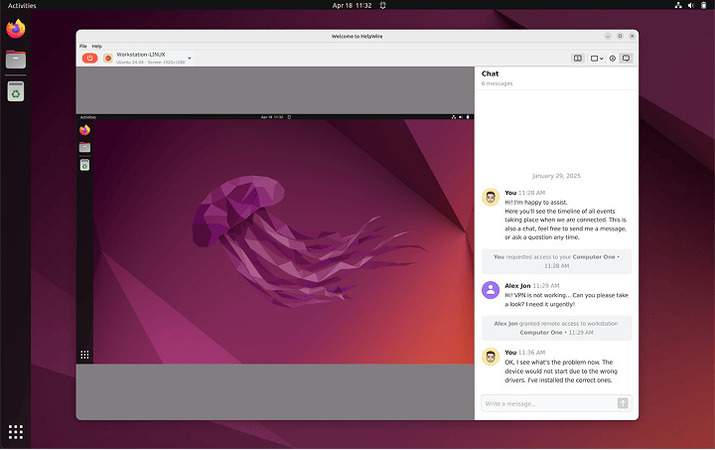
Yukarıdaki araçlar, her iki uç noktanın da bir yönetici tarafından yapılandırıldığını varsayar. Uzak kullanıcının güvenlik duvarı kurallarını yapılandırmasının veya bir sunucu bileşeni kurmasının beklenemeyeceği BT destek senaryolarında bu varsayım geçerliliğini yitirir. Linux için uzak masaüstü yazılımı olan HelpWire, bu kullanım senaryosu için geliştirilmiştir ve Linux’ta gözetimsiz erişimi destekler.
Oturumlar benzersiz bir bağlantı ile başlatılır: operatör bir istemci profili oluşturur, bağlantıyı gönderir ve uzak kullanıcı hafif Client uygulamasını kurup isteği onaylar.
Gözetimsiz erişim benzer şekilde çalışır, ancak bir farkla — tek seferlik bir onayın ardından, kullanıcı makineyi aktif olarak kullanmıyor olsa bile, cihaz açık ve çevrimiçi olduğu sürece operatör istediği zaman yeniden bağlanabilir.
Desteklenen dağıtımlar: Ubuntu 18.04–24.04 (DEB) ve CentOS 8/9, Fedora 41 (RPM).
Ekran sunucusu: X11 ve Wayland her ikisi de desteklenir, ancak önemli bir fark vardır. X11‘de, gözetimsiz erişim oturum açma ekranını kapsar. Wayland‘da, sistem düzeyindeki kısıtlamalar nedeniyle gözetimsiz erişim oturum açma ekranını kapsamaz.
HelpWire, kendi kendine barındırılan bir kurulumdan ziyade bulut tabanlı bir hizmettir; bu nedenle, her şeyin kurum içinde kalmasını gerektiren kuruluşlar bir VPN arkasında xrdp veya X2Go’yu tercih etmelidir.
X2Go — LAN ve düşük bant genişlikli WAN için ücretsiz seçenek
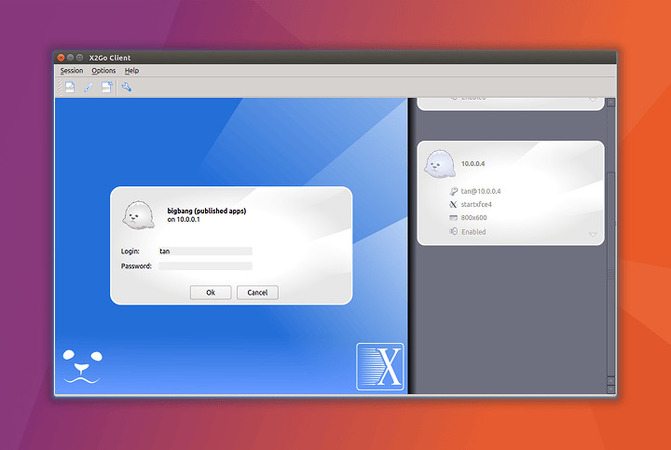
X2Go, oturum trafiğini SSH üzerinden tüneller ve mevcut SSH kimlik doğrulaması ile güvenlik duvarı yapılandırmasını devralır. 22 dışında ek bağlantı noktası yoktur. Oturumlar bağlantı kesintileri boyunca korunur ve çalışan uygulamaları kaybetmeden yeniden devam ettirilebilir; bu, bağlantının aralıklı olduğu durumlarda kullanışlıdır. Birden çok eşzamanlı kullanıcı desteklenir; her biri yalıtılmış bir oturumdadır.
Görüntü sunucusu: X11 odaklıdır. Wayland masaüstleri için uygun değildir.
Masaüstü ortamı uyumluluğu: XFCE ve MATE güvenilir şekilde çalışır. X2Go üzerinden GNOME, grafiksel bozulmalara neden olur ve düzenli kullanım için kararlı değildir — hedefte GNOME çalışıyorsa bunun yerine xrdp veya NoMachine kullanın.
Sunucu kurulumu:
sudo apt update
sudo apt install x2goserver x2goserver-xsession xfce4
İstemci kurulumu:
sudo apt install x2goclient
Sunucu ana bilgisayar adı, SSH kullanıcı adı ve oturum türü olarak XFCE ile bir oturum profili oluşturun.
X2Go, oluşturmanın bir kısmını istemciye devreder; bu da kısıtlı sunucularda xrdp’den daha iyi performans gösterebilmesini sağlayabilir.
X2Go — LAN ve düşük bant genişlikli WAN için ücretsiz seçenek
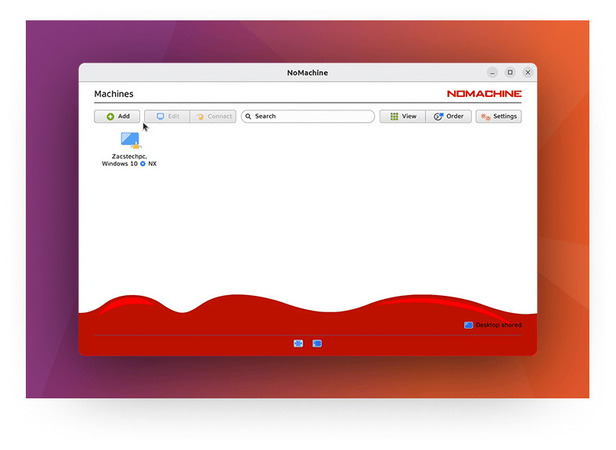
NoMachine‘in tescilli NX uygulaması, kare sıkıştırma, uyarlanabilir akış ve ses iletimini gerçekleştirir. Genellikle aynı bağlantıda xrdp’ye kıyasla daha akıcı kaydırma ve pencere işlemleri sunar. Kurulum basittir ve SSH yapılandırması veya ayrı bir masaüstü oturum yöneticisi gerektirmez.
Görüntü sunucusu: Wayland masaüstlerini destekler, ancak davranış masaüstüne ve sürüme göre değişir.
Ücretsiz katman sınırı: makine başına aynı anda bir gelen bağlantı. Çok kullanıcılı senaryolar ticari Enterprise sürümünü gerektirir.
Kaynak kullanımı: aktif oturumlar sırasında, özellikle bağlantı kurulurken ve karmaşık oluşturmalarda, xrdp’ye kıyasla daha yüksek CPU ve bellek kullanımı. 2 GB RAM veya daha azına sahip sunucularda profil çıkarmaya değer.
Kurulum:
sudo dpkg -i nomachine_*.deb
sudo systemctl enable –now nxserver.service
NoMachine varsayılan olarak 4000 numaralı bağlantı noktasını dinler. Bağlantılar LAN dışından gelecekse güvenlik duvarında bu bağlantı noktasını açın.
GNOME Uzak Masaüstü — GNOME için yerel Wayland RDP
Modern GNOME sürümlerine yerleşik olarak gelir. Hem RDP hem de VNC’yi destekler ve GNOME, desteklenen yapılandırmalarda GDM aracılığıyla uzaktan oturum açma desteği ekledi.
Bu, şu anda Linux’ta uzaktan masaüstü için en olgun yerel Wayland yoludur ve Xorg’a geçişin istenmediği veya mümkün olmadığı Ubuntu 24.04+ ve Fedora 40+ GNOME sistemlerinde doğru varsayılandır.
KRdp — KDE Plasma 6 için yerel Wayland RDP
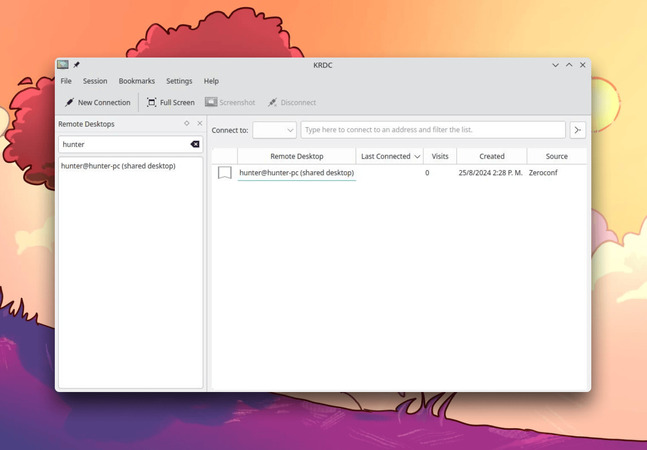
KDE Plasma 6’nın yerel RDP sunucusu, Ayarlar → Ağ → Uzak Masaüstü bölümünden yapılandırılabilir. Plasma 6’da işlevsel ve aktif olarak olgunlaşmaya devam ediyor, ancak karmaşık yapılandırmalarda GNOME Remote Desktop kadar sınanmış değil.
Linux Uzaktan Masaüstü Çözümleri: Tam Karşılaştırma
| Araç | Protokol | Wayland Desteği | Gözetimsiz Erişim | Bant Genişliği | Çok Kullanıcılı | Kurulum | Maliyet |
| xrdp + XFCE | RDP | Yalnızca X11 | Evet (İS oturumu ile) | Orta | Evet | Orta | Ücretsiz |
| HelpWire | TLS (bulut aracılı) | Evet | Evet (Linux: Mart 2026) | Orta | Evet | Çok Kolay | Ücretsiz |
| X2Go | SSH üzerinden NX | Yalnızca X11 | Evet (İS oturumu ile) | Düşük | Evet | Orta | Ücretsiz |
| TigerVNC | VNC | wayvnc geçici çözüm | Evet | Yüksek | Evet | Kolay | Ücretsiz |
| NoMachine | NX (sahipli) | Kısmi | Evet | Düşük | 1 ücretsiz | Kolay | Ücretsiz / Ücretli |
| GNOME Remote Desktop | RDP / VNC | Yerel | Evet (GDM entegrasyonu) | Orta | Sınırlı | Kolay | Ücretsiz |
| KRdp | RDP | Yerel (KDE) | Sınırlı | Orta | Sınırlı | Kolay | Ücretsiz |
