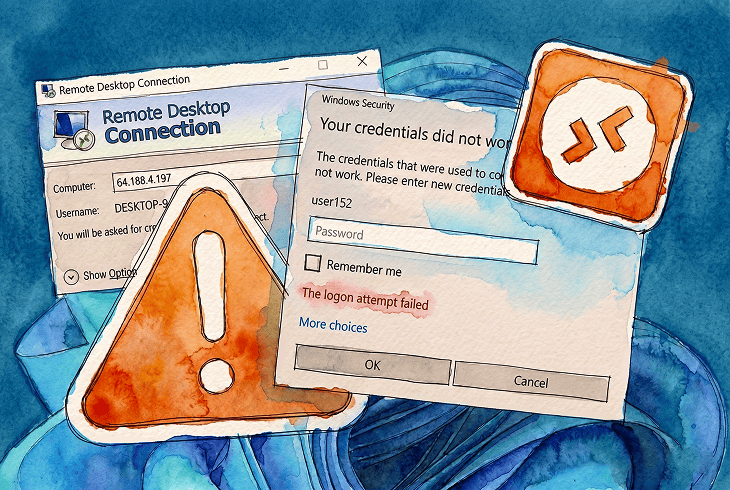
Kimlik bilgilerinizi yazıyorsunuz, Windows Güvenliği istemi bir an görünüp kayboluyor ve kırmızı bir satır beliriyor: The logon attempt failed. Oturum hiçbir zaman açılmıyor. Buna ev laboratuvarlarında, istemci makinelerde ve sunucularda aynı şekilde rastladım. Ve neden eksik bir Grup İlkesi yetkisi, eski bir Kimlik Bilgisi Yöneticisi girdisi, CredSSP’yi bozan bir Windows güncellemesi ya da kısa süreliğine erişilemeyen bir etki alanı denetleyicisi olsun, hata tıpatıp aynı görünüyor.
Bu yazıda, ‘The logon attempt failed’ RDP hatası için en yaygın doğrulanmış temel nedenleri ve test edilmiş düzeltmeleri anlatacağım.
“RDP Logon Attempt Failed” ne anlama gelir?
The logon attempt failed, RDP kimlik doğrulama zincirinin bir yerinde kimlik bilgisi reddi için genel Windows iletisidir. Uzak masaüstü kurulmadan önce, RDP kimlik bilgisi isteminin içinde metin olarak görüntülenir. Sorun şu ki Windows, birden çok farklı noktadaki hatalar için aynı dizeyi döndürür.
Hedef makinedeki Windows Güvenlik günlüğü bunu Event ID 4625 olarak kaydeder ve bu olayın içindeki durum veya alt durum kodu gerçekte hata noktasını belirler.
“Remote Desktop Logon Attempt Failed” hatası nasıl düzeltilir?
Düzeltme 1: Uzak Masaüstü Hizmetleri aracılığıyla oturum açma hakkını verin
Bu, kimlik bilgileri doğru olsa da bağlantının başarısız olduğu durumların büyük bir kısmını çözer. Başka bir şeye dokunmadan önce buradan başlarım.
-
Hedef makinede, Windows tuşu + R tuşlarına basın,
secpol.mscyazın ve Yerel Güvenlik İlkesi‘ni açmak için Enter tuşuna basın. -
Yerel İlkeler‘i genişletin ve Kullanıcı Hakları Ataması‘nı seçin.
-
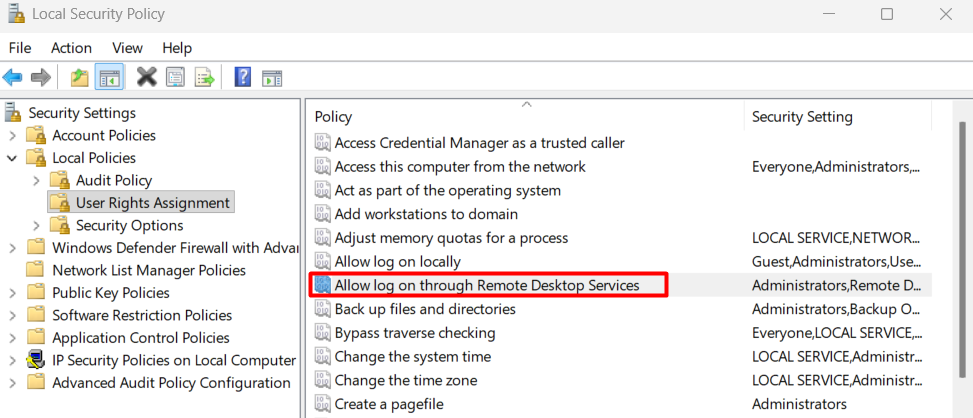
Sağ bölmede,
Allow log on through Remote Desktop Servicesüzerine çift tıklayın.
-
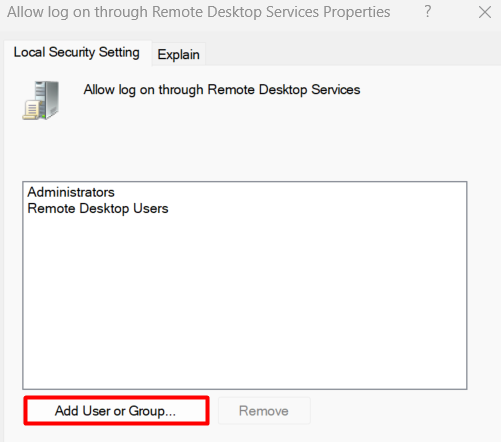
Kullanıcı veya Grup Ekle‘yi tıklayın ve bağlanmak için kullandığınız hesabın tam kullanıcı adını yazın.
-
Tamam‘a tıklayın ve Yerel Güvenlik İlkesi‘ni kapatın.
-
Yönetici ayrıcalıklarıyla bir Komut İstemi açın ve yeniden başlatma gerektirmeden değişikliği uygulamak için
gpupdate /forcekomutunu çalıştırın.
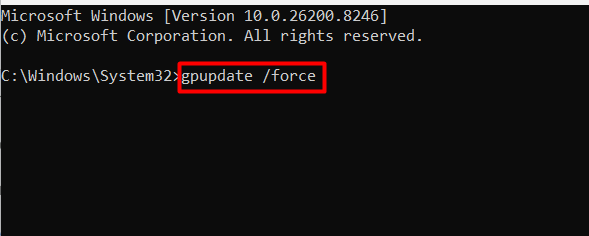
Bilgisayar Yönetimi içindeyken, ayrıca hesabın Yerel Kullanıcılar ve Gruplar altındaki Uzak Masaüstü Kullanıcıları grubunun üyesi olduğunu doğrulayın. Bu, ilke yetkisinin yerini almaz ancak beklenen yapılandırmanın bir parçasıdır. Varsayılan olarak, Uzak Masaüstü Kullanıcıları grubuna üyelik genellikle bu yetkiyi verir; ancak yerel veya etki alanı Grup İlkesi tarafından geçersiz kılınmadıkça. Ancak bir Grup İlkesi bunu açıkça geçersiz kılıyorsa, grup üyeliği zaten mevcut olsa bile, hesabı doğrudan ilgili ilke yetkisine eklemeniz gerekebilir.
Düzeltme 2: Kimlik Bilgisi Yöneticisi'nde eski kimlik bilgilerini temizleyin
Hata devam ediyorsa, özellikle hedef makinede parola değişikliğinden sonra, bu düzeltmeyi Düzeltme 1’in hemen ardından çalıştırın.
-
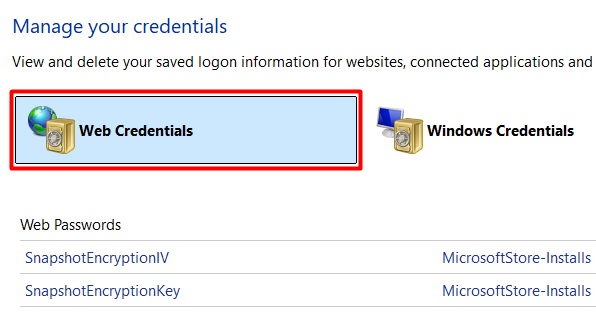
Bağlanan makinede, Başlat menüsünü açın ve Kimlik Bilgileri Yöneticisi‘ni arayın.
-
Windows Kimlik Bilgileri öğesini seçin.
-
TERMSRV/ile başlayan ve ardından hedef makinenin IP adresi veya ana bilgisayar adının geldiği herhangi bir kaydı arayın. -
Eşleşen her kaydı genişletin ve Kaldır‘a tıklayın.
-
Kimlik Bilgileri Yöneticisi‘ni kapatın.
-
Uzak Masaüstü Bağlantısı‘nı açın, kimlik bilgilerini manuel olarak girin ve bağlanın.
Tanılama yapmaya devam ederken Remote Desktop Connection‘ın kimlik bilgilerini yeniden kaydetmesine izin vermeyin. Windows’un yeni bir geçersiz kayıt oluşturmaması için, bağlanmadan önce Kimlik bilgilerimi kaydetmeme izin ver onay kutusunun işaretini kaldırın.
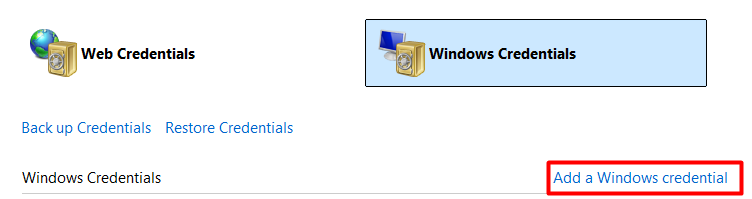
Microsoft Q&A’de bildirilen, 26100.6584 yapısındaki Win11’den Win11’e durum için, hedef makinenin kimlik bilgilerini Denetim Masası > Kimlik Bilgileri Yöneticisi > Windows Kimlik Bilgileri > Windows kimlik bilgisi ekle yoluyla elle eklemek, kimlik bilgilerini devretme ilkesinin müdahale ettiği durumları da çözer.
Ayrıca, yeni bir RDP profiliyle test etmek için mstsc‘yi başlatın, Seçenekleri Göster‘e tıklayın ve kaydedilmiş bağlantı profillerinden kaçının. Bozuk veya eski RDP yapılandırma dosyaları (.rdp), geçersiz parametreleri veya kimlik bilgilerini yeniden kullanabilir.
Düzeltme 3: Ağ Düzeyi Kimlik Doğrulamasını Teşhis Edin ve Devre Dışı Bırakın
NLA, uzak masaüstü yüklenmeden önce oturumu kimlik bilgilerinizle ön kimlik doğrulamasından geçirir. Hedef makine etki alanı denetleyicisine ulaşamadığında, bir CredSSP sürüm uyumsuzluğu olduğunda veya hesap türü NLA el sıkışmasıyla uyumsuz olduğunda, NLA kimlik doğrulama el sıkışmasını başarısız kılabilir ve istemci tarafında aynı logon attempt failed mesajını gösterebilir. NLA’yı geçici olarak devre dışı bırakmak, nedenin bu olup olmadığını doğrular.
-
Hedef makinede, Sistem Özellikleri‘ni açmak için Windows tuşu + Pause tuşlarına basın, ardından sol bölmedeki Uzak ayarlarına tıklayın.
-
Uzak tabında,
Yalnızca Ağ Düzeyi Kimlik Doğrulaması ile Uzak Masaüstü çalıştıran bilgisayarlardan gelen bağlantılara izin verseçeneğinin işaretini kaldırın. -
Uygula‘ya tıklayın.
-
İstemci makinesinden bağlantıyı deneyin.
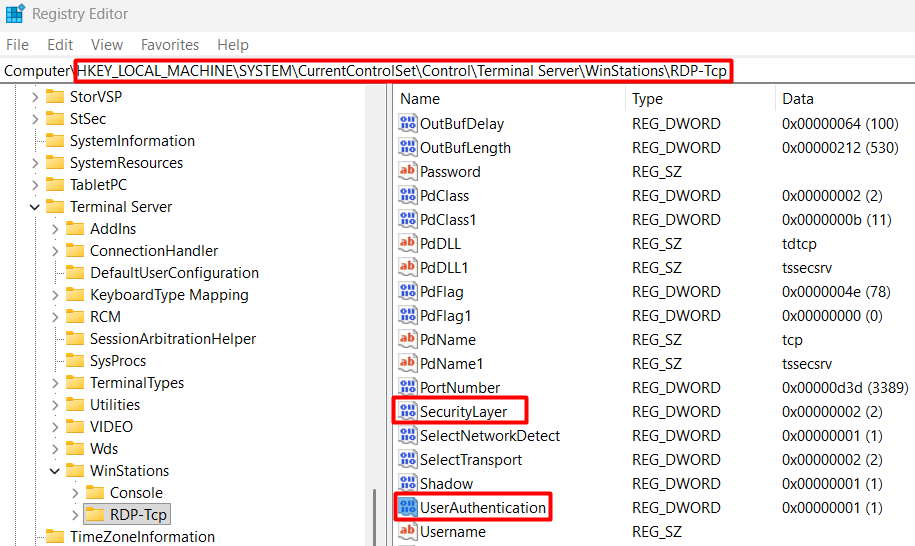
Bağlantı NLA devre dışıyken başarılı oluyorsa, sorun NLA kimlik doğrulama zinciri içinde demektir ve tahmin etmeden daha ileri tanılama yapabilirsiniz. Kayıt defterine dayalı erişimde, NLA ayarı şu konumda bulunur:
HKLM\SYSTEM\CurrentControlSet\Control\Terminal Server\WinStations\RDP-Tcp
Değer adı UserAuthentication. NLA’yı devre dışı bırakmak için 0’a, zorunlu kılmak için 1’e ayarlayın. Aynı yoldaki SecurityLayer değeri daha geniş güvenlik katmanını denetler: yalnızca RDP güvenliği için 0, negotiate için 1, SSL için 2.
NLA’nın ön kimlik doğrulama adımı, BT teknisyenlerinin en sık karşılaştığı destek senaryolarında tam olarak aksayan adımdır:
- Kurumsal ağın dışındaki uzak makineler
- Etki alanı denetleyicisine ulaşılamayan uç noktalar
- Herhangi bir BT kurulumu yapılmamış makineler
Kullanım senaryonuz kendi makinelerinize kendiniz erişmekten ziyade uzaktan destek ise, HelpWire bu katmanı denklemin dışına tamamen çıkarır. Son kullanıcı bir oturum bağlantısı açar ve NLA olmadan, etki alanına erişilebilirlik gereksinimleri olmadan ve kendi tarafında herhangi bir hesap yapılandırması olmaksızın dışa giden bir bağlantıyla bağlanır.
Düzeltme 4: Bir Microsoft hesabı ile “The Logon Attempt Failed” RDP Hatasını düzeltin
Microsoft hesapları RDP için kullanılabilir, ancak hesap parolası yerine Windows Hello veya PIN kullanılırsa, kullanıcı adı biçimi yanlışsa (örneğin bazı kurulumlarda MicrosoftAccount\email yerine e-posta kullanılması) veya kimlik bilgisi önbelleğe alma çakışmaları meydana gelirse kimlik doğrulama başarısız olabilir. Bu durumlarda, hesap parolasını açıkça kullanmak veya yerel bir hesap kullanmak daha güvenilir bir geçici çözüm olabilir:
-
Hedef makinede, Ayarlar‘ı açın ve Hesaplar‘a gidin, ardından Diğer kullanıcılar.
-
Hesap ekle‘ye tıklayın, ardından Bu kişinin oturum açma bilgilerine sahip değilim‘e tıklayın.
-
Microsoft hesabı olmayan bir kullanıcı ekle‘yi seçin.
-
Yerel hesap için bir kullanıcı adı ve güçlü bir parola oluşturun.
-
Hesap oluşturulduktan sonra, Diğer kullanıcılar içinde ona tıklayın, Hesap türünü değiştir‘i seçin ve Yönetici olarak ayarlayın.
-
Düzeltme 1’e geri dönün ve Yerel Güvenlik İlkesi’nde bu yerel hesaba
Allow log on through Remote Desktop Serviceshakkını verin. -
RDP üzerinden bağlanırken yerel hesap kullanıcı adını ve parolasını kullanın.
Birçok durumda, yerel bir yönetici hesabına geçmek, özellikle parolasız veya PIN tabanlı kimlik doğrulama etkinleştirildiğinde, sorunu daha güvenilir biçimde çözer.
Düzeltme 5: Windows güncellemesinden sonra RDP “Logon Attempt Failed” hatasını düzeltin
Bu hataya neden olduğu bildirilen güncellemeyle ilgili iki senaryo vardır. İlki, Mayıs 2018 güncellemesinde (KB4103727 ve ilgili olanlar) sunulan CredSSP encryption oracle düzeltmesidir. İkincisi ise Windows 11 24H2 ve 25H2’deki KB5065426 olup, düzgün şekilde sysprep uygulanmamış imajlardan kaynaklanan yinelenen SID’lere sahip makinelerde RDP kimlik doğrulamasını bozar.
CredSSP hatası (An authentication error has occurred. The function requested is not supported) için, doğru çözüm istemci ve hedef makinenin CredSSP sürümleri uyumlu olacak şekilde tamamen güncellenmiş olmasını sağlamaktır. Yalnızca geçici bir çözüm olarak, bağlanan makinede aşağıdakileri uygulayın:
-
Windows tuşu + R tuşlarına basın,
gpedit.mscyazın ve Enter‘a basın. -
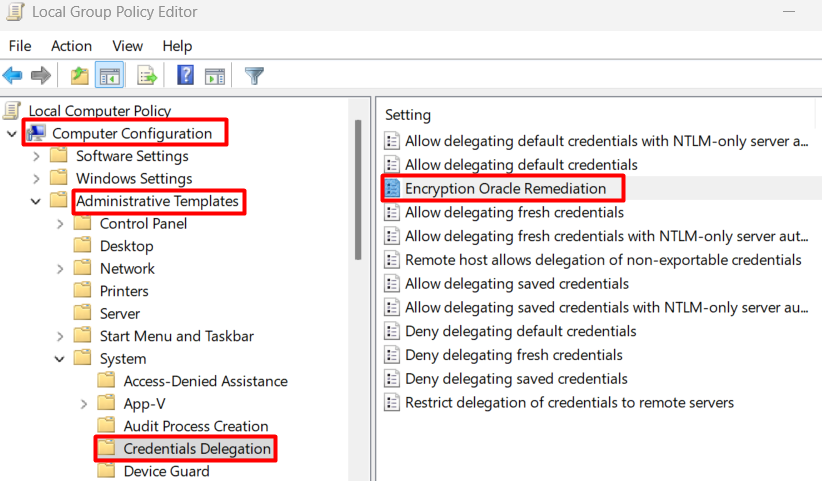
Şuraya gidin Bilgisayar Yapılandırması > Yönetim Şablonları > Sistem > Kimlik Bilgilerinin Temsili.
-
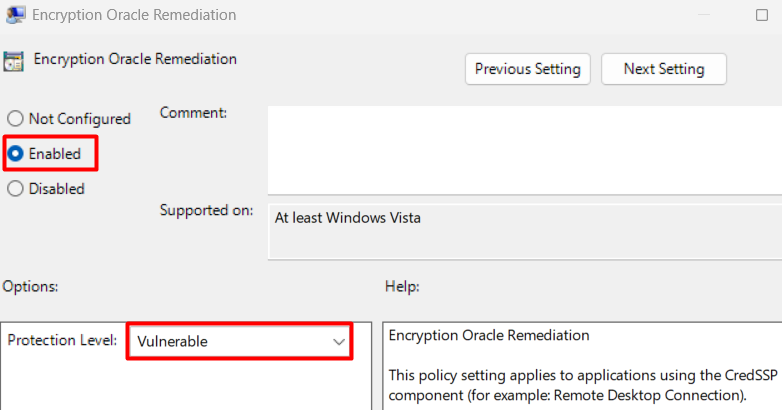
Encryption Oracle Remediation‘ı açın ve Enabled olarak ayarlayın.
-
Koruma Düzeyini Savunmasız olarak ayarlayın.
-
Yükseltilmiş bir Komut İstemi‘nde
gpupdate /forceçalıştırın.
Bu yalnızca geçici bir çözümdür. Kalıcı çözüm, her iki tarafın da uyumlu bir CredSSP sürümü çalıştırmasını sağlamak için hedef makineyi güncellemektir.
Windows 11 24H2 ve 25H2’deki KB5065426 regresyonu için, topluluk tarafından bildirilen kayıt defteri geçici çözümü bu güncelleme ile eklenen özellik bayrağını devre dışı bırakmayı amaçlar:
-
Hedef makinede, Windows tuşu + R tuşlarına basıp
regedit.exeyazarak Kayıt Defteri Düzenleyicisi‘ni açın. -
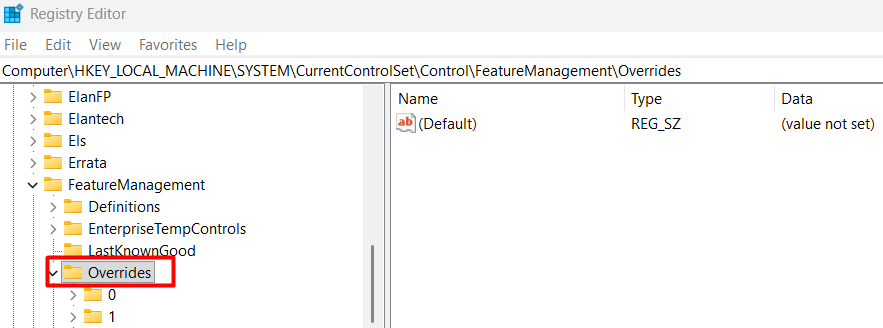
Şuraya gidin
HKLM\SYSTEM\CurrentControlSet\Control\FeatureManagement\Overrides.
-
718619adlı yeni bir DWORD (32-bit) değeri oluşturun. -
Veriyi 0 olarak ayarlayın.
-
Hedef makineyi yeniden başlatın.
Bu ortam için kalıcı çözüm, herhangi bir dağıtımdan önce temel imaj üzerinde sysprep /generalize /oobe /shutdown komutunu çalıştırmaktır.
Not: Bu kayıt defteri geçici çözümü topluluk kaynaklıdır ve Microsoft tarafından resmi olarak belgelenmemiştir. Uygulamadan önce kullandığınız yapıya uygulanıp uygulanmadığını doğrulayın.
Düzeltme 6: Etki alanı ortamlarında ikinci denemede RDP oturum açma girişimi başarısız oldu hatasını düzeltin
Etki alanı ortamlarında bazı kullanıcılar, ilk RDP denemesinin başarısız olup ikincisinin başarılı olduğunu ya da hesabın ikinci denemede kilitlendiğini fark eder. Yanlış NTLM kimlik doğrulama ayarları (lmcompatibilitylevel), makineler arasında farklı NTLM ilkelerinin uygulandığı etki alanı veya eski (legacy) ortamlarda kimlik doğrulama hatalarına neden olabilir.
Düzeltme, her iki makinede de lmcompatibilitylevel ayarını eşitlemektir:
-
Hem etki alanı denetleyicisinde hem de RDP ana bilgisayarında, Windows tuşu + R tuşlarına basın ve
regedit.exeyazın. -
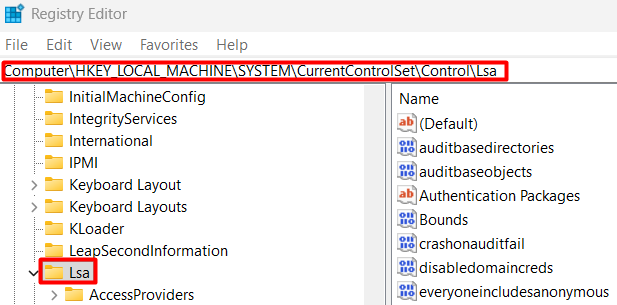
Şuraya gidin
HKLM\SYSTEM\CurrentControlSet\Control\Lsa.
-
lmcompatibilityleveladlı bir DWORD değeri bulun veya oluşturun. -
Değeri 5 olarak ayarlayın; bu, şunu zorunlu kılar: Yalnızca NTLMv2 yanıtı gönder, LM ve NTLM’yi reddet.
-
Her iki makineyi de yeniden başlatın.
Bu, Grup İlkesi yoluna karşılık gelir: Computer Configuration > Windows Settings > Security Settings > Local Policies > Security Options > Network security: LAN Manager authentication level. Her iki makinede de bunu Send NTLMv2 response only. Refuse LM and NTLM olarak ayarlamak, tekrarlayan başarısızlığı tetikleyen uyumsuzluğu ortadan kaldırır.
RDP Kimlik Doğrulama Hatalarını Teşhis Etmek İçin Olay Görüntüleyicisi'ni Kullanma
Olay Görüntüleyicisi hedef makinede herhangi bir ayarı değiştirmeden önce tam olarak hangi kök nedenin geçerli olduğunu belirlemenin en hızlı yoludur. Çözümün hemen belli olmadığı her makinede bunu önce çalıştırırım.
-
Hedef makinede, Windows tuşu + R tuşlarına basın,
eventvwr.mscyazın ve Enter tuşuna basın. -
Sol bölmede, Windows Günlükleri‘ni genişletin ve Güvenlik‘i seçin.
-
Sağdaki Eylemler bölmesinde, Geçerli Günlüğü Filtrele‘yi tıklayın.
-
Olay Kimlikleri alanına
4625yazın ve Tamam‘ı tıklayın. -
En son Olay Kimliği 4625 girişine tıklayın ve alt bölmedeki ayrıntıları okuyun.
Olayın içindeki Status ve SubStatus alanları, tanılama işinin büyük kısmını yapar:
| Durum ve Alt Durum Kodu | Anlamı | Uygulanacak Düzeltme |
|---|---|---|
| 0xC000006A | Doğru kullanıcı adı, yanlış parola | Parolayı doğrulayın, Kimlik Bilgileri Yöneticisi‘ni kontrol edin |
| 0xC0000064 | Kullanıcı adı hedefte mevcut değil | Yerel kullanıcılarda tam hesap adını doğrulayın |
| 0xC0000234 | Hesap kilitlendi | Active Directory‘de veya yerel kullanıcı yönetiminde kilidi açın |
| 0xC0000072 | Hesap devre dışı | Hesabı kullanıcı yönetiminde etkinleştirin |
| 0xC000015B | Oturum açma türüne izin verilmedi | Yukarıdaki 1. düzeltme (Allow log on through Remote Desktop Services iznini ekleyin) |
| 0xC000006F | Hesap oturum açma saatleriyle kısıtlanmış | Hesap özelliklerini kontrol edin |
| 0xC0000070 | İş istasyonu kısıtlaması | Hesap belirli bilgisayarlarla sınırlandırılmış |
Eğer SubStatus 0x0 gösteriyorsa, bunun yerine Status kodunu esas alın. Status veya SubStatus 0xC000015B gösteriyorsa ancak hesap zaten Remote Desktop Users grubundaysa, Düzeltme 1’i uygulamadan önce etki alanı düzeyindeki bir GPO’nun yerel hakkı geçersiz kılıp kılmadığını kontrol edin.
Logon Type alanını kontrol etmek de faydalıdır. Type 10 uzak etkileşimlidir ve RDP bunu kullanır. Logon Type 10, RDP (RemoteInteractive) anlamına gelir. Diğer oturum açma türleri, farklı kimlik doğrulama yollarına veya başarısız oturum yönetimine işaret edebilir; bu da yerel ilke sorunundan ziyade bir ağ aktarıcısı veya ağ geçidi yapılandırma sorununa işaret eder.
Etki alanı ortamlarında, hedef makineye ek olarak etki alanı denetleyicisinin Security günlüğünde de aynı Event ID 4625 aramasını çalıştırın. Etki alanı denetleyicisi, hedef makine bunu hiç günlüğe kaydetmeden önce çoğu zaman kimlik doğrulama reddini kaydeder ve bu iki kayıt birlikte kimlik doğrulama zincirinin tam olarak nerede koptuğunu gösterir.
Etki alanı ortamlarında her RDP hatası hedef makinede temiz bir 4625 girdisi oluşturmaz; özellikle kimlik doğrulama daha erken bir aşamada etki alanı denetleyicisinde başarısız olduğunda.
Bu işe yaramadıysa, yukarıdaki düzeltmelerden sonra iki uç durum kalır:
- Hedef makine askıda kalmış bir Remote Desktop Services oturum durumunda. Beklenmedik bir elektrik kesintisi veya zorla bağlantı kesilmesinden sonra, TermService yeni kimlik doğrulamalarını reddeden bir duruma girebilir. Hedef makinenin tam yeniden başlatılması bunu temizler. Makineye alternatif bir erişim yolunuz varsa, tam yeniden başlatma yapmadan
services.mscaracılığıyla yalnızca Remote Desktop Services’i yeniden başlatabilirsiniz. - Etki alanı veya örgütsel birim düzeyindeki bir Group Policy, hesabınıza Deny logon through Remote Desktop Services hakkını uygular ve bu, altındaki tüm Allow haklarını geçersiz kılar. Hedef makinede
rsop.mscçalıştırın veComputer Configuration > Windows Settings > Security Settings > Local Policies > User Rights Assignmentyoluna gidin.
Hesabınız hemAllow log on through Remote Desktop Serviceshem deDeny log on through Remote Desktop Servicesaltında görünüyorsa, Deny grup üyeliğinden bağımsız olarak kazanır. Hesabı, uygulandığı ilke düzeyinde Deny girdisinden kaldırmanız gerekir; bunun için Group Policy Management Console erişimi gerekir.
Oturum Açma Girişimi Başarısız Oldu RDP Hatasının Nedenleri
Gördüğüm vakaların ezici çoğunluğunu 6 temel neden oluşturur ve bunlar Microsoft belgelerinde, topluluk forumlarında ve sahadaki sorun giderme çalışmalarında yaygın olarak rapor edilir.
| Hata İletisi | Kök Neden | Ortam |
|---|---|---|
Oturum açma girişimi başarısız oldu. |
Uzak Masaüstü Hizmetleri aracılığıyla oturum açmaya izin ver ilke hakkı eksikHatalı kullanıcı adı biçimi (yerel ile etki alanı uyumsuzluğu) |
İş grubu veya etki alanı |
Kimlik bilgileriniz işe yaramadı. Oturum açma girişimi başarısız oldu. |
Kimlik Bilgileri Yöneticisi’nde eski veya çakışan kimlik bilgileri | Tüm ortamlar |
Oturum açma kimlik bilgileri geçersiz. |
Bazı RDP senaryolarında Microsoft hesabı kimlik bilgileri sorunları (çoğunlukla parola/PIN uyuşmazlığı veya kimlik bilgisi işleme nedeniyle) | Windows 11 |
Bir kimlik doğrulama hatası oluştu. İstenen işlev desteklenmiyor. |
İstemci ile hedef arasında CredSSP/NLA güvenlik uyumsuzluğu (genellikle güncellemelerden sonra veya taraflardan biri tam olarak yamalanmadığında) | Güncelleme sonrası, tüm ortamlar |
Bir kimlik doğrulama hatası oluştu. Yerel Güvenlik Yetkilisine ulaşılamıyor. |
Etki alanı denetleyicisine ulaşılamadığında NLA başarısızlığı | Etki alanı ağları |
Oturum açma başarısız: Kullanıcıya bu bilgisayarda istenen oturum açma türü verilmemiş. |
Hesaba, Grup İlkesi aracılığıyla RDS oturum açma hakkı açıkça reddedildi | Etki alanı veya yerel ilke |
Not: Karma ortamlarda, yanlış kullanıcı adı biçimi (örneğin, DOMAIN\username yerine yerel bir kullanıcı adı ya da tam tersi) parola doğru olsa bile anında kimlik doğrulamasının başarısız olmasına neden olur.
Hata, tamamen yanlış ana bilgisayara bağlanıldığında da ortaya çıkabilir (örneğin, DNS’in farklı bir makineye çözümlenmesi) veya hedefte Uzak Masaüstü düzgün şekilde etkinleştirilmemişse.
Bu nedenlerin çoğu, RDP’nin, uzak masaüstünün tek bir pikseli bile görünmeden önce kimlik doğrulama katmanlarını üst üste yığma biçimine dayanır. Bu tasarım, kurumsal bir ağ protokolü için anlamlıdır. Ancak, tam olarak kontrol etmedikleri uç noktalarda uzaktan destek veren BT teknisyenleri için bu katmanlar, oturum hatalarının kaçınılmaz bir kaynağıdır. HelpWire tam olarak bu kullanım senaryosu için geliştirilmiştir. Yalnızca bir bağlantı göndererek bir oturum başlatırsınız ve son kullanıcı kendi tarafında herhangi bir hesap yapılandırması olmadan bağlanır. Ayrıca, gözetimsiz erişim sizi kimlik doğrulama zincirinden tekrar geçmeye zorlamadan takip işlerini yapmanıza olanak tanır.
Doğru parola olmasına rağmen RDP neden “Remote Desktop Connection Logon Attempt Failed” diyor?
Doğru kimlik bilgileri, eksik bir ilke hakkını geçersiz kılmaz. Yerel Güvenlik İlkesi içindeki Allow log on through Remote Desktop Services hakkı, yerel yönetici ayrıcalıklarından ayrı bir denetimdir. Hedef makinede hesabınız bu hak altında listelenmiyorsa, Windows parolanın geçerli olup olmadığını doğrulamadan önce bağlantıyı reddeder. İnsanların parolalarını iki kez sıfırladıklarını, hesaplarını yerel Administrators grubuna eklediklerini ve yine de aynı hatayla karşılaştıklarını gördüm; çünkü bu iki işlem de o ilke ayarına dokunmaz.
İkinci sinsi neden, bağlanan makinedeki Kimlik Bilgileri Yöneticisi’dir. Windows, hedefin ana makine adına veya IP adresine bağlı RDP kimlik bilgilerini depolar. Kaydedilen bu kimlik bilgileri eskiyse veya farklı bir hesaba aitse, kaydın nasıl kaydedildiğine bağlı olarak Windows sizden istemeden önce hedef için kayıtlı kimlik bilgilerini otomatik olarak uygulayabilir. Hata görür, yanlış parola olduğunu varsayar, parolayı değiştirir ve yine aynı duvara çarparsınız. Bazı durumlarda, Kimlik Bilgileri Yöneticisi’ndeki kayıtlı kimlik bilgileri, özellikle parola değişikliklerinden sonra, elle girişi geçersiz kılar.
Hesap kilitlenmesi, çalışma grubu ortamlarında gözden kaçan üçüncü bir nedendir. Başka bir cihaz, bir tarayıcı içindeki eskimiş kayıtlı bir kimlik bilgisi veya bağlantısı kesilmiş bir RDP oturumu aynı hesaba karşı eski kimlik bilgilerini döndürüyorsa, Uzak Masaüstü Bağlantısı’nı açmadan önce hesap kilitlenir. Bilgisayar Yönetimi altındaki hedef makinenin yerel kullanıcı yönetimi panelini kontrol etmek, bunu 30 saniyeden kısa sürede doğrular.
“Remote Desktop Login Failed” sonrasında çoğu kişinin ilk denediği şey (ve neden işe yaramaz)
Windows Güvenlik Duvarı’nı devre dışı bırakmak içgüdüsel ilk hamledir. Güvenlik duvarı kuralları, TCP 3389 bağlantısının hedefe ulaşıp ulaşmadığını kontrol eder. Kimlik bilgisi istemine ulaşıyorsanız, sorun genellikle güvenlik duvarından kaynaklanmaz.
Hesabı yerel Yöneticiler grubuna eklemek ikinci içgüdüsel hamledir. Yönetici ayrıcalıkları Uzak Masaüstü Hizmetleri oturum açma hakkını vermez. Bunlar ayrı denetimlerdir. İlke hakkı yoksa, yerel yönetici olsanız bile RDP’den engellenebilirsiniz.
Önce Olay Görüntüleyicisi’ni okumadan kullanıcı adı biçimlerini denemek tahmindir. DOMAIN\user, user@domain.com ve yalın kullanıcı adı aynı hesabı temsil edebilir. Önünüzde Event ID 4625 olmadan, gerçekte neyin başarısız olduğunu bilmek için bir dayanağınız yoktur.
Bağlanan makinede Uzak Masaüstü Bağlantısı istemcisini yönetici olarak çalıştırmanın bir etkisi yoktur. Kimlik doğrulama, istemcinin değil, hedef makinenin güvenlik ilkesine göre çalışır.
Ayrıca, hedef makinede Uzak Masaüstü’nün etkin olduğunu ve Windows sürümünün RDP ana bilgisayar bağlantılarını desteklediğini doğrulayın (Windows Home desteklemez).
Sıkça Sorulan Sorular
NLA, uzak masaüstü yüklenmeden önce oturum kimlik doğrulamasını gerçekleştirir. Hedef makine etki alanı denetleyicisine ulaşamadığında ya da istemci ile hedef arasında bir CredSSP sürüm uyumsuzluğu olduğunda, NLA oturum başlatılmadan önce kimlik doğrulama girişimini sonlandırabilir. Bu durum genellikle istemci tarafında The logon attempt failed iletisi olarak ortaya çıkar. Hedef makinede System Properties > Remote sekmesi altından NLA’yı geçici olarak devre dışı bırakmak, nedenin NLA olup olmadığını doğrular.
Hedef makinede rsop.msc çalıştırın ve Bilgisayar Yapılandırması > Windows Ayarları > Güvenlik Ayarları > Yerel İlkeler > Kullanıcı Hakları Ataması’na gidin. Etkilenen hesap Deny log on through Remote Desktop Services altında görünüyorsa, bu giriş tüm İzin Ver yetkilerini geçersiz kılar ve uygulandığı Grup İlkesi düzeyinde, Grup İlkesi Yönetim Konsolu kullanılarak kaldırılmalıdır.
Nisan 2026 Windows güncellemesiyle (KB5083769) birlikte, Microsoft, .rdp dosyaları bağlanmadan önce hangi yerel kaynakların paylaşılacağını kullanıcıların onaylamasını isteyen zorunlu uyarılar ekledi. Bu, sahtecilik (spoofing) saldırılarını önlemeye yönelik bir güvenlik özelliğidir; ancak iletişim kutusu tercihleri kaydetmiyorsa tekrarlı görünebilir. RedirectionWarningDialogVersion değerini 1 olarak ayarlamak, geçici bir çözüm olarak, iletişim kutusunun davranışını Nisan 2026 öncesindeki hâline döndürür; bununla birlikte alttaki güvenlik iyileştirmeleri etkin kalmaya devam eder.
İpucu: Uzak olarak yönettiğiniz her makinede, ihtiyaç duymadan önce RDP erişimi için özel bir yerel yönetici hesabı oluşturun. Bu hesaba bir parola yöneticisinde saklanan güçlü bir parola verin ve kurulum sırasında Allow log on through Remote Desktop Services iznini verin. Etki alanı denetleyicisi erişilemez olduğunda, bir güncellemeden sonra NLA bozulduğunda veya ana hesap bir ilke çakışmasıyla karşılaştığında, bu yerel hesap, bu makalede açıklanan kimlik doğrulama zincirinin tamamını atlayarak makineye tek erişim yoludur.
Kullanıcılar için .rdp dosyalarını yönetiyorsanız, tekrarlayan güven uyarılarından kaçınmak için Nisan 2026 güncellemesinden sonra bunları PowerShell ile imzalamayı düşünün. İmzalanmamış .rdp dosyaları, Windows 11’de KB5083769 veya daha yenisiyle her başlatmada yeni sahtecilik uyarısını tetikleyecektir.
Oturum açma denemesi başarısız oldu hatası, makineye giden tek yolunuzu engelliyorsa ve konsol erişiminiz, alternatif bir yerel hesabınız ya da ayarları değiştirecek yerinde biri yoksa, standart RDP sorun giderme ciddi bir çıkmaza girer. Oturum açamadığınız bir makinede secpol.msc‘yi açamaz, Kimlik Bilgileri Yöneticisi‘ni temizleyemez veya NLA’yı devre dışı bırakamazsınız.
Bu senaryoda, HelpWire pratik bir çıkış sunar. Son kullanıcı, kendi tarafında herhangi bir hesap yapılandırması, NLA el sıkışması veya etki alanına erişilebilirlik gerekmeksizin bir oturum bağlantısı açar. Oturum etkin hale geldiğinde, bu makaledeki düzeltmelerin herhangi birini makine üzerinde uygulayarak RDP’yi gelecekteki kullanım için geri yükleyebilirsiniz.