
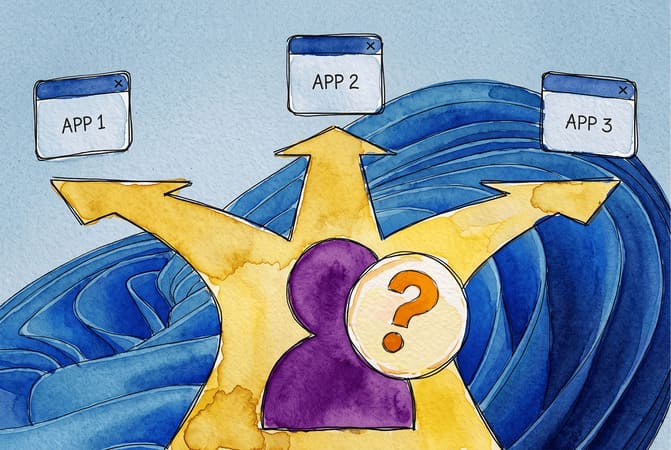
Windows için uzaktan masaüstü uygulamalarına göz atarken, çoğu zaman, neden birinin durumunuza uyduğunu diğerinin ise uymadığını açıklayan pek az bilgiyle, uzun bir logo listesini karşılaştırmak zorunda kalırsınız. Dürüst yanıt şudur: remote desktop windows ifadesi, her biri farklı bir kullanıcı türü için tasarlanmış üç ayrı araç kategorisini kapsar.
Bu kategorilerin her birini, her birinin kimler için olduğunu ve sınırlarına nerede ulaştığını araştırdım. Aşağıda bulgularımın bir dökümü ve bu kategorilerin hiçbirini ihtiyaçlarına uygun bulmayanlar için test ettiğim bir çözüm yer alıyor.
Bu çözüm HelpWire, yerel araçlar ile aşağıda yer alan kurumsal fiyatlı uygulamalar arasında konumlanan, istemci tarafında hesap gerektirmeyen, ücretsiz bir uzaktan erişim aracıdır; tamamı metnin sonlarına doğru ayrıntılı olarak ele alınmıştır.


Windows için Uzak Masaüstü aslında ne anlama gelir
Bu alanda iki farklı şeye “uzak masaüstü” deniyor ve bunların karıştırılması çoğu kafa karışıklığına neden oluyor.
RDP (Remote Desktop Protocol), bir Windows bilgisayara bağlanıp sanki önünde oturuyormuşsunuz gibi onu kontrol etmenizi sağlayan Microsoft’un kendi protokolüdür. Windows ile birlikte gelir ve ücretsizdir, ancak Windows 10 veya 11 Pro, Enterprise ya da Education gerektirir (Home sürümü ana bilgisayar olarak çalışamaz).
Uzak masaüstü yazılımı ise daha geniş bir kavramdır: Windows’un yerleşik olarak sunmadığı özellikleri eklemek için RDP’nin üzerine kurulan veya onun yerine geçen üçüncü taraf uygulamalardır – bağlantı tabanlı oturum başlatma, platformlar arası destek, denetimsiz erişim, dosya transferi, istemci yönetimi vb. Örnekler arasında HelpWire, TeamViewer, AnyDesk ve benzerleri bulunur.
Yalnızca başka bir Windows makineden kendi Pro sürümlü bilgisayarınıza bağlanıyorsanız, yerel RDP yeterli olabilir. Başkalarının bilgisayarlarına destek veriyorsanız, işletim sistemleri arasında çalışıyorsanız veya başında kimse yokken bir cihaza erişmeniz gerekiyorsa, bunun için geliştirilmiş bir yazılıma ihtiyacınız vardır.
Önce Windows 10 veya 11'de Uzak Masaüstünü etkinleştirin
Üçüncü taraf seçeneklere bakmadan önce, yerleşik aracın neleri kapsadığını ve nerede durduğunu bilmekte fayda var.
Windows 10 veya 11’de Uzak Masaüstünü etkinleştirmek için:
-
Ayarlar > Sistem > Uzak Masaüstü‘ne gidin.
-
Uzak Masaüstünü Etkinleştir seçeneğini
Açıkkonumuna getirin ve Onayla‘yı seçin. -
Görüntülenen PC adını not edin – bu, bağlanan cihazda gireceğiniz addır.
-
Ağ profilinizde Uzak Masaüstü’ne izin verildiğini doğrulamak için Windows Defender Güvenlik Duvarı > Güvenlik duvarı üzerinden bir uygulamaya izin ver bölümünü kontrol edin.
-
Uzak Masaüstü Bağlantısı uygulamasını kullanarak, PC adını veya yerel IP adresini girip başka bir cihazdan bağlanın.
Bu, ev veya ofis ağında ya da bir VPN üzerinden sorunsuz çalışır. Ancak aynı bilgisayara bu ağın dışından erişmeniz gerekiyorsa, yönlendirici düzeyinde bağlantı noktası yönlendirmesi gereklidir. Çoğu kişinin ya pes ettiği ya da amaçladıklarından daha fazla güvenlik riski aldıkları yer burasıdır. Ayrıca Windows Home’un ana bilgisayar olamayacağını da belirtmek gerekir – bu, daha başlamadan ev kullanıcılarının kayda değer bir bölümü için RDP’yi seçenek olmaktan çıkaran bir sınırlamadır.
Microsoft ayrıca tek seferlik yardım oturumları için ikinci yerel seçenek olarak Quick Assist’i de sunar. Bir kişi bir kod paylaşır, diğeri onu girer ve oturum başlar. Hesap oluşturma veya kurulum gerekmez ve Home dahil tüm Windows 10/11 sürümlerinde çalışır. Ancak gözetimsiz erişim yoktur ve tüm süreci baştan tekrarlamadan daha sonra aynı cihaza geri dönmenin bir yolu yoktur.
Birlikte, RDP ve Quick Assist aşağıdaki ilk kategoriyi oluşturur.
Windows için Uzak Masaüstü Yazılımının Üç Kategorisi
Grup 1: Yerel Windows Araçları
İçindekiler: Uzak Masaüstü (RDP) ve Quick Assist.
Nelerde iyiler: Sıfır maliyet, üçüncü taraf kurulum gerektirmez ve – RDP için – Windows ağ özellikleri ve Grup İlkesi ile derin entegrasyon. Quick Assist, tek bir gözetimli oturumu iyi destekler.
Sınırlamaları: RDP, barındırma için desteklenen bir Windows sürümü gerektirir; yerel bir bağlantı veya VPN’in ötesindeki her şey için ayrıca ağ yapılandırması ister. Quick Assist’te gözetimsiz erişim yoktur ve tekrarlanan destek işleri için değil, bir kişinin başka birine gerçek zamanlı yardım etmesi için tasarlanmıştır. Hiçbiri macOS veya Linux makinelerine erişmenize izin vermez.
Grup 2: Kurumsal Odaklı Uygulamalar
İçinde ne var: TeamViewer, AnyDesk ve daha büyük kuruluşlar ile MSP’ler için oluşturulmuş benzer ticari araçlar.
Ne konuda iyiler: Geniş özellik setleri – dosya aktarımı, oturum kaydı, çoklu monitör desteği ve Windows, macOS, Linux ile mobilde çapraz platform kapsamı. Uzun geçmişe sahip yerleşik markalar.
Nerede sınırlanırlar: Ücretsiz katmanlar genellikle kişisel, ticari olmayan kullanım için lisanslanır ve yazılım sıklıkla iş amaçlı kullanıma benzeyen kalıpları algılar; bu da oturumların kesintiye uğramasına neden olabilir. Bu kategorideki bazı araçlar ayrıca daha düşük katmanlarda oturum süre sınırları veya istemler ekler.
Grup 3: Ücretsiz ve Kendi Kendine Barındırılan Seçenekler
İçindekiler: Chrome Remote Desktop (CRD) ve tam işlevselliğe ulaşmak için kendi sunucu altyapınızı çalıştırmanızı gerektiren açık kaynaklı veya kendi kendine barındırılan araçlar.
Nelerde iyiler: Temel kullanım için ücret yok. Chrome Remote Desktop, Google hesabına bağlı olarak kendi makinelerinize kişisel erişimi iyi şekilde sağlar. Kendi kendine barındırılan, açık kaynaklı seçenekler, teknik olarak yetkin kullanıcılara oturum verilerinin nereye yönlendirileceği üzerinde tam kontrol sağlar.
Sınırlamaları: CRD’nin ekip veya müşteri yönetimi özellikleri yoktur – gruplama yok, izin seviyeleri yok, destek ekibinin inceleyebileceği oturum geçmişi yok. Kendi kendine barındırılan araçlar, kurulum ve bakım yükünü kullanıcıya kaydırır – birinin sunucuyu çalıştırması ve güvenliğini sağlaması gerekir.
HelpWire: Üç Kategoriden Hiçbiri Uymadığında
HelpWire, ücretsiz bir planı bulunan Windows için uzak masaüstü yazılımı, Grup 2 ile Grup 3 arasında konumlanır. Kurumsal araçlarla aynı yinelenen destek iş akışı için tasarlanmıştır; ancak lisanslama zorlukları veya kendi kendine barındırmanın ek yükü olmadan.
Bir oturum bir bağlantı üzerinden başlar. Teknisyen bağlantıyı HelpWire içinde oluşturur, yardıma ihtiyaç duyan kişiye gönderir ve o kişi bağlantıyı açıp erişim izni verir – kendi tarafında hesap oluşturması gerekmez. Bu, yerel RDP’yi teknik olmayan bir kullanıcıya devretmeyi zorlaştıran kurulum karmaşıklığını ortadan kaldırır.
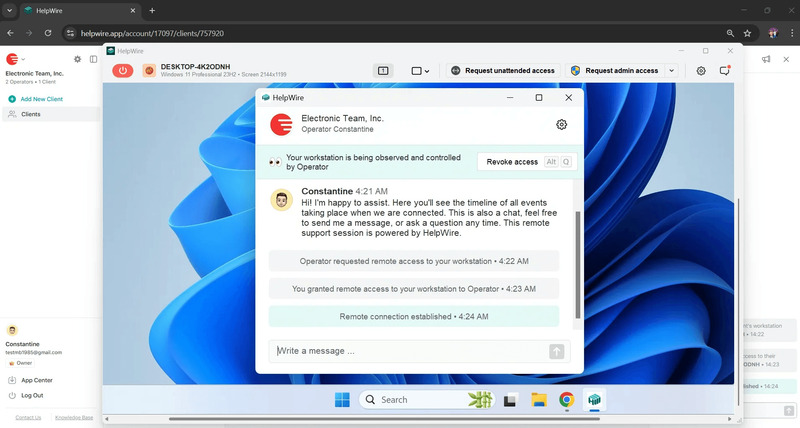
HelpWire ile, ağ izin verdiğinde operatör ve müşteri doğrudan bağlanır; yalnızca yedek olarak bir aracı sunucu kullanılır, bu da aktif sorun giderme sırasında kontrolün hızlı tepki vermesini sağlar. Oturumlar zamanlayıcılar veya lisans denetimi uyarıları tarafından erkenden kesilmez; bu, kullanım ticari göründüğünde Grup 2 araçlarında sıkça görülen bir durumdur.
Tekrarlayan işler için HelpWire gözetimsiz erişimi destekler; böylece bir teknisyen, kurulumu tekrarlamadan takip için müşterinin makinesine yeniden bağlanabilir. Windows’un yanı sıra macOS ve Linux’ta çalışır ve oturumlar TLS ve AES-256 şifreleme ile korunur. Destek alan kişi kendi erişimi üzerinde kontrolü elinde tutar ve oturumu istediği anda sonlandırabilir.
Kategoriyi Durumunuza Uyarlama
| Durumunuz | En uygun kategori |
| Yalnızca aynı ağ veya VPN’deki kendi Windows Pro/Enterprise bilgisayarınıza bağlanıyorsunuz | Grup 1 – yerel RDP |
| Birine bir kez yardım etmeniz gerekiyor ve ikiniz de aynı anda çevrimiçisiniz | Grup 1 – Quick Assist |
| Bir destek ekibi yönetiyorsunuz, gözetimsiz erişime ihtiyacınız var ve lisanslama sıkıntılarından kaçınmak istiyorsunuz | HelpWire |
| Tüm kurumsal özelliklere (oturum kaydı, gelişmiş mobil yönetim) ihtiyacınız var ve bunun için bütçeniz var | Grup 2 – TeamViewer, AnyDesk veya benzeri |
| Yalnızca kendi kişisel cihazlarınıza erişmeniz gerekiyor, ekip özellikleri olmadan | Grup 3 – Chrome Remote Desktop |
| Altyapı becerileriniz var ve barındırma üzerinde tam kontrol istiyorsunuz | Grup 3 – kendi barındırmalı, açık kaynak |
Windows'ta HelpWire ile Başlarken
-
helpwire.app adresine gidin ve Ücretsiz plana kaydolun – kredi kartı gerekmez.
-
Windows bilgisayarınıza HelpWire operatör uygulamasını yükleyin.
-
Erişmeniz gereken cihaz için bir bağlantı linki oluşturun veya ileride ona tekrar bağlanmayı planlıyorsanız gözetimsiz cihaz olarak ekleyin.
-
Bağlantıyı karşı taraftaki kişiye gönderin. Karşı taraf onu açar ve erişim izni verdikten sonra bağlantı kurulur.
-
Doğrudan yönettiğiniz cihazlar için HelpWire istemcisini bir kez yükleyin ve kurulumu tekrarlamadan takip işlemleri için yeniden bağlanabilirsiniz.
Üç Grubun Tümünde Güvenlik Hususları
Kategoriden bağımsız olarak, birkaç uygulama genel olarak geçerlidir: sunulduğu her yerde iki faktörlü kimlik doğrulamayı etkinleştirin, istemci ve operatör uygulamalarını güncel tutun ve önünde bir VPN olmadan yerel RDP’yi doğrudan açık internete açığa çıkarmaktan kaçının. HelpWire varsayılan olarak şifrelemeyi zorunlu kılar; bu da manuel güvenlik yapılandırması gereksinimini azaltır ve yerel RDP kurulumlarıyla ilişkili yaygın dağıtım hatalarından kaçınmaya yardımcı olur.
Son Düşünce
Windows için uzaktan masaüstü uygulamaları aramasında en hızlı yol, yukarıdaki üç gruptan hangisinin çalışma şeklinize uyduğunu belirlemek ve ardından o grubun içinden seçim yapmaktır. Quick Assist ve RDP’nin sunduklarını aşmış ancak kurumsal düzeyde araçların ücret talep ettiği tüm özelliklere ihtiyaç duymayan düzenli destek çalışmaları için, HelpWire tam olarak bu orta nokta için geliştirilmiştir.
SSS
Kullanım senaryonuz tek bir ağ veya VPN içinde kalıyor ve ana bilgisayar Windows Pro ya da daha üstünü çalıştırıyorsa, RDP tek başına bunu karşılayabilir. Kontrol etmediğiniz makineleri desteklemeniz, kimse yokken cihazlara erişmeniz veya macOS ve Linux üzerinde çalışmanız gerektiğinde, RDP tek başına yeterli olmaktan çıkar.
Tekrarlayan işler için değildir. Quick Assist, tek bir denetimli oturum için tasarlanmıştır ve gözetimsiz erişimi yoktur, oturum geçmişi yoktur ve baştan başlamadan yeniden bağlanmanın bir yolu yoktur.
Önce lisans koşullarını kontrol edin. Birçok ücretsiz katman yalnızca kişisel kullanım içindir ve ticari kullanım kalıplarını tespit eder; bu da lisanssız bir kopya çalıştıran bir iş kullanıcısının oturumlarını kesintiye uğratabilir.
Chrome Remote Desktop ve benzeri ücretsiz araçlar kişisel erişim ihtiyacını iyi karşılar ancak ekip odaklı özelliklerden yoksundur – istemci gruplandırma, birden fazla operatör koltuğu ve geniş ölçekte gözetimsiz cihaz yönetimi. HelpWire, bunları içerirken kart gerektirmeyen bir Ücretsiz planı da hâlâ kullanılabilir tutar.
Yapılandırmadan daha az önemlidir. VPN olmadan internete açık bir yerel RDP kurulumu, varsayılan şifreleme ve kimlik doğrulamayla yapılandırılmış çoğu üçüncü taraf araçtan daha büyük bir risktir. İş akışına uygunluğa göre seçin, ardından bu seçim içinde iyi güvenlik uygulamalarına uyun.
