
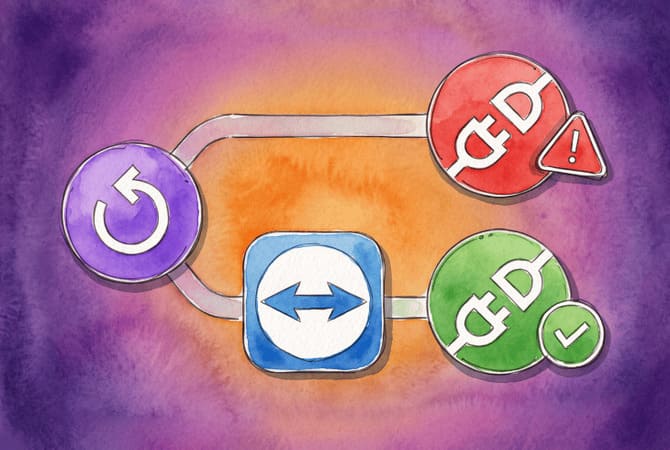
Remote Reboot’a tıkladınız, makine kapandı ve bir daha açılmadı. Ya da yeniden bağlanma istemi göründü, ona tıkladınız ve oturum yine de sonlandı. Ya da listede cihaz hâlâ çevrimiçi görünüyor ama bağlanma girişimlerinin her biri başarısız oluyor. Bir yeniden başlatma, uzaktan erişimin ihtiyaç duyduğu şeyleri bozar ve bu da neredeyse her hatayı açıklar: uzak tarafta biri yerel olarak oturum açana kadar hiçbir şey yanıt vermez ya da yeniden başlatmadan önce çalışan kimlik bilgisi sonrasında artık mevcut değildir. Aşağıda, hangisine takıldığınızı ve kalıcı çözümleri anlatacağım.
Yeniden bağlanma adımının kendisi her seferinde başarısız oluyorsa, HelpWire bunu farklı şekilde ele alır. BT ekipleri ve teknisyenler için bir uzaktan erişim yazılımıdır ve uzak sistem yeniden başlatıldıktan veya kullanıcı oturumu kapattıktan sonra oturuma otomatik olarak yeniden bağlanır. Bu, burada tam olarak söz konusu olan senaryoyu kapsar: işlem ortasında yeniden başlatma gerektiren güncellemeler ve sürücü işlemleri.
TeamViewer yeniden başlat ve yeniden bağlan: Düğme ne yapar
TeamViewer’da yeniden başlatma ve yeniden bağlanma, iki adımlı bir el sıkışmadır. Oturum içinden yeniden başlatmayı tetiklediğinizde, TeamViewer karşı tarafı beklemek isteyip istemediğinizi sorar, o uç nokta için bir belirteç tutar ve uzak cihaz yeniden çevrimiçi olduğunu bildirdiğinde size bir Yeniden Bağlan düğmesi sunar.
Bu tek el sıkışma kapsamında, yeniden bağlanma sizden tekrar parola istemez. Yapmadığı şey ise sonrasında size kullanılabilir bir kimlik bilgisi sağlamaktır. Ayrıca bir ID değişikliğinden sonra da çalışmaz ve size Yeniden Bağlan düğmesini sunarken uzak yazılımın hazır olduğunu doğrulamaz.
Yeniden başlatmadan sonra TeamViewer yeniden bağlanacak mı: Üç koşul
TeamViewer yeniden başlatmadan sonra yeniden bağlanır mı sorusunun net bir yanıtı vardır: evet, üç koşul aynı anda sağlandığında; hayır, bunlardan herhangi biri başarısız olduğunda. Uzak tarafta, tek seferlik bir modül yerine bir hizmet veya daemon olarak kalıcı olan kurulu bir istemci çalışıyor olmalıdır. Elinizde o oturumdan kalan bir belirteç veya yeniden başlatmadan sonra da geçerliliğini koruyan bir kimlik bilgisi bulunmalıdır ve her iki uç da desteklenen bir platform çiftinde yer almalıdır. Windows’ta bu kalıcı bileşen TeamViewer hizmetidir; bu yüzden aşağıdaki Fix 3 onun başlatma türünü kontrol eder.
TeamViewer personeli platform kuralını doğrudan bir bağlantı sürdürme konulu topluluk başlığı: yeniden başlatma ve yeniden bağlanma Windows’tan Windows’a veya Mac’e, ve Mac’ten Windows’a veya Mac’e çalışır. Linux bu çiftin dışında kalır. TeamViewer’ın kendi bilgi bankası ikinci bir sınırlama daha ekler: yeniden başlatma işlevi macOS’ta henüz desteklenmemektedir ve geliştirme aşamasındadır. Dolayısıyla bir Mac o çiftte denetleyici olabilir ama düğmenin hedefi olamaz.
Yeniden başlatmadan sonra TeamViewer'ın yeniden bağlanması: Kalıcı düzeltmeler
Bunları sırayla uygulayın. 1 ve 2 numaralı düzeltmeler, TeamViewer’ın yeniden başlatmanın ardından yeniden bağlanma sorunlarının çoğunu kendi başlarına çözer ve aşağıdaki her düzeltme, sağlayıcı dokümantasyonunda, bir destek topluluğunda veya kamuya açık forumlardaki teknisyenler tarafından doğrulanmıştır.
Düzeltme 1: Uzak tarafı QuickSupport'tan çıkarın
Herhangi bir şeyi yeniden başlatmadan önce, QuickSupport’un yerine TeamViewer Host kullanın. TeamViewer bu kısıtı açıkça kişisel parola belgelerinde: gözetimsiz erişim yalnızca Host veya tam sürümle çalışır ve QuickSupport bunu desteklemez. Host bir Windows hizmeti olarak kurulur. Bu nedenle kullanıcı yokken oturum açma ekranında yanıt verir ve TeamViewer tarafından belgelenen oturum içi yükseltme yolu, bunun için ikinci bir indirme bağlantısı ve telefon görüşmesi gerekmez.
Etkin QuickSupport oturumunda, uzak oturum araç çubuğunda Dosyalar ve Ekstralar‘ı açın.
İmleci TeamViewer’ı uzaktan yükle üzerine getirin ve seçin TeamViewer Host’u yükle.
Host modülünü yükle ile onaylayın. TeamViewer, kapanıp yeni sürümü yükleyeceği konusunda uyarır. Tamam‘a tıklayın veya geri sayımın bitmesini bekleyin.
Host kurulduktan sonra otomatik olarak yeniden bağlanıp bağlanmayacağı sorulduğunda, Partneri bekle‘ye tıklayın.
Kurulum tamamlandıktan sonra Yeniden Bağlan‘a tıklayın. TeamViewer’in Host-via-QuickSupport makalesi bu yeniden bağlanmanın yeni bir parola gerektirmediğini belirtir.
Uzak cihazda TeamViewer Host‘u açın, Bu cihazı yönet‘e tıklayın ve TeamViewer kimlik bilgilerinizle oturum açın. Bu, cihazı hesabınıza atar; mevcut belgeler prosedürü burada sonlandırır ve bu da bir sonraki yeniden başlatmanın atlatılabilmesini sağlar.
Bu prosedürün bir kısıtı var: TeamViewer’a göre, oturum içi Host kurulumu yalnızca Windows cihazları arasındaki bağlantılarda çalışır. Bir Mac veya Linux makineden kontrol ediyorsanız, bu yol devre dışıdır ve bunun yerine uzak kullanıcı Host’u elle kurar.
Bunu sürücü çalışmadan önce yapın. Makine kapandığında, birinci adımı uygulayabileceğiniz bir oturumunuz olmaz.
Düzeltme 2: Kişisel bir parola belirleyin veya Kolay Erişim izni verin
Kişisel bir parola, oluşturulmak yerine saklandığı için yeniden başlatmalardan sonra da geçerli kalır. Oturumunuz hâlâ açıkken uzak bilgisayarda ayarlayın. TeamViewer bu ayarı Güvenlik bölümünden gelişmiş seçeneklere taşıdı, bu nedenle mevcut belgelenmiş yol dişli simgesi üzerinden ilerler.
Uzak cihazda TeamViewer (Classic)‘ı açın ve sağ üst köşedeki Dişli simgesine tıklayın.
Gelişmiş‘i seçin ve Gelişmiş seçenekleri göster ile onaylayın.
Bu bilgisayara yapılan bağlantılar için gelişmiş ayarlara ve Kişisel Parola bölümüne kadar kaydırın.
Parolayı her iki alana da yazın ve OK‘a tıklayın. TeamViewer sözlükteki kelimeleri ve klavye üzerindeki ardışık tuş dizilerini reddeder ve en az 8 karakter ister.
Uzun vadede yönettiğiniz cihazlar için bunun yerine cihazı atayın. Uzak bilgisayarda Ayarlar‘ı dişli simgesiyle açın, Genel sekmesinde Bu cihazı yönet‘e kadar kaydırın, üzerine tıklayın ve TeamViewer kimlik bilgilerinizle oturum açın. Ardından Ekstralar, Seçenekler, Güvenlik‘i açın ve işaretleyin Kolay erişime izin ver seçeneğini Denetimsiz erişim altında. Kolay erişim, parolayı süreçten tamamen kaldırır; bu da, uzak taraftaki bir sürüm güncellemesinin iş sırasında parolayı değiştirmesi olasılığını ortadan kaldırır.
Düzeltme 3: TeamViewer hizmetinin oturum açmadan önce başlamasını zorlayın
Hizmeti Otomatik olarak ayarlayın ve çalıştığını doğrulayın, çünkü Manuel başlatma, yerel bir oturum açılana kadar hiçbir şeyin yanıt vermeyeceği anlamına gelir. Bu, yeniden başlatma konularında TeamViewer desteğinin sorduğu ilk kontroldür; ayrıca TeamViewer’ı Windows ile Başlat seçeneğiyle birlikte.
Uzak makinede, Win + R tuşlarına basın,
services.mscyazın ve Enter tuşuna basın.TeamVieweradlı girdiyi bulun. Sürüm soneki, TeamViewer 11’den itibaren hizmet adından kaldırıldı, bu nedenle mevcut sürümler bunuTeamViewerolarak kaydeder,TeamViewer15yerine.Üzerine sağ tıklayın ve Özellikler‘i seçin.
Başlangıç türünü Otomatik olarak ayarlayın.
Hizmet durumunun Çalışıyor olduğunu doğrulayın, ardından Uygula ve Tamam‘ı tıklayın.
TeamViewer’de, Ekstralar, Seçenekler, Genel‘e gidin ve Windows ile birlikte TeamViewer’ı başlat seçeneğinin işaretli olduğundan emin olun.
Komut satırından doğrulamak için, Hizmetler konsolu yerine, uzak makinede yükseltilmiş bir PowerShell penceresinde bunu çalıştırın:
Get-Service -Name TeamViewer | Select-Object Name, Status, StartType
Eğer StartType değeri Manual ise, bunu şu şekilde düzeltin:
Set-Service -Name TeamViewer -StartupType Automatic
Çözüm 4: Güncellemeden sonra Windows'un otomatik olarak yeniden oturum açmasına izin verin
Otomatik Yeniden Başlatma Oturum Açma’yı etkinleştirin; böylece Windows, bir güncelleme yeniden başlatmasından sonra son etkileşimli kullanıcıyı yeniden oturum açtırır ve oturumu kilitler. Windows Update, oturum açmış kullanıcının türetilmiş kimlik bilgilerini ayıklar, bunları diske kaydeder, Autologon’u yapılandırır ve ardından bir sonraki açılışta oturum açıp cihazı kilitler. Uzak erişim için bu önemlidir; çünkü kullanıcı oturumu yeniden mevcut olur, böylece oturum açılmış bir masaüstüne bağlı olan her şey çalışır.
Uzak bilgisayarda Ayarlar‘ı, ardından Hesaplar‘ı, ardından Oturum açma seçenekleri‘ni açın.
Windows 11’de Ek ayarlar bölümüne kaydırın ve Güncellemeden sonra kurulumu otomatik olarak tamamlamak için oturum açma bilgilerimi kullan seçeneğini açın. Windows 10’da, aynı anahtar Gizlilik altında bulunur ve Güncellemeden veya yeniden başlatmadan sonra cihazımın kurulumunu otomatik olarak tamamlamak için oturum açma bilgilerimi kullan olarak görünür.
Geçiş düğmesi gri görünüyorsa iki yaygın neden vardır. Hesapta yapılandırılmış bir Windows Hello kimlik bilgisi yoktur veya cihaz bir etki alanına katılmıştır ve seçenek kuruluş ilkesi tarafından kontrol edilmektedir. Aşağıdaki ilke yolu ikinci durumu kapsar.
Windows Pro ve Enterprise sürümlerinde, bunun yerine ilke aracılığıyla ayarlayın:
Win + R tuşlarına basın,
gpedit.mscyazın ve Enter tuşuna basın.Şuraya gidin Bilgisayar Yapılandırması, Yönetim Şablonları, Windows Bileşenleri, Windows Oturum Açma Seçenekleri.
Yeniden başlatmadan sonra son etkileşimli kullanıcıyı otomatik olarak oturum açtır ve kilitle öğesini açın ve Etkin olarak ayarlayın.
İki kısıtlama, bunun size yardımcı olup olmayacağını belirler. Microsoft, yönetilen cihazları yönetilmeyenlerden ayırır. Yönetilmeyen bir cihaz cihaz şifrelemesini kullanır ancak bunu zorunlu kılmaz; yönetilen bir cihazda şunlar gerekir: TPM 2.0, SecureBoot, ve BitLocker ARSO’nun yapılandırılabilmesi için, yöneticiler bu gereksinimi ilke yoluyla geçersiz kılabilir. Yönetilen cihazlarda ARSO şu anda yalnızca Microsoft Entra ID’ye katılmış cihazlarda kullanılabilir.
İkinci kısıtlama, destek çalışmaları sırasında daha önemlidir. Yönetilen bir cihazda, sizin başlattığınız bir yeniden başlatmada ARSO devreye girmez; oysa bir Windows Update yeniden başlatması devreye sokar ve şu komutla yapılan bir yeniden başlatma da öyledir: shutdown -g -t 0. Bu komut, sizin başlattığınız bir yeniden başlatmadan sonra Windows’un kullanıcıyı yeniden oturum açtırmasını istediğinizde kullanmanız gereken komuttur. Özelliğin arkasındaki kayıt defteri değeri DisableAutomaticRestartSignOn altında HKLM\SOFTWARE\Microsoft\Windows\CurrentVersion\Policies\System, burada 0 bunu etkinleştirir.
Düzeltme 5: Ağ bağdaştırıcısını ve Hızlı başlatmayı ihtimal dışı bırakın
Ağ bağdaştırıcısı güç yönetimi, herhangi bir sorun belirtisi olmadan bir makineyi ağdan çıkarır ve her türlü önyüklemede geçerlidir. Hızlı Başlatma bir yeniden başlatma için hiç geçerli değildir, bu nedenle Uzaktan Yeniden Başlatma yolu hakkında hiçbir şey açıklamaz. Ancak aynı aşamada yer alır çünkü insanların müşterilere verdikleri son çare tavsiyesi makineyi kapatıp tekrar açmaktır, bu da tam olarak yolunu Hızlı Başlatma yönetir.
Uzak bilgisayarda Aygıt Yöneticisi‘ni açın, Ağ bağdaştırıcılarını genişletin, etkin bağdaştırıcıya sağ tıklayın ve Özellikler‘i seçin.
Güç Yönetimi sekmesini açın ve Bilgisayarın güç tasarrufu için bu aygıtı kapatmasına izin ver seçeneğinin işaretini kaldırın.
Tamam‘a tıklayın.
Açın Denetim Masası, Güç Seçenekleri, Güç düğmelerinin yapacaklarını seçin.
Şu anda kullanılamayan ayarları değiştir‘i tıklayın.
Hızlı başlatmayı aç (önerilir) seçeneğinin işaretini kaldırın ve değişiklikleri kaydedin.
Hangi düzeltme hangi yapılandırmaya uygulanır
| Uzak tarafta kurulum | Yeniden başlatma sonrası görülen | Buradan başlayın |
|---|---|---|
| QuickSupport Windows’ta | Uç nokta yok. Yeniden bağlanma gerçekleşmiyor. | Çözüm 1 |
| Tam istemci, yalnızca rastgele parola | Cihaz çevrimiçi, parola reddediliyor. | Çözüm 2 |
| Host veya tam istemci, hizmet Manuel | Yerel bir oturum açılana kadar hiçbir şey yanıt vermez. | Çözüm 3 |
| Bir özellik güncellemesinden sonra etki alanına katılmış Windows 11 | Oturum açma ekranına ulaşılıyor, kullanıcı oturumu yok. | Çözüm 4 |
| Dizüstü veya mini PC, kapak kapalı | Birisi dokunana kadar erişilemez. | Çözüm 5 |
| Linux uç nokta (Ubuntu, Debian, Fedora) | Remote Reboot gri renkte, yeniden bağlanma seçeneği yok. | Desteklenmiyor. İşletim sistemi içinden yeniden başlatın ve manuel olarak yeniden bağlanın. |
Güncellemeler ve sürücü yüklemelerinden sonra yeniden başlatmanın ardından TeamViewer'ın otomatik yeniden bağlanması neden başarısız oluyor?
Yeniden başlatmadan sonra TeamViewer’ın otomatik yeniden bağlanması en sık güncellemeler ve sürücü işlemleri sırasında başarısız olur; çünkü bu işlemler, yeniden bağlanmanın dayandığı unsurları değiştirir. Bir Windows güncellemesiyle yapılan yeniden başlatma, makineyi kimsenin oturum açmadığı bir oturum açma ekranına geri getirir. Bir sürücü kurulumu, yeniden bağlanmayı sıraya aldığınızdan farklı bir TeamViewer kimliğiyle makineyi bırakabilir. Bunların hiçbiri bir ağ hatası olarak ortaya çıkmaz; bu nedenle standart kontrol listesi hiçbir şey bulamaz.
Dört arıza modu bu raporları açıklar ve bunların her biri TeamViewer’ın kendi destek topluluğunda veya bilgi tabanında belgelenmiştir.
Erişim parolası, TeamViewer her yeniden başlatıldığında yeniden oluşturulur
Rastgele erişim parolası, TeamViewer işleminin yaşam süresine bağlıdır. Bir yeniden başlatma TeamViewer’ı yeniden başlatır ve yeni bir parola oluşturulur. Mevcudu koru seçeneği, son kullanıcı TeamViewer’ı yeniden başlatmadığı sürece parolayı tutar ve rastgele parola için değişikliği önlemenin bir yolu yoktur.
Dört değer, Her oturumdan sonra rastgele parola ayarı altında bulunur, TeamViewer’ın rastgele parola belgelerinde belgelenmiştir: Mevcudu koru, Yenisini oluştur, Devre dışı bırak, ve Onayı göster. Bunlar, TeamViewer yeniden başlatıldığında ne olduğundan ziyade bir oturum sona erdikten sonra ne olacağını belirler ve Mevcudu koru, TeamViewer’ın açıkça yalnızca uygulama yeniden başlatılana kadar geçerli olduğunu belirttiği seçenektir. Kişisel bir parola veya Kolay erişim, dördünden hangisinin ayarlandığına bağlı olmayan tek yoldur.
Biri yerel olarak oturum açana kadar hiçbir şey yanıt vermez
Uzak tarafta QuickSupport çalışıyorsa, yeniden başlatma uç noktayı siler. QuickSupport, hizmeti ve otomatik başlatma girdisi olmayan tek seferlik bir çalıştırılabilir dosyadır ve TeamViewer bu sınırlamayı belgelerinde belirtir: denetimsiz erişim yalnızca Host veya tam sürümle çalışır ve QuickSupport bunu desteklemez. Tam istemci kullanan ve istemcilerinde QuickSupport bulunan kayıtlı bir kullanıcı sonucu anlattı; buna göre, uzaktan yeniden başlatma onun otomatik olarak yeniden bağlanmasını engelledi ve uzak kullanıcı her seferinde bağlantıyı elle onaylamak zorunda kaldı.
Aynı belirti, Windows ile TeamViewer’ı başlat kapalıyken veya TeamViewer_Service.exe için Başlangıç türü Manuel durumundayken tam istemcide de görülür. Windows 10 derlemesi 15063.138 üzerinde açılmış bir TeamViewer topluluk başlığı kalıbı tam olarak kaydediyor: makine yükseltmeden sonra bilgisayar listesinden kayboldu, gönderici yerel olarak oturum açar açmaz yeniden göründü ve bir sonraki yeniden başlatmada tekrar kayboldu; hizmet her baktığında otomatik olarak ayarlanmış ve çalışır durumdaydı. Önce hizmetin başlangıç türünü, sonra oturum açtıktan sonra teamviewer.exe‘nin çalışıp çalışmadığını ve ancak ondan sonra PC’nin çevrimiçi olup olmadığını kontrol edin.
Sürücünün yeniden yüklenmesi TeamViewer kimliğini değiştirebilir
Bir ağ bağdaştırıcısı sürücüsünün yeniden yüklenmesi, yeniden başlatmanın ardından sizi farklı bir TeamViewer Kimliğiyle bırakabilir. TeamViewer topluluğunda bir kullanıcı sıralamayı adım adım anlattı: yanlış bir ağ bağdaştırıcısı sürücüsü, kaldırma, doğru sürücüyle yeniden yükleme, yeniden başlatma ve yeni bir kimlik. Günlüğü nedenin şu olduğunu belirtiyordu: MID değişmişti. TeamViewer tarafından neye dayandığı açıklanmayan MID, ve o başlık hiçbir zaman bir yanıt almadı; bu yüzden bunu belgelenmiş bir kuraldan ziyade bilinen bir sonuç olarak değerlendirin.
Bu, bir sürücü işlemi öncesinde kimsenin sizi uyarmadığı arıza biçimi. Yeniden bağlanma işareti eski kimliğe işaret eder. Makine çevrimiçi, erişilebilir ve artık elinizde olmayan bir adrese yanıt verir. Windows özellik güncellemeleri de aynı sonuca yol açtı, Windows 10 Mayıs 2020 güncellemesinden sonra bildirildi.
Yeniden bağlanma istemi, uzak modül hazır olmadan önce görünüyor
Reconnect düğmesi, uzak yazılım çalışır hale gelmeden önce tıklanabilir hale geliyor ve erken bir tıklama oturumu sonlandırıyor. Bir teknisyen bu sıralamayı QuickSupport yeniden başlatmaları hakkında bir topluluk dizisinde belgeledi: tüm istemler düzgün şekilde göründü, yeniden bağlanma hiçbir zaman gerçekleşmedi ve kendi testleri, Windows başlatıldıktan sonra bir süre geçene kadar QuickSupport’un başlamadığını gösterdi; buna karşın yeniden bağlanma kutusu hemen görünüyor. Modül çalışmadan önce yapılacak bir tıklama, tüm oturumun başarısız olmasına yol açar; istemci tarafından başlatılan yeni bir oturum dışında kurtarma yoktur.
Modül durumuna ilişkin bir gösterge yok ve sizin tarafınızdan bunu sorgulamanın bir yolu da yok. Düğme, arkasındaki yazılımın hazır olduğunu değil, cihazın yanıt verdiğini bildirir.
Çoğu kişinin önce denediği şey ve neden başarısız olduğu
Bu sorunla ilgili hemen hemen her başlıkta dört hamle gündeme gelir ve bunların hiçbiri iki temel nedenden herhangi birine değinmez.
TeamViewer’ı yeniden yükleyin. Bu, bir sonraki yeniden başlatmaya kadar bağlantıyı geri getirir; ardından aynı belirti geri döner. forum başlığı NOT READY: Please check your connection hatası hakkında tam olarak o döngüyü izledi: yeniden kurulum işe yaradı, bir sonraki yeniden başlatma onu yine bozdu.
TeamViewer hizmetini yeniden başlatın. Makineye ulaşabildiğinizde mantıklı bir tavsiye. Sorunun özü, ulaşamıyor olmanızdır.
Bağlantı noktalarını açın ve yönlendirin 3389. Bu, RDP kılavuzlarından gelir ve gelen kurallara ihtiyaç duymayan TeamViewer için hiçbir işe yaramaz. 3389 numaralı bağlantı noktası Remote Desktop Protocol içindir; farklı bir arıza profiline sahip farklı bir üründür.
Wake-on-LAN. Makine zaten açık ve ping’lere yanıt veriyor. Güç durumu açısından yanlış olan bir şey yok.
İki tanesi daha çözüm gibi görünür ama değildir. Oturumumu açık tut genel bir çare olarak önerilir ama değildir; çünkü ne dinleyiciyi ne de erişim parolasını etkiler. Tam da bu soruyla ilgili bir topluluk başlığında bir kullanıcı bunun etkin olduğunu ve yeniden başlatmadan sonra yine de bağlanamadığını yanıtladı. Bu tam olarak tek bir durumda önem taşır: aşağıdaki tablodaki ticari kullanım engeli.
İkincisi daha da inceliklidir. TeamViewer’ı Windows ile başlat doğru ayardır; çünkü TeamViewer’ı bir Windows sistem hizmeti olarak kurar, böylece Windows oturum açmadan önce yanıt verir. Ancak bu kutudaki bir onay işareti, hizmetin hâlâ bu şekilde ayarlandığının kanıtı değildir. Kullanıcılar seçeneğin bir sürüm güncellemesinden sonra varsayılanına döndüğünü bildiriyor; bu yüzden onay kutusu yerine services.msc içindeki hizmeti kontrol edin. Ve yukarıda belirtilen nedenlerle, cihaz listenizdeki çevrimiçi göstergesine bir yeniden başlatmadan sonra güvenilemez.
Hata mesajları ve her birinin ne anlama geldiği
Herhangi bir şeyi değiştirmeden önce gördüğünüz dizeyi sebep ile karşılaştırın.
| Mesaj | Neye işaret eder | Buradan başlayın |
|---|---|---|
Partner did not connect to router. Error Code WaitForConnectFailed | İki cihazdan birinde bir bağlantı sorunu. Bu bir teşhisten çok bir belirtidir ve yeniden başlatmadan sonra tipik neden, uzak tarafta hiçbir şeyin tekrar çalışır duruma gelmemesidir. | Önce bağlantıyı kontrol edin, ardından Düzeltme 1 ve Düzeltme 3. |
Not ready. Please check your connection | Uzak istemci TeamViewer’ın sunucularına ulaşamıyor. TeamViewer, olası nedenler olarak genel internet bağlantı sorunlarını, dışa doğru bir rotası olmayan bir istemciyi, 5938 numaralı giden bağlantı noktasının engellenmesini ya da bir TeamViewer hizmeti veya durum sorununu işaret eder. | Makinenin çevrimiçi olduğunu kontrol edin, ardından Düzeltme 3. |
Commercial use suspected bir yeniden başlatmadan sonra | Bu, bir yeniden başlatma hatasından ziyade bir lisans meselesi olan TeamViewer’ın ticari kullanım algılamasıdır. Yeniden başlatmadan sonra görünür, çünkü bir sonraki bağlantı denemeniz o zaman olur. Bir lisanslı kullanıcı bunu bildirdi tam olarak bu sırayla. | Bağlantı kurduğunuz kaynak makinede oturum açmış olduğunuzu doğrulayın, çünkü lisans oraya bağlıdır; ardından bunu bir lisans konusu olarak ele alın. |
Sarı Connecting... ve asla sonuçlanmıyor | Uç nokta kayıtlıdır, ancak oturum bir ekrana bağlanamıyor. Önceki bir oturum sona erdikten sonra Linux uç noktalarında yaygındır. | Yerel olarak yeniden başlatın. Yeniden bağlanma özelliği bunu kapsamaz. |
Remote Desktop can’t connect to the remote computer for one of these reasons: | RDP, TeamViewer değil. Belgelenmiş birkaç nedeni olan genel bir hata: Uzak Masaüstü etkin değil, makine çevrimdışı, bir ağ sorunu var ya da dinleyici ve ilgili hizmetleri çalışmıyor. | Aşağıdaki RDP bölümü. |
Error code: 0x10b Extended error code: 0x0 | Uzak bilgisayara bağlantının kesildiğini belirten genel RDP iletisi. Bu bir teşhisten çok bir belirtidir ve her türden düşen oturumlarda ortaya çıkar. | Önyükleme başına bir kez bağlanma varyantıyla ilgili Microsoft Soru-Cevap dizisi semptomu belgeliyor ancak doğrulanmış bir düzeltme üretmedi. |
Platform kimseyi kısıtlamaz belgeler tek bir yerde
Yeniden başlatma ve yeniden bağlanma, özellik listesinin ima ettiğinden daha sınırlıdır ve sınırlar üç ayrı belgede yer alır. Bu tablo hepsini bir araya getirir.
| Uzak uç nokta | Uzak yeniden başlatma mevcut | Güvenli modda yeniden başlatma | Otomatik yeniden bağlanma |
|---|---|---|---|
| Windows | Evet | Evet | Evet, bir Windows veya Mac denetleyicisinden |
| macOS | Hayır. TeamViewer bunun henüz desteklenmediğini ve geliştirilmekte olduğunu belgeliyor. | Hayır | Bir Windows veya Mac denetleyicisinden desteklenir, ancak yeniden başlatma macOS içinde başlatılmalıdır |
| Linux | Hayır. Actions girdisi gri renkte. | Hayır | Hayır |
15.6.7 sürümünde, iki Ubuntu 18 makinede Uzak Yeniden Başlat seçeneğinin gri (pasif) olduğunu bildirdi Eylemler menüsünde ve her yeniden başlatmadan sonra uzak makineye fiziksel olarak erişmek zorunda kaldığını söyledi. Konu hiçbir çözümle sonuçlanmadı.Yeniden başlatmanın ardından doğrudan RDP ile Uzak Masaüstüne bağlanamazsam ne yapmalıyım?
TeamViewer yerine Windows Uzak Masaüstü kullanıyorsanız ve yeniden başlatmadan sonra Uzak Masaüstüne bağlanamıyorsanız, ağ yerine hizmetten başlayın. Uzak Masaüstü Hizmetleri, hizmetin adı TermService, beraberinde bir Manuel başlangıç türü getirir ve talep üzerine başlatılmak üzere tasarlanmıştır, insanların karşılaştığı sorun ise bir güncelleme sonrası yeniden başlatmanın ardından hiç başlamamasıdır.
TermService'in çalıştığını doğrulayın, ardından başlangıç türünü değiştirin
Win + R tuşlarına basın,
services.mscyazın ve Enter tuşuna basın.Listede Uzak Masaüstü Hizmetleri bulun.
Üzerine sağ tıklayın, Özellikler‘i seçin ve Başlangıç türünü Otomatik olarak ayarlayın.
Hizmet durdurulduysa Başlat‘a, ardından Uygula‘ya ve Tamam‘a tıklayın.
Yönetici olarak çalıştırılmış bir PowerShell oturumunda:
Set-Service -Name TermService -StartupType Automatic
Start-Service -Name TermService
İkinci servis ve dinleyicinin çalıştığını nasıl doğrularız
Microsoft bu hata için kontrol edilmesi gereken tam olarak iki hizmeti belirtir: Remote Desktop Services (TermService) ve Remote Desktop Services UserMode Port Redirector (UmRdpService) ve her ikisinin de çalıştığından emin olunmasını söyler. Bir başlangıç türü belirtmez.
Bu Otomatik değişikliği sahadan geliyor: Microsoft’un Soru-Cevap forumunda bir hayır kurumu BT yöneticisi, her güncelleme sonrası yeniden başlatmadan sonra RDP’yi reddeden ve bağlantıları kabul etmek için ikinci bir yeniden başlatma gerektiren bir masaüstünü anlattı. TermService ve UmRdpService’i El ile’den Otomatik’e taşıdı; bu işlem daha önceki üç istemcide aynı rastgele hatayı gidermişti ve bu makinede Hızlı Başlangıç’ın hâlâ etkin olduğunu bulup HiberbootEnabled = 0 ile kapattı. Her iki kontrol de aynı aşamada yapılmalıdır.
Bunlardan herhangi birini değiştirmeden önce, dinleyicinin hiç çalışıp çalışmadığını doğrulayın. Uzak makinede yükseltilmiş bir Komut İstemi’nde qwinsta çalıştırın. Çıktı, rdp-tcp satırını Listen durumunda içermelidir. Bu satır yoksa, dinleyici kapalıdır ve ağla ilgili hiçbir çalışma yardımcı olmaz.
Dinleyici çalışıyor ve bağlantılar hâlâ başarısız oluyorsa, makinenin kurulum ortasında takılı kalmadığını kontrol edin. Bu hataya ilişkin Microsoft’un kılavuzu, HKLM\SYSTEM\Setup altında iki kayıt defteri değerine işaret eder: SystemSetupInProgress ve OOBEInProgress. Her ikisi de 0 olmalıdır.
HelpWire yeniden başlatma ve yeniden bağlanmayı nasıl ele alır
HelpWire, uzak sistem yeniden başlatıldıktan veya kullanıcı oturumunu kapattıktan sonra oturuma otomatik olarak yeniden bağlanır; bu, yukarıdaki beş düzeltmenin TeamViewer’da korumayı amaçladığı iş akışının bir parçasıdır.
Nasıl çalışır
Uzak makinedeki HelpWire İstemci uygulaması katılımsız izni elinde tutar, bu nedenle erişim önyükleme sırasında değişen bir parolaya bağlı değildir. Sadece Talep Et Katılımsız Erişim HelpWire web portalındaki iş istasyonu sekmesinde veya Operatör uygulamasından tıklarsınız ve uzak kullanıcı izin verir.
Özellikle güncelleme ve sürücü işleri için üç şey değişir. Kimlik bilgisi önyükleme sırasında değişmez, bu nedenle makine geri geldiğinde yeniden girilecek bir şey yoktur. Oturum içinde, Yönetici erişimi talep et ile Operatör araç çubuğunda yönetici ayrıcalığına yükseltme kullanılabilir, bu nedenle UAC ile kısıtlanan yükleyiciler klavye başında birine ihtiyaç duymaz. Ve bir kuruluşa dahilseniz, izin kuruluşa aittir, bu nedenle bir ekip arkadaşı ilk teknisyen vardiyadan ayrıldığında aynı cihazı devralabilir.
Not: macOS’ta FileVault etkinleştirildiğinde, gözetimsiz bir oturum başlayabilmeden önce uzak kullanıcının her yeniden başlatmadan sonra hesabında oturum açması gerekir; bu, HelpWire’dan ziyade macOS’un bir kısıtlamasıdır. Linux’ta, yeniden başlatma ile ilgili önemli ayrıntı, HelpWire’ın Wayland ve X11 oturumlarını desteklemesi ancak Wayland’de oturum açma ekranına ulaşamamasıdır; bu bir işletim sistemi kısıtlamasıdır ve bu da, yeniden başlatılan bir Wayland masaüstüne ancak biri oturum açtığında tekrar erişilebileceği anlamına gelir.
Karşılaştırma: Üç araç genelinde yeniden başlatma ve yeniden bağlanma
| Özellik | TeamViewer (Host veya tam istemci) | Windows RDP | HelpWire |
|---|---|---|---|
| Uzak yeniden başlatmanın ardından yeniden bağlanma | Evet, yalnızca Windows ve Mac eşleşmeleri | Yeniden bağlanma istemi yok. Elle yeniden bağlanırsınız. | Evet, yeniden başlatma veya oturum kapatma sonrasında |
| Kimlik bilgileri yeniden başlatma sonrasında korunur | Yalnızca kişisel bir parola veya Kolay erişim | Windows hesap kimlik bilgileri | Müdahalesiz yetkilendirme, parola rotasyonu yok |
| Uzak yeniden başlatma ile Güvenli Mod’a geçiş | Evet, Windows uç noktaları | İstemciden değil | Uzak masaüstünden yeniden başlatma |
| Uzak taraf kurulumu | Host veya tam istemci kurulumu | Uzak Masaüstü’nü etkinleştirin. Pro, Enterprise, Education, veya Server ile sınırlıdır; Home değildir. | İstemci uygulaması, Windows’ta taşınabilir |
| Oturum içi yönetici yetki yükseltme | Önce Windows kimlik doğrulaması etkinleştirilmelidir | Oturuma özgüdür | Yönetici erişimi iste araç çubuğunda |
SSS
Kullanın Actions, Remote Reboot, Reboot in safe mode bir Windows uç noktasındaki oturum araç çubuğundan. TeamViewer’ın kılavuzu, bu seçeneğin makineyi ağ sürücüleriyle güvenli modda yeniden başlattığını belirtir; dolayısıyla ağ yığınının orada olması beklenir. Asıl sınırlama ise bunun bir seviye altında yer alır: FixMe.IT belgeleri bazı cihazlarda Windows 10’un ağ bağlantısını Safe Mode’da tamamen devre dışı bıraktığını; bu, hiçbir uzaktan erişim aracının denetleyemediği bir Microsoft sınırlamasıdır. Uzak erişime güvenip sistemi bu moddan geri çıkarmaya kalkışmadan önce, makinenin Güvenli Modda internete erişebildiğini doğrulayın.
Önyükleme öncesi kimlik doğrulaması yapılandırıldığında böyle olur, çünkü bilgisayar Windows başlamadan önce BitLocker PIN’i veya kurtarma anahtarı isteminde bekler. Bu noktada hiçbir hizmet çalışmaz, bu nedenle hiçbir uzaktan araç ona erişemez. BitLocker’ın bunun tersi yönde bir etkisi de vardır, çünkü Automatic Restart Sign-On buna dayanır. ConfigAutomaticRestartSignOn ilkesi BitLocker açıksa ve askıya alınmamışsa Microsoft’un Etkin (Enabled) olarak adlandırdığı moda varsayılan olur ve yönetilen bir cihaz, TPM 2.0 ve SecureBoot ile birlikte BitLocker’ı da gerektirir. Yalnızca TPM kimlik doğrulaması, her iki tarafı da tatmin eden ayardır; çünkü ARSO için BitLocker’ı etkin tutar ve önyüklemeyi engelleyen önyükleme öncesi istemi kaldırır.
Bir sürüm güncellemesi uygulamayı kapatır ve yeniden başlatır; bu, tıpkı yeniden başlatmada olduğu gibi rastgele erişim parolasını yeniden oluşturur. Oturumun kendisi sorun değildir, çünkü TeamViewer uzak bilgisayara otomatik olarak yeniden bağlanacağınızı güncellemeden sonra belgeliyor. Sorun, bir sonraki bağlantınızda yazdığınız parolanın artık çalışmamasıyla ortaya çıkar. Kişisel bir parola ayarlayın veya Kolay Erişim çalıştırmadan önce Uzaktan güncellemeyi.
Olabilir ve değişiklik her zaman kalıcı değildir. Bir kullanıcı değişmiş bir kurulum kimliği bildirdi Windows 10 Mayıs 2020 güncellemesinin hemen ardından; bu makineye zaten bir lisans atanmıştı ve üçüncü tam yeniden başlatmadan ve ilave bir Windows güncelleme turundan sonra orijinal kimlik kendiliğinden geri geldi. Konudaki ikinci bir kullanıcı da aynı geri dönüşü gördü. Gözetimsiz eriştiğiniz herhangi bir cihazda bir özellik güncellemesinden önce mevcut kimliği not edin. Değişirse, bir lisans taşıma bileti harcamadan önce makineyi bir tam yeniden başlatma döngüsünden daha geçirin, çünkü yeni kimlik için yeni bir kayıt oluşturan üçüncü bir kullanıcı, oturumdan ayrılır ayrılmaz bunun başarısız olduğunu gördü.
Göstergenin yeşile döndüğü an değil, cihazın bir süre çevrimiçi kaldığını gösterecek kadar uzun. TeamViewer burada herhangi bir eşik belirtmiyor, bu yüzden aşağıdakini pratik bir kural olarak kabul edin: sade bir masaüstünde on beş saniye ve şifreli veya etki alanına katılmış grup ilkesini önyüklemede uygulayan bir dizüstü bilgisayarda ise doksan saniyeye daha yakın. Bu farkın nedeni, uzak yazılımın bir oturum sunabilmeden önce TeamViewer sunucularına kaydolmasıdır; bu nedenle gösterge, gerçek hazır olma durumunun öndedir.

