
Uzak Masaüstü başka bir bilgisayarı kontrol etmenizi sağlar, ancak dosyaları yerel makinenize geri almak çoğu kişiyi zorlar. Dosyayı uzak masaüstünde görebilirsiniz, açabilirsiniz, ancak onu dizüstü bilgisayarınıza kopyalamak için bağlanmadan önce belirli ayarların etkinleştirilmiş olması gerekir.
Uzak masaüstünden yerele dosya aktarımı, RDP ayarları izin verdiğinde pano yönlendirmesi, sürücü eşlemesi veya doğrudan UNC yolları aracılığıyla çalışır. Grup İlkesi bu yöntemleri engellediğinde ya da uzak bilgisayar Windows Home çalıştırıyorsa, bunun yerine SFTP veya HelpWire gibi üçüncü taraf uzak erişim yazılımlarına ihtiyacınız olur. Önemli olan, Bağlan’a tıklamadan önce, sonrasında değil, pano ve sürücü erişiminin Yerel Kaynaklar içinde yapılandırılmış olması gerektiğidir.
Yerel Kaynaklar bölümünü hiç yapılandırmak istemiyorsanız, HelpWire herhangi bir bağlantı öncesi kurulum gerektirmeden sürükle-bırak ve pano üzerinden dosya aktarımını destekler; bu konu Yöntem 5‘te ele alınmıştır.


Remote Desktop'ta dosya aktarımı nasıl çalışır
Uzak Masaüstü, yerel panonuzu uzak oturumla eşitlemek için rdpclip.exe işlemini kullanır. Sürücü erişimi için RDP, yerel sürücülerinizi uzak oturum içinde yeniden yönlendirilmiş sürücüler olarak sunar. Genellikle bunlara Dosya Gezgini üzerinden veya doğrudan \\tsclient\c gibi yollarla erişebilirsiniz. Bağlanmadan önce yerel kaynakları etkinleştirdiğinizde, Uzak Masaüstü Bağlantısı istemcisi bu yeniden yönlendirmeyi gerçekleştirir.
Hem pano hem de sürücü yeniden yönlendirme, bağlantıyı kurmadan önce istemci tarafında yapılandırma gerektirir. Windows bu eşlemeleri bağlantı el sıkışması sırasında oluşturur. Bağlandıktan sonra ayarları değiştirmek etkili olmaz; bağlantıyı kesip yeni yapılandırmayla yeniden bağlanana kadar.
rdpclip.exe hizmeti uzak makinede çalışır ve pano eşitlemesini sürdürür. Sürücü yeniden yönlendirme etkinleştirildiğinde, yerel sürücüleriniz uzak oturumun Dosya Gezgini’nde “Bu Bilgisayar” altında yeniden yönlendirilmiş birimler olarak görünür. Yeniden yönlendirilen sürücüler \\tsclient\c gibi UNC tarzı yollar olarak görünebilir, ancak erişim normal bir ağ paylaşımı yerine RDP sürücü yeniden yönlendirmesi aracılığıyla sağlanır.
Uzak masaüstünden yerel bilgisayara dosyalar nasıl kopyalanır
Yöntem 1: Pano yönlendirmesi aracılığıyla kopyala-yapıştır
Bu yöntem daha küçük dosyalar için en iyidir ve yaklaşık 2 GB veya daha büyük dosyalarda başarısız olabilir. Pano yönlendirmesi, uzak masaüstündeki dosyaları kopyalamanıza ve Ctrl+C ve Ctrl+V kullanarak yerel bilgisayarınıza yapıştırmanıza olanak tanır.
-
Uzak Masaüstü Bağlantısını açın (Win+R, mstsc.exe yazın) ve Seçenekleri Göster’e tıklayın.
-
Yerel Kaynaklar sekmesine gidin ve Yerel Aygıtlar ve Kaynaklar altında Pano onay kutusunu işaretleyin.
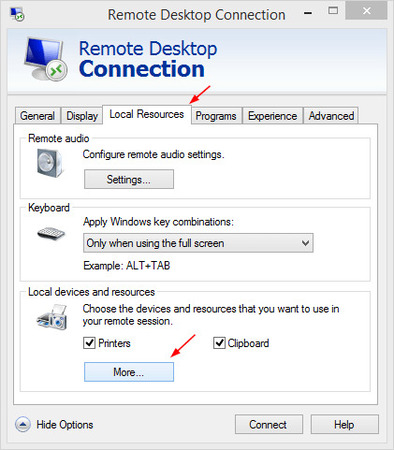
-
Bağlan’a tıklayın ve uzak bilgisayarda oturum açın.
-
Uzak masaüstünde, dosyaya gidin ve kopyalayın (sağ tıklayın → Kopyala veya Ctrl+C).
-
Yerel makinenize geçin (RDP penceresini simge durumuna küçültün veya Alt+Tab) ve dosyayı istediğiniz yere yapıştırın (sağ tıklayın → Yapıştır, veya Ctrl+V).
Dosya, pano arabelleği üzerinden aktarılır. Windows, RDP bağlantısı üzerinden dosya verilerini kopyalar ve yerel diskinize yazar. Birden çok dosya için kopyalamadan önce hepsini seçin. İşlem klasörler için de aynı şekilde çalışır.
Sınırlamalar: Kopyala-yapıştır, yaklaşık 2GB veya daha büyük dosyalarda başarısız olabilir. 100MB üzerindeki aktarımlar, RDP aktarım sırasında her iki pano arabelleğini de senkronize tuttuğu için fark edilir derecede yavaşlar. Uzak makinedeki rdpclip.exe işlemi bu senkronizasyonu yönetir ve dosyaları sırayla işler.
Yöntem 2: Sürücü yönlendirmesi (büyük dosyalar için önerilir)
Sürücü yeniden yönlendirmesi, yerel sürücülerinizi uzak masaüstü oturumuna eşler. Uzak oturum, yerel sürücünüzü yeniden yönlendirilmiş bir sürücü olarak gösterir. Dosyaları normal Dosya Gezgini işlemlerini kullanarak kopyalarsınız.
-
Uzak Masaüstü Bağlantısı’nı (mstsc.exe) açın ve Seçenekleri Göster’e tıklayın.
-
Yerel Kaynaklar → Daha Fazla → Sürücüler’i genişletin ve erişmek istediğiniz sürücüler için kutuları işaretleyin (genellikle Yerel Disk C:), ardından Tamam’a tıklayın.
-
Genel sekmesine geri dönün, uzak bilgisayara bağlanın ve uzak masaüstünde Dosya Gezgini’ni açın.
-
“Bu Bilgisayar” altında yönlendirilmiş sürücülerinizi arayın (bunlar “C on COMPUTERNAME” olarak görünür).
-
Standart Dosya Gezgini kopyala-yapıştırını kullanarak uzak masaüstü ile yeniden yönlendirilen yerel sürücünüz arasında dosyaları kopyalayın.
Yerel sürücüleriniz tüm RDP oturumu boyunca erişilebilir durumda kalır. Uzak oturum bunları yönlendirilmiş sürücüler gibi sunar, böylece Dosya Gezgini aracılığıyla dosyalara göz atabilir ve kopyalayabilirsiniz.
Bunu ne zaman kullanmalısınız: Büyük dosyalar (100 MB’den büyük), tek bir oturumda birden fazla dosya aktarımı veya uzak oturumunuz boyunca çift yönlü erişime ihtiyaç duyduğunuz durumlar. Sürücü yönlendirmesi, toplu işlemler için panodan daha iyi çalışır.
Yöntem 3: tsclient yoluna doğrudan erişim
tsclient yolu, sürücü yeniden yönlendirmesi çalışmıyor gibi görünse bile yerel sürücülerinize UNC erişimi sağlar. Bu yol, “Bu Bilgisayar” altında açıkça görünmese bile aynı yeniden yönlendirilmiş sürücüye doğrudan yol üzerinden erişir.
-
Sürücü yönlendirmesinin etkinleştirildiğinden emin olun (Yöntem 2’nin 1-7. adımlarını izleyin).
-
Uzak masaüstüne bağlanın.
-
Uzak makinede, Çalıştır’ı açmak için Win+R tuşlarına basın.
-
Yazın \\tsclient\c ve Enter tuşuna basın (c’yi sürücü harfinizle değiştirin).
-
Dosya Gezgini, yerel C: sürücünüzün içeriğini göstererek açılır.
-
Gerektiğinde dosyaları bu pencere ile uzak masaüstü arasında kopyalayın.
tsclient yolu standart bir UNC ağ yolu gibi çalışır. Oturum sırasında kalıcı erişim için onu bir ağ sürücüsü olarak eşleyebilirsiniz. Uzak makinede Komut İstemi’ni açın ve şunu çalıştırın: net use Z: \\tsclient\c. Bu, oturum süresince yerel C: sürücünüze bir Z: sürücüsü eşlemesi oluşturur.
Bunu ne zaman kullanmalısınız: Sürücü yeniden yönlendirme etkin ancak uzak masaüstünde “This PC” altında yerel sürücüleriniz görünmüyor. tsclient yolu, Dosya Gezgini arayüzü yerine doğrudan bir UNC yolu üzerinden aynı yeniden yönlendirme mekanizmasına erişir.
Yöntem 4: RDP dosya aktarımı engellendiğinde SFTP kullanın
Bazı kurumsal ağlar dosya aktarımını ayrı RDP ilkeleri aracılığıyla devre dışı bırakır. “Do not allow drive redirection” yönlendirilmiş yerel sürücüleri ve \\tsclient yollarını engeller. “Do not allow Clipboard redirection” pano üzerinden kopyala-yapıştırı engeller. Kuruluşunuz her ikisini de devre dışı bırakıyorsa, SFTP veya onaylanmış başka bir güvenli dosya aktarım yöntemini kullanın.
-
Uzak makineye bir SFTP sunucusu yükleyin. OpenSSH Server, desteklenen Windows istemci ve sunucu sürümlerinde isteğe bağlı bir Windows özelliği olarak mevcuttur.
-
Uzak makinede, Ayarlar → Uygulamalar → İsteğe bağlı özellikler → Özellik ekle’yi açın.
-
OpenSSH Server’ı arayın ve yükleyin.
-
Hizmetler’i (services.msc) açın ve OpenSSH SSH Server hizmetini başlatın.
-
Hizmeti otomatik olarak başlatılacak şekilde ayarlayın.
-
Yerel makinenize FileZilla veya WinSCP gibi bir SFTP istemcisi kurun.
-
IP adresini, 22 numaralı portu ve Windows kimlik bilgilerinizi kullanarak uzak makineye bağlanın.
-
Dosyaları SFTP istemci arayüzü aracılığıyla aktarın.
Yönetilen kurumsal ortamlarda, OpenSSH Sunucusunu etkinleştirmeden veya 22 numaralı bağlantı noktasını açmadan önce BT ekibinizle görüşün. SFTP, RDP yönlendirme kısıtlamalarını aşar, ancak yine de kuruluşunuzun güvenlik politikasına uyması gerekir.
Yöntem 5: RDP kullanılamadığında veya engellendiğinde HelpWire'ı kullanın
HelpWire, Uzak Masaüstü Protokolü gerektirmeden uzaktan erişim ve dosya aktarımı sağlar. Bu, uzak bilgisayar Windows Home çalıştırdığında, RDP bir ilke nedeniyle tamamen engellendiğinde veya RDP yapılandırması olmadan daha basit bir kurulum gerektiğinde işe yarar.
-
Yerel bilgisayarınıza (operatör bilgisayarı) HelpWire’ı indirin ve kurun.
-
HelpWire’ın bağlantı süreci aracılığıyla istemci bilgisayarla bir uzaktan destek oturumu kurun.
-
Uzak oturum etkin olduğunda, pano aracılığıyla kopyala-yapıştır kullanarak dosyaları aktarın.
-
Yerel bilgisayarınızda, dosyaya sağ tıklayın ve Kopyala’yı seçin veya Ctrl+C (Windows) ya da Cmd+C (macOS) tuşlarına basın.
-
Müşterinin bilgisayarında istediğiniz konumda sağ tıklayın ve Yapıştır’ı seçin, veya Ctrl+V (Windows) ya da Cmd+V (macOS) tuşlarına basın.
HelpWire ayrıca bilgisayarınızdan istemcinin bilgisayarına sürükle ve bırak özelliğini de destekler. Dosyaları HelpWire Operator uygulama penceresine sürükleyin, ardından istemcinin bilgisayarında istediğiniz konuma yapıştırın.
Linux notu: Linux’tan Wayland kullanarak bağlanırken, uzak oturumun başında istendiğinde pano erişim izinlerini vermeniz gerekir.
HelpWire Windows, macOS ve Linux üzerinde çalışır. Dosya aktarımı, etkin bir uzak oturum sırasında pano yönlendirmesi yoluyla gerçekleşir; bu nedenle RDP kısıtlamalarından bağımsız çalışır. RDP sürücü yönlendirmesini ve RDP panosunu engelleyen Grup İlkesi ayarları, HelpWire’ın panosunu etkilemez; çünkü kendi uzaktan erişim protokolünü kullanır.
Bunu ne zaman kullanmalı: Uzak bilgisayar Windows Home sürümünü çalıştırıyorsa, kuruluşunuz tüm RDP dosya aktarım yöntemlerini engelliyorsa, farklı işletim sistemleri arasında dosya aktarmanız gerekiyorsa veya RDP Yerel Kaynaklar ayarlarını yapılandırmadan daha basit bir kurulum istiyorsanız. HelpWire ayrıca RDP yapılandırma sorunlarını giderirken geçici bir çözüm olarak da çalışır.
Karşılaştırma: Hangi transfer yöntemi kullanılmalı
| Yöntem | Kurulum Süresi | Dosya Boyutu Sınırı | En Uygun | Grup İlkesi RDP’yi Engellediğinde Çalışır | Windows Home Desteği |
| Kopyala-yapıştır | 30 saniye | 2GB pano sınırı | Tek bir küçük dosya | Hayır | Yalnızca istemci |
| Sürücü yönlendirmesi | 1 dakika | 2GB pano sınırı yok | Birden çok dosya, büyük dosyalar | Hayır | Yalnızca istemci |
| tsclient UNC | 1 dakika | 2GB pano sınırı yok | Sürücüler görünmediğinde | Hayır | Yalnızca istemci |
| SFTP | 5-10 dakika | Sunucuya, istemciye ve dosya sistemine bağlı | Kurumsal kısıtlamalar | Evet | Yalnızca istemci |
| HelpWire | 2 dakika | Plana ve ağa bağlı | Windows Home, RDP engellendiğinde, platformlar arası | Evet | Hem istemci hem ana bilgisayar |
50 MB’ın üzerinde yapılan kopyala-yapıştır işlemleri fark edilir şekilde yavaşlar, çünkü rdpclip.exe pano arabelleklerini artımlı olarak eşzamanlar. Sürücü yönlendirmesi ve tsclient, dosya aktarımını daha verimli gerçekleştirir. SFTP ve HelpWire tamamen RDP protokolünün dışında çalışır; Grup İlkesi RDP dosya aktarımını engellediğinde bunları birer seçenek hâline getirir.
Sıkça Sorulan Sorular
Hayır. Windows’un yerleşik Uzak Masaüstü, RDP penceresi ile yerel masaüstünüz arasında dosyaları sürükleyip bırakmayı desteklemez. Bunun yerine pano yönlendirmesi etkinleştirilmiş kopyala-yapıştırı, sürücü yönlendirmesini veya \\tsclient yolunu kullanın.
Metin kopyala-yapıştır ve dosya aktarımı, istemci ayarları ve ilke tarafından farklı şekilde etkilenebilir. Önce, Yerel Kaynaklar altında Pano’nun etkinleştirildiğinden emin olun. Dosya kopyala-yapıştır hâlâ başarısız oluyorsa, sürücü yönlendirmesini etkinleştirin ve dosyayı Bu Bilgisayar veya \\tsclient\c.
Uzak Masaüstü Bağlantısı’nı açın, Seçenekleri Göster’e tıklayın, Yerel Kaynaklar’a gidin, Diğer’e tıklayın, Sürücüler’i genişletin ve erişmek istediğiniz yerel sürücüleri seçin. Bunu bağlanmadan önce yapılandırmanız gerekir. Yeniden bağlandıktan sonra, sürücüler uzak oturumda Bu Bilgisayar altında görünmelidir.
Uzak Masaüstü’nde pano üzerinden kopyala-yapıştır, yaklaşık 2GB civarında veya daha büyük dosyalarda başarısız olabilir. Büyük dosyalar için bunun yerine sürücü yönlendirmesini veya \\tsclient yolunu kullanın. Bu yöntemler aynı pano sınırına tabi değildir; ancak aktarımın başarısı yine de depolama alanı, izinler, oturum kararlılığı ve ağ kalitesine bağlıdır.
