

Estás intentando conectar tu Mac a un PC con Windows mediante Escritorio remoto y, ¡pum!, el código de error 0x204 te da de lleno. Frustrante, ¿verdad? Este error es uno de esos que te hacen rascarte la cabeza y puede deberse a varias causas: ajustes mal configurados, cortafuegos demasiado estrictos o simplemente protocolos obsoletos.
Vayamos al grano y solucionemos esto.
¿Qué está causando realmente este error?
Antes de adentrarnos en las soluciones, así está la cosa: el error 0x204 generalmente significa que tu Mac no puede establecer una conexión con la máquina con Windows. ¿El culpable? Suele ser uno de estos:
- El Escritorio remoto ni siquiera está habilitado en la PC con Windows (sí, esto pasa más de lo que crees)
- El Firewall de Windows está bloqueando la conexión
- Tu software antivirus está siendo demasiado restrictivo
- El puerto 3389 no está abierto o no está correctamente reenviado
- Problemas de configuración de red o de la VPN
Ahora, abordemos cada uno.
Solución 1: Asegúrate de que el Escritorio remoto esté realmente habilitado
Esto puede parecer obvio, pero te sorprendería con qué frecuencia este es el problema. Si el Escritorio remoto no está habilitado en Windows, tu Mac básicamente está llamando a una puerta cerrada con llave.
Esto es lo que debes hacer en tu PC con Windows:
-
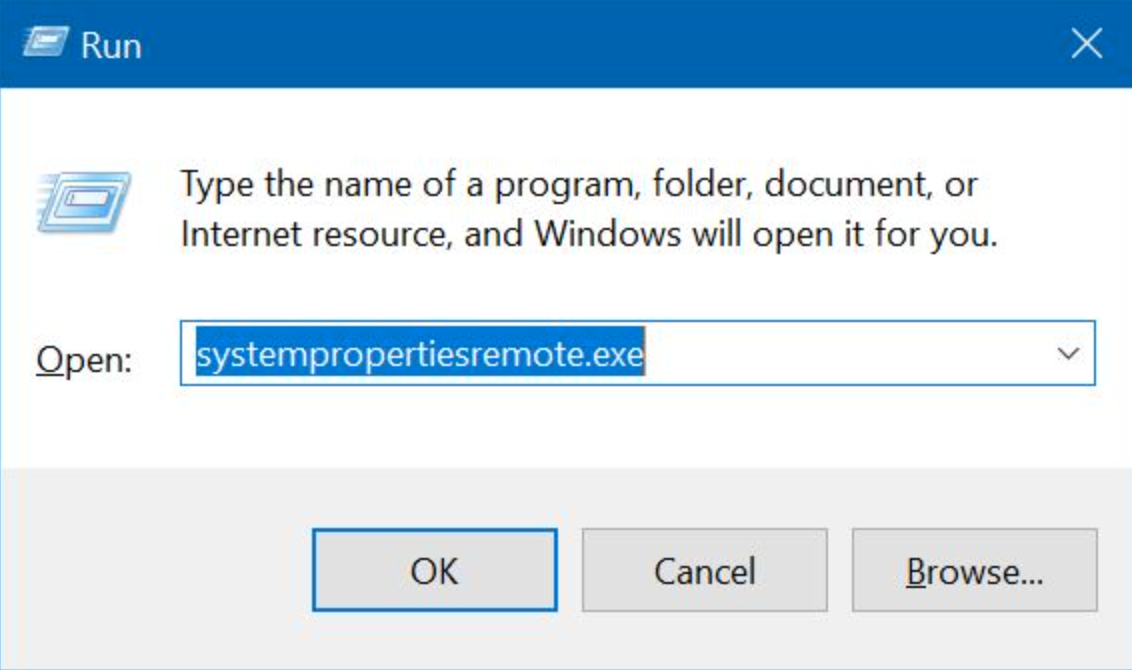
Presiona Win+R, escribe
SystemPropertiesRemote.exey presiona Enter.
-
Haga clic en la pestaña Remote.
-
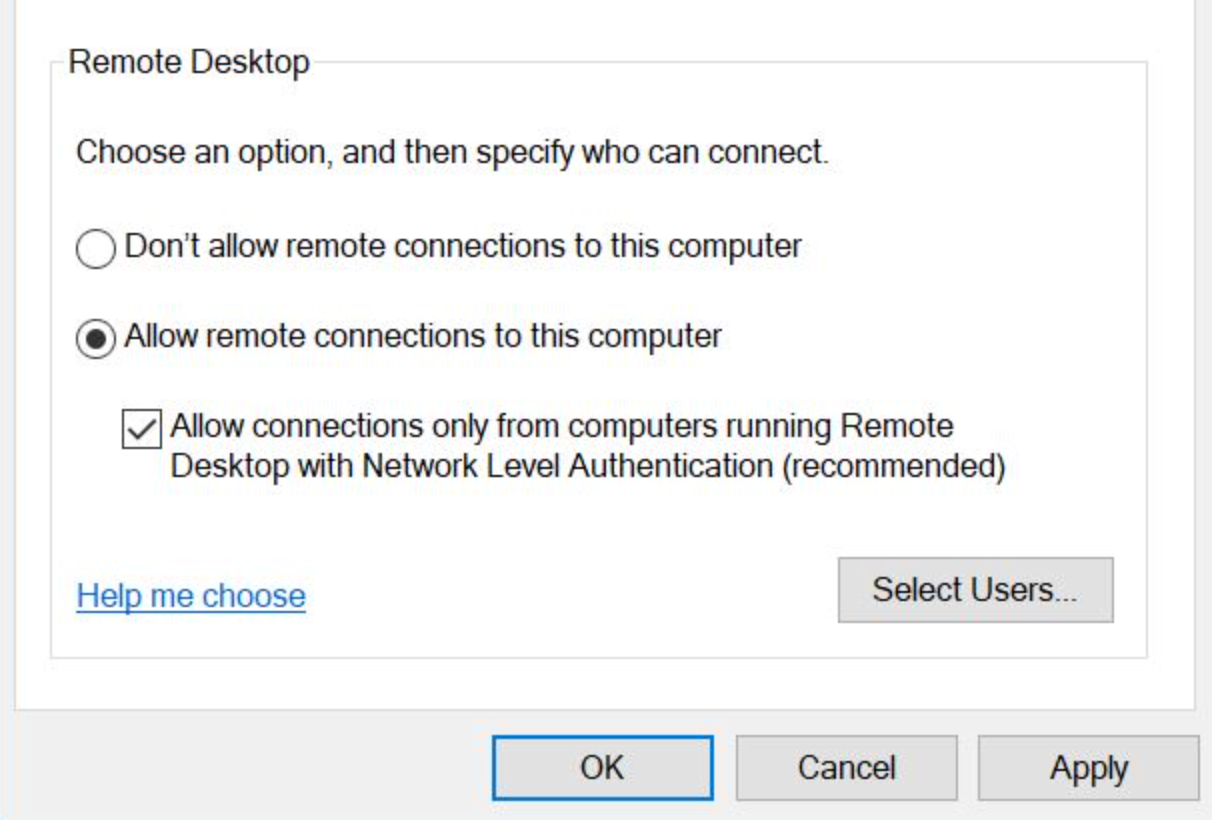
En Escritorio remoto, selecciona “Permitir las conexiones remotas a este equipo.”
-
Si ves la opción, mantén Autenticación a nivel de red habilitada (recomendado).
-
Haga clic en Aplicar.
Nota: Si tu equipo de destino es Windows Home, por lo general no puede alojar sesiones RDP entrantes. En ese caso, necesitarás una herramienta alternativa como HelpWire.
Solución 2: Configurar los ajustes del cortafuegos
El Firewall de Windows hace bien su trabajo, a veces demasiado bien. Podría estar bloqueando las conexiones de Escritorio remoto como medida de seguridad.
Así puedes solucionarlo:
-
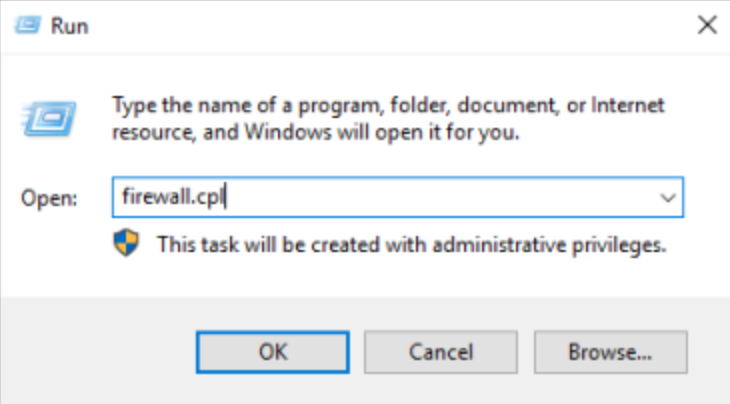
En tu PC con Windows, presiona Win+R, escribe
firewall.cpl, y presiona Intro.
-
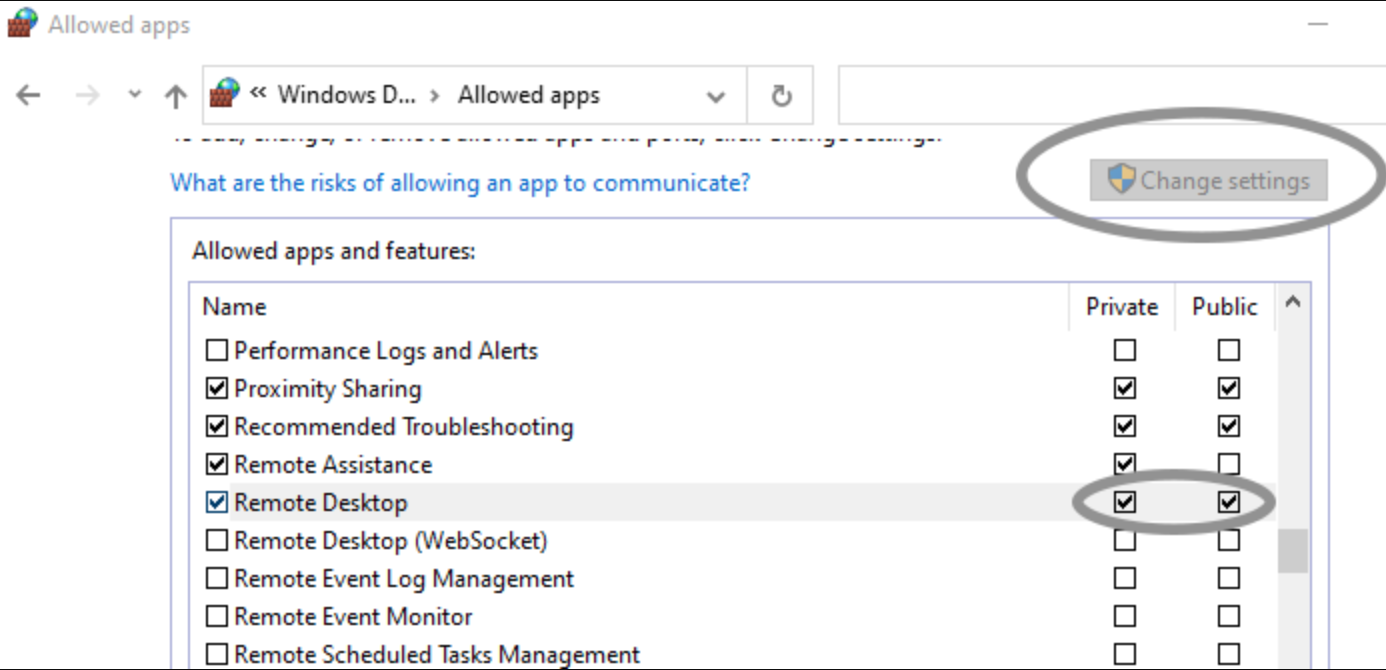
Haga clic en “Permitir una aplicación o característica a través del Firewall de Windows Defender.”
-
Buscar: Escritorio remoto y WebSocket.
-
Asegúrate de que Privado esté seleccionado.
-
Marca Público solo si realmente lo necesitas.
-
Haga clic en Aceptar.
Esto está en línea con la guía de Microsoft de que habilitar el Escritorio remoto da acceso y debería limitarse a redes de confianza.
Solución 3: Usar Invitación de Asistencia Remota
Este es un poco a la antigua. No es lo mismo que Escritorio remoto, pero puede ser una verificación cruzada útil para confirmar la funcionalidad general de acceso remoto en el lado de Windows.
-
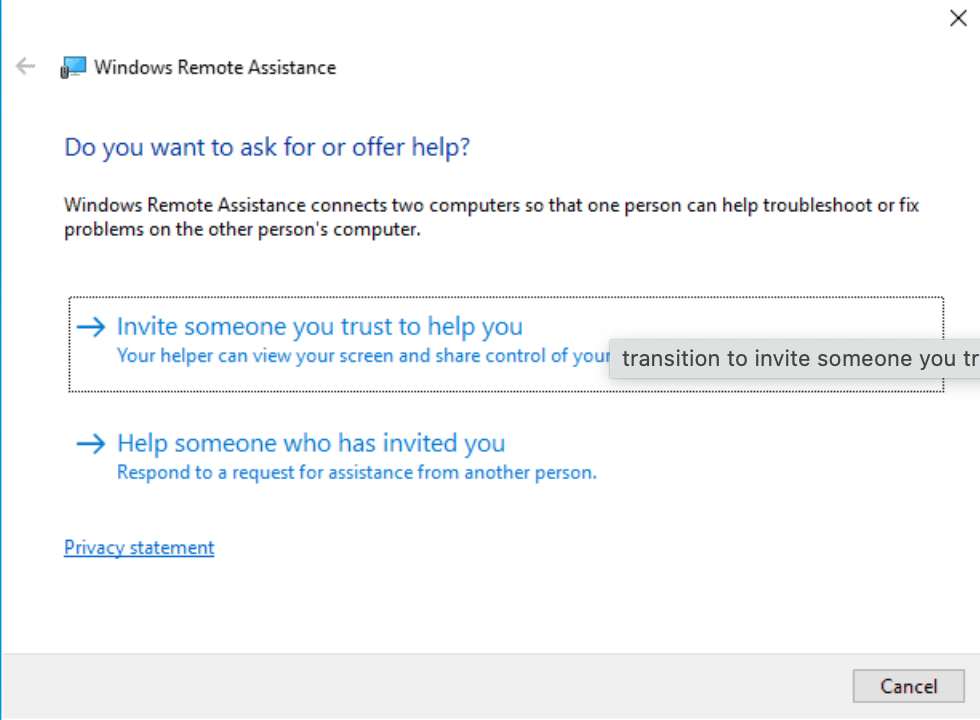
Pulsa Win+R, escribe
msra.exey pulsa Enter. -
Elige “Invita a alguien en quien confíes para que te ayude.”
-
Haz clic en “Guardar esta invitación como un archivo.”
-
Guárdalo en algún lugar al que puedas acceder desde tu Mac.
-
Mantén a mano la contraseña generada.

Si la Asistencia Remota funciona pero el Escritorio Remoto no, eso indica claramente ajustes específicos de RDP, reglas del firewall o limitaciones de la edición de Windows, en lugar de un fallo total de red.
Solución 4: Desactivar temporalmente su antivirus
Es posible que tu software antivirus esté tratando tu intento legítimo de conexión como si fuera un hacker sospechoso intentando irrumpir. Muchos programas de seguridad supervisan la actividad de la red y pueden bloquear las conexiones de Escritorio remoto.
-
Desactiva temporalmente el antivirus en el PC con Windows.
-
Vuelve a intentar la conexión.
-
Si funciona, agrega Escritorio remoto a la lista de excepciones del antivirus.
-
Vuelva a activar el antivirus.
Solución 5: Compruebe si el puerto 3389 está abierto
Escritorio remoto utiliza el puerto 3389. Si este puerto no está abierto, no podrás conectarte.
-
En tu Mac, abre Terminal.
-
Ejecute: nc -vz <windows-ip-or-name> 3389
-
Si te conectas a través de Internet, confirma que tu router tenga configurado el reenvío de puertos para el puerto 3389 hacia la IP interna correcta.
Nota de seguridad: Evite exponer 3389 directamente a Internet abierta cuando sea posible. Prefiera una VPN o un enfoque de puerta de enlace. Microsoft también hace hincapié en habilitar Escritorio remoto solo en redes de confianza.
Solución 6: Eliminar los archivos temporales de Remote Desktop en Mac
A veces, en el Mac hace falta empezar de cero. Los archivos temporales dañados pueden causar problemas de conexión.
-
Abre Finder.
-
Busca “group containers” (asegúrate de buscar en Este Mac).
-
Abra la carpeta Group Containers.
-
Busca
UBF8T346G9.com.microsoft.rdc. -
Haz clic con el botón derecho y elige Mover a la papelera.
-
Reinicia tu Mac e intenta conectarte de nuevo.
Este procedimiento de limpieza se utiliza ampliamente en la guía de solución de problemas de RDP en macOS.
Solución 7: Comprueba de nuevo los detalles de tu conexión
Este es otro momento de “duh”, pero los errores tipográficos ocurren.
-
En Windows, verifica:
• El nombre del PC
• La dirección IP actual
-
En la aplicación de Mac/Windows, vuelva a introducir:
• Nombre de host exactamente como se muestra
• O la dirección IP exactamente como se muestra
-
Si uno falla, prueba con el otro.
Solución 8: Verifique que su red esté estable
Una conexión de red inestable definitivamente puede causar el error 0x204.
-
Asegúrate de que ambos dispositivos estén en una red estable.
-
Si es posible, prueba con una conexión por cable.
-
Comprueba el router en busca de restricciones de cliente a cliente.
Configuración importante del router: Si estás en una red local, verifica si AP Isolation / Client Isolation está habilitado.
- Inicia sesión en tu router.
- Abre la configuración de Wi-Fi.
- Desactiva AP/Client Isolation si está habilitado.
- Guarda los cambios.
- Intenta conectarte de nuevo.
Solución 9: Verifica la configuración de tu VPN
Si estás usando una VPN (especialmente para conexiones corporativas), asegúrate de que esté correctamente configurada y activa tanto en el Mac como en el PC con Windows.
-
Confirma que tu VPN esté conectada.
-
Verifique que su política de VPN permita el tráfico RDP.
-
Pruebe conectarse con y sin VPN (si está permitido).
-
Si es una VPN corporativa, involucra al departamento de TI para confirmar las reglas de puertos/enrutamiento.
Solución 10: Considere una alternativa de escritorio remoto
Mira, el Escritorio remoto puede ser delicado. Si ya probaste todo lo anterior y sigues con el error 0x204, quizá sea momento de considerar otra herramienta.
HelpWire es una sólida alternativa gratuita a RDP que evita muchos de estos dolores de cabeza de configuración. Es multiplataforma, funciona entre Mac, Windows y Linux, y no requiere lidiar con cortafuegos, puertos ni configuraciones de red complejas. Usa sesiones cifradas, admite transferencias de archivos y simplemente funciona sin complicaciones.
La conclusión
Como con cualquier problema técnico, la forma más efectiva de resolver el error 0x204 es revisar detenidamente sus posibles causas y abordarlas directamente. Un paso común de solución de problemas consiste en verificar los detalles de la conexión, ajustar las configuraciones y comprobar si hay factores que puedan estar bloqueando la conexión entrante, como la configuración de la VPN, restricciones del firewall o interferencias del antivirus.
Sin embargo, si el error persiste a pesar de intentar las soluciones sugeridas, considera usar una alternativa como HelpWire, que resuelve el problema rápidamente sin necesidad de configuraciones técnicas complejas ni cambios en la red.