

Du versuchst also, deinen Mac per Remote Desktop mit einem Windows-PC zu verbinden, und zack, der Fehlercode 0x204 trifft dich mitten ins Gesicht. Frustrierend, oder? Dieser Fehler gehört zu den kniffligen Fällen, die auf eine Handvoll verschiedener Probleme zurückgehen können: falsch konfigurierte Einstellungen, übereifrige Firewalls oder einfach veraltete Protokolle.
Lassen wir das Drumherum und beheben das Problem.
Was verursacht diesen Fehler tatsächlich?
Bevor wir zu den Lösungen kommen, kurz gesagt: Fehler 0x204 bedeutet normalerweise, dass dein Mac keine Verbindung mit dem Windows-Computer herstellen kann. Der Übeltäter? Meistens ist es einer dieser Punkte:
- Remotedesktop ist auf dem Windows-PC nicht einmal aktiviert (ja, das passiert öfter, als du denkst)
- Die Windows-Firewall blockiert die Verbindung
- Deine Antivirensoftware ist übervorsichtig
- Port 3389 ist nicht geöffnet oder nicht richtig weitergeleitet
- Probleme mit der Netzwerkkonfiguration oder VPN-Probleme
Jetzt gehen wir jeden Punkt an.
Lösung 1: Stellen Sie sicher, dass Remotedesktop tatsächlich aktiviert ist
Das klingt offensichtlich, aber du wärst überrascht, wie oft genau das das Problem ist. Wenn Remotedesktop in Windows nicht aktiviert ist, klopft dein Mac im Grunde an eine verschlossene Tür.
So gehst du auf deinem Windows-PC vor:
-
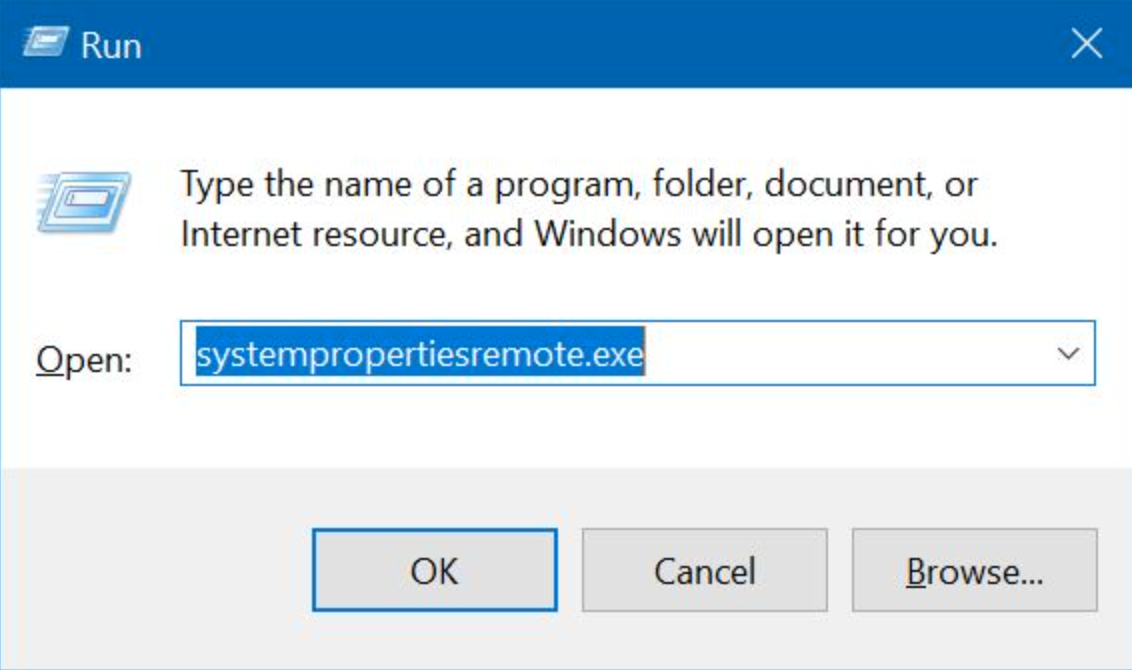
Drücken Sie Win+R, geben Sie
SystemPropertiesRemote.exeein und drücken Sie die Eingabetaste.
-
Klicken Sie auf die Registerkarte Remote.
-
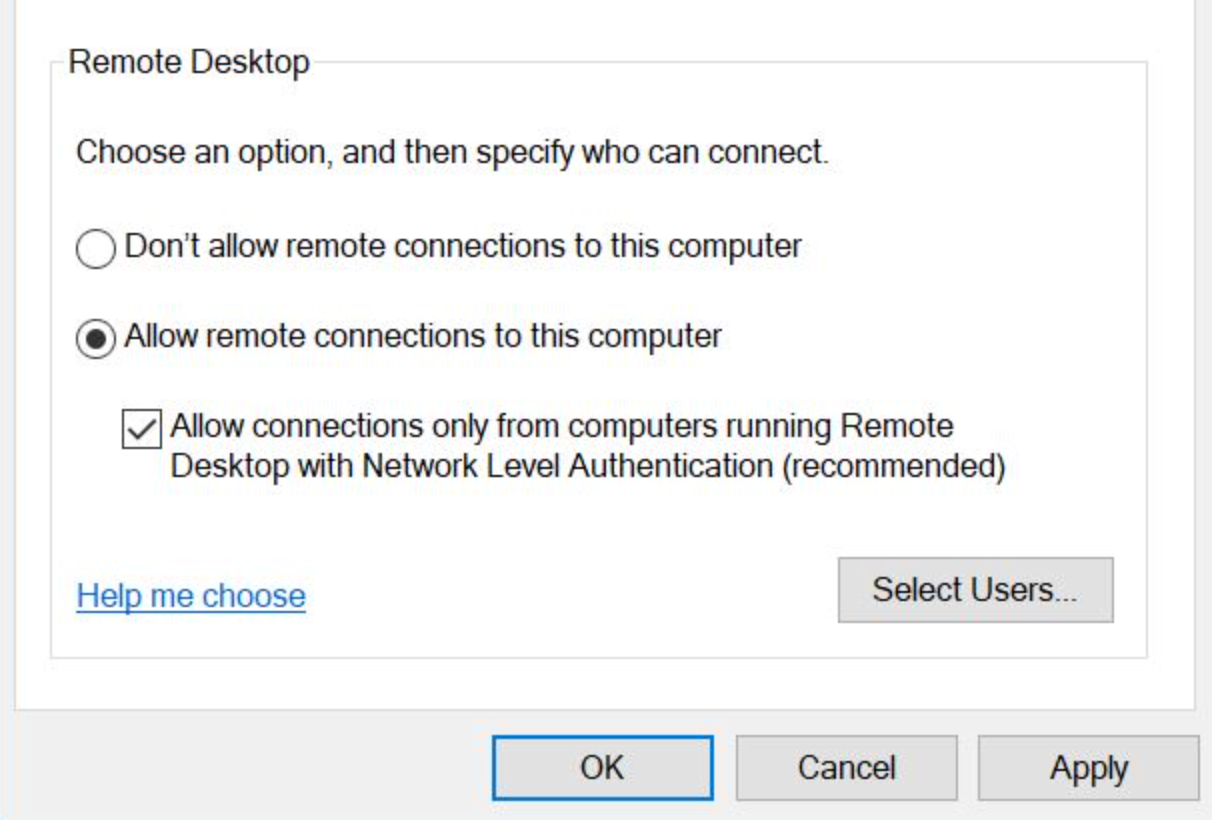
Unter Remotedesktop wählen Sie “Remoteverbindungen zu diesem Computer zulassen.”
-
Wenn Sie die Option sehen, lassen Sie die Authentifizierung auf Netzwerkebene aktiviert (empfohlen).
-
Klicken Sie auf Anwenden.
Hinweis: Wenn Ihr Zielrechner auf Windows Home läuft, kann er üblicherweise keine eingehenden RDP-Sitzungen hosten. In diesem Fall benötigen Sie ein alternatives Tool wie HelpWire.
Lösung 2: Firewall-Einstellungen konfigurieren
Die Windows-Firewall erledigt ihre Aufgabe gut, manchmal sogar zu gut. Sie blockiert möglicherweise Remotedesktopverbindungen als Sicherheitsmaßnahme.
So lässt es sich beheben:
-
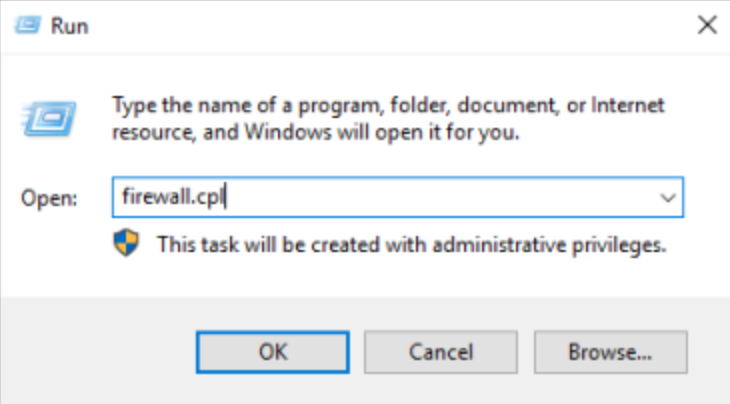
Drücken Sie auf Ihrem Windows-PC Win+R, geben Sie
firewall.cplein und drücken Sie die Eingabetaste.
-
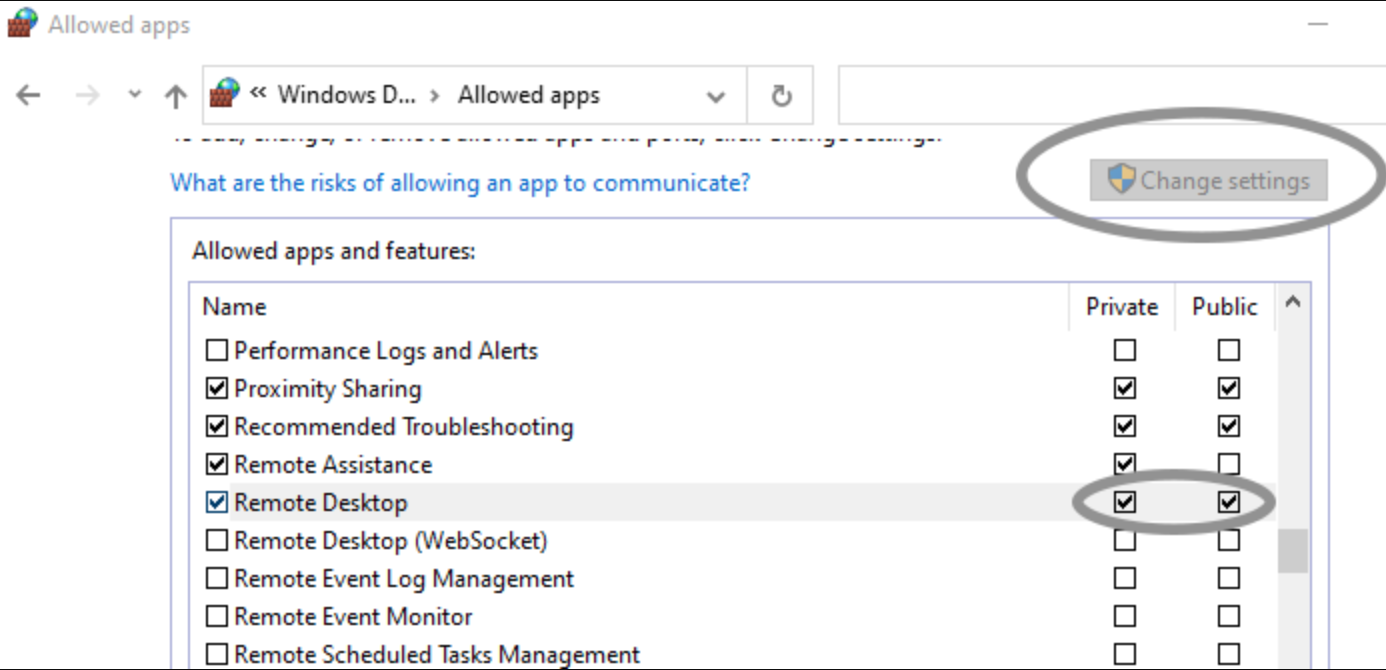
Klicken Sie auf “Eine App oder ein Feature durch die Windows Defender Firewall zulassen.”
-
Suchen: Remotedesktop und WebSocket.
-
Stellen Sie sicher, dass Privat aktiviert ist.
-
Aktivieren Sie Öffentlich nur, wenn Sie es wirklich benötigen.
-
Klicken Sie auf OK.
Dies entspricht Microsofts Empfehlung, wonach das Aktivieren von Remote Desktop den Zugriff ermöglicht und dieser auf vertrauenswürdige Netzwerke beschränkt werden sollte.
Lösung 3: Einladung zur Remoteunterstützung verwenden
Das hier ist ein bisschen altmodisch. Es ist nicht dasselbe wie Remote Desktop, aber es kann als nützliche Gegenprobe dienen, um die allgemeine Funktionalität für den Remotezugriff auf der Windows-Seite zu bestätigen.
-
Drücken Sie Win+R, geben Sie
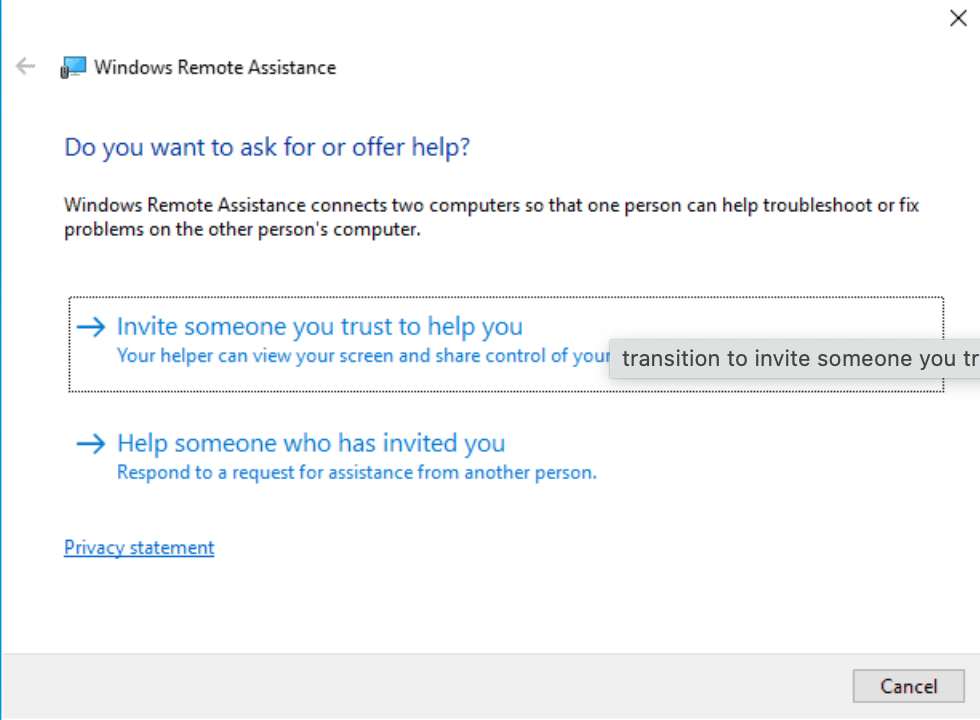
msra.exeein und drücken Sie die Eingabetaste. -
Wählen Sie “Laden Sie jemanden ein, dem Sie vertrauen, um Ihnen zu helfen.”
-
Klicken Sie auf “Diese Einladung als Datei speichern.”
-
Speichern Sie es an einem Ort, auf den Sie von Ihrem Mac aus zugreifen können.
-
Bewahren Sie das generierte Passwort griffbereit auf.
Wenn die Remoteunterstützung funktioniert, der Remotedesktop jedoch nicht, deutet das stark auf RDP-spezifische Einstellungen, Firewallregeln oder Einschränkungen der Windows-Edition hin, statt auf einen vollständigen Netzwerkausfall.
Lösung 4: Deaktivieren Sie vorübergehend Ihr Antivirenprogramm
Ihre Antivirensoftware könnte Ihren legitimen Verbindungsversuch so behandeln, als würde es sich um einen zwielichtigen Hacker handeln, der einzudringen versucht. Viele Sicherheitsprogramme überwachen die Netzwerkaktivität und können Remote-Desktop-Verbindungen blockieren.
-
Deaktivieren Sie vorübergehend das Antivirenprogramm auf dem Windows-PC.
-
Versuchen Sie die Verbindung erneut.
-
Wenn es funktioniert, fügen Sie Remote Desktop zur Ausnahmeliste des Antivirenprogramms hinzu.
-
Antivirenprogramm erneut aktivieren.
Lösung 5: Prüfen, ob Port 3389 geöffnet ist
Remote Desktop verwendet Port 3389. Wenn dieser Port nicht geöffnet ist, kommen Sie nicht durch.
-
Öffnen Sie auf Ihrem Mac das Terminal.
-
Führen Sie aus: nc -vz <windows-ip-or-name> 3389
-
Wenn Sie sich über das Internet verbinden, stellen Sie sicher, dass auf Ihrem Router die Portweiterleitung für Port 3389 zur richtigen internen IP-Adresse eingerichtet ist.
Sicherheitshinweis: Vermeiden Sie nach Möglichkeit, 3389 direkt dem öffentlichen Internet auszusetzen. Bevorzugen Sie ein VPN oder einen Gateway-Ansatz. Microsoft betont außerdem, Remote Desktop nur in vertrauenswürdigen Netzwerken zu aktivieren.
Lösung 6: Temporäre Dateien von Remote Desktop auf dem Mac löschen
Manchmal ist auf dem Mac ein frischer Start nötig. Beschädigte temporäre Dateien können Verbindungsprobleme verursachen.
-
Öffnen Sie den Finder.
-
Suchen Sie nach “Gruppencontainern” (stellen Sie sicher, dass Dieser Mac ausgewählt ist).
-
Öffnen Sie den Ordner Group Containers.
-
Finden Sie
UBF8T346G9.com.microsoft.rdc. -
Klicken Sie mit der rechten Maustaste darauf und wählen Sie In den Papierkorb verschieben.
-
Starten Sie Ihren Mac neu und versuchen Sie erneut, eine Verbindung herzustellen.
Dieser Bereinigungspfad wird häufig in Anleitungen zur Fehlerbehebung bei macOS-RDP-Problemen verwendet.
Lösung 7: Überprüfen Sie Ihre Verbindungsdetails noch einmal
Das ist ein weiterer “duh”-Moment, aber Tippfehler passieren.
-
Unter Windows prüfen:
• Den PC-Namen
• Die aktuelle IP-Adresse
-
In der Mac/Windows App, erneut eingeben:
• Hostname genau wie angezeigt
• Oder die IP-Adresse genau wie angezeigt
-
Wenn eines fehlschlägt, versuche das andere.
Lösung 8: Überprüfen Sie, ob Ihr Netzwerk stabil ist
Eine instabile Netzwerkverbindung kann definitiv den Fehler 0x204 verursachen.
-
Stellen Sie sicher, dass beide Geräte mit einem stabilen Netzwerk verbunden sind.
-
Wenn möglich, testen Sie mit einer kabelgebundenen Verbindung.
-
Überprüfen Sie den Router auf Client-zu-Client-Einschränkungen.
Wichtige Router-Einstellung: Wenn Sie sich in einem lokalen Netzwerk befinden, prüfen Sie, ob AP-Isolation / Client-Isolation aktiviert ist.
- Melden Sie sich bei Ihrem Router an.
- Öffnen Sie die WLAN-Einstellungen.
- Deaktivieren Sie die AP-/Client-Isolation, falls aktiviert.
- Speichern Sie die Änderungen.
- Versuchen Sie, die Verbindung erneut herzustellen.
Lösung 9: Überprüfen Sie Ihre VPN-Konfiguration
Wenn Sie ein VPN verwenden (insbesondere für Unternehmensverbindungen), stellen Sie sicher, dass es korrekt konfiguriert und sowohl auf dem Mac als auch auf dem Windows-PC aktiv ist.
-
Bestätigen Sie, dass Ihr VPN verbunden ist.
-
Überprüfen Sie, ob Ihre VPN-Richtlinie RDP-Datenverkehr zulässt.
-
Verbindung mit und ohne VPN testen (sofern zulässig).
-
Wenn es sich um ein Unternehmens-VPN handelt, wenden Sie sich an die IT, um die Port-/Routing-Regeln zu bestätigen.
Lösung 10: Erwägen Sie eine Remote-Desktop-Alternative
Schau, Remotedesktop kann zickig sein. Wenn du alles oben ausprobiert hast und immer noch am Fehler 0x204 festhängst, ist es vielleicht an der Zeit, ein anderes Tool in Betracht zu ziehen.
HelpWire ist eine solide, kostenlose RDP-Alternative, die viele dieser Konfigurationskopfschmerzen umgeht. Sie ist plattformübergreifend, funktioniert zwischen Mac, Windows und Linux und erfordert kein Herumfummeln an Firewalls, Ports oder komplexen Netzwerkeinstellungen. Sie nutzt verschlüsselte Sitzungen, unterstützt Dateiübertragungen und funktioniert einfach ohne Drama.
HelpWire
4.6
Das Fazit
Wie bei jedem technischen Problem besteht der effektivste Weg zur Behebung des Fehlers 0x204 darin, die möglichen Ursachen sorgfältig zu prüfen und sie direkt anzugehen. Ein häufiger Schritt zur Fehlerbehebung besteht darin, die Verbindungsdetails zu überprüfen, Konfigurationen anzupassen und zu prüfen, ob Faktoren vorliegen, die die eingehende Verbindung blockieren könnten, wie z. B. VPN-Einstellungen, Firewall-Beschränkungen oder Störungen durch Antivirensoftware.
Wenn der Fehler jedoch trotz der vorgeschlagenen Lösungen weiterhin auftritt, sollten Sie eine Alternative wie HelpWire in Betracht ziehen, die das Problem schnell behebt, ohne dass komplexe technische Konfigurationen oder Netzwerkanpassungen erforderlich sind.
