

“Installer un outil de bureau à distance” tient en une phrase sous Windows et demande environ quatre décisions sous Linux. Une configuration de bureau à distance Linux fonctionnelle dépend de la famille de protocoles que vous choisissez, du serveur d’affichage que la machine cible exécute, de l’environnement de bureau qui s’exécute par-dessus, et de ce que vous entendez exactement par “bureau à distance” — assistance ad hoc pour un utilisateur non technique, accès non supervisé à un serveur, ou session persistante pour votre propre usage depuis une autre pièce.
La plupart des guides de bureau à distance sous Linux choisissent un seul chemin et le présentent comme la réponse. Le résultat, ce sont des lecteurs qui suivent scrupuleusement les instructions et se retrouvent avec des écrans noirs, parce que le guide supposait X11 alors qu’ils sont sous Wayland, ou supposait GNOME alors qu’ils sont sous XFCE. Ce guide présente les meilleures solutions de bureau à distance Linux pour chaque combinaison, afin que vous obteniez une configuration qui fonctionne réellement sur vos machines plutôt qu’une qui a l’air correcte jusqu’au moment où vous l’essayez.
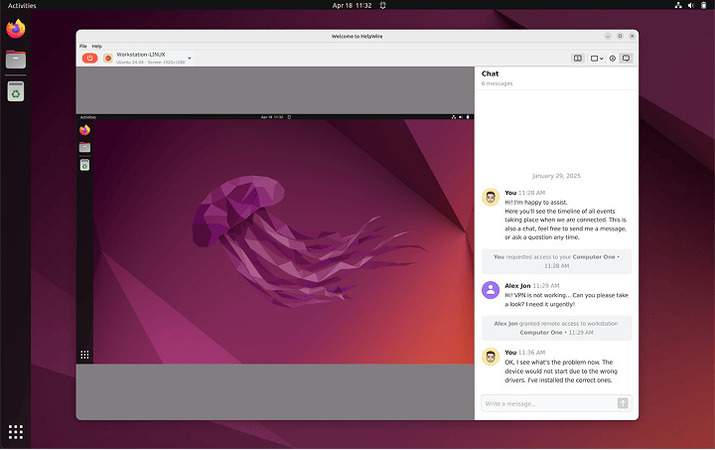
Si aucun des deux points d’extrémité n’est entièrement sous votre contrôle, HelpWire contourne entièrement la décision X11-vs-Wayland, il prend en charge les deux, et le client n’a qu’à ouvrir un lien, sans choix de protocole requis de son côté.
 HelpWire
4.8
HelpWire
4.8

Choix rapides pour le bureau à distance sous Linux
• Linux vers Linux via LAN ou WAN lent: X2Go. Faible bande passante, chiffrement SSH par défaut, persistance de session. Déployer XFCE sur la cible.
• Support pour utilisateurs non techniques: HelpWire. Démarrage via lien, aucune configuration côté utilisateur.
• Accès non supervisé sans déployer xrdp ou X2Go: HelpWire. Approbation unique de l’utilisateur, reconnexion à la demande. Accès complet à l’écran de connexion sous X11; limité aux sessions connectées sous Wayland.
• Clients Windows se connectant à Linux: xrdp + XFCE. Aucune installation côté client sous Windows. Utiliser Xorg sur le serveur.
• Accès haute performance pour un seul utilisateur: NoMachine. Meilleure qualité de rendu; l’offre gratuite couvre une connexion par machine.
• GNOME sous Wayland (Ubuntu 24.04+, Fedora 40+): GNOME Remote Desktop. Natif, gère l’écran de connexion via GDM.
• KDE Plasma 6 sous Wayland: KRdp. RDP Wayland natif; en cours de maturation dans les cas particuliers.
Les deux couches qui déterminent ce qui fonctionne
Une configuration de bureau à distance sous Linux résulte de deux choix indépendants. Si l’un ou l’autre est mauvais, vous obtiendrez des sessions vides, des saisies qui ne sont pas prises en compte, ou des problèmes de compatibilité longs à diagnostiquer.
• Couche 1 — Famille de protocoles. Quel format de transmission la session utilise, et donc quels clients peuvent se connecter, quelle bande passante elle consomme et comment elle se comporte sur des réseaux de mauvaise qualité.
• Couche 2 — Serveur d’affichage. Ce qui s’exécute sur la machine cible — X11 ou Wayland — et donc ce qu’un outil distant est autorisé à voir et à contrôler.
Chaque outil mentionné plus loin dans cet article est en réalité une combinaison spécifique de ces deux couches. Les comprendre séparément rend les choix d’outils évidents.
Couche 1 : Famille de protocoles
Trois protocoles représentent la majorité des déploiements de bureaux à distance Linux dans des environnements réels. Le transfert X11 via SSH existe aussi, mais il fait transiter des applications individuelles plutôt que des sessions de bureau complètes et est hors de portée ici.
VNC (Virtual Network Computing) est l’option la plus ancienne et la plus largement prise en charge. Il capture le contenu de l’écran sous forme de données de pixels et l’envoie au client. Cette simplicité lui confère une compatibilité quasi universelle ; des clients existent pour Windows, macOS, Linux, Android, iOS et le navigateur, mais il transmet plus de données par image que les protocoles plus récents, ce qui pénalise sur les liens congestionnés ou à forte latence. Sur un LAN, la différence est généralement acceptable. TigerVNC est l’implémentation la mieux adaptée à un usage en production.
RDP (via xrdp) est un serveur RDP open source qui permet aux machines Linux d’accepter les connexions du client Bureau à distance intégré à Windows. Il s’intègre à PAM sous Linux pour l’authentification et prend en charge le chiffrement TLS. Pour les environnements mixtes où les administrateurs Windows doivent accéder à des serveurs Linux sans installer de logiciel client supplémentaire, c’est l’option la plus simple à mettre en œuvre. Un détail à connaître avant de le déployer : par défaut, xrdp fait transiter les sessions via une session VNC interne (XVnc) plutôt que d’afficher nativement via RDP, et cette couche de conversion est une source fréquente de plaintes concernant les performances. Le backend xorgxrdp s’intègre directement à Xorg et offre généralement de meilleures performances, mais il nécessite Xorg plutôt que Wayland.
NX utilise la compression et la mise en cache des images pour réduire les données transmises pendant une session. Il nécessite nettement moins de bande passante que VNC et résiste mieux sur les liens lents. X2Go est la principale implémentation open source. NoMachine propose une version propriétaire utilisant une itération plus récente de la même approche. Les outils basés sur NX sont plus sensibles à la latence qu’au débit brut — ils fonctionnent bien sur un accès haut débit lent mais peuvent paraître poussifs sur des connexions à forte latence, comme par satellite.
Couche 2 : Compatibilité avec le serveur d'affichage
C’est là que le bureau à distance sous Linux se complique, et c’est aussi là que résident la plupart des surprises auxquelles les lecteurs se heurtent.
Wayland est désormais le serveur d’affichage par défaut sur plusieurs distributions majeures, notamment Ubuntu 24.04 et Fedora 40. Cette transition modifie ce que les outils de bureau à distance sont autorisés à faire, et un nombre significatif de guides de configuration ne l’abordent pas.
Sous X11, des outils comme xrdp pouvaient injecter un affichage virtuel en attachant un module au processus du serveur Xorg. Wayland n’expose pas cette interface. La capture d’écran et le contrôle des entrées sous Wayland sont gérés par le compositeur via PipeWire et le framework xdg-desktop-portal, et toute application qui les demande doit passer par le portail. Lors de la première connexion distante, le portail affiche une demande d’autorisation invitant l’utilisateur local à autoriser le partage d’écran, le contrôle des entrées et l’accès au presse-papiers. Il s’agit du comportement attendu, pas d’un bogue.
La conséquence de l’écran de connexion. Les compositeurs Wayland n’exposent pas le greeter (l’écran de connexion) au portail. Cela signifie que l’accès non supervisé, c’est-à-dire atteindre une machine avant qu’un utilisateur ne se soit connecté, ne fonctionne que sous X11, ou via des intégrations spécifiques au compositeur comme la prise en charge de GDM par GNOME Remote Desktop. Il s’agit d’une contrainte au niveau du système d’exploitation qui affecte tous les outils de bureau à distance sous Wayland, et ce n’est pas quelque chose qu’un fournisseur particulier peut contourner.
Vérifier celui que vous utilisez. Avant de dépanner tout problème de bureau à distance, confirmez le type de session :
echo $XDG_SESSION_TYPE
Une réponse wayland signifie que xrdp et X2Go classiques ne fonctionneront pas sans étapes supplémentaires. Une réponse x11 signifie que les commandes de configuration pour ces outils s’appliquent directement.
Notes de version Ubuntu. Sous Ubuntu 24.04, Wayland est par défaut mais Xorg reste disponible — cliquez sur l’icône en forme d’engrenage sur l’écran de connexion GDM avant de saisir vos identifiants et sélectionnez Ubuntu on Xorg. Ubuntu 25.10 a entièrement supprimé Xorg, donc sur les versions plus récentes la voie Wayland est obligatoire et les outils qui nécessitent X11 ne s’appliquent tout simplement pas.
Assembler les deux couches
Les sections d’outils qui suivent se lisent de préférence comme des réponses à la question « étant donné mes contraintes de protocole et de serveur d’affichage, que devrais-je déployer ? » Quelques combinaisons valent la peine d’être signalées d’emblée :
• Si la cible exécute Wayland et que vous souhaitez un accès à l’écran de connexion sans intervention, vos options sont limitées — GNOME Remote Desktop avec intégration GDM, ou basculer la machine sur Xorg.
• Si la cible exécute X11 et que le client est Windows, xrdp est presque toujours la bonne solution.
• Si la cible exécute Wayland avec GNOME ou KDE Plasma 6, privilégiez les options natives (GNOME Remote Desktop, KRdp) plutôt que d’ajouter VNC au compositeur.
• Si aucun des deux points de terminaison n’est sous votre contrôle administratif, le choix du protocole compte moins que la facilité à faire passer un utilisateur non technique par la configuration, et un outil basé sur un lien comme HelpWire est généralement la seule voie praticable.
Meilleurs outils de bureau à distance pour Linux
xrdp + XFCE — Le plus compatible avec les clients Windows
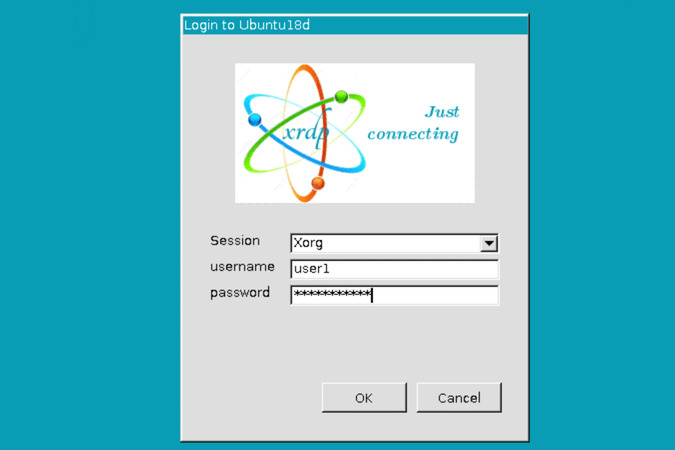
xrdp associé à XFCE est la configuration de bureau à distance Linux la plus largement compatible disponible. Elle accepte les connexions depuis le client Bureau à distance intégré de Windows, Remmina sous Linux, et Microsoft Remote Desktop sur macOS et iOS, sans logiciel supplémentaire requis côté client.
Serveur d’affichage : Mieux adapté à X11/Xorg. Sur les systèmes basés sur Wayland, basculer la session sur Xorg est généralement nécessaire pour des sessions fiables.
Configuration sous Ubuntu 22.04 / Debian 12 :
sudo apt update
sudo apt install xrdp xfce4 xfce4-goodies
echo xfce4-session > ~/.xsession
sudo adduser xrdp ssl-cert
sudo systemctl enable xrdp
sudo systemctl restart xrdp
sudo ufw allow 3389/tcp
Depuis Windows, ouvrez Connexion Bureau à distance, saisissez l’IP de l’hôte Linux et authentifiez-vous avec des identifiants Linux.
Optimisation des performances. Réduire la profondeur de couleur dans /etc/xrdp/xrdp.ini de 32 bits à 24 bits réduit la bande passante avec un changement visuel minimal :
[Globals]
max_bpp=24
crypt_level=high
[Xorg]
xserverbpp=24
Appliquez avec sudo systemctl restart xrdp.
Dépannage des sessions vides. Un écran noir sous Ubuntu 24.04 signifie généralement que la session a pris par défaut Wayland. Déconnectez-vous, sélectionnez Ubuntu sur Xorg depuis l’icône en forme d’engrenage sur l’écran GDM, puis reconnectez-vous. L’installation de xorgxrdp améliore également le rendu lors de l’exécution sous Xorg.
Si XRDP ne fonctionne pas sur Ubuntu, voyez comment le corriger.
HelpWire — Assistance et accès non supervisé sans configuration
Les outils ci-dessus partent du principe qu’un administrateur configure les deux points de terminaison. Cette hypothèse ne tient pas dans les scénarios de support informatique où l’utilisateur distant ne peut pas être censé configurer des règles de pare-feu ou installer un composant serveur. HelpWire, un logiciel de bureau à distance pour Linux, est conçu pour ce cas d’usage et prend en charge l’accès sans surveillance sur Linux.
Les sessions sont initiées par un lien unique : l’opérateur crée un profil client, envoie le lien, et l’utilisateur distant installe l’application Client légère et approuve la demande.
L’accès non supervisé fonctionne de manière similaire, à une différence près — après une approbation unique, l’opérateur peut se reconnecter à tout moment lorsque l’appareil est allumé et en ligne, même si l’utilisateur n’utilise pas activement la machine.
Distributions prises en charge : Ubuntu 18.04–24.04 (DEB) et CentOS 8/9, Fedora 41 (RPM).
Serveur d’affichage : X11 et Wayland sont tous deux pris en charge, avec une différence importante. Sous X11, l’accès non supervisé inclut l’écran de connexion. Sous Wayland, l’accès non supervisé n’inclut pas l’écran de connexion en raison de limitations au niveau du système.
HelpWire est un service basé sur le cloud plutôt qu’un déploiement auto-hébergé, donc les organisations exigeant que tout reste sur site devraient privilégier xrdp ou X2Go derrière un VPN.
X2Go — Option gratuite pour les LAN et les WAN à faible bande passante
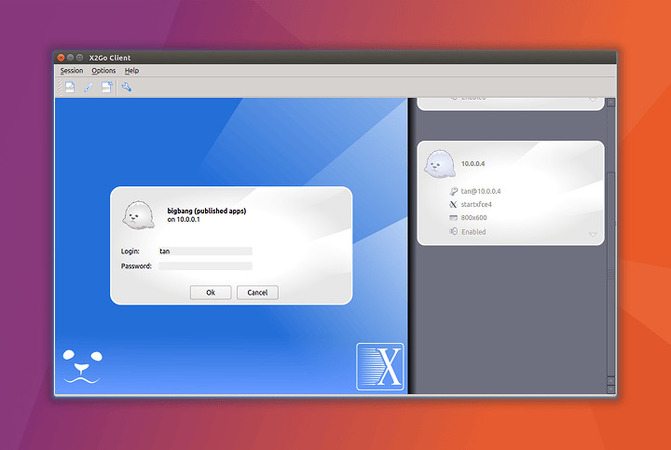
X2Go fait passer le trafic de session via SSH, en héritant de l’authentification SSH existante et de la configuration du pare-feu. Aucun port supplémentaire au-delà du 22. Les sessions persistent en cas de déconnexion et peuvent être reprises sans perdre les applications en cours d’exécution, ce qui est utile lorsque la connectivité est intermittente. Plusieurs utilisateurs simultanés sont pris en charge, chacun dans une session isolée.
Serveur d’affichage: Orienté X11. Peu adapté aux bureaux Wayland.
Compatibilité des environnements de bureau : XFCE et MATE fonctionnent de manière fiable. GNOME via X2Go produit des artefacts graphiques et n’est pas stable pour une utilisation régulière — si la cible exécute GNOME, utilisez xrdp ou NoMachine à la place.
Configuration du serveur :
sudo apt update
sudo apt install x2goserver x2goserver-xsession xfce4
Configuration du client :
sudo apt install x2goclient
Créez un profil de session avec le nom d’hôte du serveur, l’utilisateur SSH et XFCE comme type de session.
X2Go déporte une partie du rendu vers le client, ce qui peut surpasser xrdp sur des serveurs aux ressources limitées.
X2Go — Option gratuite pour les LAN et les WAN à faible bande passante
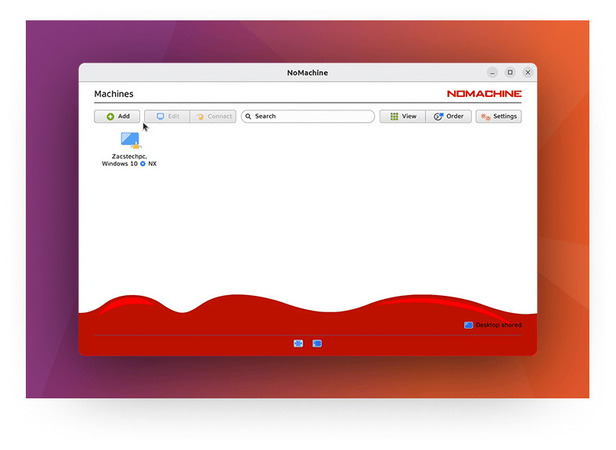
L’implémentation propriétaire NX de NoMachine gère la compression des images, le streaming adaptatif et le transfert audio. Elle offre généralement un défilement et des opérations sur les fenêtres plus fluides que xrdp sur la même connexion. La configuration est simple et ne nécessite pas de configurer SSH ni un gestionnaire de sessions de bureau séparé.
Serveur d’affichage : Prend en charge les bureaux Wayland, mais le comportement varie selon l’environnement de bureau et la version.
Limite de l’offre gratuite : une connexion entrante simultanée par machine. Les scénarios multi-utilisateurs nécessitent l’édition commerciale Enterprise.
Utilisation des ressources : utilisation du CPU et de la mémoire plus élevée que xrdp pendant les sessions actives, surtout lors de la connexion et des rendus complexes. À évaluer sur des serveurs avec 2 Go de RAM ou moins.
Installation :
sudo dpkg -i nomachine_*.deb
sudo systemctl enable –now nxserver.service
NoMachine écoute sur le port 4000 par défaut. Ouvrez le port dans le pare-feu si des connexions proviennent de l’extérieur du réseau local.
GNOME Remote Desktop — RDP Wayland natif pour GNOME
Intégré aux versions modernes de GNOME. Implémente à la fois RDP et VNC, et GNOME a ajouté la prise en charge de la connexion à distance via GDM sur les configurations prises en charge.
Il s’agit actuellement de la solution Wayland native la plus aboutie pour le bureau à distance sous Linux, et du choix par défaut approprié sur les systèmes GNOME sous Ubuntu 24.04+ et Fedora 40+, lorsque passer à Xorg n’est pas souhaitable ou pas possible.
KRdp — RDP Wayland natif pour KDE Plasma 6
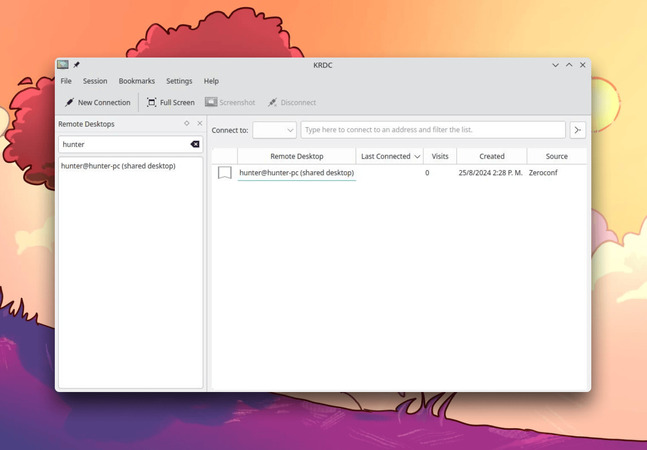
Le serveur RDP natif de KDE Plasma 6, configurable dans Paramètres → Réseau → Bureau à distance. Fonctionnel dans Plasma 6 et en cours de maturation, bien que moins éprouvé que GNOME Remote Desktop dans des configurations complexes.
Solutions de bureau à distance pour Linux : comparaison complète
| Outil | Protocole | Prise en charge de Wayland | Accès sans surveillance | Bande passante | Multi-utilisateur | Configuration | Coût |
| xrdp + XFCE | RDP | X11 uniquement | Oui (via connexion au système) | Modérée | Oui | Modérée | Gratuit |
| HelpWire | TLS (relais via le cloud) | Oui | Oui (Linux : mars 2026) | Modérée | Oui | Très facile | Gratuit |
| X2Go | NX sur SSH | X11 uniquement | Oui (via connexion au système) | Faible | Oui | Modérée | Gratuit |
| TigerVNC | VNC | solution de contournement wayvnc | Oui | Élevée | Oui | Facile | Gratuit |
| NoMachine | NX (propriétaire) | Partielle | Oui | Faible | 1 gratuit | Facile | Gratuit / Payant |
| GNOME Remote Desktop | RDP / VNC | Native | Oui (intégration GDM) | Modérée | Limité | Facile | Gratuit |
| KRdp | RDP | Native (KDE) | Limité | Modérée | Limité | Facile | Gratuit |
