

Escritorio remoto en gris: cómo habilitarlo en Windows 11

Pasé tres horas observando a un administrador de TI solucionar problemas en una máquina con Windows 11 la semana pasada. La opción de Escritorio remoto aparecía atenuada en Configuración. El interruptor no respondía. Cada modificación del Registro falló. El problema resultó ser que la Directiva de grupo bloqueaba la configuración, y los valores del Registro respaldados por directiva pueden anular la configuración normal del Registro de Escritorio remoto, mientras que la directiva de dominio reescribe los cambios locales durante la actualización.

Si el interruptor de Escritorio remoto aparece atenuado o sigue volviendo a desactivado, la causa más común es la Directiva de grupo. En equipos unidos a un dominio, una directiva establecida por su organización bloquea la configuración. En equipos independientes, la directiva local o claves del Registro la deshabilitan. Las ediciones Home de Windows tienen un problema aparte: Microsoft no incluye la característica en las SKU Home.

Esta guía cubre cuatro soluciones confirmadas en Microsoft Q&A, el foro de Windows 11 y hilos de la comunidad desde febrero de 2026 hacia atrás. Probé cada una.

Por qué el Escritorio remoto aparece en gris en Windows 11

Escritorio remoto suele aparecer atenuado porque una directiva o configuración de administración lo ha deshabilitado.

En equipos administrados, la causa suele ser una Directiva de grupo de dominio, Intune/MDM o ConfigMgr que impone un estado deshabilitado desde un servidor central. El departamento de TI controla la directiva “Allow users to connect remotely using Remote Desktop Services.” Cuando esta directiva se establece en Deshabilitada, Windows bloquea las conexiones entrantes de Escritorio remoto y puede hacer que el interruptor de Configuración sea de solo lectura o mostrar que la configuración está administrada por su organización.

En equipos independientes, alguien configuró manualmente la Directiva de grupo local o un script cambió el registro durante la instalación. La clave del registro fDenyTSConnections controla Escritorio remoto y existe en dos ubicaciones. La ruta respaldada por directiva en HKLM\SOFTWARE\Policies\Microsoft\Windows NT\Terminal Services tiene prioridad sobre la ruta de configuración local en HKLM\SYSTEM\CurrentControlSet\Control\Terminal Server. En equipos de dominio, las ediciones locales del registro se sobrescriben en la siguiente actualización de la directiva.

Un usuario en Microsoft Q&A comparó dos servidores y encontró una clave de registro adicional en la ruta Policies en el servidor con el problema. Al eliminarla, se solucionó el problema sin reiniciar.

Las ediciones Windows Home no pueden actuar como hosts de Escritorio remoto. Microsoft no incluye la característica de host de Escritorio remoto en las ediciones Home de Windows. Puede conectarse DESDE Home a otros equipos, pero no puede aceptar conexiones entrantes A Home. La página de Configuración muestra “Su edición Home de Windows 11 no admite Escritorio remoto” o la opción no aparece.

Solución 1: Habilitar Escritorio remoto mediante Directiva de grupo

El Editor de directivas de grupo es el lugar correcto para habilitar el Escritorio remoto porque controla la configuración que Windows verifica primero.


Esta corrección funciona en Windows 11 Pro, Enterprise y Education. No funciona en las ediciones Home porque Windows Home no puede alojar sesiones de Escritorio remoto integradas. Si usas Windows Home, estas correcciones integradas de RDP no habilitarán el alojamiento. Usa Windows Pro o una herramienta de acceso remoto de terceros.

  1. Presiona Windows + R, escribe gpedit.msc y presiona Enter
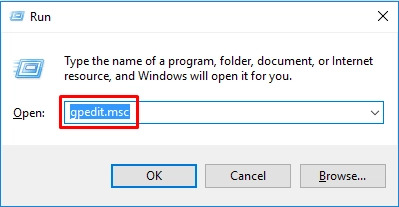
    escribe gpedit.msc
  2. Vaya a Configuración del equipo > Plantillas administrativas > Componentes de Windows > Servicios de Escritorio remoto > Host de sesión de Escritorio remoto > Conexiones

  3. Busque la directiva “Permitir que los usuarios se conecten de forma remota mediante los Servicios de Escritorio remoto,” haga doble clic en ella, seleccione Habilitado y haga clic en Aceptar

  4. Abra el Símbolo del sistema como administrador y ejecute: gpupdate /force
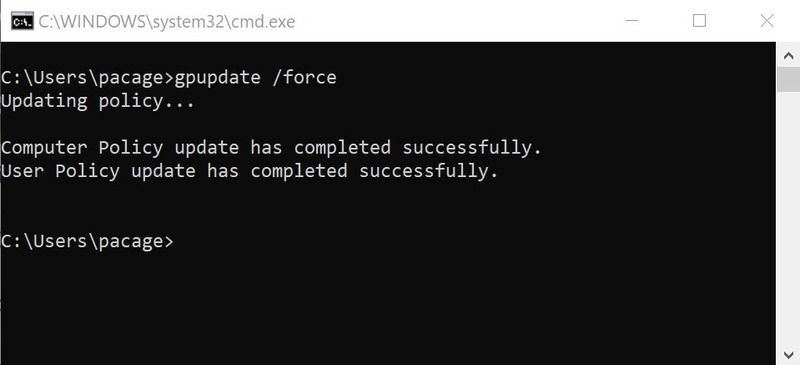
    Ejecute: gpupdate /force
  5. Reinicia tu equipo

Después de reiniciar, ve a Configuración > Sistema > Escritorio remoto. El interruptor debería responder ahora. Si todavía muestra “Algunas configuraciones las administra tu organización,” el administrador del dominio ha establecido una directiva que no puedes anular. Contacta con tu departamento de TI.

Un usuario en Windows 11 Forum en febrero de 2026 confirmó que esta solución funcionó después de que fallara el método del registro. Escribió: “La Directiva de grupo funcionó. Lo obtuve de Gemini.. Sé que es tonto, pero estaba perdiendo la paciencia con google.”

Solución 2: Edita el Registro para permitir el Escritorio remoto

El método del registro funciona cuando el Editor de directivas de grupo no está disponible o cuando necesitas habilitar Escritorio remoto en un equipo no conectado a un dominio.


Esta solución se aplica a Windows 11 Pro, Enterprise y Education. No convierte Windows 11 Home en un host de Escritorio remoto compatible. En las ediciones Home, cambiar este valor del registro no tiene efecto porque la característica de host no está incluida.

  1. Presiona Windows + R, escribe regedit y presiona Enter
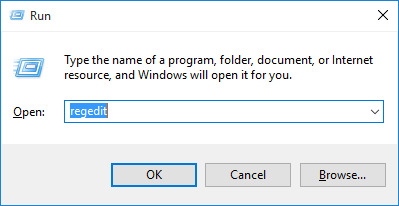
    escribe regedit
  2. Vaya a HKEY_LOCAL_MACHINE\SOFTWARE\Policies\Microsoft\Windows NT\Terminal Services
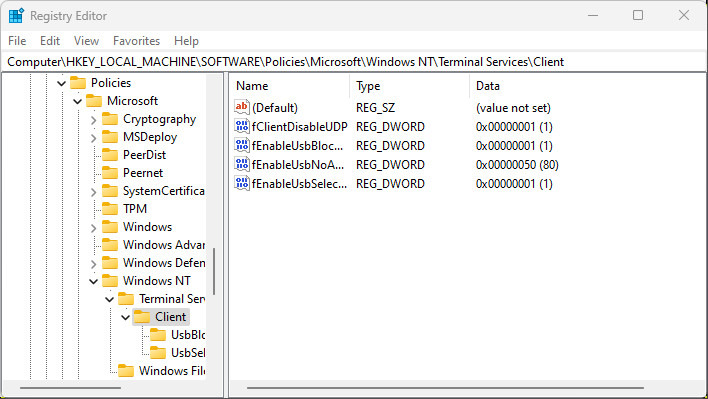
    Vaya a HKEY
  3. Si fDenyTSConnections existe aquí, haga doble clic en él y establezca el valor en 0. Si no, navegue a HKEY_LOCAL_MACHINE\SYSTEM\CurrentControlSet\Control\Terminal Server

  4. Busque fDenyTSConnections y establezca el valor en 0. Si no existe en ninguna de las ubicaciones, haga clic con el botón derecho en el panel derecho, seleccione Nuevo > Valor de DWORD (32 bits), asígnele el nombre fDenyTSConnections y establezca el valor en 0
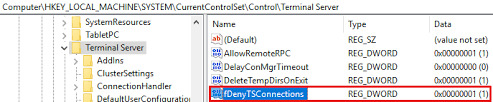
    fDenyTSConnections
  5. Cierre el Editor del Registro y reinicie su equipo

La ruta de Policies tiene prioridad sobre la ruta de Control. Si fDenyTSConnections existe en ambas ubicaciones, cambie ambas a 0 o elimine por completo la de la ruta de Policies.

Prioridad de la clave del Registro

Ruta del Registro  Prioridad  Efecto 
HKEY_LOCAL_MACHINE\SOFTWARE\Policies\Microsoft\Windows NT\Terminal Services  Tiene prioridad  Anula la ruta de Control si está presente 
HKEY_LOCAL_MACHINE\SYSTEM\CurrentControlSet\Control\Terminal Server  Ubicación estándar  Se usa solo si la ruta Policies no existe 
Valor fDenyTSConnections Requerido en la ruta activa

0 = permitir Escritorio remoto, 1 = denegar Escritorio remoto

Un usuario en Microsoft Q&A resolvió su problema comparando claves del registro entre un servidor en funcionamiento y un servidor en gris. El servidor con el problema tenía una clave adicional en la ruta Policies. La eliminaron y Escritorio remoto funcionó de inmediato sin reiniciar.

Solución 3: Utilice gpresult para identificar qué directiva está bloqueando Escritorio remoto

Si aplicó la Solución 1 o la Solución 2 y el interruptor permanece en gris o vuelve a estar desactivado después de reiniciar, ejecute gpresult para identificar qué directiva está forzando el estado deshabilitado.


Esta solución es más útil en equipos unidos a un dominio o PC independientes con Directiva de grupo local configurada. Si el dispositivo se administra a través de Intune, MDM o ConfigMgr, gpresult puede no mostrar el origen completo, pero aun así puede confirmar si la Directiva de grupo clásica está involucrada.

  1. Abra el Símbolo del sistema como administrador

  2. Ejecute: gpresult /H “%USERPROFILE%\Desktop\gpresult.html”

  3. Abre el archivo HTML generado en el escritorio

  4. Presiona Ctrl + F y busca “Escritorio remoto” o “Servicios de Terminal”

  5. Busque el nombre de la directiva y qué GPO la aplicó

  6. Ten en cuenta si se muestra como proveniente de la directiva local o de la directiva de dominio. Si el equipo está administrado por Intune, MDM, ConfigMgr o Azure AD, es posible que necesites que tu administrador de TI revise la consola de administración.

Un hilo de Microsoft Q&A de noviembre de 2023 abordó específicamente esto: “gpresult te dirá si es una GPO o ConfigMgr quien está administrando esto”.

Ponte en contacto con tu departamento de TI con la salida de gpresult y pídeles que ajusten la directiva. No puedes anular la directiva de la organización desde tu equipo local.

Solución 4: Si el Escritorio remoto está habilitado pero las conexiones fallan, habilite las reglas del firewall

El Firewall de Windows puede bloquear las conexiones de Escritorio remoto si las reglas de entrada de Escritorio remoto están deshabilitadas. Incluso después de habilitar Escritorio remoto en la Directiva de grupo o en el Registro, las conexiones fallarán si las reglas del firewall están deshabilitadas.


Esto puede ser necesario después de habilitar Escritorio remoto mediante la Directiva de grupo o el Registro, especialmente si la aplicación Configuración no habilitó automáticamente las reglas del firewall. Esta solución aborda fallos de conexión, no interruptores en gris.

  1. Presiona Windows + R, escribe wf.msc y presiona Enter para abrir el Firewall de Windows Defender con seguridad avanzada
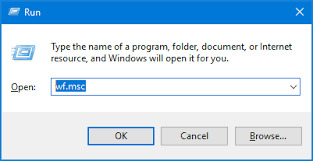
    escriba wf.msc
  2. Haga clic en Reglas de entrada en el panel izquierdo

  3. Busque Remote Desktop – User Mode (TCP-In) y Remote Desktop – User Mode (UDP-In), haga clic con el botón derecho en cada uno y seleccione Habilitar regla

  4. Cierre la consola del cortafuegos

Como alternativa, usa PowerShell para habilitar todas las reglas de Escritorio remoto a la vez:

Get-NetFirewallRule -DisplayGroup “Remote Desktop” | Set-NetFirewallRule -Enabled True

Ejecuta PowerShell como administrador antes de ejecutar este comando.

La guía de solución de problemas de Microsoft recomienda comprobar Remote Desktop – User Mode (TCP-In) y Remote Desktop – User Mode (UDP-In) cuando Escritorio remoto parece estar habilitado pero las conexiones fallan. Varios usuarios en Microsoft Q&A confirmaron que Escritorio remoto aparecía habilitado en Configuración pero las conexiones fallaban hasta que habilitaron estas reglas específicas del firewall.

Si el Escritorio remoto sigue deshabilitado después de estas correcciones

Si ejecutas la edición Home de Windows y necesitas la funcionalidad de Escritorio remoto, no puedes habilitarla mediante ninguna de estas soluciones. Microsoft no incluye la función de host de Escritorio remoto en las ediciones Home de Windows. Las propias instrucciones de configuración de Microsoft indican a los usuarios que confirmen que el PC remoto está ejecutando Windows 11 Pro antes de habilitar Escritorio remoto. Tienes dos opciones: actualizar a Windows Pro o usar software de acceso remoto de terceros como HelpWire que funciona en todas las ediciones de Windows.

Cambiar el perfil de red a Privada puede ayudar cuando Escritorio remoto está habilitado pero las conexiones están bloqueadas por las reglas del perfil del firewall. Es poco probable que solucione un interruptor de Escritorio remoto atenuado causado por la Directiva de grupo. Ve a Configuración > Red e Internet, haz clic en tu conexión y establece el perfil de red en Privada si las conexiones fallan después de habilitar Escritorio remoto.

Preguntas frecuentes

Escritorio remoto suele aparecer en gris porque una directiva o configuración de administración lo está bloqueando. Esto puede provenir de la Directiva de grupo local, la Directiva de grupo de dominio, Intune/MDM, ConfigMgr o un valor del Registro respaldado por directiva. La directiva principal que se debe comprobar es “Permitir a los usuarios conectarse de manera remota mediante los Servicios de Escritorio remoto”. Cuando está deshabilitada, Windows puede hacer que el conmutador de Escritorio remoto sea de solo lectura o mostrar “Algunas configuraciones están administradas por su organización”.

Windows 11 Home no admite actuar como host de Escritorio remoto. Puedes conectarte DESDE Home a otras máquinas, pero no puedes habilitar conexiones entrantes HACIA Home. Microsoft no incluye la función de host de Escritorio remoto en las ediciones de Windows Home. Para habilitar la función de host de Escritorio remoto, debes actualizar a Windows 11 Pro, Enterprise o Education.

Use el Editor de directivas de grupo para habilitar la directiva de Escritorio remoto en Configuración del equipo > Plantillas administrativas > Componentes de Windows > Servicios de Escritorio remoto > Host de sesión de Escritorio remoto > Conexiones. Establezca “Permitir a los usuarios conectarse de forma remota mediante los Servicios de Escritorio remoto” en Habilitado, luego ejecute gpupdate /force y reinicie. En equipos unidos a un dominio, póngase en contacto con su departamento de TI porque la directiva organizativa anula los cambios locales.
