

Desktop remoto in grigio: come abilitarlo in Windows 11

Ho passato tre ore a guardare un amministratore IT risolvere i problemi di un computer Windows 11 la settimana scorsa. Desktop remoto era in grigio nelle Impostazioni. L’interruttore non rispondeva. Ogni modifica al Registro di sistema è fallita. Il problema si è rivelato essere l’applicazione dei Criteri di gruppo che bloccava l’impostazione, e i valori del Registro di sistema imposti dai criteri possono avere la precedenza sulla normale impostazione del Registro di sistema di Desktop remoto mentre i criteri di dominio riscrivono le modifiche locali durante l’aggiornamento.

Se l’interruttore di Desktop remoto è in grigio o continua a tornare su disattivato, la causa più comune sono i Criteri di gruppo. Sui computer aggiunti al dominio, un criterio impostato dalla tua organizzazione blocca l’impostazione. Sui computer autonomi, i criteri locali o le chiavi del Registro di sistema la disabilitano. Le edizioni Windows Home hanno un problema separato: Microsoft non include la funzionalità nelle SKU Home.

Questa guida copre quattro soluzioni confermate su Microsoft Q&A, Windows 11 Forum e thread della community, a partire da febbraio 2026 a ritroso. Le ho testate tutte.

Perché Desktop remoto è disabilitato in Windows 11

Desktop remoto è solitamente in grigio perché un criterio o un’impostazione di gestione lo ha disabilitato.

Sui computer gestiti, la causa è in genere Criteri di gruppo di dominio, Intune/MDM o ConfigMgr che impongono uno stato disabilitato da un server centrale. Il reparto IT controlla il criterio “Allow users to connect remotely using Remote Desktop Services.” Quando questo criterio è impostato su Disabilitato, Windows blocca le connessioni Desktop remoto in ingresso e può rendere l’interruttore nelle Impostazioni di sola lettura o mostrare che l’impostazione è gestita dalla tua organizzazione.

Sui computer autonomi, qualcuno ha configurato manualmente i Criteri di gruppo locali oppure uno script ha modificato il Registro di sistema durante la configurazione. La chiave del Registro di sistema fDenyTSConnections controlla Desktop remoto ed è presente in due posizioni. Il percorso dei criteri in HKLM\SOFTWARE\Policies\Microsoft\Windows NT\Terminal Services ha precedenza sul percorso di configurazione locale in HKLM\SYSTEM\CurrentControlSet\Control\Terminal Server. Sui computer di dominio, le modifiche locali al registro vengono sovrascritte al successivo aggiornamento dei criteri.

Un utente su Microsoft Q&A ha confrontato due server e ha trovato una chiave del Registro di sistema aggiuntiva nel percorso Policies sul server non funzionante. Eliminandola ha risolto il problema senza riavviare.

Le edizioni Windows Home non possono fungere da host di Desktop remoto. Microsoft non include la funzionalità host di Desktop remoto nelle edizioni Windows Home. È possibile connettersi DA Home ad altri computer, ma non è possibile accettare connessioni in ingresso A Home. La pagina Impostazioni visualizza “Your Home edition of Windows 11 doesn’t support Remote Desktop” oppure l’opzione non compare.

Soluzione 1: Abilita Desktop remoto tramite Criteri di gruppo

L’Editor Criteri di gruppo è il posto giusto per abilitare Desktop remoto perché controlla l’impostazione che Windows verifica per prima.


Questa correzione funziona su Windows 11 Pro, Enterprise ed Education. Non funziona sulle edizioni Home perché Windows Home non può ospitare sessioni di Desktop remoto integrate. Se usi Windows Home, queste correzioni RDP integrate non abiliteranno l’hosting. Usa Windows Pro o uno strumento di accesso remoto di terze parti.

  1. Premi Windows + R, digita gpedit.msc e premi Invio
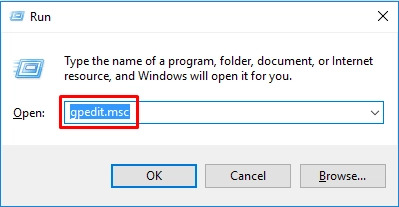
    digita gpedit.msc
  2. Passare a Configurazione computer > Modelli amministrativi > Componenti di Windows > Servizi Desktop remoto > Host sessione Desktop remoto > Connessioni

  3. Trova il criterio “Consenti agli utenti di connettersi da remoto tramite Servizi Desktop remoto”, fai doppio clic su di esso, seleziona Abilitata e fai clic su OK

  4. Apri il Prompt dei comandi come amministratore ed esegui: gpupdate /force
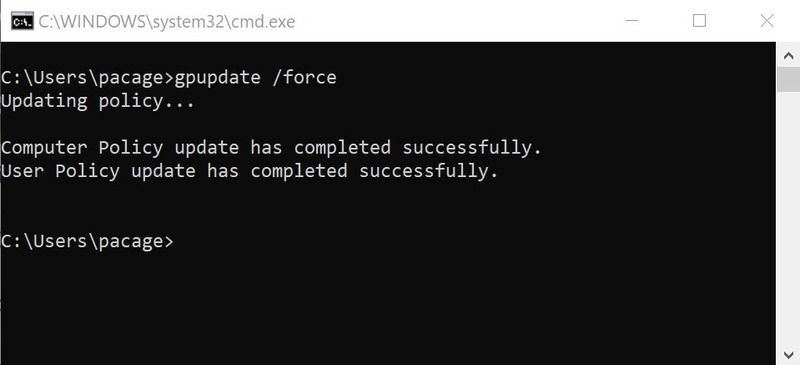
    esegui: gpupdate /force
  5. Riavvia il computer

Dopo il riavvio, vai su Impostazioni > Sistema > Desktop remoto. L’interruttore dovrebbe ora funzionare. Se mostra ancora “Alcune impostazioni sono gestite dalla tua organizzazione,” l’amministratore di dominio ha impostato un criterio che non puoi ignorare. Contatta il reparto IT.

Un utente su Windows 11 Forum a febbraio 2026 ha confermato che questa soluzione ha funzionato dopo che il metodo del Registro di sistema non aveva funzionato. Ha scritto: “I Criteri di gruppo hanno funzionato. L’ho preso da Gemini.. So che è stupido ma stavo perdendo la pazienza con google.”

Soluzione 2: Modifica il Registro di sistema per consentire Desktop remoto

Il metodo del registro funziona quando l’Editor Criteri di gruppo non è disponibile oppure quando è necessario abilitare Desktop remoto su un computer non connesso a un dominio.


Questa correzione si applica a Windows 11 Pro, Enterprise ed Education. Non rende Windows 11 Home un host di Desktop remoto supportato. Sulle edizioni Home, la modifica di questo valore del registro non ha alcun effetto perché la funzionalità host non è inclusa.

  1. Premi Windows + R, digita regedit e premi Invio
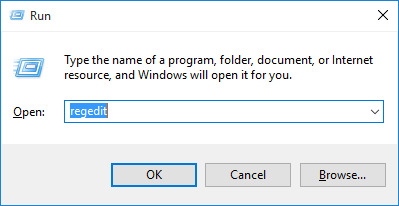
    digita regedit
  2. Vai a HKEY_LOCAL_MACHINE\SOFTWARE\Policies\Microsoft\Windows NT\Terminal Services
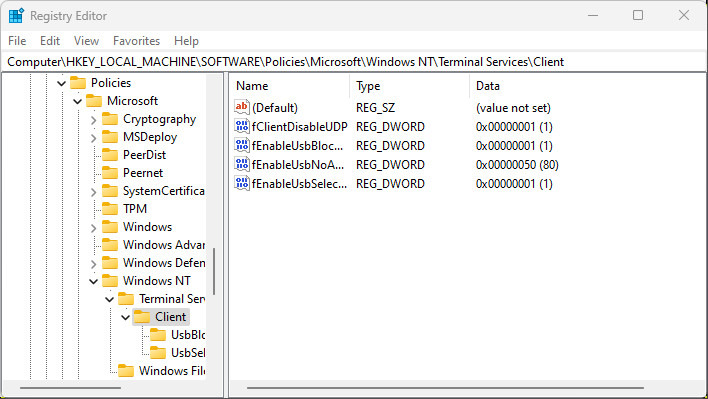
    Passare a HKEY
  3. Se fDenyTSConnections è presente qui, fai doppio clic su di esso e imposta il valore su 0. In caso contrario, vai a HKEY_LOCAL_MACHINE\SYSTEM\CurrentControlSet\Control\Terminal Server

  4. Trova fDenyTSConnections e imposta il valore su 0. Se non esiste in nessuna delle due posizioni, fai clic con il pulsante destro del mouse nel riquadro di destra, seleziona Nuovo > Valore DWORD (32 bit), assegnagli il nome fDenyTSConnections e imposta il valore su 0
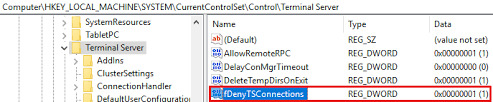
    fDenyTSConnections
  5. Chiudi l’Editor del Registro di sistema e riavvia il computer

Il percorso Policies ha la priorità rispetto al percorso Control. Se fDenyTSConnections esiste in entrambe le posizioni, imposta entrambi a 0 oppure elimina completamente quello nel percorso Policies.

Priorità delle chiavi del Registro di sistema

Percorso del Registro di sistema  Priorità  Effetto 
HKEY_LOCAL_MACHINE\SOFTWARE\Policies\Microsoft\Windows NT\Terminal Services  Ha la precedenza  Sovrascrive il percorso Control, se presente 
HKEY_LOCAL_MACHINE\SYSTEM\CurrentControlSet\Control\Terminal Server  Posizione standard  Utilizzato solo se il percorso Policies non esiste 
Valore fDenyTSConnections Necessario nel percorso attivo

0 = consenti Desktop remoto, 1 = nega Desktop remoto

Un utente su Microsoft Q&A ha risolto il proprio problema confrontando le chiavi del registro tra un server funzionante e un server in grigio. Il server non funzionante aveva una chiave in più nel percorso Policies. L’hanno eliminata e Desktop remoto ha funzionato immediatamente senza riavvio.

Soluzione 3: Usa gpresult per identificare quale criterio sta bloccando Desktop remoto

Se hai applicato Fix 1 o Fix 2 e l’interruttore rimane in grigio o torna su Off dopo il riavvio, esegui gpresult per identificare quale criterio sta imponendo lo stato disabilitato.


Questa correzione è più utile sui computer aggiunti a un dominio o sui PC standalone con Criteri di gruppo locali configurati. Se il dispositivo è gestito tramite Intune, MDM o ConfigMgr, gpresult potrebbe non mostrare l’origine completa, ma può comunque confermare se sono coinvolti i Criteri di gruppo classici.

  1. Apri il Prompt dei comandi come amministratore

  2. Esegui: gpresult /H “%USERPROFILE%\Desktop\gpresult.html”

  3. Apri il file HTML generato sul tuo desktop

  4. Premi Ctrl + F e cerca “Desktop remoto” o “Servizi Terminal”

  5. Cerca il nome del criterio e quale GPO lo ha applicato

  6. Verifica se viene mostrato come proveniente dai criteri locali o dai criteri di dominio. Se il dispositivo è gestito da Intune, MDM, ConfigMgr o Azure AD, potrebbe essere necessario chiedere al tuo amministratore IT di controllare la console di gestione.

Un thread di Microsoft Q&A del novembre 2023 ha affrontato specificamente la questione: “gpresult ti dirà se è un GPO o ConfigMgr a gestirlo”.

Contatta il reparto IT con l’output di gpresult e chiedi loro di modificare i criteri. Non puoi sovrascrivere i criteri dell’organizzazione dal tuo computer locale.

Soluzione 4: Se Desktop remoto è abilitato ma le connessioni non riescono, abilita le regole del firewall

Windows Firewall può bloccare le connessioni Desktop remoto se le regole in ingresso di Desktop remoto sono disabilitate. Anche dopo aver abilitato Desktop remoto nei Criteri di gruppo o nel Registro di sistema, le connessioni non riusciranno se le regole del firewall sono disabilitate.


Ciò può essere necessario dopo aver abilitato Desktop remoto tramite criteri o Registro di sistema, soprattutto se l’app Impostazioni non ha abilitato automaticamente le regole del firewall. Questa correzione risolve i problemi di connessione, non gli interruttori disattivati (in grigio).

  1. Premi Windows + R, digita wf.msc e premi Invio per aprire Windows Defender Firewall con sicurezza avanzata
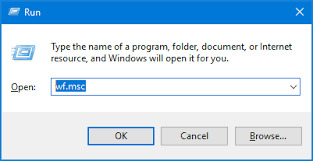
    digita wf.msc
  2. Fai clic su Regole in entrata nel riquadro a sinistra

  3. Trova Desktop remoto – Modalità utente (TCP-In) e Desktop remoto – Modalità utente (UDP-In), fai clic con il pulsante destro del mouse su ciascuno e seleziona Abilita regola

  4. Chiudi la console del firewall

In alternativa, usa PowerShell per abilitare contemporaneamente tutte le regole di Desktop remoto:

Get-NetFirewallRule -DisplayGroup “Remote Desktop” | Set-NetFirewallRule -Enabled True

Esegui PowerShell come amministratore prima di eseguire questo comando.

Le linee guida per la risoluzione dei problemi di Microsoft raccomandano di controllare Remote Desktop – User Mode (TCP-In) e Remote Desktop – User Mode (UDP-In) quando Desktop remoto risulta abilitato ma le connessioni non riescono. Più utenti su Microsoft Q&A hanno confermato che Desktop remoto risultava abilitato in Impostazioni, ma le connessioni fallivano finché non hanno abilitato queste specifiche regole del firewall.

Se Desktop remoto è ancora disabilitato dopo queste correzioni

Se utilizzi l’edizione Windows Home e hai bisogno della funzionalità Desktop remoto, non puoi abilitarla tramite nessuna di queste soluzioni. Microsoft non include la funzionalità host di Desktop remoto nelle edizioni Windows Home. Le istruzioni di configurazione di Microsoft indicano agli utenti di confermare che il PC remoto esegua Windows 11 Pro prima di abilitare Desktop remoto. Hai due opzioni: aggiornare a Windows Pro oppure usare software di accesso remoto di terze parti come HelpWire che funziona su tutte le edizioni di Windows.

Cambiare il profilo di rete su Privato può aiutare quando Desktop remoto è abilitato ma le connessioni sono bloccate dalle regole del profilo del firewall. È improbabile che risolva un interruttore di Desktop remoto disattivato (in grigio) causato dai Criteri di gruppo. Vai su Impostazioni > Rete & Internet, fai clic sulla tua connessione e imposta il profilo di rete su Privato se le connessioni non riescono dopo aver abilitato Desktop remoto.

Domande frequenti

Desktop remoto è solitamente disattivato (in grigio) perché un criterio o un’impostazione di gestione lo sta bloccando. Ciò può dipendere da Criteri di gruppo locali, Criteri di gruppo di dominio, Intune/MDM, ConfigMgr o da un valore del Registro di sistema imposto da un criterio. Il criterio principale da verificare è “Consenti agli utenti di connettersi in remoto tramite Servizi Desktop remoto.” Quando è disattivato, Windows può rendere l’interruttore di Desktop remoto di sola lettura o mostrare “Alcune impostazioni sono gestite dall’organizzazione.”

Windows 11 Home non supporta l’uso come host di Desktop remoto. Puoi connetterti DA Home ad altri computer, ma non puoi abilitare le connessioni in ingresso A Home. Microsoft non include la funzionalità di host di Desktop remoto nelle edizioni Windows Home. Per abilitare l’hosting di Desktop remoto, devi eseguire l’aggiornamento a Windows 11 Pro, Enterprise o Education.

Utilizza l’Editor Criteri di gruppo per abilitare il criterio Desktop remoto in Configurazione computer > Modelli amministrativi > Componenti di Windows > Servizi Desktop remoto > Host sessione Desktop remoto > Connessioni. Imposta “Consenti agli utenti di connettersi in remoto utilizzando Servizi Desktop remoto” su Abilitato, quindi esegui gpupdate /force e riavvia. Sui computer aggiunti al dominio, contatta il reparto IT perché i criteri dell’organizzazione hanno la precedenza sulle modifiche locali.
