

Área de Trabalho Remota esmaecida: como habilitá-la no Windows 11

Passei três horas assistindo a um administrador de TI solucionar problemas em um computador com Windows 11 na semana passada. A Área de Trabalho Remota aparecia acinzentada nas Configurações. O botão de alternância não respondia. Toda edição no Registro falhou. Descobriu-se que o problema era a Política de Grupo bloqueando a configuração, e valores do Registro definidos por política podem substituir a configuração normal da Área de Trabalho Remota no Registro, enquanto a política de domínio reescreve as alterações locais durante a atualização.

Se o botão de alternância da Área de Trabalho Remota estiver acinzentado ou continuar voltando para desativado, a Política de Grupo é a causa mais comum. Em computadores ingressados no domínio, uma política definida pela sua organização bloqueia a configuração. Em máquinas autônomas, a política local ou chaves do Registro a desativam. As edições do Windows Home têm um problema separado: a Microsoft não inclui o recurso nas SKUs Home.

Este guia aborda quatro correções confirmadas no Microsoft Q&A, no Fórum do Windows 11 e em tópicos da comunidade de fevereiro de 2026 para trás. Eu testei cada uma delas. 

Se você estiver no Windows Home, pule adiante; nenhuma dessas quatro correções funcionará para você, já que a restrição não é uma configuração a ser alterada, é um recurso que não existe. HelpWire é uma ferramenta gratuita de acesso remoto criada exatamente para preencher essa lacuna: ela não verifica a edição do Windows nem depende dos Serviços de Área de Trabalho Remota, então funciona da mesma forma no Home, Pro e Enterprise. Uma sessão começa a partir de um link de conexão em vez de uma configuração do Registro ou de um objeto de Política de Grupo, a conexão é criptografada com TLS e AES-256, e ela cobre Windows, macOS e Linux em ambas as pontas. 

HelpWire 4.8
Acesso remoto que também funciona no Windows Home.
Visit Site
Preço: Grátis
Sistemas suportados: Windows, macOS, Linux
HelpWire

Por que a Área de Trabalho Remota está acinzentada no Windows 11

A Área de Trabalho Remota geralmente fica esmaecida porque uma política ou configuração de gerenciamento a desativou.

Em máquinas gerenciadas, a causa normalmente é a Política de Grupo de domínio, o Intune/MDM ou o ConfigMgr impondo um estado desativado a partir de um servidor central. Sua equipe de TI controla a política “Permitir que os usuários se conectem remotamente usando os Serviços de Área de Trabalho Remota.” Quando essa política está definida como Desativada, o Windows bloqueia conexões de Área de Trabalho Remota de entrada e pode tornar a alternância nas Configurações somente leitura ou mostrar que a configuração é gerenciada pela sua organização.

Em máquinas autônomas, alguém configurou a Política de Grupo local manualmente ou um script alterou o Registro durante a instalação. A chave do Registro fDenyTSConnections controla a Área de Trabalho Remota e existe em dois locais. O caminho respaldado por política em HKLM\SOFTWARE\Policies\Microsoft\Windows NT\Terminal Services tem precedência sobre o caminho de configuração local em HKLM\SYSTEM\CurrentControlSet\Control\Terminal Server. Em máquinas de domínio, edições locais do Registro são substituídas na próxima atualização da política.

Um usuário no Microsoft Q&A comparou dois servidores e encontrou uma chave de Registro extra no caminho Policies no servidor com problema. Excluí-la corrigiu o problema sem reiniciar.

As edições Windows Home não podem atuar como hosts da Área de Trabalho Remota. A Microsoft não inclui o recurso de host da Área de Trabalho Remota nas edições Windows Home. Você pode se conectar A PARTIR do Home a outras máquinas, mas não pode aceitar conexões de entrada PARA o Home. A página Configurações exibe “Sua edição Home do Windows 11 não oferece suporte a Área de Trabalho Remota” ou a opção não aparece.

Correção 1: Ativar a Área de Trabalho Remota via Política de Grupo

O Editor de Política de Grupo é o local correto para ativar a Área de Trabalho Remota, pois controla a configuração que o Windows verifica primeiro.


Esta correção funciona no Windows 11 Pro, Enterprise e Education. Ela não funciona nas edições Home, pois o Windows Home não pode hospedar sessões integradas da Área de Trabalho Remota. Se você usa o Windows Home, essas correções integradas de RDP não ativarão a hospedagem. Use o Windows Pro ou uma ferramenta de acesso remoto de terceiros.

  1. Pressione Windows + R, digite gpedit.msc e pressione Enter
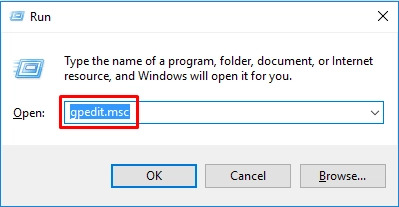
    digite gpedit.msc
  2. Navegue até Configuração do Computador > Modelos Administrativos > Componentes do Windows > Serviços de Área de Trabalho Remota > Host da Sessão da Área de Trabalho Remota > Conexões

  3. Localize a política “Permitir que os usuários se conectem remotamente usando os Serviços de Área de Trabalho Remota”, clique duas vezes nela, selecione Habilitado e clique em OK

  4. Abra o Prompt de Comando como administrador e execute: gpupdate /force
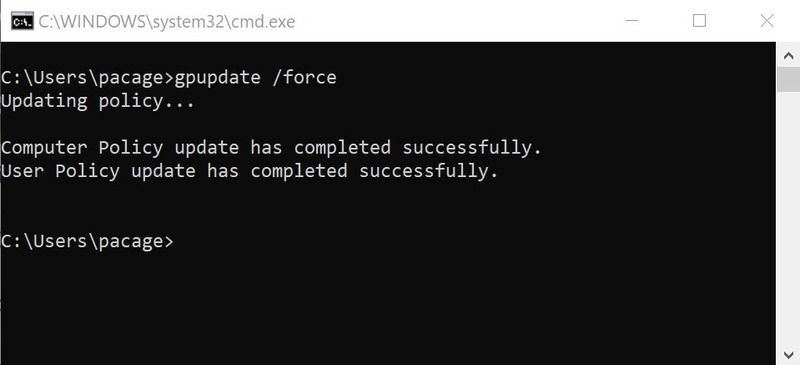
    execute: gpupdate /force
  5. Reinicie o computador

Após reiniciar, vá para Configurações > Sistema > Área de Trabalho Remota. A alternância deve responder agora. Se ainda mostrar “Algumas configurações são gerenciadas pela sua organização”, o administrador de domínio definiu uma política que você não pode alterar. Entre em contato com o departamento de TI.

Um usuário no Windows 11 Forum em fevereiro de 2026 confirmou que essa correção funcionou depois que o método do Registro falhou. Eles escreveram: “A Política de Grupo funcionou. Eu obtive isso do Gemini.. Eu sei que é bobo, mas eu estava perdendo a paciência com o Google.”

Correção 2: Edite o Registro para permitir a Área de Trabalho Remota

O método do Registro funciona quando o Editor de Diretiva de Grupo não está disponível ou quando você precisa ativar a Área de Trabalho Remota em um computador não conectado a um domínio.


Essa correção se aplica ao Windows 11 Pro, Enterprise e Education. Ela não torna o Windows 11 Home um host de Área de Trabalho Remota suportado. Nas edições Home, alterar esse valor do Registro não tem efeito porque o recurso de host não está incluído.

  1. Pressione Windows + R, digite regedit e pressione Enter
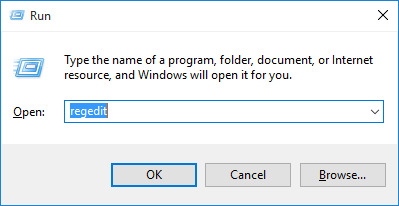
    Digite regedit
  2. Navegue até HKEY_LOCAL_MACHINE\SOFTWARE\Policies\Microsoft\Windows NT\Terminal Services
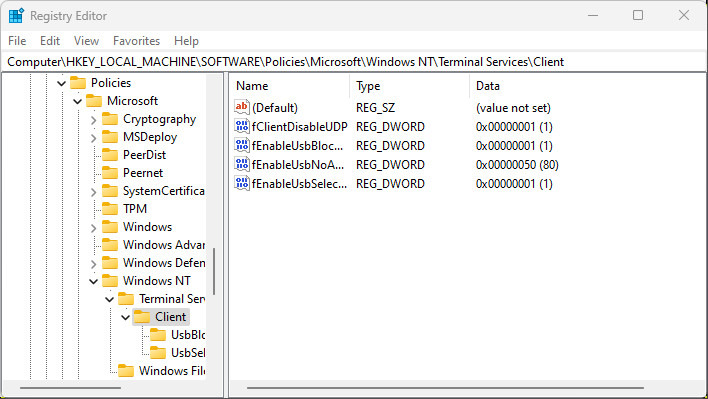
    Navegue até HKEY
  3. Se fDenyTSConnections existir aqui, clique duas vezes nele e defina o valor para 0. Caso contrário, navegue até HKEY_LOCAL_MACHINE\SYSTEM\CurrentControlSet\Control\Terminal Server

  4. Encontre fDenyTSConnections e defina o valor como 0. Se não existir em nenhum dos locais, clique com o botão direito no painel direito, selecione Novo > Valor DWORD (32 bits), nomeie-o fDenyTSConnections e defina o valor como 0
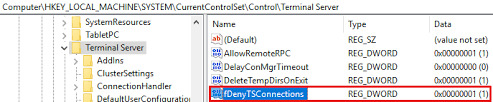
    fDenyTSConnections
  5. Feche o Editor do Registro e reinicie o computador

O caminho Policies tem prioridade sobre o caminho Control. Se fDenyTSConnections existir em ambos os locais, altere ambos para 0 ou exclua completamente o do caminho Policies.

Prioridade da Chave do Registro

Caminho do Registro  Prioridade  Efeito 
HKEY_LOCAL_MACHINE\SOFTWARE\Policies\Microsoft\Windows NT\Terminal Services  Tem precedência  Substitui o caminho Control, se presente 
HKEY_LOCAL_MACHINE\SYSTEM\CurrentControlSet\Control\Terminal Server  Local padrão  Usado apenas se o caminho Policies não existir 
valor de fDenyTSConnections Necessário no caminho ativo

0 = permitir a Área de Trabalho Remota, 1 = negar a Área de Trabalho Remota

Um usuário no Microsoft Q&A resolveu o problema comparando as chaves do Registro entre um servidor em funcionamento e um servidor com as opções acinzentadas. O servidor com problema tinha uma chave extra no caminho Policies. Eles a excluíram e a Área de Trabalho Remota passou a funcionar imediatamente, sem reiniciar.

Correção 3: Use o gpresult para identificar qual política está bloqueando a Área de Trabalho Remota

Se você aplicou a Correção 1 ou a Correção 2 e o botão de alternância permanece acinzentado ou reverte para desativado após a reinicialização, execute o gpresult para identificar qual política está impondo o estado desativado.


Esta correção é mais útil em máquinas ingressadas no domínio ou em PCs autônomos com a Diretiva de Grupo Local configurada. Se o dispositivo for gerenciado pelo Intune, MDM ou ConfigMgr, o gpresult pode não mostrar a origem completa, mas ainda assim pode confirmar se a Diretiva de Grupo clássica está envolvida.

  1. Abra o Prompt de Comando como administrador

  2. Execute: gpresult /H “%USERPROFILE%\Desktop\gpresult.html”

  3. Abra o arquivo HTML gerado na sua área de trabalho

  4. Pressione Ctrl + F e procure por “Área de Trabalho Remota” ou “Serviços de Terminal”

  5. Procure o nome da política e qual GPO a aplicou

  6. Observe se aparece como proveniente de política local ou de política de domínio. Se o computador for gerenciado por Intune, MDM, ConfigMgr ou Azure AD, talvez seja necessário que o seu administrador de TI verifique o console de gerenciamento.

Um tópico do Microsoft Q&A de novembro de 2023 abordou isso especificamente: “gpresult informará se é uma GPO ou o ConfigMgr que está gerenciando isso.”

Entre em contato com o seu departamento de TI com a saída do gpresult e peça que ajustem a política. Você não pode substituir a política organizacional a partir da sua máquina local.

Correção 4: Se a Área de Trabalho Remota estiver ativada, mas as conexões falharem, ative as regras do firewall

O Firewall do Windows pode bloquear conexões da Área de Trabalho Remota se as regras de entrada da Área de Trabalho Remota estiverem desativadas. Mesmo após habilitar a Área de Trabalho Remota na Diretiva de Grupo ou no Registro, as conexões falharão se as regras do firewall estiverem desativadas.


Isso pode ser necessário após habilitar a Área de Trabalho Remota por meio da Diretiva de Grupo ou do Registro, especialmente se o aplicativo Configurações não tiver habilitado automaticamente as regras do firewall. Esta correção aborda falhas de conexão, não botões de alternância acinzentados.

  1. Pressione Windows + R, digite wf.msc e pressione Enter para abrir o Firewall do Windows Defender com Segurança Avançada
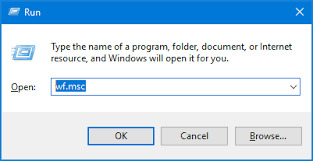
    digite wf.msc
  2. Clique em Regras de Entrada no painel esquerdo

  3. Localize Área de Trabalho Remota – Modo de Usuário (TCP-In) e Área de Trabalho Remota – Modo de Usuário (UDP-In), clique com o botão direito em cada uma e selecione Habilitar Regra

  4. Feche o console do firewall

Como alternativa, use o PowerShell para ativar todas as regras da Área de Trabalho Remota de uma só vez:

Get-NetFirewallRule -DisplayGroup “Remote Desktop” | Set-NetFirewallRule -Enabled True

Execute o PowerShell como administrador antes de executar este comando.

As orientações de solução de problemas da Microsoft recomendam verificar Remote Desktop – User Mode (TCP-In) e Remote Desktop – User Mode (UDP-In) quando a Área de Trabalho Remota parece ativada, mas as conexões falham. Vários usuários no Microsoft Q&A confirmaram que a Área de Trabalho Remota parecia ativada nas Configurações, mas as conexões falhavam até que eles ativaram essas regras específicas do firewall.

Windows Home: Pule as edições no Registro, Use o HelpWire

Em vez disso, se você usa a edição Home do Windows, nenhuma das quatro correções acima funcionará, por mais cuidadosamente que você as siga. Isso não é uma configuração escondida em algum lugar no Registro ou na Política de Grupo. A Microsoft simplesmente não inclui o recurso de host da Área de Trabalho Remota nas edições Home do Windows, e as próprias instruções de configuração da Microsoft confirmam isso: o PC remoto precisa executar o Windows 11 Pro antes que a Área de Trabalho Remota possa ser ativada. Atualizar para o Windows Pro é uma maneira de contornar isso. A outra é ignorar completamente os Serviços de Área de Trabalho Remota integrados do Windows. 

HelpWire é uma ferramenta gratuita de acesso remoto criada exatamente para essa lacuna: ela não verifica a edição do Windows nem depende dos Serviços de Área de Trabalho Remota, portanto, a restrição do host abordada em todo este artigo não se aplica a ela. Uma sessão começa a partir de um link de conexão em vez de uma configuração do Registro; o operador o envia, a pessoa na máquina o abre e aprova a conexão, e a sessão é criptografada com TLS e AES-256 do início ao fim. Funciona da mesma forma no Windows Home, Pro, Enterprise, macOS e Linux, portanto, não é uma solução específica para o Home, é uma única ferramenta que funciona independentemente de qual edição esteja sendo executada em qualquer um dos lados. 

HelpWire 4.8
Acesso remoto que também funciona no Windows Home.
Visit Site
Preço: Grátis
Sistemas suportados: Windows, macOS, Linux
HelpWire

Se as regras do firewall estiverem bloqueando uma conexão já ativada, alterar o perfil de rede para Privado pode ajudar quando a Área de Trabalho Remota está ativada, mas as conexões são bloqueadas pelas regras do perfil do firewall. É improvável que isso corrija um botão de alternância da Área de Trabalho Remota acinzentado causado pela Política de Grupo. Vá para Configurações > Rede & Internet, clique na sua conexão e defina o perfil de rede como Privado se as conexões falharem após ativar a Área de Trabalho Remota.

Perguntas Frequentes

A Área de Trabalho Remota geralmente fica acinzentada porque uma política ou configuração de gerenciamento a está bloqueando. Isso pode vir da Diretiva de Grupo Local, da Diretiva de Grupo de Domínio, do Intune/MDM, do ConfigMgr ou de um valor do Registro controlado por diretiva. A principal política a verificar é “Permitir que os usuários se conectem remotamente usando os Serviços de Área de Trabalho Remota.” Quando ela está desabilitada, o Windows pode tornar o botão de alternância da Área de Trabalho Remota somente leitura ou exibir “Algumas configurações são gerenciadas pela sua organização.”

O Windows 11 Home não oferece suporte para atuar como host de Área de Trabalho Remota. Você pode se conectar A PARTIR DO Home a outras máquinas, mas não pode habilitar conexões de entrada PARA o Home. A Microsoft não inclui o recurso de host da Área de Trabalho Remota nas edições do Windows Home. Para habilitar a hospedagem da Área de Trabalho Remota, você deve atualizar para o Windows 11 Pro, Enterprise ou Education.

Use o Editor de Política de Grupo para habilitar a política da Área de Trabalho Remota em Configuração do Computador > Modelos Administrativos > Componentes do Windows > Serviços de Área de Trabalho Remota > Host de Sessão da Área de Trabalho Remota > Conexões. Defina “Permitir que os usuários se conectem remotamente usando os Serviços de Área de Trabalho Remota” como Habilitado, em seguida, execute gpupdate /force e reinicie. Em computadores ingressados no domínio, entre em contato com o seu departamento de TI, pois a política organizacional substitui as alterações locais.
