
Come risolvere il problema delle credenziali di Desktop remoto che non funzionano

How to Fix Remote Desktop Credentials Not Working

L’errore Le credenziali non hanno funzionato in Desktop remoto non significa che la password sia errata. In molti casi, il computer che si connette invia credenziali memorizzate nella cache obsolete sopravvissute a un cambio di password. In alcune configurazioni, il computer di destinazione è in uno stato di accesso basato su PIN di Windows Hello che può bloccare l’accesso RDP con account Microsoft. Questi sono i fattori scatenanti più comuni, ma gli errori di credenziali hanno più di una dozzina di cause principali distinte su entrambe le macchine.

Questa guida copre le correzioni più affidabili riportate nella documentazione Microsoft e in Q&A, nonché nei ripetuti thread della community sulla risoluzione dei problemi.

12 modi per risolvere il problema delle credenziali di Desktop remoto che non funzionano

Trova la causa più probabile nella tabella qui sotto e vai direttamente a quella soluzione invece di provare ogni singola opzione.

Causa Lato Sezione correzione
Credenziali memorizzate nella cache o obsolete Client Correzione 1
Problema di accesso all’account Microsoft relativo al PIN di Windows Hello Computer di destinazione Correzione 2
Formato errato del nome utente Client Correzione 3
Utente non nel gruppo Utenti Desktop remoto Computer di destinazione Correzione 4
Delegazione delle credenziali bloccata da GPO Client Correzione 5
Incompatibilità del livello di sicurezza RDP Computer di destinazione Correzione 6
Always prompt for password è abilitato Computer di destinazione Correzione 7
Profilo di rete impostato su Public Computer di destinazione Correzione 8
Incompatibilità del livello di autenticazione LAN Manager Computer di destinazione Correzione 9
fDenyTSConnections impostato su 1 Computer di destinazione Correzione 10
Restrizione per password vuote Computer di destinazione Correzione 11
Listener RDP non attivo Computer di destinazione Correzione 12
Certificato RDP scaduto Computer di destinazione Casi limite
Porta RDP non predefinita Computer di destinazione Casi limite

Soluzione 1: Accedi una volta con la tua password sul computer di destinazione (problema con il PIN di Windows Hello)

Questa è la soluzione più confermata quando le credenziali di Desktop remoto non funzionano sui computer che utilizzano account Microsoft con il PIN di Windows Hello abilitato. Secondo le segnalazioni degli utenti, l’accesso locale con la password dell’account ha ripristinato l’accesso RDP dopo l’uso esclusivo del PIN sul dispositivo di destinazione.

NOTA: Windows Hello for Business è una funzionalità aziendale separata che supporta l’accesso RDP tramite distribuzione basata su certificati mediante Microsoft Intune o Active Directory Certificate Services. Ciò richiede un’infrastruttura PKI, la distribuzione dei certificati e certificati dei controller di dominio. Non è disponibile nelle configurazioni standard per i consumatori o le PMI ed è estranea allo scenario del PIN per i consumatori descritto qui.

Metodo A: Esci e accedi di nuovo con la password

  1. Sulla macchina di destinazione, disconnettiti dalla sessione corrente.

  2. Nella schermata di accesso, fai clic su Opzioni di accesso.

  3. Seleziona l’opzione password (l’icona a forma di chiave).

  4. Accedi con la password completa del tuo account Microsoft.

  5. Riprova la connessione RDP dal computer che si connette.

Metodo B: Se l'opzione password è assente o disabilitata (in grigio)

  1. Nella schermata di accesso, fai clic su Opzioni di accesso, quindi fai clic su Ho dimenticato il PIN.

  2. Autenticati con le credenziali del tuo account Microsoft, inclusa l’eventuale approvazione a due fattori.

  3. Quando ti viene richiesto di reimpostare il PIN, conferma la reimpostazione. Puoi reinserire lo stesso PIN.

  4. Riprova la connessione RDP al termine del flusso di accesso basato su password.

Metodo C: Disattiva l'interruttore per l'accesso solo con Windows Hello (correzione autonoma)

Diversi utenti hanno confermato che disattivare questo singolo interruttore ha risolto il problema senza dover disconnettersi e riconnettersi.

  1. Sul computer di destinazione, vai su Impostazioni > Account > Opzioni di accesso.

  2. Trova Per una maggiore sicurezza, consenti solo l’accesso con Windows Hello per gli account Microsoft su questo dispositivo.

  3. Spegnilo.

  4. Esci e accedi di nuovo utilizzando la password dell’account Microsoft.

Soluzione 2: Cancella le credenziali obsolete da Gestione credenziali sul computer che si connette

La Gestione credenziali di Windows sul computer che si connette memorizza nella cache le voci TERMSRV/. Dopo una modifica della password, invia silenziosamente la vecchia password a ogni tentativo di connessione senza richiedere l’inserimento delle credenziali.

Metodo A: Rimuovere le voci tramite Gestione credenziali

  1. Sul computer che si connette, apri Gestione credenziali. Cercala in Start, oppure esegui control /name Microsoft.CredentialManager.

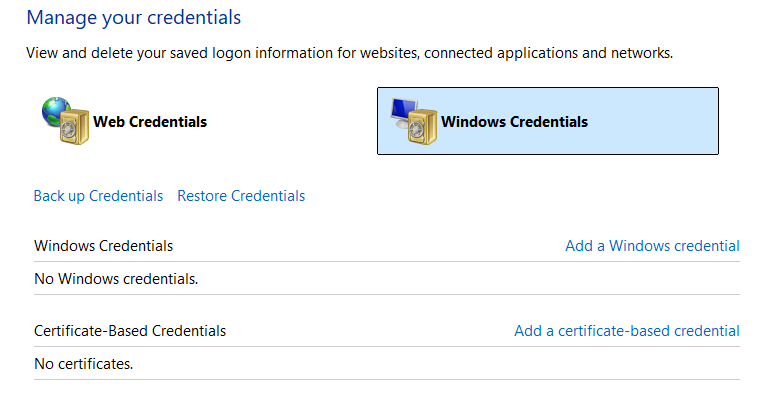
  2. Fai clic su Credenziali di Windows.

    Passare a Credenziali di Windows in Gestione credenziali
  3. Trova tutte le voci che iniziano con TERMSRV/ seguite dal nome del computer remoto o dall’indirizzo IP.

  4. Fai clic su ciascuna voce, quindi fai clic su Rimuovi.

  5. Riconnetti. Windows richiederà nuove credenziali.

Metodo B: Aggiorna la password direttamente nel client RDP

  1. Apri Connessione Desktop remoto (mstsc.exe).

  2. Immettere il nome del computer remoto o l’indirizzo IP.

  3. Fai clic su Mostra opzioni.

  4. In Impostazioni di accesso, fai clic sul link modifica accanto al nome utente salvato.

  5. Inserisci la password attuale e salva.

Metodo C: Aggiungi manualmente una credenziale generica quando le credenziali salvate non rimangono memorizzate

Alcune configurazioni non mantengono le credenziali RDP tra le sessioni. Aggiungere direttamente in Gestione credenziali una voce di credenziale generica obbliga Windows a utilizzarla.

  1. Apri Gestione credenziali > Credenziali Windows.

  2. Fai clic su Aggiungi una credenziale generica.
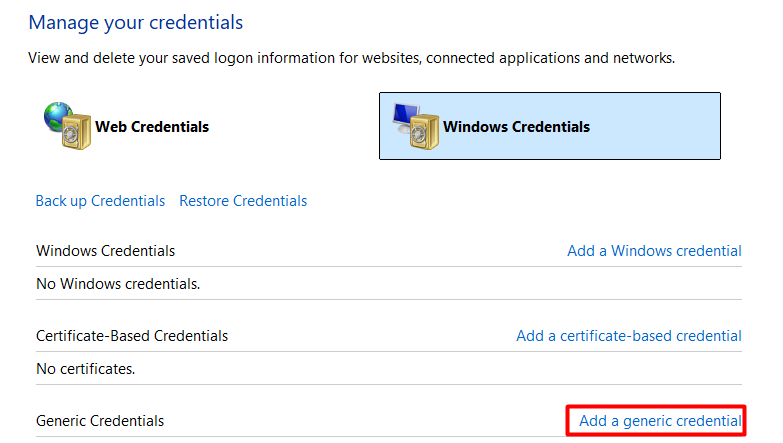
    Aggiunta di una credenziale generica in Gestione credenziali
  3. Nell’indirizzo Internet o di rete, immettere TERMSRV/ seguito dal nome host o dall’indirizzo IP del computer remoto. Ad esempio: TERMSRV/103.27.76.117 o TERMSRV/COMPUTERNAME.

  4. Inserisci il nome utente e la password.

  5. Fai clic su OK, chiudi Gestione credenziali e riconnettiti.

Soluzione 3: Usa il formato corretto per il nome utente

Il formato del nome utente che digiti determina quale provider di autenticazione Windows utilizza. L’uso del formato sbagliato instrada la richiesta verso l’origine dell’identità errata e fallisce anche con una password corretta.

Microsoft documenta che, per un dispositivo remoto aggiunto a Microsoft Entra, puoi accedere con user@domain.com oppure AzureAD\user@domain.com, a seconda del percorso di accesso utilizzato. Se un formato non funziona, prova l’altro.

Tipo di account Formato corretto Note
Account locale COMPUTERNAME\username</code Esempio: DESKTOP-AB12\john
Account di dominio (NetBIOS) DOMAIN\username Esempio: CORP\johndoe
Account di dominio (UPN) username@domain.com Esempio: johndoe@corp.local
Account Microsoft Indirizzo email completo Esempio: john@outlook.com
Aggiunto a Microsoft Entra AzureAD\user@domain.com o user@domain.com Microsoft documenta entrambi i formati per percorsi di accesso diversi. Prova l'alternativa se il primo non funziona.

Soluzione 4: Aggiungi l'utente al gruppo Utenti Desktop remoto e verifica i diritti di accesso

Un account deve appartenere al gruppo Remote Desktop Users oppure al gruppo Administrators sulla macchina di destinazione. Event ID 4625 con substatus 0xC000015B conferma che all’utente non è stato concesso il tipo di accesso richiesto. La sola appartenenza al gruppo può comunque essere bloccata da un esplicito Deny in User Rights Assignment.

  1. Sul computer di destinazione, esegui questo comando come Amministratore:
    net localgroup "Remote Desktop Users" /add "DOMAIN\username" oppure in PowerShell:
    Add-LocalGroupMember -Group "Remote Desktop Users" -Member "DOMAIN\username"

  2. Apri Esegui e digita secpol.msc.

  3. Vai a Criteri locali > Assegnazione diritti utente.

  4. Fare doppio clic su Consenti l’accesso tramite Servizi Desktop remoto.
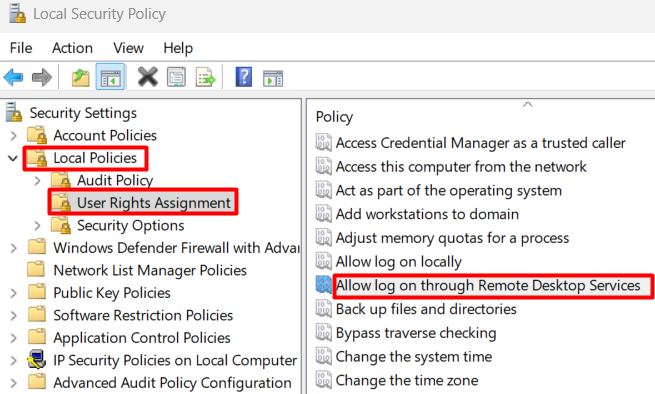
    Consentire l'accesso tramite Servizi Desktop remoto nei Criteri di sicurezza locali
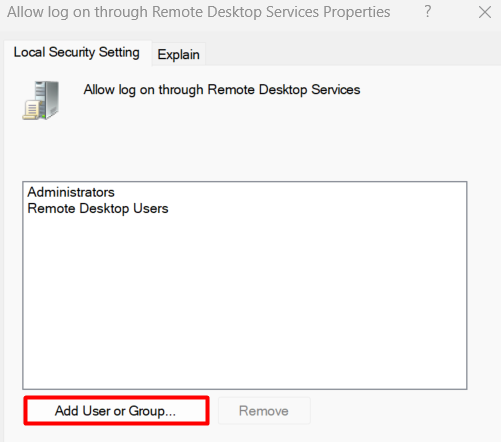
  5. Fai clic su Aggiungi utente o gruppo.

    Aggiunta di utente o gruppo nell'impostazione di sicurezza locale
  6. Digita il nome dell’account e fai clic su OK.

  7. Controlla lo stesso elenco per eventuali voci Nega l’accesso tramite Servizi Desktop remoto che includano l’utente o il suo gruppo. Rimuovi eventuali voci di diniego esplicito.
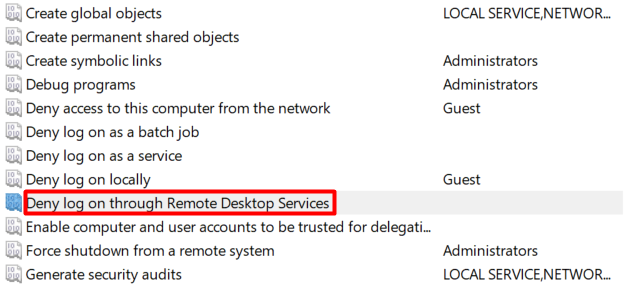
    Ricerca di voci Nega accesso tramite Servizi Desktop remoto nei Criteri di sicurezza locali

Soluzione 5: Correggi i criteri di gruppo per la delega delle credenziali sul computer che si connette

Quando i criteri di delega delle credenziali sulla macchina che si connette limitano il modo in cui le credenziali vengono inoltrate, il client RDP non riesce a superare l’autenticazione anche con una password corretta. Questo vale per tutti i tipi di account ed è una delle cause più trascurate per cui le credenziali non funzionano con Desktop remoto. La correzione va eseguita sulla macchina client, non su quella remota.

  1. Sul computer che si collega, apri Esegui e digita gpedit.msc.

  2. Vai a Configurazione computer > Modelli amministrativi > Sistema > Delega credenziali.
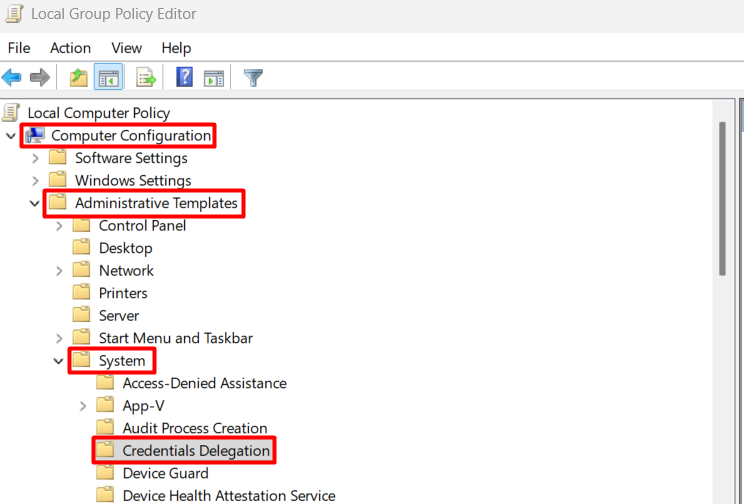
    Passaggio a Delegazione delle credenziali nell'Editor criteri di gruppo locali
  3. Imposta Nega la delega delle credenziali salvate su Non configurata.

  4. Imposta Nega la delega di credenziali nuove su Non configurata.

    Impostazione di Nega la delega delle credenziali salvate e Nega la delega delle credenziali nuove su Non configurata
  5. Apri Consenti la delega delle credenziali salvate con l’autenticazione del server solo NTLM. Impostalo su Abilitato.
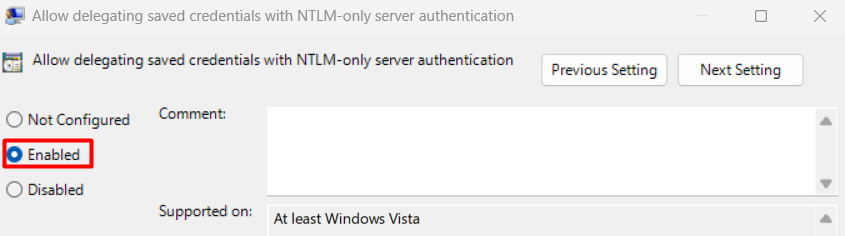
    Impostazione Consenti la delega delle credenziali salvate con l'autenticazione del server solo NTLM su Abilitato
  6. Fai clic su Mostra accanto a Aggiungi server all’elenco e immetti TERMSRV/*. Fai clic su OK.
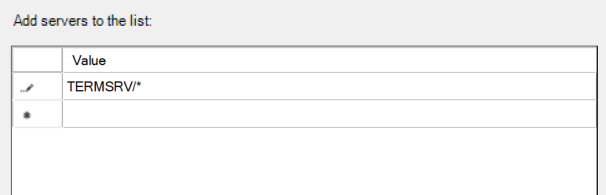
    Aggiunta di server all'elenco nell'Editor Criteri di gruppo locali
  7. Ripeti il passaggio 5 per: Consenti la delega delle credenziali salvate, Consenti la delega delle credenziali appena acquisite con l’autenticazione del server solo NTLM e Consenti la delega delle credenziali appena acquisite.

  8. Passare a Configurazione computer > Modelli amministrativi > Componenti di Windows > Servizi Desktop remoto > Client di Connessione Desktop remoto.
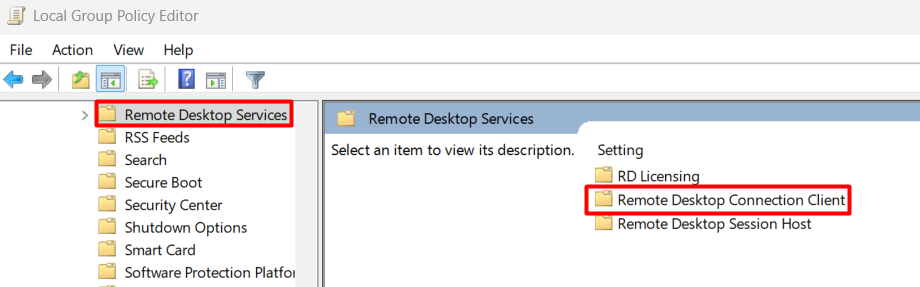
    Passare al Client Connessione Desktop remoto nell'Editor Criteri di gruppo locali
  9. Imposta Non consentire il salvataggio delle password su Non configurata.

  10.  Imposta Richiedi le credenziali sul computer client su Non configurato.
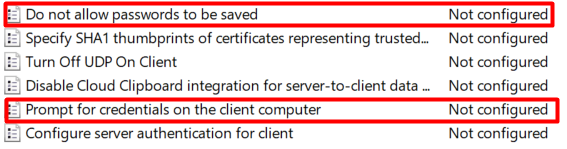
    Impostare Non consentire il salvataggio delle password e Richiedi le credenziali nel computer client su Non configurata
  11. Chiudi l’Editor Criteri di Gruppo ed esegui gpupdate /force in un prompt dei comandi con privilegi elevati.
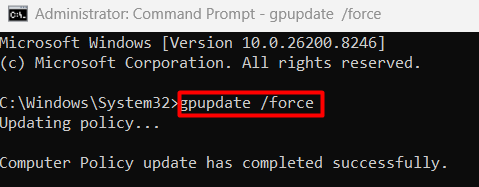
    Aggiornamento dei criteri di gruppo locali nel Prompt dei comandi

Soluzione 6: Modifica il livello di sicurezza RDP tramite Criteri di gruppo sul computer di destinazione

Più utenti hanno confermato questa correzione dopo che tutte le altre soluzioni sono fallite. Quando la negoziazione del livello di sicurezza tra client e destinazione fallisce, l’autenticazione viene rifiutata prima che le credenziali vengano valutate completamente.

  1. Sul computer di destinazione, apri Esegui e digita gpedit.msc.

  2. Vai a Configurazione computer > Modelli amministrativi > Componenti di Windows > Servizi Desktop remoto > Host sessione Desktop remoto > Sicurezza.
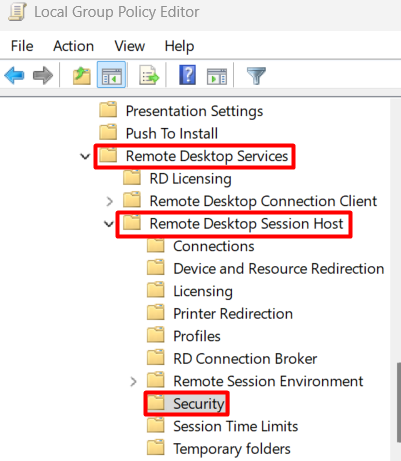
    Passare alla Sicurezza dell'Host sessione Desktop remoto nell'Editor Criteri di gruppo locali
  3. Apri Richiedi l’uso di un livello di sicurezza specifico per le connessioni remote (RDP).
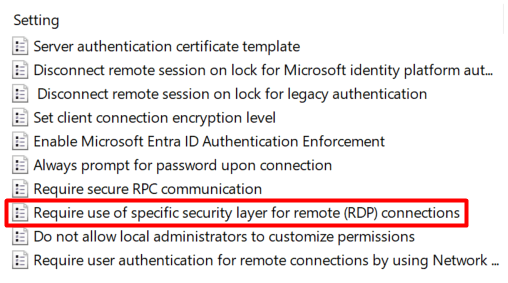
    Apertura della voce Richiedi l'uso di un livello di sicurezza specifico per le connessioni remote (RDP) nell'Editor Criteri di gruppo locali
  4. Impostalo su Abilitato. Nel menu a discesa, seleziona RDP come Livello di sicurezza.
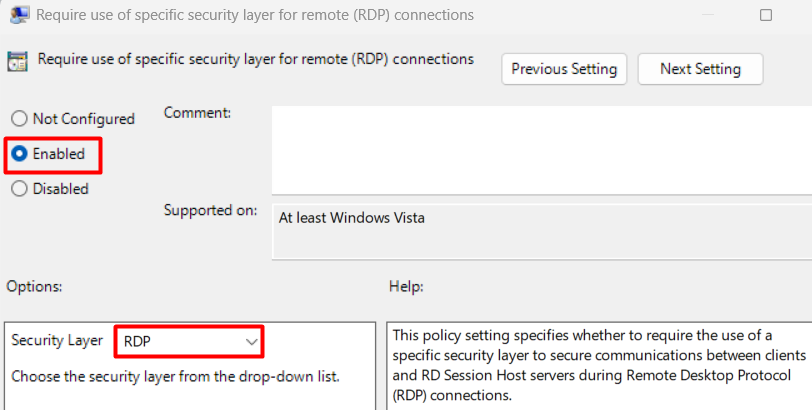
    Impostando Richiedi l'uso di un livello di sicurezza specifico per le connessioni remote (RDP) su Abilitato e impostando il Livello di sicurezza su RDP
  5. Fai clic su OK, quindi esegui gpupdate /force in un prompt dei comandi con privilegi elevati.

Soluzione 7: Disattiva “Richiedi sempre la password” sul computer di destinazione

Quando questo criterio è abilitato sul computer remoto, ha la precedenza sulle credenziali salvate sul client e impone una richiesta di nuova autenticazione. Tale richiesta non riesce in modo silenzioso, generando l’errore relativo alle credenziali invece di una finestra di dialogo per la password visibile.

  1. Sul computer di destinazione, apri Esegui e digita gpedit.msc.

  2. Vai a Configurazione computer > Modelli amministrativi > Componenti di Windows > Servizi Desktop remoto > Host sessione Desktop remoto > Sicurezza.

  3. Apri Richiedi sempre la password alla connessione.
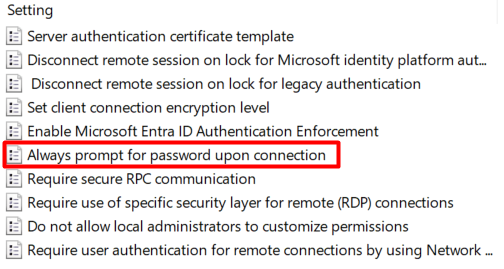
    Navigazione a Richiedi sempre la password alla connessione nell'Editor Criteri di gruppo locali
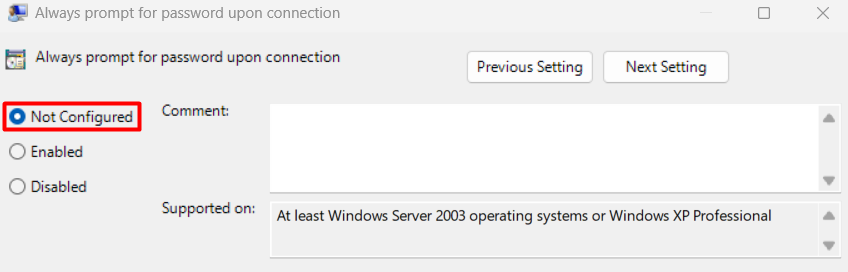
  4. Impostalo su Disabilitato o Non configurato.

    Impostazione Richiedi sempre la password alla connessione su Non configurato
  5. Esci e accedi di nuovo, oppure esegui gpupdate /force.

Soluzione 8: Modifica il profilo di rete da Pubblico a Privato sulla macchina di destinazione

Quando il profilo di rete del computer di destinazione è impostato su Public, Windows blocca le connessioni RDP in ingresso. Le linee guida di Microsoft per la risoluzione dei problemi di RDP considerano il profilo di rete e la configurazione del firewall come cause valide di errori di connessione. È un riscontro comune quando tutto il resto della configurazione sembra corretto.

  1. Sulla macchina di destinazione, apri Impostazioni > Rete e Internet > Stato.

  2. Fai clic su Modifica le proprietà della connessione.

  3. Imposta il Profilo di rete su Privato.

Soluzione 9: Imposta il livello di autenticazione di LAN Manager sul computer di destinazione

Una mancata corrispondenza del livello di autenticazione tra la macchina che si connette e la macchina remota provoca il rifiuto delle credenziali al livello di negoziazione NTLM, indipendentemente dal fatto che la password sia corretta o meno.

  1. Sul computer di destinazione, apri Esegui e digita gpedit.msc.

  2. Vai a Configurazione computer > Impostazioni di Windows > Impostazioni di sicurezza > Criteri locali > Opzioni di sicurezza.
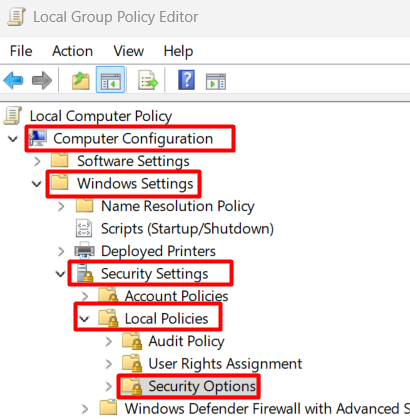
    Passare alle Opzioni di sicurezza dei Criteri locali nell'Editor Criteri di gruppo locali
  3. Apri Protezione di rete: livello di autenticazione LAN Manager.
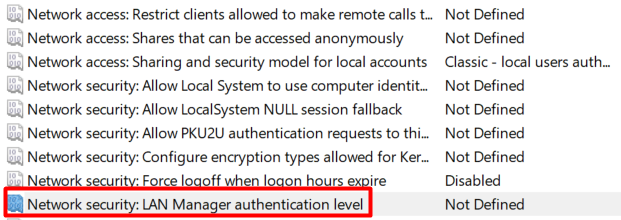
    Passare a Sicurezza di rete: livello di autenticazione LAN Manager nell'Editor Criteri di gruppo locali
  4. Impostalo su uno di questi tre valori confermati funzionanti: Send NTLMv2 response only, Send NTLMv2 response only. Refuse LM o Send NTLMv2 response only. Refuse LM and NTLM. Ciascuno dei tre risolve l’incongruenza. L’opzione più permissiva da provare per prima è Send NTLMv2 response only.

  5. Fai clic su OK.

Soluzione 10: Verifica la chiave del Registro di sistema fDenyTSConnections e la porta RDP

Quando RDP risulta abilitato nelle Impostazioni, ma le connessioni continuano a fallire, due valori del Registro di sistema potrebbero sovrascrivere l’impostazione dell’interfaccia utente. Microsoft documenta fDenyTSConnections come l’impostazione che controlla se gli utenti possono connettersi in remoto utilizzando i Servizi Desktop remoto.

  1. Apri Editor del Registro di sistema come amministratore (regedit.exe).

  2. Vai a: HKEY_LOCAL_MACHINE\SYSTEM\CurrentControlSet\Control\Terminal Server
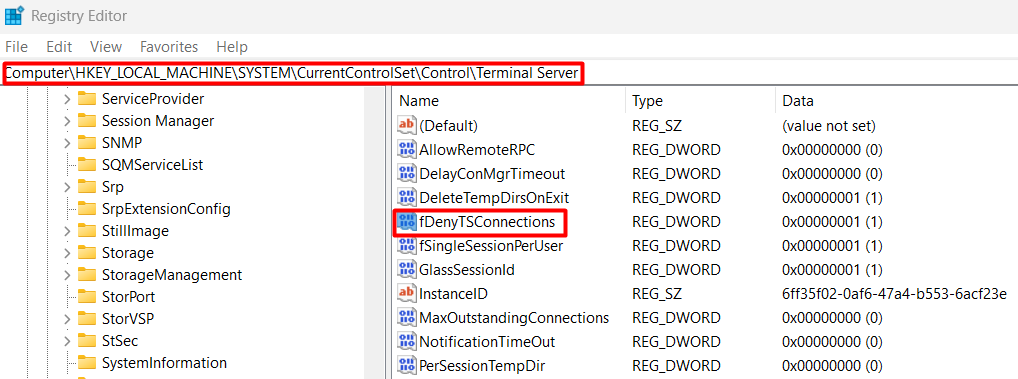
    Ricerca di fDenyTSConnections nell'Editor del Registro di sistema
  3. Conferma che fDenyTSConnections sia impostato su 0.

  4. Verifica anche:
    HKEY_LOCAL_MACHINE\SOFTWARE\Policies\Microsoft\Windows NT\Terminal Services. Se fDenyTSConnections compare qui impostato su 1, i Criteri di gruppo stanno applicando il blocco. Modificare il valore locale non avrà effetto. Il GPO deve essere corretto alla fonte.

  5. Per verificare che la porta RDP non sia stata modificata rispetto al valore predefinito, vai a: HKEY_LOCAL_MACHINE\SYSTEM\CurrentControlSet\Control\Terminal Server\WinStations\RDP-tcp
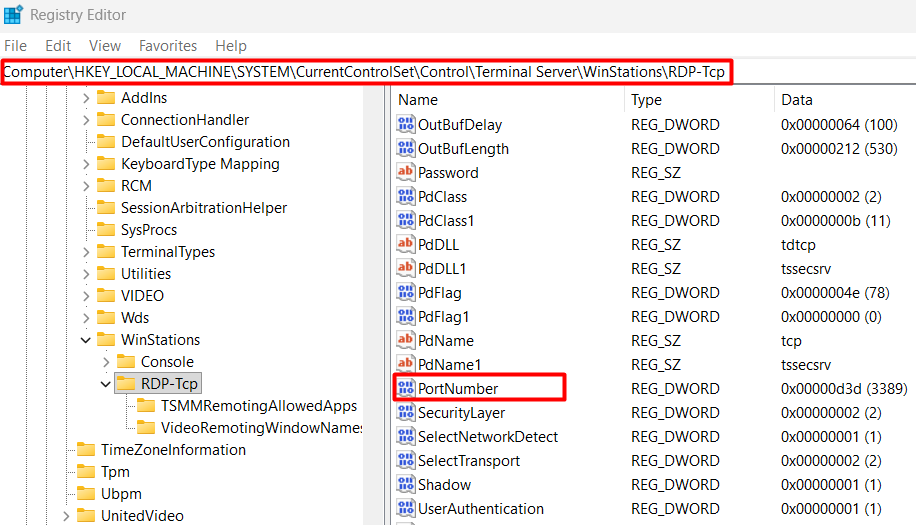
    Ricerca di PortNumber nell'Editor del Registro di sistema
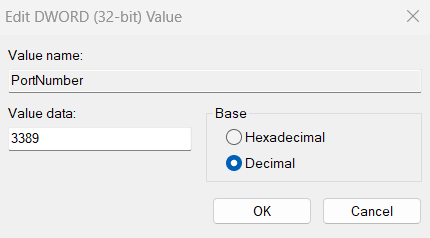
  6. Trova PortNumber. Cambia la base di visualizzazione in Decimal.

    Modifica del valore PortNumber nell'Editor del Registro di sistema
  7. Il valore dovrebbe essere 3389. Se non lo è, il client RDP deve connettersi a quella porta personalizzata utilizzando il formato hostname:PORT.

Dopo qualsiasi modifica al Registro di sistema, riavvia i Servizi Desktop remoto: apri services.msc, trova Servizi Desktop remoto, fai clic con il pulsante destro del mouse e seleziona Riavvia.

Correzione 11: Gestire una password vuota sull'account di destinazione

Windows blocca RDP per impostazione predefinita per gli account senza password impostata. Questa è una restrizione dei criteri di sicurezza locali, non un’impostazione di RDP.

  1. Apri Esegui e digita gpedit.msc.

  2. Vai a Configurazione computer > Impostazioni di Windows > Impostazioni di sicurezza > Criteri locali > Opzioni di sicurezza.

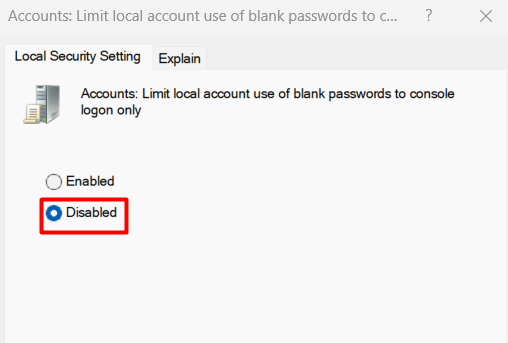
  3. Apri Account: limitare l’uso di password vuote degli account locali solo per l’accesso alla console.
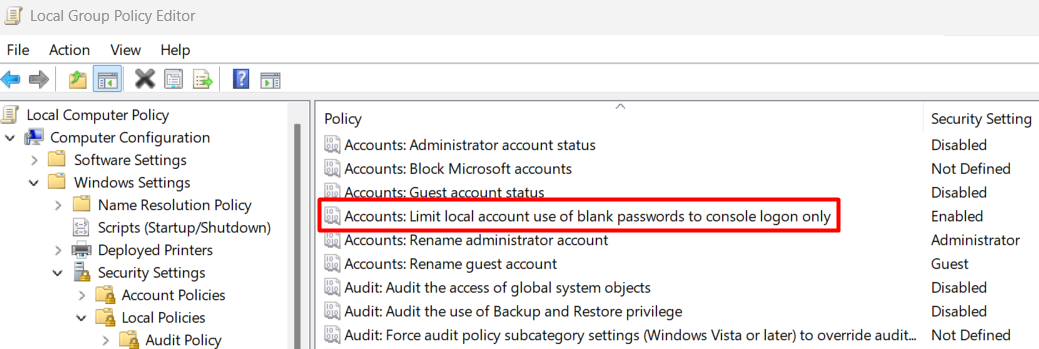
    Navigazione a Account Limita l'uso di password vuote degli account locali al solo accesso alla console nell'Editor Criteri di gruppo locali
  4. Imposta su Disabled.

    Impostare Account Limita l'uso di password vuote per gli account locali solo all'accesso alla console su Disabilitato nell'Editor dei criteri di gruppo locali

Impostare una password per l'account è la soluzione più pulita. Consentire l'RDP senza password è un rischio per la sicurezza da evitare.

Soluzione 12: Verifica lo stato del listener RDP

Prima di presumere che il problema sia legato alle credenziali, verifica che il protocollo RDP stia effettivamente in ascolto di connessioni sulla macchina di destinazione. Se il listener RDP non è attivo, il server rifiuta le connessioni a livello di protocollo prima che le credenziali di Desktop remoto vengano valutate. Questo produce errori che sembrano errori di autenticazione.

Esegui questo comando con accesso amministrativo sulla macchina di destinazione, via PowerShell Remoting o accesso fisico alla console:

qwinsta

Cerca una voce denominata rdp-tcp con STATE impostato su Listen. Se è assente o mostra uno stato diverso, il servizio RDP presenta un errore a livello di protocollo. Controlla le chiavi di registro in Fix 10 sopra e il certificato RDP nella sezione dei casi limite qui sotto, quindi riavvia Remote Desktop Services.

SUGGERIMENTO PRO: Su ogni macchina che gestisci da remoto, mantieni un account amministratore locale dedicato che non utilizzi l’accesso con Account Microsoft. Quando problemi con MSA, PIN o certificati bloccano l’RDP, un account locale aggira completamente il flusso di credenziali MSA e ti offre un percorso di accesso funzionante.

Per i team di supporto IT che svolgono lavoro da remoto su più macchine, HelpWire vale la pena di tenerlo affiancato a RDP. Le sessioni iniziano con un link invece di richiedere all’utente remoto di intervenire su alcuna impostazione di sistema. Ciò significa che i problemi di autenticazione RDP sulla macchina remota non impediscono l’avvio di una sessione di supporto. Conserva le credenziali dell’amministratore locale in un gestore di password, non memorizzate nella cache in Gestione credenziali sulla tua macchina.

Correzioni per casi limite relative alle credenziali che non funzionano con Desktop remoto

Errore del certificato autofirmato RDP (ID evento 1057 o 1058)

Apri il Visualizzatore eventi sulla macchina di destinazione e controlla Registri di Windows > Sistema per l’ID evento 1057 o 1058 da Microsoft-Windows-TerminalServices-RemoteConnectionManager. Tali eventi indicano che il certificato autofirmato non è stato rinnovato.

  1. Apri mmc.exe > File > Aggiungi/Rimuovi snap-in > Certificati > Account del computer.

  2. Passa a Certificati > Desktop remoto.

  3. Elimina il certificato autofirmato scaduto.

  4. Riavvia Remote Desktop Services in services.msc. Windows rigenera automaticamente il certificato.

Se non compare alcun nuovo certificato, le autorizzazioni sulla cartella MachineKeys sono danneggiate:
  1. Vai a C:\ProgramData\Microsoft\Crypto\RSA\MachineKeys.

  2. Assumi la proprietà del file della chiave relativo a RDP.

  3. Elimina il file.

  4. Riavvia i Servizi Desktop remoto.

Verifica del DNS e del targeting dei computer

Quando ci si connette tramite nome host, verifica che la risoluzione DNS punti alla macchina corretta, in particolare dopo una ricostruzione della macchina o un cambio di IP.

  1. Sulla macchina di destinazione, esegui IPCONFIG /All in un prompt dei comandi con privilegi elevati e annota l’indirizzo IP effettivo.

  2. Sulla macchina che si connette, esegui nslookup MACHINENAME e conferma che l’indirizzo IP restituito corrisponde.

  3. Esegui anche Test-NetConnection -ComputerName SERVER-IP -Port 3389 in PowerShell. Se TcpTestSucceeded restituisce False, il problema riguarda la rete o il firewall, non le credenziali.

  4. Se il DNS è obsoleto, connettiti direttamente tramite indirizzo IP o aggiorna il record DNS.

Blocco dell'account

Tentativi RDP ripetuti e non riusciti attivano il criterio di blocco dell’account sui computer uniti al dominio. Controlla il Visualizzatore eventi sul controller di dominio per l’ID evento 4625 con Sottostato 0xC0000234. Per un account locale sulla macchina di destinazione, esegui:

net user USERNAME

Cerca Account active: No nell’output. Per riattivarlo:

net user USERNAME /active:yes

Macchine aggiunte ad Azure AD / Entra ID

Microsoft documenta che per un dispositivo remoto aggiunto a Microsoft Entra, è possibile accedere con user@domain.com o AzureAD\user@domain.com, a seconda della modalità di accesso. Se un formato non funziona, prova l’altro. In entrambi i casi, verifica che l’utente sia aggiunto al gruppo Utenti Desktop remoto sul computer di destinazione. Inoltre, controlla il dispositivo nel centro di amministrazione Entra in Dispositivi > il dispositivo specifico > Amministratori locali.

Come leggere il Visualizzatore eventi per gli errori di accesso RDP

L’ID evento 4625 nei registri di sicurezza di Windows registra tutti i tentativi di accesso non riusciti. Il campo Sub Status identifica il motivo esatto dell’errore di autenticazione, il che elimina completamente le congetture dalla diagnosi.

Codice di sottostato Motivo dell’errore Soluzione da applicare
0xC000006A Nome utente corretto, password errata Svuota Gestione credenziali, verifica la password corrente
0xC0000234 Account bloccato Sblocca tramite account amministratore o attendi il criterio di blocco
0xC0000072 Account disabilitato Abilita l’account in Gestione computer
0xC0000071 Password scaduta Modifica la password sull’account di destinazione
0xC000015B L’utente non dispone del diritto di accesso RDP Aggiungi al gruppo Utenti Desktop remoto e verifica l’Assegnazione diritti utente

Per accedere a questi log: apri Visualizzatore eventi > Registri di Windows > Sicurezza > filtra per ID evento 4625. Nei dettagli dell’evento, espandi Informazioni sull’errore e leggi il valore esadecimale di Substato.

Errori comuni commessi quando le credenziali di Desktop remoto di Windows non hanno funzionato

La prima cosa che la maggior parte delle persone farebbe quando le credenziali di Windows Remote Desktop non funzionano è reimpostare la password dell’Account Microsoft. Non aiuta nei casi del PIN e delle credenziali memorizzate nella cache descritti sopra. Spesso il problema non è la password dell’account in sé, ma le credenziali memorizzate nella cache o uno stato di autenticazione non corrispondente tra i dispositivi. Reimpostare la password non risolve il problema perché il client continua a inviare la vecchia credenziale memorizzata nella cache finché la voce TERMSRV/ salvata non viene eliminata o sostituita.

Il secondo tentativo comune è attivare e disattivare l’NLA. Per il problema del PIN di Windows Hello e le credenziali obsolete nella cache, lo stato dell’NLA non è la variabile. Il problema del PIN si verifica perché l’autenticazione PIN standard di Windows Hello è vincolata al dispositivo e non viene inoltrata nei normali flussi di autenticazione RDP. Disabilitare l’NLA indebolisce anche la sicurezza della connessione senza affrontare la causa principale.

Un terzo approccio che circola in alcuni thread dei forum prevede l’eliminazione della chiave di registro WinStations. Tuttavia, ciò può rendere la macchina inutilizzabile e richiedere una reinstallazione completa del sistema operativo.

Quando il problema è la configurazione di RDP in sé, piuttosto che un problema di formattazione delle credenziali, vale la pena tenere nella propria cassetta degli attrezzi uno strumento pensato per il supporto. Ad esempio, HelpWire avvia le sessioni inviando un link all’utente remoto, che esegue un client leggero. Ti connetti quindi senza dover eseguire l’autenticazione rispetto agli account locali della macchina remota. Quando devi accedere a una macchina con lo stack di credenziali RDP danneggiato, questo elimina la dipendenza dal fatto che l’RDP sia configurato correttamente.

Domande frequenti

Quando le credenziali di Desktop remoto non funzionano, il motivo più comune è una password obsoleta memorizzata nella cache in Gestione credenziali di Windows sul computer che si connette, inviata automaticamente dopo una modifica della password senza alcuna richiesta. Un altro motivo comune è che il computer di destinazione si è autenticato l’ultima volta in locale con un PIN di Windows Hello, che in alcune configurazioni può bloccare l’accesso RDP con account Microsoft.

Un PIN Windows Hello standard è vincolato al dispositivo e non viene inoltrato tramite i normali flussi di autenticazione RDP. RDP richiede una credenziale basata su password nelle configurazioni standard consumer e SMB.


Windows Hello for Business è una funzionalità aziendale separata che supporta RDP tramite autenticazione basata su certificati, ma richiede un’infrastruttura PKI, la distribuzione dei certificati tramite Intune o AD CS e certificati per i controller di dominio. Non è disponibile nelle configurazioni standard consumer o SMB.

Apri Gestione credenziali dal menu Start, fai clic su Credenziali di Windows e rimuovi ogni voce che inizia con TERMSRV/ e che corrisponde alla macchina remota. Se le credenziali non persistono tra le sessioni, usa Aggiungi una credenziale generica in Gestione credenziali e inserisci manualmente il TERMSRV/[hostname] address insieme al nome utente e alla password.

Sì. Le impostazioni di delega delle credenziali in Configurazione computer > Modelli amministrativi > Sistema nei Criteri di gruppo sul computer che effettua la connessione determinano se le credenziali vengono inoltrate. Nega la delega delle credenziali salvate o Nega la delega delle credenziali nuove impostato su Enabled blocca l’autenticazione in modo silenzioso. Impostare entrambi su Not Configured e abilitare TERMSRV/* in Consenti la delega delle credenziali salvate con l’autenticazione del server solo NTLM risolve la situazione.

Cancella le voci di Gestione credenziali sul computer che si connette e riprova. Se la connessione continua a non riuscire, esegui Test-NetConnection -ComputerName SERVER-IP -Port 3389 in PowerShell. Se TcpTestSucceeded restituisce True ma le credenziali continuano a fallire, il problema è sul computer di destinazione. Se restituisce False, il problema è la rete o il firewall. Una volta sul computer di destinazione, leggi ID evento 4625 nel Registro di sicurezza per identificare il motivo esatto dell’errore.