

Come abilitare il Desktop remoto con Criteri di gruppo

Abilitare Desktop remoto su più computer è diventato un requisito abituale in molti ambienti di lavoro. Andare da una scrivania all’altra per attivarlo può andare bene per poche macchine, ma quando ne gestisci decine, o addirittura centinaia, non è più pratico. È qui che entrano in gioco i Criteri di gruppo. Integrati in Windows Server, offrono agli amministratori un modo centralizzato per attivare Desktop remoto e mantenere le impostazioni coerenti in tutta la rete. 

Se non hai un dominio con cui lavorare, o ti serve accedere a una sola macchina oggi, HelpWire evita del tutto questa configurazione: un link di connessione ti fa entrare senza toccare per nulla Active Directory. Per chi invece gestisce l’accesso RDP in tutto un dominio, i Criteri di gruppo restano lo strumento giusto, ed ecco come funzionano.


Ecco il riepilogo rapido:

  1. Apri Gestione dei Criteri di gruppo
  2. Crea e modifica un nuovo GPO
  3. Abilita Desktop remoto sotto Connessioni
  4. Apri la regola del firewall
  5. Applica e verifica

Ora analizziamo nel dettaglio.

HelpWire 4.8
Accesso remoto senza l’onere della configurazione.
Visit Site
Prezzo: Gratis
Sistemi supportati: Windows, macOS, Linux
HelpWire

Prerequisiti (Prima di iniziare)

Prima di iniziare, assicurati che queste caselle siano spuntate:

  • Active Directory configurato: I Criteri di gruppo funzionano solo in un ambiente AD, quindi i tuoi PC devono essere membri del dominio.
  • Diritti amministrativi: Ti serviranno privilegi amministrativi per creare o modificare gli oggetti Criteri di gruppo (GPO).
  • Regole del firewall: Desktop remoto richiede che il firewall consenta il traffico RDP, non preoccuparti, vedremo come applicarlo più avanti.

Una volta sistemati questi aspetti, sei pronto per la configurazione.

Abilitare Desktop remoto tramite Criteri di gruppo: guida passo-passo

Passaggio 1: Apri Gestione Criteri di Gruppo


Nel controller di dominio (il server che gestisce i criteri di rete):

  • Premi Win + R, digita gpmc.msc e premi Invio.
  • Se ciò non funziona, aggiungi la funzionalità Gestione Criteri di Gruppo in Server Manager → Aggiungi ruoli e funzionalità.

Espandi l’albero del dominio nel pannello di sinistra.

Consiglio da esperto: Esegui prima un test. Non distribuirlo all’intero dominio finché non l’hai provato su un’Unità Organizzativa (OU) di test con solo un paio di PC. La risoluzione dei problemi in una sandbox è molto più semplice che sistemare decine di macchine.

Passaggio 2: Crea o modifica un GPO


Decidi dove desideri applicare questo criterio:

  • Fai clic con il pulsante destro del mouse sul dominio o sull’OU.

  • Seleziona Crea un GPO in questo dominio e collegalo qui…

  • Assegna un nome chiaro, come Abilita Desktop remoto.
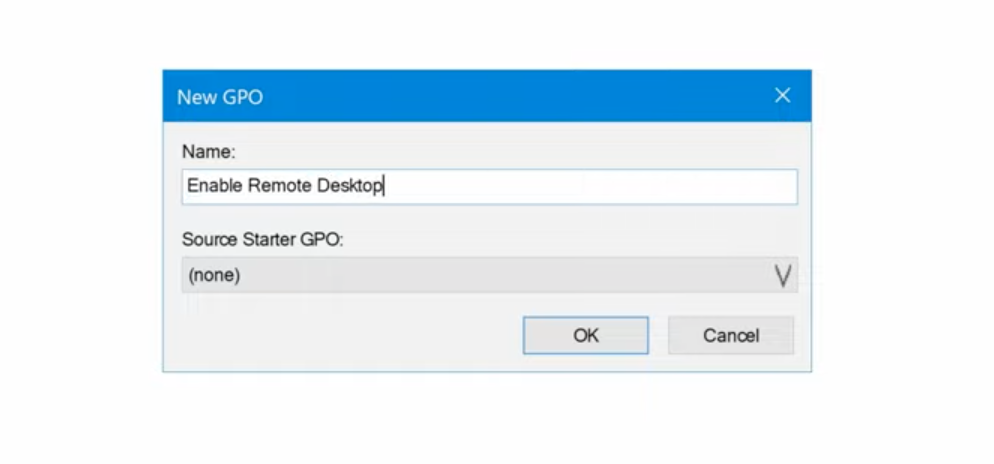
    Modifica un GPO
  • Una volta che appare, fai clic con il tasto destro su di esso e scegli Modifica.

Passaggio 3: Attiva Desktop remoto

  • All’interno dell’Editor Criteri di gruppo, vai a:
    Configurazione computer → Modelli amministrativi → Componenti di Windows → Servizi Desktop remoto → Host sessione Desktop remoto → Connessioni
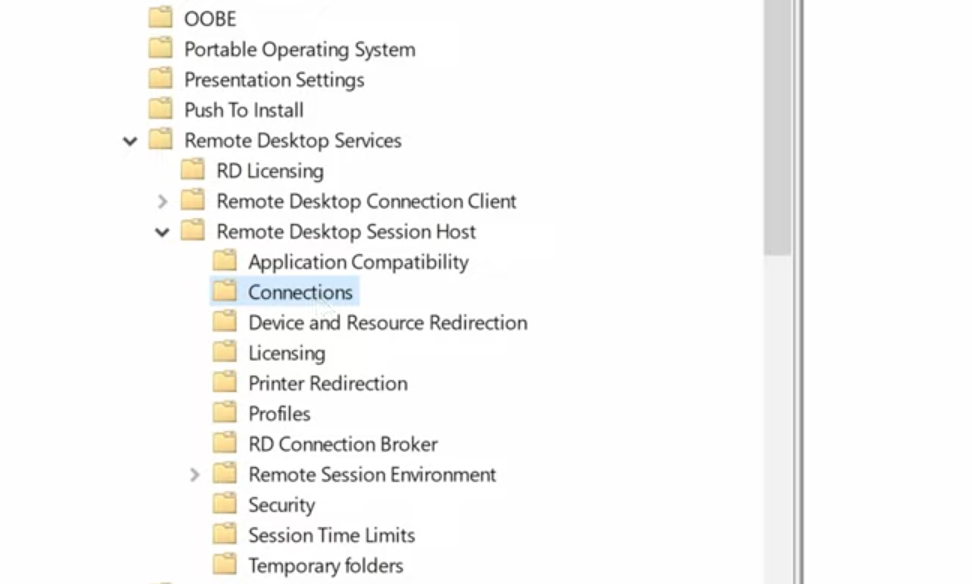
    Abilita Desktop remoto
  • Fare doppio clic su Consenti agli utenti di connettersi in remoto tramite Servizi Desktop remoto.

  • Impostalo su Abilitato e fai clic su OK.

Questo è l’interruttore che consente effettivamente le connessioni RDP.

Passaggio 4: Assicurati che il firewall lo consenta

  • Desktop remoto non funzionerà se il firewall lo blocca. Nello stesso editor GPO, vai a:
    Configurazione computer → Impostazioni di Windows → Impostazioni di sicurezza → Firewall di Windows Defender con sicurezza avanzata

  • In Regole in ingresso, cerca Desktop remoto – Modalità utente (TCP-In) e impostala su Abilitata.

  • Potresti anche vedere una regola UDP-In per Desktop remoto,  abilitandola anche per ottenere le migliori prestazioni.
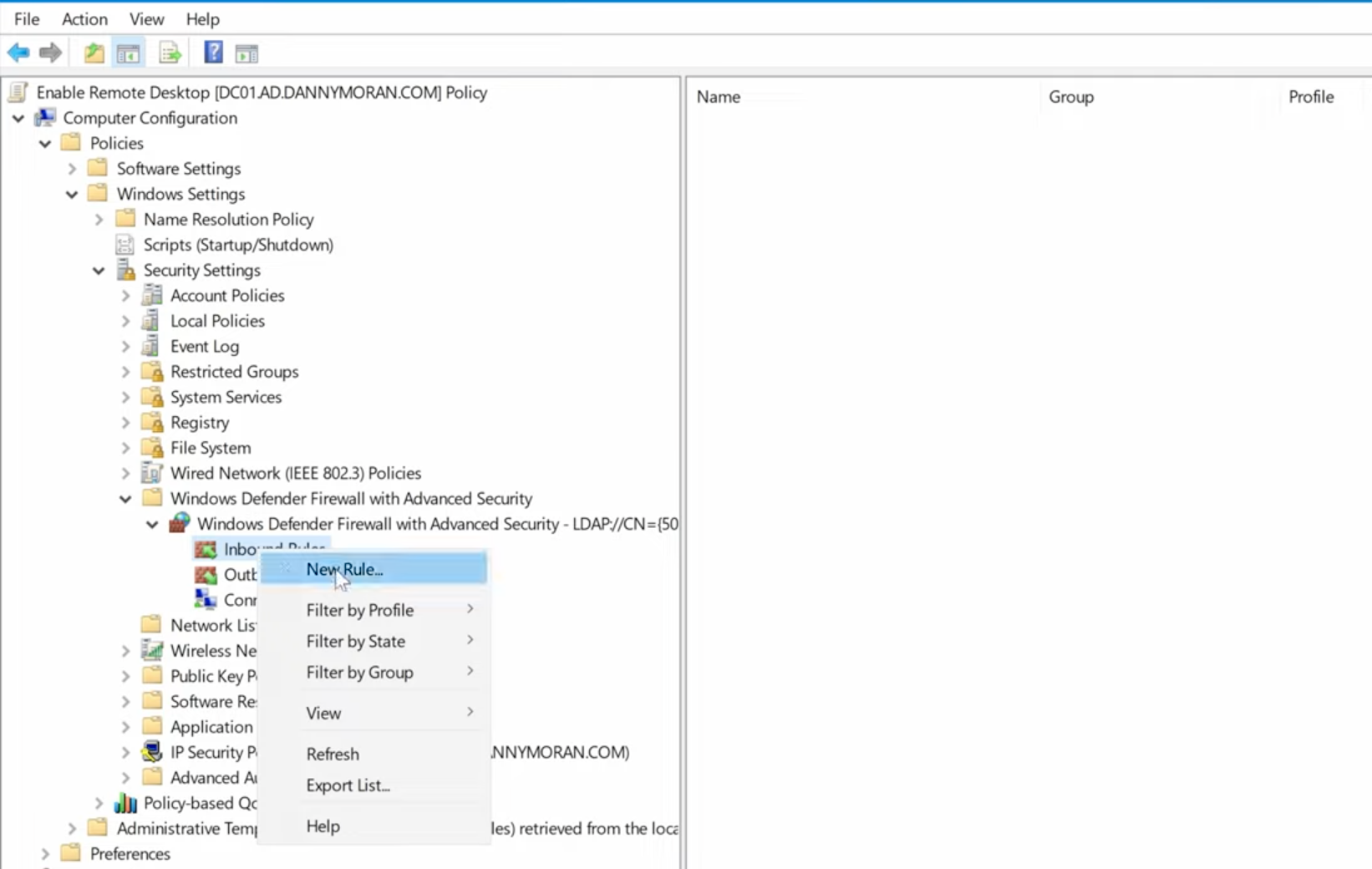
    Firewall consente Desktop remoto

Passaggio 5: Applica i criteri


I Criteri di gruppo si aggiornano automaticamente sui computer client (circa ogni 90 minuti con un offset casuale). Ma se lo vuoi subito:


Sul PC client, apri il Prompt dei comandi ed esegui:

gpupdate /force


Se è tutto configurato correttamente, RDP dovrebbe ora essere attivo e pronto all’uso.

Suggerimenti per la risoluzione dei problemi

Anche seguendo i passaggi alla perfezione, ci sono comunque alcune cose che possono metterti in difficoltà. Ecco cosa ho riscontrato sul campo:

  • Errori “Impossibile connettersi al Desktop remoto” → Nove volte su dieci è il firewall o un problema di instradamento di rete. Ricontrolla che la regola del firewall sia stata applicata.
  • Gli utenti non riescono ad accedere → Per impostazione predefinita, solo gli amministratori possono accedere via RDP. Se vuoi che gli utenti standard si connettano, aggiungili al gruppo Utenti Desktop remoto sul computer di destinazione.
  • Il GPO non si applica → Esegui gpresult /r da un PC client. Se il tuo GPO non compare, verifica che il PC sia nella OU corretta e che il GPO sia collegato correttamente.

Migliori pratiche di sicurezza (non saltare questa parte)

RDP è comodo, ma è anche un bersaglio preferito per gli attaccanti. Ho visto ambienti venire bersagliati da tentativi di forza bruta semplicemente perché RDP era aperto senza restrizioni. Ecco cosa consiglio sempre:

  • Abilita l’autenticazione a livello di rete (NLA). Impone l’autenticazione prima che venga stabilita una sessione completa.
  • Limita l’accesso RDP a intervalli di IP attendibili se possibile.
  • Richiedi password robuste (e idealmente l’autenticazione a più fattori se la tua configurazione la supporta).
  • Monitora i log degli eventi per i tentativi di accesso non riusciti.

E se gli utenti si connettono dall’esterno dell’ufficio, valuta seriamente di mettere RDP dietro una VPN. È un ulteriore livello, ma ripaga alla grande in termini di sicurezza.

Evita completamente i Criteri di gruppo: HelpWire per un accesso remoto rapido

Tutto quanto sopra presuppone che tu abbia un dominio, diritti di amministratore su un controller di dominio e il tempo per creare e testare un GPO prima di distribuirlo. Se non li hai tutti e tre, Criteri di gruppo non è il “requisito di routine” con cui si apre questo articolo, è un muro. HelpWire ti consente di accedere a una macchina remota senza bisogno di nulla di tutto questo. Niente dominio, niente GPO, niente gpupdate /force, niente attese per un aggiornamento dei criteri di 90 minuti per confermare che la modifica abbia effettivamente funzionato. Invia un link di connessione, la controparte lo approva e sei dentro. Funziona allo stesso modo su una macchina aggiunta al dominio e su una indipendente, e copre Windows, macOS e Linux, non solo le edizioni che supportano Servizi Desktop remoto nativamente. Se stai distribuendo un accesso RDP gestito e centralizzato su un dominio con decine di macchine, continua a usare Criteri di gruppo, è per questo che è stato progettato. Se oggi ti serve raggiungere solo una macchina, Criteri di gruppo è lo strumento sbagliato per questo lavoro.

In conclusione

Abilitare Desktop remoto tramite Criteri di gruppo è una di quelle attività che all’inizio può sembrare intimidatoria, ma che presto diventa naturale. Una volta che l’hai fatto, non tornerai mai più a fare clic manualmente nelle Proprietà del sistema su ogni macchina.


Fallo una volta e avrai RDP distribuito in modo coerente in tutta la rete. Niente più dubbi su quale macchina sia configurata correttamente, niente più connessioni che funzionano a metà. Solo accesso pulito e affidabile ovunque ti serva.
