

Ctrl+Alt+Del inside a Microsoft Remote Desktop session doesn’t open Task Manager on the remote machine. The shortcut gets captured by your local operating system first, so you either see nothing happen. Or if you’re running RDP in windowed mode, Task Manager opens on your own PC rather than the one you’re trying to manage.
This trips up a lot of people who know Windows well but haven’t spent much time in remote sessions. You’re connected to a machine that’s running slow, or you need to check what’s eating the CPU, and muscle memory sends you to the same shortcut you’ve used for years.
But the fix isn’t hard once you know it, and there are several of them. In this article, I walk through 10 methods to open Task Manager on remote desktop.
One of them doesn’t depend on RDP’s keyboard routing at all: HelpWire has a dedicated Send Ctrl+Alt+Del button that works regardless of window mode or keyboard layout, covered right after the methods table.
 HelpWire
4.8
HelpWire
4.8

NOTA: El comportamiento puede variar ligeramente según el cliente RDP, el modo de ventana y la configuración del sistema local.
Elige el mejor método para abrir el Administrador de tareas en un escritorio remoto
Su elección depende del acceso al teclado en el equipo remoto, de la versión de Windows que ejecuta y de si necesita una solución puntual o un flujo de trabajo repetible durante las sesiones regulares.
Lea la tabla para encontrar el método que se ajuste a su situación.
| Parámetro | Cómo activarlo | Abre el Administrador de tareas directamente | Paso adicional requerido | Confiable en modo RDP en ventana | Compatibilidad de versiones de Windows | Requiere teclado |
|---|---|---|---|---|---|---|
| Ctrl+Alt+End | Atajo de teclado | No | Haga clic en Administrador de tareas desde la pantalla de seguridad de Windows | Sí | Todas las versiones | Sí |
| Ctrl+Shift+Esc | Atajo de teclado | Sí | Ninguno | En general, sí, aunque algunas versiones de RDP lo capturan localmente | Todas las versiones | Sí |
| Clic derecho en Inicio (Win+X) | Haga clic derecho en el botón Inicio o presione Win+X | Sí | Ninguno | Sí | Solo Windows 8, 10 y 11 | No (Win+X como alternativa de teclado) |
| Clic derecho en la barra de tareas | Haga clic derecho en el área vacía de la barra de tareas | Sí | Ninguno | Sí | Windows 11 versión 22H2 y posteriores | No |
| Búsqueda del menú Inicio | Haga clic en la barra de búsqueda, escriba Administrador de tareas |
Sí | Ninguno | Sí | Solo Windows 10 y 11 | No |
| Cuadro de diálogo Ejecutar (Win+R) | Presione Win+R, escriba taskmgr |
Sí | Ninguno | Sí | Todas las versiones | Sí |
| Símbolo del sistema / PowerShell | Escriba taskmgr en una terminal abierta |
Sí | La terminal debe estar abierta previamente | Sí | Todas las versiones | Sí |
| Ruta del Explorador de archivos | Navegue a C:\Windows\System32\taskmgr.exe, o escriba taskmgr directamente en la barra de direcciones del Explorador de archivos |
Sí | El Explorador de archivos debe estar abierto | Sí | Todas las versiones | No |
| Teclado en pantalla (OSK) | Busque osk, ábralo y haga clic en Ctrl+Alt+Del |
No | Haga clic en Administrador de tareas desde la pantalla de seguridad de Windows | Sí | Todas las versiones | No |
| Software alternativo de acceso remoto: HelpWire | Botón en la interfaz del operador | No | Haga clic en Administrador de tareas desde la pantalla de seguridad de Windows | Sí, independiente del modo de ventana de RDP | Todas las versiones | No |
La mayoría de estos métodos dependen de que el cliente RDP transmita correctamente la entrada o de que la interfaz de usuario de la máquina remota sea lo suficientemente receptiva como para poder interactuar. Pero HelpWire le permite enviar la señal directamente a la máquina remota, con independencia del modo de ventana o de la distribución del teclado. Si realiza soporte remoto con regularidad en lugar de ocasionalmente, esa consistencia merece la pena.
Cómo abrir el Administrador de tareas en un escritorio remoto usando HelpWire
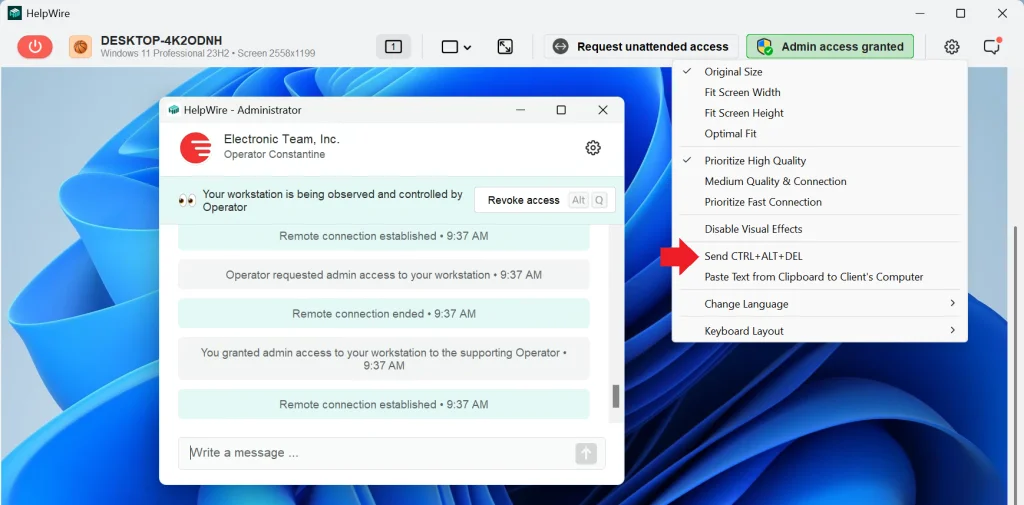
HelpWire es un software de acceso remoto diseñado para equipos de TI y técnicos que realizan soporte remoto. Las sesiones comienzan enviando un enlace al usuario remoto, que no necesita tener software instalado previamente, y el acceso desatendido está disponible para tareas de seguimiento cuando la sesión termina. La interfaz del operador incluye un botón dedicado Enviar Ctrl+Alt+Supr. Envía la combinación de teclas directamente a la máquina remota.
Cómo funciona
Al hacer clic en Enviar Ctrl+Alt+Supr, HelpWire enruta la combinación de teclas a través de la conexión de la sesión activa, independientemente del sistema operativo local, ya sea Windows, macOS o Linux. La máquina remota la recibe como si la combinación de teclas se hubiera pulsado localmente y aparece la pantalla de Seguridad de Windows. Desde allí, el Administrador de tareas es una de las opciones disponibles.
Pasos
-
Abra la aplicación HelpWire Operator y conéctese a la máquina remota.
-
Una vez que la sesión esté activa, localice el panel de opciones de conexión en la interfaz del operador.
-
Haga clic en Enviar Ctrl+Alt+Supr.
-
Observe la pantalla remota. La pantalla de Seguridad de Windows aparece en el equipo remoto.
-
Haga clic en Administrador de tareas entre las opciones de la pantalla de Seguridad de Windows.
NOTA: La opción Enviar Ctrl+Alt+Supr solo está disponible si se concede acceso de administrador en el equipo remoto.
Beneficios
- Funciona en cualquier modo de RDP, ya sea a pantalla completa o en ventana, ya que la señal pasa por el panel del operador en lugar del teclado
- No se ve afectado por diferencias de distribución de teclado entre la máquina del operador y la máquina remota
- Comportamiento más coherente en distintos clientes RDP y condiciones de la sesión
- No se necesita software ni configuración adicionales en la máquina remota aparte de una sesión activa de HelpWire
- Disponible tanto en sesiones atendidas como desatendidas, de modo que puedes abrir el Administrador de tareas en un escritorio remoto incluso sin que el usuario esté presente
Limitaciones
- Requiere una sesión activa de HelpWire, por lo que no es un método que puedas usar dentro de una sesión nativa de Microsoft RDP
Cuándo usarlo
Este método es la elección adecuada cuando:
- Los atajos de teclado no son fiables en la sesión actual
- Se trabaja con diferentes distribuciones de teclado
- La sesión está bajo carga y la capacidad de respuesta a la entrada se ve reducida
- Quieres un flujo de trabajo de soporte coherente independientemente del comportamiento del cliente RDP
Otros métodos para abrir el Administrador de tareas en Escritorio remoto
1. Ctrl+Alt+Fin
Ctrl+Alt+End es el reemplazo de teclado nativo de RDP para enviar Ctrl+Alt+Del. Cuando estás dentro de una sesión de Escritorio remoto, Ctrl+Alt+Del es interceptado por tu sistema operativo local antes de que llegue a la máquina remota.
Cómo funciona
El cliente de Escritorio remoto reconoce Ctrl+Alt+End como la instrucción de “enviar Ctrl+Alt+Del a la máquina remota” y la pasa a través de la sesión activa a la máquina remota. La máquina la recibe y muestra su pantalla de Seguridad de Windows, desde la cual el Administrador de tareas es una de las opciones disponibles. Este atajo funciona tanto en modo RDP en ventana como en modo de pantalla completa.
Pasos
-
Haga clic dentro de la ventana de RDP para asegurarse de que su entrada se dirija a la máquina remota.
-
Presione Ctrl+Alt+Fin.
-
La pantalla de Seguridad de Windows aparece en el equipo remoto.
-
Haga clic en Administrador de tareas.
NOTA: Este atajo no llega de forma fiable a sesiones RDP anidadas más profundas (se aplica a la capa de sesión actual). Si está conectado a una máquina que a su vez está ejecutando una sesión de RDP, Ctrl+Alt+End activa la pantalla de seguridad de la sesión externa, no la interna.
Beneficios
- Funciona tanto en modo de ventana como a pantalla completa en todas las versiones de Windows
- No requiere configuración previa
Limitaciones
- No funciona bien en sesiones RDP anidadas
- Requiere acceso al teclado
Cuándo usarlo
Use este atajo de Administrador de tareas de Escritorio remoto cuando:
- Necesita la pantalla de Seguridad de Windows en sí y no solo el Administrador de tareas
- Ctrl+Shift+Esc está siendo capturado por el sistema operativo local
- La máquina remota ejecuta una versión más antigua de Windows en la que los métodos de clic derecho y búsqueda no están disponibles
2. Ctrl+Mayús+Esc
Ctrl+Shift+Esc es un atajo de teclado rápido para el Administrador de tareas durante una sesión de RDP cuando se ejecuta en modo de pantalla completa. A diferencia de Ctrl+Alt+End, omite por completo la pantalla de Seguridad de Windows y abre el Administrador de tareas en un solo paso.
Cómo funciona
En una sesión de RDP a pantalla completa, el atajo se transmite a la máquina remota. En modo en ventana, el comportamiento es inconsistente y depende de la combinación específica de la versión del cliente RDP y del sistema operativo: el atajo puede o no transmitirse a la máquina remota.
Pasos
-
Si aún no está en modo de pantalla completa, presione Ctrl+Alt+Break para cambiar, o use la barra de conexión de RDP para maximizar la sesión.
-
Presiona Ctrl+Shift+Esc.
-
El Administrador de tareas se abre directamente en el equipo remoto.
Beneficios
- Abre el Administrador de tareas en el Escritorio remoto sin pantallas intermedias
- Funciona en todas las versiones de Windows
Limitaciones
- Puede ser interceptado localmente, sin pasarse al PC remoto, en el modo RDP en ventana
- Requiere acceso al teclado
Cuándo usarlo
Use Ctrl+Shift+Esc cuando ejecute RDP en modo de pantalla completa y quiera un acceso directo por teclado al Administrador de tareas sin clics adicionales.
3. Haga clic con el botón derecho en Inicio (Win+X)
Al hacer clic con el botón derecho en el botón Inicio en Windows 8, 10 y 11 se abre el menú de usuario avanzado, un menú contextual que ofrece acceso directo a una serie de utilidades del sistema, incluido el Administrador de tareas. Dentro de una sesión de RDP, el mismo menú aparece en el equipo remoto.
Cómo funciona
El menú de usuario avanzado está vinculado al botón Inicio a nivel del sistema. Dentro de una sesión de RDP, los clics del ratón normalmente se envían directamente al entorno de escritorio del equipo remoto. Por lo tanto, al hacer clic con el botón derecho en el botón Inicio se activa el menú en el equipo remoto en lugar de en el local. Win+X es el equivalente de teclado que accede al mismo menú.
Pasos
-
Haga clic con el botón derecho en el botón Inicio de la barra de tareas del equipo remoto o presione Win+X.
-
El menú de usuario avanzado aparece.
-
Haga clic en Administrador de tareas.
Beneficios
- Controlado con el ratón, no es necesario conocer atajos de teclado
- Alternativa de teclado Win+X disponible para quienes prefieren los atajos de teclado
Limitaciones
- No disponible en versiones anteriores a Windows 8 ni en ediciones de Server que preceden a esta función
- Requiere que la barra de tareas y el botón Inicio estén visibles
Cuándo usarlo
Utiliza esto cuando prefieras la navegación con el ratón o cuando trabajes en una máquina donde no estés seguro de qué atajos de teclado están activos en la sesión actual.
4. Clic derecho en la barra de tareas
Es un método con el ratón de dos clics para Windows 11 que no requiere conocer atajos.
Cómo funciona
Al hacer clic con el botón derecho en un área vacía de la barra de tareas se abre el menú contextual de la barra de tareas en el equipo remoto. Este menú es distinto del menú Usuario avanzado que aparece al hacer clic con el botón derecho en el botón Inicio. Es más corto y muestra el Administrador de tareas como su entrada principal.
Pasos
-
Mueva el cursor a un área vacía de la barra de tareas en el escritorio de la máquina remota, no sobre un icono de aplicación ni sobre el botón Inicio.
-
Haga clic con el botón derecho.
-
Haz clic en Administrador de tareas del menú contextual.
Beneficios
- Abre el Administrador de tareas en Escritorio remoto sin usar atajos de teclado
- Rápido de usar
Limitaciones
- Solo Windows 11 versión 22H2 y compilaciones posteriores
- Requiere un área vacía visible de la barra de tareas, lo cual puede ser difícil de encontrar en equipos con una barra de tareas muy poblada o con una ventana de sesión reducida
Cuándo usarlo
Utilícelo cuando ya esté trabajando con el ratón y la barra de tareas sea claramente visible, especialmente cuando quiera evitar por completo lidiar con la intercepción de atajos de teclado.
5. Búsqueda en el menú Inicio
Escribir Task Manager en la barra de búsqueda de Windows funciona de forma fiable dentro de una sesión RDP porque la búsqueda indexa las aplicaciones de la máquina remota, no las de la local.
Cómo funciona
Windows 10 y 11 indexan las aplicaciones del sistema instaladas, incluido el Administrador de tareas, y las muestran en los resultados de búsqueda. Dentro de una sesión RDP, la barra de búsqueda opera sobre el sistema de archivos de la máquina remota. Al hacer clic en el resultado, se inicia el Administrador de tareas en la máquina remota.
Pasos
-
Haga clic en la barra de búsqueda de la barra de tareas del equipo remoto, o presione la tecla Windows para abrir el menú Inicio con el campo de búsqueda activo.
-
Escriba
Administrador de tareas. -
Haz clic en el resultado de Administrador de tareas que aparece en la parte superior.
Beneficios
- No se requiere conocimiento de atajos de teclado
- Accesible para usuarios que no están familiarizados con combinaciones de teclas específicas de RDP
Limitaciones
- Solo Windows 10 y 11
- Más lento que los métodos de atajos de teclado
- Se requiere acceso a ratón o teclado
- Depende de que la indexación de Windows Search esté funcionando en la máquina remota
Cuándo usarlo
Úsalo cuando:
- No estás seguro de qué atajos están activos en la sesión actual
- Hacer clic es más cómodo que escribir atajos
6. Cuadro de diálogo Ejecutar (Win+R)
El cuadro de diálogo Ejecutar es una de las formas más antiguas y fiables de iniciar utilidades de Windows. Funciona en todas las versiones de Windows dentro de una sesión RDP y no requiere tener aplicaciones abiertas de antemano.
Cómo funciona
Win+R abre el cuadro de diálogo Ejecutar, que acepta nombres de ejecutables y se los pasa directamente a Windows para su ejecución. Escribir taskmgr indica a Windows que busque y ejecute el ejecutable del Administrador de tareas desde el directorio System32. Como la entrada del teclado dentro de una sesión RDP se dirige al sistema operativo remoto, el comando se ejecuta en la máquina remota.
Pasos
-
Presione Win+R en la ventana de la sesión de RDP.
-
El cuadro de diálogo Ejecutar se abre en la máquina remota.
-
Escriba
taskmgry pulse Intro. -
El Administrador de tareas se abre directamente en el equipo remoto.
Beneficios
- Funciona en todas las versiones de Windows
- No requiere aplicaciones abiertas ni configuración previa
- Rápido de ejecutar solo con el teclado
Limitaciones
- Requiere acceso al teclado
- Win+R puede ser interceptado ocasionalmente por software local en modo de ventana, aunque esto depende del cliente RDP y de la configuración del sistema local
Cuándo usarlo
El método es especialmente útil para máquinas remotas antiguas o simplificadas en las que los menús de clic derecho y la búsqueda no están disponibles.
7. Símbolo del sistema / PowerShell
Si ya tienes una terminal de Símbolo del sistema o PowerShell abierta dentro de la sesión RDP, escribir taskmgr es una forma inmediata de abrir el Administrador de tareas.
Cómo funciona
Windows reconoce taskmgr como un comando ejecutable en cualquier terminal porque el directorio System32 está incluido en la variable de entorno PATH del sistema. El comando introducido en una terminal que se ejecuta en la máquina remota se ejecuta en esa máquina, iniciando el Administrador de tareas en el lado remoto de la sesión.
Pasos
-
Haga clic dentro de la ventana abierta de Símbolo del sistema o PowerShell en el equipo remoto.
-
Escriba
taskmgry pulse Intro.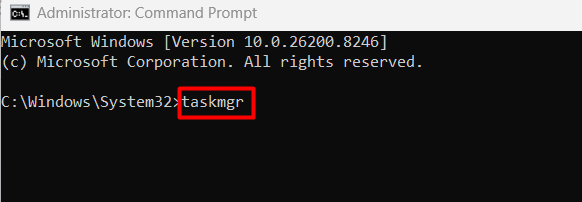
-
El Administrador de tareas se abre directamente en el equipo remoto.
Ventajas
- No es necesario cambiar de ventana si ya hay una terminal abierta
- Funciona en todas las versiones de Windows
Limitaciones
- Requiere acceso al teclado
Cuándo usarlo
Use esto cuando ya esté trabajando dentro de una ventana de Command Prompt o PowerShell en la máquina remota y quiera abrir el Administrador de tareas sin cambiar a un método de entrada diferente.
8. Ruta del Explorador de archivos
Navegar hasta el ejecutable del Administrador de tareas a través del Explorador de archivos es el método más manual de esta lista. Pero tiene una ventaja: funciona incluso cuando los atajos de teclado, el cuadro de diálogo Ejecutar y la barra de búsqueda no responden.
Cómo funciona
El Administrador de tareas es un ejecutable estándar de Windows almacenado en C:\Windows\System32\taskmgr.exe. El Explorador de archivos puede iniciarlo directamente haciendo doble clic en el archivo o, más rápido, escribiendo taskmgr en la barra de direcciones del Explorador de archivos. Windows interpreta los nombres de ejecutables escritos en la barra de direcciones de la misma manera que lo hace el cuadro de diálogo Ejecutar, por lo que la navegación completa por las carpetas es opcional.
Pasos
-
Abra el Explorador de archivos en el equipo remoto.
-
Para usar el atajo de la barra de direcciones: haz clic en la barra de direcciones en la parte superior de la ventana del Explorador de archivos, escribe
taskmgry presiona Enter. Para navegar manualmente: ve aC:\Windows\System32, localizataskmgr.exey haz doble clic en él. -
El Administrador de tareas se abre directamente.
Beneficios
- Funciona en todas las versiones de Windows
- No depende de que los atajos de teclado funcionen correctamente
- El atajo de la barra de direcciones lo hace significativamente más rápido que navegar por las carpetas
Limitaciones
- Requiere acceso con el ratón para la navegación por carpetas o acceso con el teclado para el atajo de la barra de direcciones
Cuándo usarlo
Utilice esto como último recurso cuando los atajos de teclado no respondan, los menús contextuales no funcionen y el cuadro de diálogo Ejecutar no esté disponible. También es útil al ayudar a un usuario que se sienta más cómodo con la navegación visual por carpetas que con atajos memorizados.
9. Teclado en pantalla (OSK)
El Teclado en pantalla es una herramienta de accesibilidad de Windows que te permite introducir combinaciones de teclas haciendo clic en botones en pantalla.
Cómo funciona
Cuando el Teclado en pantalla está abierto dentro de una sesión de RDP, sus entradas son procesadas por el sistema operativo remoto, no por el local. Al hacer clic en los botones Ctrl, Alt y Del en el OSK, se activa la pantalla de seguridad de Windows en la máquina remota. Es el mismo resultado que presionar Ctrl+Alt+End en un teclado físico, pero sin depender del teclado en absoluto.
Pasos
-
Abre el Teclado en pantalla en el equipo remoto. La forma más rápida es presionar Win+R, escribir
osk, y presionar Enter. Alternativamente, buscaTeclado en pantallaen la barra de búsqueda del menú Inicio. -
El Teclado en pantalla aparece en el escritorio del equipo remoto.
-
En el OSK, haz clic en Ctrl, luego Alt, luego Supr.
-
La pantalla de Seguridad de Windows aparece en el equipo remoto.
-
Haga clic en Administrador de tareas.
Beneficios
- Funciona cuando la entrada del teclado físico es poco fiable o no está disponible dentro de la sesión
- No se ve afectado por las diferencias de distribución del teclado entre el operador y las máquinas remotas
- Funciona en todas las versiones de Windows
Limitaciones
- Abrir el propio OSK requiere algún tipo de entrada inicial (cuadro de diálogo Ejecutar, barra de búsqueda o menú Inicio), por lo que no está completamente libre de teclado desde el principio
- Más lento que cualquier método basado en teclado de esta lista
Cuándo usarlo
Usa el OSK cuando:
- La entrada del teclado físico es poco fiable en la sesión actual
- Los atajos se capturan localmente en lugar de transmitirse
- Estás dando soporte a una máquina en la que no puedes estar seguro de qué teclas están asignadas correctamente en el lado remoto
¿Por qué no puedo iniciar el Administrador de tareas en Escritorio remoto en absoluto?
Si has probado todos los métodos de este artículo y el Administrador de tareas no se abre o muestra un mensaje como El Administrador de tareas ha sido deshabilitado por su administrador, el problema no es el método. El propio Administrador de tareas ha sido bloqueado en la máquina remota, ya sea mediante la Directiva de grupo o una configuración del Registro.
Esto es común en equipos corporativos, equipos escolares y en cualquier entorno donde un administrador haya bloqueado el sistema. También aparece ocasionalmente en máquinas que han tenido una infección de malware, ya que algunos tipos de malware establecen la misma restricción para evitar que los usuarios terminen sus procesos.
Hay dos formas de solucionarlo, según a qué tengas acceso en la máquina remota.
Solución 1: Editor de directivas de grupo
Para usar esto, necesitas una edición de Windows Pro, Enterprise o Education. No está disponible en las ediciones Home.
-
Presione Win+R en el equipo remoto, escriba
gpedit.mscy presione Entrar. -
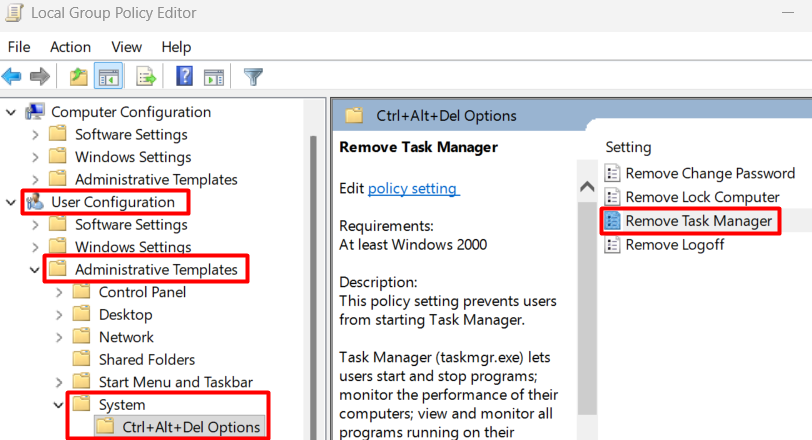
En el Editor de directivas de grupo, ve a Configuración de usuario, luego Plantillas administrativas, luego Sistema, luego Opciones de Ctrl+Alt+Supr.
-
Haga doble clic en Quitar el Administrador de tareas.
-
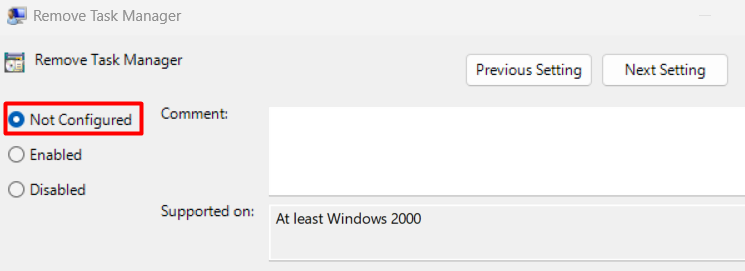
Configúrelo en No configurado o Deshabilitado y haga clic en Aceptar.
-
Presiona Win+R de nuevo, escribe
gpupdate /forcey presiona Enter para aplicar el cambio de inmediato.
Solución 2: Editor del Registro
Este método funciona en todas las ediciones de Windows, incluida Home.
-
Presiona Win+R, escribe
regedity presiona Intro. -
Vaya a
HKEY_CURRENT_USER\Software\Microsoft\Windows\CurrentVersion\Policies\System. -
Busque un valor llamado DisableTaskMgr en el panel derecho.
-
Si existe, haz doble clic en él y cambia los datos del valor a 0. Como alternativa, haz clic con el botón derecho y elimina la entrada por completo.
-
Cierre el Editor del Registro. El Administrador de tareas debería estar accesible de inmediato sin necesidad de reiniciar.
NOTA: Si el equipo remoto está administrado por un administrador de dominio y la restricción se aplica mediante la Directiva de Grupo del dominio en lugar de una directiva local, ninguna de las soluciones será permanente. La directiva se volverá a aplicar en la próxima actualización de la Directiva de Grupo. En ese escenario, la restricción debe levantarse a nivel de dominio por quien administre el entorno.
Conclusión
Abrir el Administrador de tareas en un equipo remoto resulta sencillo una vez que sabes qué atajo funciona en cada caso. Para una situación puntual, Ctrl+Shift+Esc en modo de pantalla completa o el cuadro de diálogo Ejecutar te llevará allí en segundos. Para el trabajo habitual, la fricción se acumula, y una herramienta diseñada para sesiones de soporte lo gestiona de forma más fiable que el cliente RDP integrado.
HelpWire te permite iniciar una sesión mediante un enlace, trabajar sin problemas de intercepción de teclas de RDP y reconectarte más tarde mediante acceso desatendido sin necesidad de que el usuario remoto esté presente. Si las máquinas a las que das soporte ejecutan Windows Home, eso importa aún más, ya que RDP nativo no puede aceptar conexiones entrantes en las ediciones Home en absoluto.
Preguntas frecuentes
Sí, si tiene configurado el acceso desatendido. Tanto el RDP nativo como herramientas como HelpWire admiten sesiones desatendidas. Una vez conectado, cualquier método de este artículo funciona de la misma manera independientemente de si alguien está sentado en el equipo remoto.
Depende de tus permisos. Un usuario estándar que se conecta a un servidor RDP multisesión ve solo los procesos de su propia sesión en el Administrador de tareas. Un administrador que se conecta al mismo servidor ve los procesos de todas las sesiones activas, con cada proceso listado bajo la cuenta de usuario a la que pertenece.
Sí. El Administrador de tareas dentro de una sesión de RDP se comporta de manera idéntica al Administrador de tareas local en el equipo remoto. Puedes finalizar tareas, establecer la prioridad de procesos y reiniciar el Explorador de Windows. Las acciones se ejecutan en el equipo remoto, no en el equipo local.
En un escenario, es mstsc.exe, el cliente de Escritorio remoto de Microsoft que se ejecuta en tu equipo local para gestionar la conexión. Alternativamente, puede ser rdpclip.exe, el proceso que gestiona la sincronización del portapapeles entre tu equipo local y la sesión remota. Ambos son componentes legítimos de Windows y no son indicio de nada sospechoso.
