

Ctrl+Alt+Del binnen een Microsoft Remote Desktop-sessie opent Taakbeheer niet op de externe machine. De sneltoets wordt eerst door je lokale besturingssysteem onderschept, waardoor je ofwel niets ziet gebeuren. Of als je RDP in venstermodus gebruikt, wordt Taakbeheer op je eigen pc geopend in plaats van op de machine die je probeert te beheren.
Dit brengt veel mensen die Windows goed kennen maar weinig tijd in externe sessies hebben doorgebracht in de war. Je bent verbonden met een machine die traag werkt, of je moet controleren wat de CPU belast, en je spiergeheugen stuurt je naar dezelfde sneltoets die je al jaren gebruikt.
Maar de oplossing is niet moeilijk zodra je die kent, en er zijn er meerdere. In dit artikel bespreek ik 10 methoden om Taakbeheer te openen op een externe desktop.
Een daarvan is helemaal niet afhankelijk van de toetsenbordroutering van RDP: HelpWire heeft een speciale knop om Ctrl+Alt+Del te verzenden die werkt ongeacht de venstermodus of toetsenbordindeling, en die direct na de methodentabel wordt besproken.
 HelpWire
4.8
HelpWire
4.8

Opmerking: Het gedrag kan enigszins variëren afhankelijk van de RDP-client, de venstermodus en de lokale systeemconfiguratie.
Kies de beste methode om Taakbeheer te openen in Extern bureaublad
Uw keuze hangt af van de toegang tot het toetsenbord op de externe machine, welke Windows-versie erop draait, en of u een eenmalige oplossing of een herhaalbaar werkproces tijdens reguliere sessies nodig hebt.
Lees de tabel door om de methode te vinden die bij uw situatie past.
| Parameter | Hoe te activeren | Opent Taakbeheer direct | Extra stap vereist | Betrouwbaar in RDP-venstermodus | Ondersteuning voor Windows-versies | Toetsenbord vereist |
|---|---|---|---|---|---|---|
| Ctrl+Alt+End | Sneltoets | Nee | Klik op Taakbeheer op het scherm Windows-beveiliging | Ja | Alle versies | Ja |
| Ctrl+Shift+Esc | Sneltoets | Ja | Geen | Over het algemeen wel, hoewel sommige RDP-versies het lokaal onderscheppen | Alle versies | Ja |
| Rechtsklik op Start (Win+X) | Klik met de rechtermuisknop op de knop Start of druk op Win+X | Ja | Geen | Ja | Alleen Windows 8, 10 en 11 | Nee (Win+X als toetsenbordalternatief) |
| Rechtsklik op taakbalk | Klik met de rechtermuisknop op het lege taakbalkgebied | Ja | Geen | Ja | Windows 11 versie 22H2 en later | Nee |
| Zoeken in Startmenu | Klik op de zoekbalk, typ Taakbeheer |
Ja | Geen | Ja | Alleen Windows 10 en 11 | Nee |
| Dialoogvenster Uitvoeren (Win+R) | Druk op Win+R, typ taskmgr |
Ja | Geen | Ja | Alle versies | Ja |
| Opdrachtprompt / PowerShell | Typ taskmgr in een geopend terminalvenster |
Ja | De terminal moet al geopend zijn | Ja | Alle versies | Ja |
| Pad via Verkenner | Navigeer naar C:\Windows\System32\taskmgr.exe, of typ taskmgr direct in de adresbalk van Verkenner |
Ja | Verkenner moet geopend zijn | Ja | Alle versies | Nee |
| Schermtoetsenbord (OSK) | Zoek osk, open het en klik op Ctrl+Alt+Del |
Nee | Klik op Taakbeheer op het scherm Windows-beveiliging | Ja | Alle versies | Nee |
| Alternatieve software voor externe toegang: HelpWire | Knop in de operatorinterface | Nee | Klik op Taakbeheer op het scherm Windows-beveiliging | Ja, onafhankelijk van RDP-venstermodus | Alle versies | Nee |
De meeste van deze methoden zijn afhankelijk van het feit dat de RDP-client de invoer correct doorgeeft of dat de gebruikersinterface van de externe machine voldoende responsief is om mee te kunnen werken. Maar HelpWire maakt het mogelijk het signaal rechtstreeks naar de externe machine te sturen, onafhankelijk van venstermodus of toetsenbordindeling. Als je regelmatig in plaats van af en toe externe ondersteuning biedt, is die consistentie de moeite waard.
Hoe opent u Taakbeheer op een extern bureaublad met HelpWire
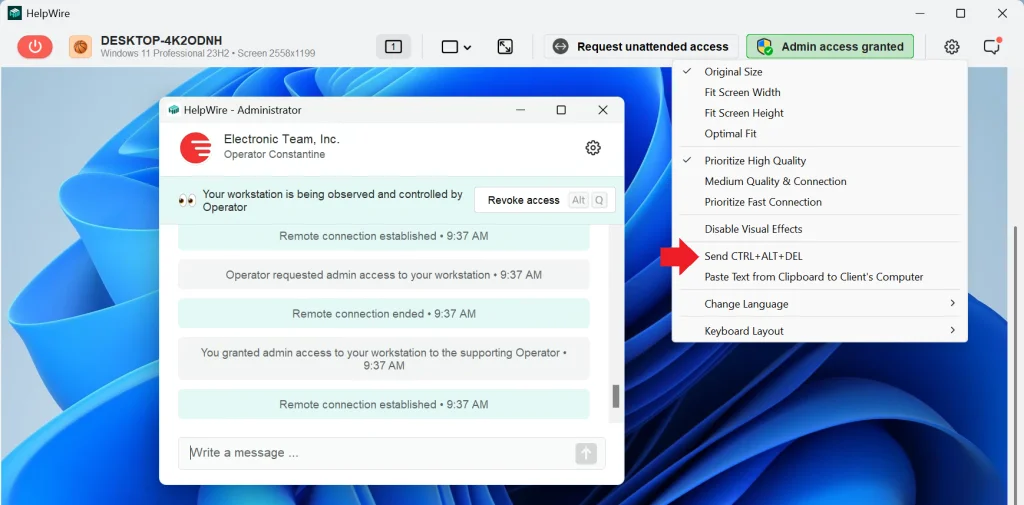
HelpWire is software voor externe toegang, ontwikkeld voor IT-teams en technici die ondersteuning op afstand bieden. Sessies starten door een link naar de externe gebruiker te sturen, die vooraf geen software hoeft te installeren, en onbeheerde toegang is beschikbaar voor vervolgwerk wanneer de sessie eindigt. De bedieningsinterface bevat een speciale knop Ctrl+Alt+Del verzenden. Deze stuurt de toetscombinatie rechtstreeks door naar de externe computer.
Hoe het werkt
Wanneer u op Ctrl+Alt+Del verzenden klikt, leidt HelpWire de toetscombinatie door via de actieve sessieverbinding, onafhankelijk van het lokale besturingssysteem, of dat nu Windows, macOS of Linux is. De externe computer ontvangt deze alsof de toetscombinatie lokaal is ingedrukt, en het Windows-beveiligingsscherm verschijnt. Van daaruit is Taakbeheer een van de beschikbare opties.
Stappen
-
Open de HelpWire Operator-app en maak verbinding met de externe machine.
-
Zodra de sessie actief is, lokaliseer het verbindingsopties-paneel in de operatorinterface.
-
Klik op Ctrl+Alt+Del verzenden.
-
Bekijk het scherm van de externe computer. Het Windows-beveiligingsscherm verschijnt op de externe computer.
-
Klik op Taakbeheer uit de opties op het Windows-beveiligingsscherm.
Opmerking: De optie Ctrl+Alt+Del verzenden wordt alleen beschikbaar als op de externe computer beheerdersrechten zijn verleend.
Voordelen
- Werkt in elke RDP-venstermodus, volledig scherm of vensterweergave, omdat het signaal via het operatorpaneel gaat in plaats van via het toetsenbord
- Niet beïnvloed door verschillen in toetsenbordindeling tussen de operatorcomputer en de externe computer
- Consistenter gedrag over verschillende RDP-clients en sessiecondities
- Geen extra software of configuratie nodig op de externe computer, behalve een actieve HelpWire-sessie
- Beschikbaar in zowel beheerde als onbeheerde sessies, zodat je Taakbeheer op een extern bureaublad kunt openen, zelfs zonder dat de gebruiker aanwezig is
Beperkingen
- Vereist een actieve HelpWire-sessie, dus het is geen methode die je binnen een native Microsoft RDP-sessie kunt gebruiken
Wanneer gebruiken
Deze methode is de juiste keuze wanneer:
- Toetsencombinaties onbetrouwbaar zijn in de huidige sessie
- Je met verschillende toetsenbordindelingen werkt
- De sessie zwaar belast is en de invoerreacties vertraagd zijn
- Je een consistente supportworkflow wilt, ongeacht het gedrag van RDP-clients
Andere methoden om Taakbeheer te openen in Extern bureaublad
1. Ctrl+Alt+End
Ctrl+Alt+End is de RDP-eigen sneltoets ter vervanging van Ctrl+Alt+Del verzenden. Wanneer je je in een Remote Desktop-sessie bevindt, wordt Ctrl+Alt+Del door je lokale besturingssysteem onderschept voordat het de externe machine bereikt.
Hoe het werkt
De Remote Desktop-client herkent Ctrl+Alt+End als de instructie “Ctrl+Alt+Del naar de externe computer sturen” en geeft deze via de actieve sessie door aan de externe machine. De machine ontvangt deze en toont het scherm Windows-beveiliging, waarin Taakbeheer een van de beschikbare opties is. Deze sneltoets werkt zowel in de venstermodus als in de modus volledig scherm van RDP.
Stappen
-
Klik in het RDP-venster zodat uw invoer naar de externe computer wordt gestuurd.
-
Druk op Ctrl+Alt+End.
-
Het scherm Windows-beveiliging verschijnt op de externe machine.
-
Klik op Taakbeheer.
Opmerking: Deze toetscombinatie bereikt dieper geneste RDP-sessies niet betrouwbaar (deze is van toepassing op de huidige sessielaag). Als je verbonden bent met een computer waarop zelf een RDP-sessie draait, activeert Ctrl+Alt+End het beveiligingsscherm van de buitenste sessie, niet dat van de binnenste.
Voordelen
- Werkt in zowel venstermodus als volledig scherm op alle versies van Windows
- Vereist geen voorafgaande configuratie
Beperkingen
- Werkt niet goed in geneste RDP-sessies
- Vereist toegang tot het toetsenbord
Wanneer te gebruiken
Gebruik deze sneltoets voor Taakbeheer in Extern bureaublad wanneer:
- Je het Windows-beveiligingsscherm zelf nodig hebt en niet alleen Taakbeheer
- Ctrl+Shift+Esc wordt onderschept door het lokale besturingssysteem
- De externe computer een oudere Windows-versie draait waar rechtsklik- en zoekmethoden niet beschikbaar zijn
2. Ctrl+Shift+Esc
Ctrl+Shift+Esc is een snelle sneltoets voor Taakbeheer tijdens een RDP-sessie in de modus volledig scherm. In tegenstelling tot Ctrl+Alt+End slaat het het Windows-beveiligingsscherm volledig over en opent het Taakbeheer in één stap.
Hoe het werkt
In een RDP-sessie op volledig scherm wordt de sneltoets doorgestuurd naar de externe computer. In venstermodus is het gedrag inconsistent en hangt het af van de specifieke RDP-clientversie en OS-combinatie: de sneltoets wordt mogelijk wel of niet doorgestuurd naar de externe computer.
Stappen
-
Als u nog niet in de modus Volledig scherm bent, druk op Ctrl+Alt+Break om te schakelen, of gebruik de RDP-verbindingsbalk om de sessie te maximaliseren.
-
Druk op Ctrl+Shift+Esc.
-
Taakbeheer wordt rechtstreeks op de externe computer geopend.
Voordelen
- Opent Taakbeheer in Extern Bureaublad zonder tussenliggende schermen
- Werkt op alle Windows-versies
Beperkingen
- Kan lokaal worden onderschept en in RDP-venstermodus niet naar de externe pc worden doorgestuurd
- Vereist toegang tot het toetsenbord
Wanneer gebruiken
Gebruik Ctrl+Shift+Esc wanneer u RDP in volledigschermodus gebruikt en rechtstreekse toetsenbordtoegang tot Taakbeheer wilt zonder extra klikken.
3. Klik met de rechtermuisknop op Start (Win+X)
Door met de rechtermuisknop op de knop Start te klikken in Windows 8, 10 en 11 wordt het Power User-menu geopend, een contextmenu dat directe toegang geeft tot een reeks systeemhulpprogramma’s, waaronder Taakbeheer. Binnen een RDP-sessie verschijnt hetzelfde menu op de externe machine.
Hoe het werkt
Het Power User-menu is op systeemniveau gekoppeld aan de knop Start. Binnen een RDP-sessie worden muisklikken doorgaans rechtstreeks doorgegeven aan de bureaubladomgeving van de externe machine. Dus een rechtermuisklik op de knop Start opent het menu op de externe machine in plaats van op de lokale machine. Win+X is de toetsenbordcombinatie die hetzelfde menu opent.
Stappen
-
Klik met de rechtermuisknop op de knop Start op de taakbalk van de computer op afstand, of druk op Win+X.
-
Het Power User menu verschijnt.
-
Klik op Taakbeheer.
Voordelen
- Muisgestuurd, geen kennis van sneltoetsen vereist
- Win+X-toetsenbordalternatief beschikbaar voor wie de voorkeur geeft aan sneltoetsen
Beperkingen
- Niet beschikbaar in versies ouder dan Windows 8 of in Server-edities van vóór de introductie van deze functie
- Vereist dat de taakbalk en de knop Start zichtbaar zijn
Wanneer gebruiken
Gebruik dit wanneer u de voorkeur geeft aan muisgestuurde navigatie of wanneer u op een machine werkt waarvan u niet zeker weet welke sneltoetsen in de huidige sessie actief zijn.
4. Klik met de rechtermuisknop op de taakbalk
Het is een muismethode met twee klikken voor Windows 11 die geen kennis van sneltoetsen vereist.
Hoe het werkt
Met de rechtermuisknop op een lege plek van de taakbalk klikken opent het contextmenu van de taakbalk op de externe computer. Dit menu is anders dan het Power User-menu dat verschijnt wanneer je met de rechtermuisknop op de Start-knop klikt. Het is korter en bevat Taakbeheer als hoofdoptie.
Stappen
-
Beweeg de cursor naar een leeg gebied van de taakbalk op het bureaublad van de externe computer, niet op een app-pictogram of de knop Start.
-
Klik met de rechtermuisknop.
-
Klik op Taakbeheer in het contextmenu.
Voordelen
- Opent Taakbeheer in Extern bureaublad zonder gebruik van sneltoetsen
- Snel te gebruiken
Beperkingen
- Alleen voor Windows 11 versie 22H2 en latere builds
- Vereist een zichtbaar leeg gedeelte van de taakbalk, wat moeilijk kan zijn op machines met een sterk gevulde taakbalk of een verkleind sessievenster
Wanneer gebruiken
Gebruik dit wanneer u al met de muis werkt en de taakbalk duidelijk zichtbaar is, vooral wanneer u het onderscheppen van sneltoetsen volledig wilt vermijden.
5. Zoeken in het Startmenu
Het typen van Taakbeheer in de Windows-zoekbalk werkt betrouwbaar binnen een RDP-sessie omdat de zoekfunctie de toepassingen van de externe computer indexeert, niet die van de lokale.
Hoe het werkt
Windows 10 en 11 indexeren geïnstalleerde systeemtoepassingen, waaronder Taakbeheer, en tonen die in de zoekresultaten. Binnen een RDP-sessie werkt de zoekbalk op het bestandssysteem van de externe computer. Door op het resultaat te klikken wordt Taakbeheer op de externe computer gestart.
Stappen
-
Klik op de zoekbalk op de taakbalk van de externe computer, of druk op de Windows-toets om het Start-menu te openen met het zoekveld actief.
-
Typ
Taakbeheer. -
Klik op het Taakbeheer-resultaat dat bovenaan staat.
Voordelen
- Geen kennis van sneltoetsen vereist
- Toegankelijk voor gebruikers die niet vertrouwd zijn met RDP-specifieke toetscombinaties
Beperkingen
- Alleen Windows 10 en 11
- Langzamer dan sneltoetsmethoden
- Toegang tot muis of toetsenbord vereist
- Afhankelijk van het correct functioneren van Windows Search-indexering op de externe computer
Wanneer gebruiken
Gebruik dit wanneer:
- Je niet zeker weet welke sneltoetsen in de huidige sessie actief zijn
- Klikken comfortabeler is dan sneltoetsen typen
6. Dialoogvenster Uitvoeren (Win+R)
Het Uitvoeren-dialoogvenster is een van de oudste en betrouwbaarste manieren om Windows-hulpprogramma’s te starten. Het werkt op elke Windows-versie binnen een RDP-sessie en vereist vooraf geen geopende toepassingen.
Hoe het werkt
Win+R opent het Uitvoeren-dialoogvenster, dat uitvoerbare namen accepteert en deze rechtstreeks aan Windows doorgeeft voor uitvoering. Het typen van taskmgr geeft Windows de opdracht om het uitvoerbare bestand van Taakbeheer te zoeken en te starten vanuit de System32-map. Omdat toetsenbordinvoer binnen een RDP-sessie naar het externe besturingssysteem wordt gestuurd, wordt de opdracht op de externe machine uitgevoerd.
Stappen
-
Druk op Win+R in het RDP-sessievenster.
-
Het dialoogvenster Uitvoeren wordt geopend op de externe computer.
-
Typ
taskmgren druk op Enter. -
Taakbeheer wordt rechtstreeks op de externe computer geopend.
Voordelen
- Werkt op alle Windows-versies
- Vereist geen open toepassingen of voorafgaande configuratie
- Snel uit te voeren met alleen het toetsenbord
Beperkingen
- Vereist toegang tot het toetsenbord
- Win+R kan in venstermodus soms worden onderschept door lokale software, hoewel dit afhankelijk is van de RDP-client en de lokale systeemconfiguratie
Wanneer gebruiken
Deze methode is vooral nuttig voor oudere of uitgeklede externe machines waarop contextmenu’s en zoeken niet beschikbaar zijn.
7. Opdrachtprompt / PowerShell
Als je al een Opdrachtprompt of PowerShell-terminal geopend hebt binnen de RDP-sessie, is het typen van taskmgr een directe route naar Taakbeheer.
Hoe het werkt
Windows herkent taskmgr als een uitvoerbaar commando in elke terminal, omdat de map System32 is opgenomen in de PATH-omgevingsvariabele van het systeem. De opdracht die in een terminal op de externe machine wordt getypt, wordt op die machine uitgevoerd en start Taakbeheer aan de externe kant van de sessie.
Stappen
-
Klik in het geopende venster van Command Prompt of PowerShell op de externe machine.
-
Typ
taskmgren druk op Enter.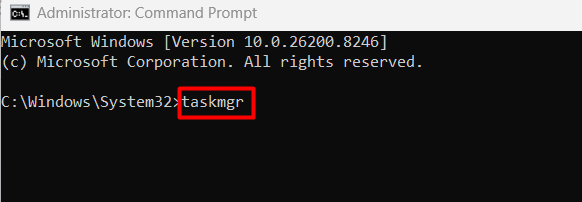
-
Taakbeheer wordt rechtstreeks op de externe computer geopend.
Voordelen
- Geen wisselen tussen vensters nodig als er al een terminal is geopend
- Werkt op alle Windows-versies
Beperkingen
- Vereist toegang tot het toetsenbord
Wanneer te gebruiken
Gebruik dit wanneer je al in een venster van de Opdrachtprompt of PowerShell op de externe computer werkt en Taakbeheer wilt zonder over te schakelen naar een andere invoermethode.
8. Pad in Verkenner
Navigeren naar het uitvoerbare bestand van Taakbeheer via Verkenner is de meest handmatige methode in deze lijst. Maar het heeft één voordeel: het werkt zelfs wanneer snelkoppelingen, het dialoogvenster Uitvoeren en de zoekbalk allemaal niet reageren.
Hoe het werkt
Taakbeheer is een standaard Windows-uitvoerbaar bestand dat is opgeslagen in C:\Windows\System32\taskmgr.exe. Verkenner kan het direct starten door dubbel op het bestand te klikken, of sneller, door taskmgr te typen in de adresbalk van Verkenner. Windows interpreteert uitvoerbare bestandsnamen die in de adresbalk worden getypt op dezelfde manier als het dialoogvenster Uitvoeren dat doet, dus volledige mapnavigatie is optioneel.
Stappen
-
Open Verkenner op de externe computer.
-
Om de snelkoppeling in de adresbalk te gebruiken: klik op de adresbalk bovenaan het Verkenner-venster, typ
taskmgr, en druk op Enter. Om handmatig te navigeren: ga naarC:\Windows\System32, zoektaskmgr.exe, en dubbelklik erop. -
Taakbeheer wordt direct geopend.
Voordelen
- Werkt op alle Windows-versies
- Is niet afhankelijk van het correct doorgeven van sneltoetsen
- De sneltoets voor de adresbalk maakt het aanzienlijk sneller dan volledige navigatie door mappen
Beperkingen
- Vereist ofwel toegang tot de muis voor mapnavigatie, of toegang tot het toetsenbord voor de sneltoets van de adresbalk
Wanneer gebruiken
Gebruik dit als laatste redmiddel wanneer sneltoetsen niet reageren, contextmenu’s niet werken en het dialoogvenster Uitvoeren niet beschikbaar is. Het is ook nuttig wanneer u een gebruiker ondersteunt die zich meer op zijn gemak voelt bij visuele mapnavigatie dan bij gememoriseerde sneltoetsen.
9. Schermtoetsenbord (OSK)
Het Schermtoetsenbord is een toegankelijkheidshulpmiddel van Windows waarmee je toetscombinaties kunt invoeren door op knoppen op het scherm te klikken.
Hoe het werkt
Wanneer het Schermtoetsenbord is geopend binnen een RDP-sessie, wordt de invoer verwerkt door het externe besturingssysteem, niet door het lokale. Als je op de knoppen Ctrl, Alt en Del op de OSK klikt, wordt het Windows-beveiligingsscherm op de externe machine geopend. Dat heeft hetzelfde effect als het indrukken van Ctrl+Alt+End op een fysiek toetsenbord, maar dan zonder het toetsenbord te gebruiken.
Stappen
-
Open het Schermtoetsenbord op de externe computer. De snelste manier is om op Win+R te drukken,
oskte typen en op Enter te drukken. Je kunt ook zoeken naarSchermtoetsenbordin de zoekbalk van het Start-menu. -
Het schermtoetsenbord verschijnt op het bureaublad van de externe computer.
-
Op de OSK, klik op Ctrl, daarna op Alt, daarna op Del.
-
Het scherm Windows-beveiliging verschijnt op de externe machine.
-
Klik op Taakbeheer.
Voordelen
- Werkt wanneer fysieke toetsenbordinvoer binnen de sessie onbetrouwbaar is of niet beschikbaar is
- Niet beïnvloed door verschillen in toetsenbordindeling tussen de operator en de externe machines
- Werkt op alle Windows-versies
Beperkingen
- Het openen van de OSK zelf vereist een vorm van initiële invoer (dialoogvenster Uitvoeren, zoekbalk of menu Start), dus het is niet vanaf het begin volledig toetsenbordvrij
- Langzamer dan elke toetsenbordgebaseerde methode in deze lijst
Wanneer te gebruiken
Gebruik de OSK wanneer:
- Fysieke toetsenbordinvoer is onbetrouwbaar in de huidige sessie
- Sneltoetsen worden lokaal onderschept in plaats van doorgestuurd
- U ondersteunt een machine waarbij u niet zeker weet welke toetsen aan de externe kant correct zijn toegewezen
Waarom kan ik Taakbeheer helemaal niet starten via Extern bureaublad?
Als je elke methode in dit artikel hebt geprobeerd en Taakbeheer toch niet opent of een melding toont zoals Taakbeheer is uitgeschakeld door uw beheerder, dan ligt het probleem niet aan de methode. Taakbeheer zelf is op de externe machine geblokkeerd, via Groepsbeleid of een registerinstelling.
Dit komt vaak voor op zakelijke machines, schoolcomputers en in elke omgeving waar een beheerder het systeem heeft vergrendeld. Het verschijnt ook af en toe op machines die een malware-infectie hebben gehad, omdat sommige malware dezelfde beperking instelt om te voorkomen dat gebruikers zijn processen beëindigen.
Er zijn twee manieren om dit op te lossen, afhankelijk van waar je toegang toe hebt op de externe machine.
Oplossing 1: Editor voor groepsbeleid
Om dit te gebruiken heb je een Pro-, Enterprise- of Education-editie van Windows nodig. Het is niet beschikbaar op Home-edities.
-
Druk op Win+R op de externe computer, typ
gpedit.msc, en druk op Enter. -
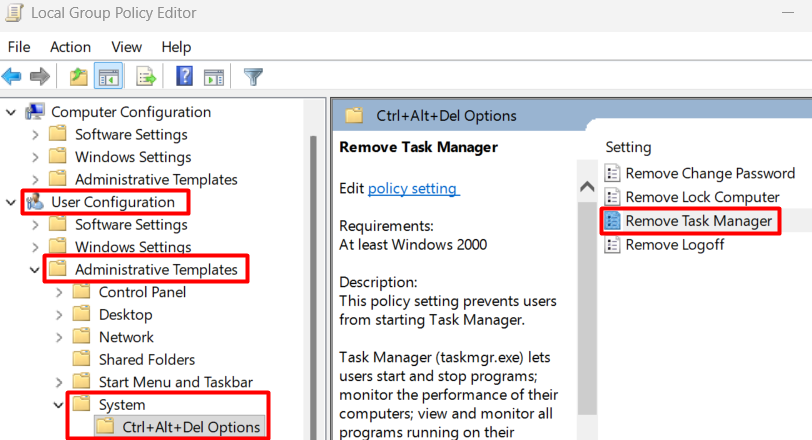
Navigeer in de Editor voor Groepsbeleid naar Gebruikersconfiguratie, vervolgens Beheersjablonen, vervolgens Systeem, vervolgens Ctrl+Alt+Del-opties.
-
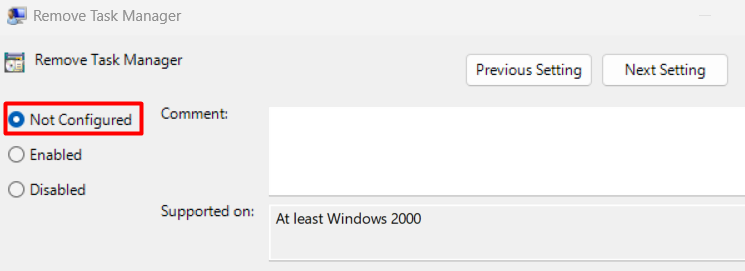
Dubbelklik op Taakbeheer verwijderen.
-
Stel het in op Niet geconfigureerd of Uitgeschakeld en klik op OK.
-
Druk opnieuw op Win+R, typ
gpupdate /forceen druk op Enter om de wijziging onmiddellijk toe te passen.
Oplossing 2: Register-editor
Deze methode werkt op alle Windows-edities, inclusief Home.
-
Druk op Win+R, typ
regediten druk op Enter. -
Navigeer naar
HKEY_CURRENT_USER\Software\Microsoft\Windows\CurrentVersion\Policies\System. -
Zoek in het rechterdeelvenster naar een waarde met de naam DisableTaskMgr.
-
Als het bestaat, dubbelklik erop en stel de waardegegevens in op 0. Of klik met de rechtermuisknop en verwijder de vermelding volledig.
-
Sluit Register-editor. Taakbeheer zou onmiddellijk toegankelijk moeten zijn zonder opnieuw op te starten.
Opmerking: Als de externe computer wordt beheerd door een domeinbeheerder en de beperking wordt afgedwongen via Groepsbeleid op domeinniveau in plaats van via lokaal beleid, zal geen van beide oplossingen blijvend zijn. Het beleid wordt opnieuw toegepast bij de volgende vernieuwing van het Groepsbeleid. In dat geval moet de beperking op domeinniveau worden opgeheven door degene die de omgeving beheert.
Conclusie
Taakbeheer openen op een externe machine wordt een stuk eenvoudiger zodra je weet welke sneltoets waar werkt. Voor een eenmalige situatie brengt Ctrl+Shift+Esc in de volledigschermmodus of het dialoogvenster Uitvoeren je er binnen enkele seconden. Bij regelmatig gebruik loopt de frictie op, en een tool die is ontworpen voor supportsessies gaat er betrouwbaarder mee om dan de ingebouwde RDP-client.
HelpWire laat je een sessie starten via een link, werken zonder problemen met het onderscheppen van sneltoetsen door RDP, en later opnieuw verbinding maken via onbeheerde toegang zonder dat de externe gebruiker aanwezig hoeft te zijn. Als de machines die je ondersteunt Windows Home draaien, is dat nog belangrijker, omdat de ingebouwde RDP op Home-edities helemaal geen inkomende verbindingen kan accepteren.
Veelgestelde vragen
Ja, als u onbeheerde toegang hebt geconfigureerd. Zowel native RDP als tools zoals HelpWire ondersteunen onbeheerde sessies. Eenmaal verbonden werkt elke methode in dit artikel op dezelfde manier, ongeacht of er iemand achter de externe computer zit.
Het hangt af van je machtigingen. Een standaardgebruiker die verbinding maakt met een RDP-server met meerdere sessies, ziet in Taakbeheer alleen de processen van de eigen sessie. Een beheerder die verbinding maakt met dezelfde server ziet de processen van alle actieve sessies, waarbij elk proces wordt weergegeven onder het gebruikersaccount waartoe het behoort.
Ja. Taakbeheer in een RDP-sessie gedraagt zich precies hetzelfde als Taakbeheer lokaal op de externe machine. U kunt taken beëindigen, procesprioriteit instellen en Windows Verkenner opnieuw starten. De acties worden uitgevoerd op de externe machine, niet op uw lokale machine.
In één scenario is het mstsc.exe, de Microsoft Remote Desktop-client die op uw lokale machine wordt uitgevoerd om de verbinding te beheren. Als alternatief kan het rdpclip.exe zijn, het proces dat de synchronisatie van het klembord tussen uw lokale machine en de externe sessie afhandelt. Beide zijn legitieme Windows-componenten en zijn geen teken van iets verdachts.
