

Vorige week heb ik drie uur lang gekeken hoe een IT-beheerder problemen op een Windows 11-machine oploste. Extern bureaublad was in Instellingen uitgegrijsd. De schakelaar reageerde niet. Elke registerbewerking mislukte. Het probleem bleek te zijn dat Groepsbeleid de instelling blokkeerde, en door beleid ondersteunde registerwaarden kunnen de normale registerinstelling voor Extern bureaublad overschrijven, terwijl domeinbeleid lokale wijzigingen overschrijft wanneer het beleid wordt vernieuwd.
Als je schakelaar voor Extern bureaublad is uitgegrijsd of steeds terugschakelt naar uit, is Groepsbeleid de meest voorkomende oorzaak. Op aan een domein gekoppelde apparaten blokkeert een door je organisatie ingesteld beleid de instelling. Op losstaande apparaten schakelen lokaal beleid of registersleutels het uit. Windows Home-edities hebben een afzonderlijk probleem: Microsoft levert de functie niet mee in Home-SKU’s.
Deze gids behandelt vier oplossingen die zijn bevestigd op Microsoft Q&A, Windows 11 Forum en in communitythreads, teruggaand tot februari 2026. Ik heb ze allemaal getest.
Waarom Extern bureaublad is grijs weergegeven in Windows 11
Extern bureaublad is meestal grijs weergegeven omdat een beleid of beheerinstelling het heeft uitgeschakeld.
Op beheerde computers is de oorzaak doorgaans domein-Groepsbeleid, Intune/MDM of ConfigMgr dat vanaf een centrale server een uitgeschakelde status afdwingt. Uw IT-afdeling beheert het beleid “Gebruikers toestaan op afstand verbinding te maken met Extern-bureaubladservices.” Wanneer dit beleid is ingesteld op Uitgeschakeld, blokkeert Windows inkomende verbindingen voor Extern bureaublad en kan de schakelaar in Instellingen alleen-lezen worden of wordt weergegeven dat de instelling wordt beheerd door uw organisatie.
Op losstaande computers heeft iemand het lokale Groepsbeleid handmatig geconfigureerd of heeft een script tijdens de installatie het register gewijzigd. De registersleutel fDenyTSConnections bestuurt Extern bureaublad en komt op twee locaties voor. Het door beleid afgedwongen pad op HKLM\SOFTWARE\Policies\Microsoft\Windows NT\Terminal Services heeft voorrang op het lokale configuratiepad op HKLM\SYSTEM\CurrentControlSet\Control\Terminal Server. Op domeincomputers worden lokale registerwijzigingen bij de volgende beleidsvernieuwing overschreven.
Een gebruiker op Microsoft Q&A vergeleek twee servers en vond een extra registersleutel in het Policies-pad op de defecte server. Het verwijderen ervan loste het probleem op zonder opnieuw op te starten.
Windows Home-edities kunnen niet fungeren als hosts voor Extern bureaublad. Microsoft levert de hostfunctie voor Extern bureaublad niet mee in Windows Home-edities. U kunt VAN Home verbinding maken met andere computers, maar u kunt GEEN inkomende verbindingen NAAR Home accepteren. De pagina Instellingen geeft “Uw Home-editie van Windows 11 ondersteunt Extern bureaublad niet” weer of de optie wordt niet weergegeven.
Oplossing 1: Extern bureaublad inschakelen via Groepsbeleid
De Editor voor Groepsbeleid is de juiste plaats om Extern bureaublad in te schakelen, omdat deze de instelling beheert die Windows als eerste controleert.
Deze oplossing werkt op Windows 11 Pro, Enterprise en Education. Deze oplossing werkt niet op Home-edities, omdat Windows Home geen ingebouwde sessies van Extern bureaublad kan hosten. Als je Windows Home gebruikt, zullen deze ingebouwde RDP-oplossingen het hosten niet inschakelen. Gebruik Windows Pro of een hulpprogramma voor externe toegang van derden.
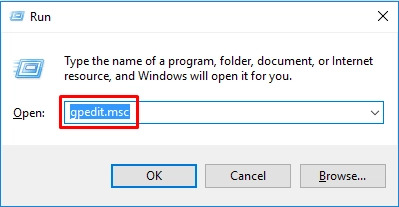
Druk op Windows + R, typ gpedit.msc en druk op Enter
Navigeer naar Computerconfiguratie > Beheersjablonen > Windows-onderdelen > Diensten voor extern bureaublad > Host voor extern-bureaubladsessies > Verbindingen
Zoek het beleid “Gebruikers toestaan om op afstand verbinding te maken met behulp van Services voor extern bureaublad,” dubbelklik erop, selecteer Ingeschakeld en klik op OK
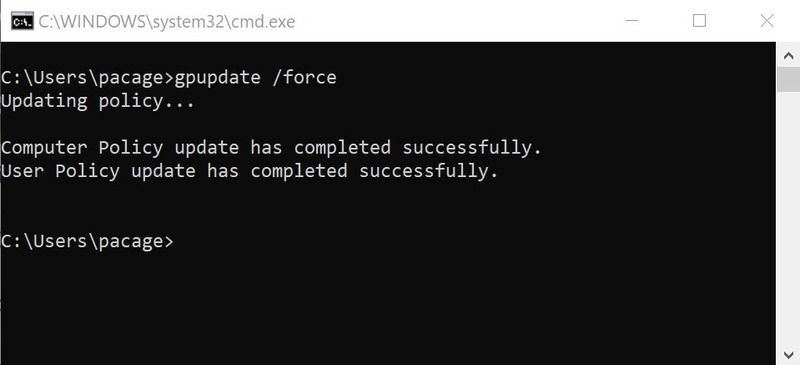
Open Opdrachtprompt als administrator en voer uit: gpupdate /force
Start uw computer opnieuw op
Na het opnieuw opstarten, ga naar Instellingen > Systeem > Extern bureaublad. De schakelaar zou nu moeten reageren. Als er nog steeds “Sommige instellingen worden beheerd door uw organisatie” wordt weergegeven, heeft de domeinbeheerder een beleid ingesteld dat u niet kunt overschrijven. Neem contact op met uw IT-afdeling.
Een gebruiker op Windows 11 Forum bevestigde in februari 2026 dat deze oplossing werkte nadat de registermethode was mislukt. Ze schreven: “Groepsbeleid werkte. Ik heb het van Gemini.. Ik weet dat het dom is, maar ik verloor mijn geduld met google.”
Oplossing 2: Bewerk het register om Extern bureaublad toe te staan
De registermethode werkt wanneer de Editor voor Groepsbeleid niet beschikbaar is of wanneer u Extern Bureaublad moet inschakelen op een computer die niet met een domein is verbonden.
Deze oplossing is van toepassing op Windows 11 Pro, Enterprise en Education. Dit maakt van Windows 11 Home geen ondersteunde Extern Bureaublad-host. In Home-edities heeft het wijzigen van deze registerwaarde geen effect, omdat de hostfunctie niet is inbegrepen.
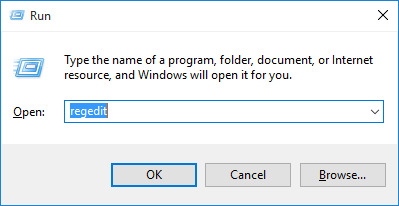
Druk op Windows + R, typ regedit en druk op Enter
Navigeer naar HKEY_LOCAL_MACHINE\SOFTWARE\Policies\Microsoft\Windows NT\Terminal Services
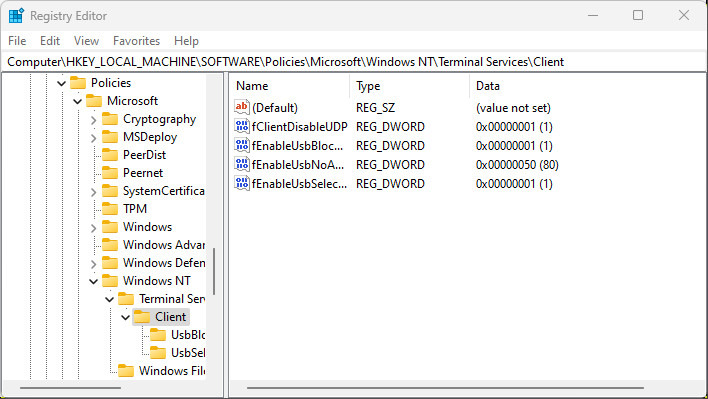
Als fDenyTSConnections hier bestaat, dubbelklik erop en stel de waarde in op 0. Zo niet, navigeer naar HKEY_LOCAL_MACHINE\SYSTEM\CurrentControlSet\Control\Terminal Server
Zoek fDenyTSConnections en stel de waarde in op 0. Als het in geen van beide locaties bestaat, klik met de rechtermuisknop in het rechterdeelvenster, selecteer Nieuw > DWORD (32-bits) Waarde, noem het fDenyTSConnections en stel de waarde in op 0
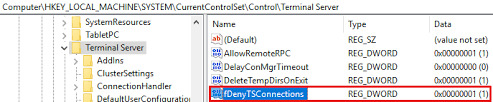
Sluit de Register-editor en start uw computer opnieuw op
Het pad Policies heeft prioriteit boven het pad Control. Indien fDenyTSConnections op beide locaties bestaat, stel beide in op 0 of verwijder die in het pad Policies volledig.
Prioriteit van registersleutels
| Registerpad | Prioriteit | Effect |
| HKEY_LOCAL_MACHINE\SOFTWARE\Policies\Microsoft\Windows NT\Terminal Services | Heeft voorrang | Overschrijft het Control-pad indien aanwezig |
| HKEY_LOCAL_MACHINE\SYSTEM\CurrentControlSet\Control\Terminal Server | Standaardlocatie | Alleen gebruikt als het Policies-pad niet bestaat |
| fDenyTSConnections-waarde | Vereist in het actieve pad | 0 = Extern bureaublad toestaan, 1 = Extern bureaublad weigeren |
Een gebruiker op Microsoft Q&A loste hun probleem op door registersleutels te vergelijken tussen een werkende server en een uitgegrijsde server. De defecte server had een extra sleutel in het pad Policies. Ze verwijderden die en Extern bureaublad werkte meteen zonder opnieuw op te starten.
Oplossing 3: Gebruik gpresult om te achterhalen welke beleidsinstelling Extern bureaublad blokkeert
Als je Fix 1 of Fix 2 hebt toegepast en de schakelaar grijs weergegeven blijft of na een herstart weer op uit terugvalt, voer gpresult uit om vast te stellen welke beleidsinstelling de uitgeschakelde status afdwingt.
Deze oplossing is het nuttigst op aan een domein gekoppelde computers of standalone pc’s met lokaal Groepsbeleid geconfigureerd. Als het apparaat wordt beheerd via Intune, MDM of ConfigMgr, toont gpresult mogelijk niet de volledige bron, maar het kan nog steeds bevestigen of klassiek Groepsbeleid betrokken is.
Open de Opdrachtprompt als administrator
Voer uit: gpresult /H “%USERPROFILE%\Desktop\gpresult.html”
Open het gegenereerde HTML-bestand op je bureaublad
Druk op Ctrl + F en zoek naar “Extern bureaublad” of “Terminalservices”
Zoek naar de naam van het beleid en welke GPO het heeft toegepast
Controleer of het wordt weergegeven als afkomstig van lokaal beleid of domeinbeleid. Als het apparaat wordt beheerd door Intune, MDM, ConfigMgr of Azure AD, moet je mogelijk je IT-beheerder vragen de beheerconsole te controleren.
Een Microsoft Q&A-thread van november 2023 ging hier specifiek op in: “gpresult zal u vertellen of dit door een GPO of door ConfigMgr wordt beheerd.”
Neem contact op met uw IT-afdeling met de gpresult-uitvoer en vraag hen het beleid aan te passen. U kunt het organisatiebeleid niet vanaf uw lokale computer buiten werking stellen.
Oplossing 4: Als Extern bureaublad is ingeschakeld maar verbindingen mislukken, schakel de firewallregels in
Windows Firewall kan verbindingen met Extern bureaublad blokkeren als de inkomende regels voor Extern bureaublad zijn uitgeschakeld. Zelfs na het inschakelen van Extern bureaublad in Groepsbeleid of het register, zullen verbindingen mislukken als firewallregels zijn uitgeschakeld.
Dit kan vereist zijn nadat Extern bureaublad via beleid of het register is ingeschakeld, vooral als de app Instellingen de firewallregels niet automatisch heeft ingeschakeld. Deze oplossing verhelpt verbindingsfouten, niet uitgegrijsde schakelaars.
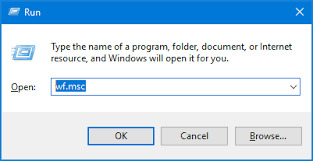
Druk op Windows + R, typ wf.msc en druk op Enter om Windows Defender Firewall met geavanceerde beveiliging te openen
Klik in het linkerdeelvenster op Inkomende regels
Zoek naar Remote Desktop – User Mode (TCP-In) en Remote Desktop – User Mode (UDP-In), klik met de rechtermuisknop op elk en selecteer Regel inschakelen
Sluit de firewallconsole
Als alternatief kunt u PowerShell gebruiken om alle Remote Desktop-regels in één keer in te schakelen:
Get-NetFirewallRule -DisplayGroup “Remote Desktop” | Set-NetFirewallRule -Enabled True
Voer PowerShell uit als beheerder voordat u deze opdracht uitvoert.
De probleemoplossingsrichtlijnen van Microsoft raden aan om Remote Desktop – User Mode (TCP-In) en Remote Desktop – User Mode (UDP-In) te controleren wanneer Extern bureaublad ingeschakeld lijkt maar verbindingen mislukken. Meerdere gebruikers op Microsoft Q&A bevestigden dat Extern bureaublad in Instellingen ingeschakeld leek, maar dat verbindingen mislukten totdat zij deze specifieke firewallregels inschakelden.
Als Extern bureaublad na deze oplossingen nog steeds grijs wordt weergegeven
Als u Windows Home-editie gebruikt en functionaliteit voor Extern bureaublad nodig hebt, kunt u deze niet via een van deze oplossingen inschakelen. Microsoft neemt de Extern-bureaublad-hostfunctie niet op in Windows Home-edities. De eigen installatie-instructies van Microsoft adviseren gebruikers te controleren dat de externe pc Windows 11 Pro draait voordat Extern bureaublad wordt ingeschakeld. U hebt twee opties: upgraden naar Windows Pro of software van derden voor externe toegang gebruiken zoals HelpWire, die op alle Windows-edities werkt.
Het wijzigen van het netwerkprofiel naar Privé kan helpen wanneer Extern bureaublad is ingeschakeld maar verbindingen worden geblokkeerd door regels van het firewallprofiel. Het zal waarschijnlijk geen oplossing bieden voor een uitgegrijsde schakelaar voor Extern bureaublad die wordt veroorzaakt door Groepsbeleid. Ga naar Instellingen > Netwerk & Internet, klik op uw verbinding en stel het netwerkprofiel in op Privé als verbindingen mislukken nadat Extern bureaublad is ingeschakeld.
Veelgestelde vragen
Extern bureaublad is meestal grijs weergegeven omdat een beleids- of beheerinstelling dit blokkeert. Dit kan afkomstig zijn van lokaal Groepsbeleid, domein-Groepsbeleid, Intune/MDM, ConfigMgr, of een via beleid afgedwongen registerwaarde. De belangrijkste beleidsinstelling om te controleren is “Gebruikers toestaan om op afstand verbinding te maken met Externe-bureaubladservices.” Wanneer deze is uitgeschakeld, kan Windows de schakelaar voor Extern bureaublad alleen-lezen maken of “Sommige instellingen worden beheerd door uw organisatie.” weergeven.
Windows 11 Home ondersteunt niet het fungeren als host voor Extern bureaublad. U kunt VANAF Home verbinding maken met andere computers, maar u kunt geen inkomende verbindingen NAAR Home inschakelen. Microsoft neemt de hostfunctie voor Extern bureaublad niet op in de Windows Home-edities. Om hosting voor Extern bureaublad in te schakelen, moet u upgraden naar Windows 11 Pro, Enterprise of Education.
Gebruik de Groepsbeleid-editor om het beleid voor Extern bureaublad in te schakelen bij Computerconfiguratie > Beheersjablonen > Windows-onderdelen > Extern-bureaubladservices > Host voor extern-bureaubladsessies > Verbindingen. Stel “Gebruikers toestaan om op afstand verbinding te maken met Extern-bureaubladservices” in op Ingeschakeld, voer vervolgens gpupdate /force uit en start opnieuw op. Op domeingekoppelde machines neemt u contact op met uw IT-afdeling omdat organisatiebeleid lokale wijzigingen overschrijft.
