
Het venster Verbinding met extern bureaublad opent kleiner dan uw scherm, schuifbalken verschijnen langs de randen en op maximaliseren klikken verandert niets. Dit is een veelvoorkomend mstsc.exe-probleem dat door Windows-gebruikers wordt gemeld wanneer het RDC-sessievenster niet tot volledig scherm kan worden gemaximaliseerd, en het is terug te voeren op een kleine set specifieke oorzaken: een onjuist geconfigureerd bestand Default.rdp, een verouderde registercache per host, of weergaveschaling in Windows 11 die boven 100% is ingesteld. De onderstaande oplossingen hebben betrekking op mstsc.exe op Windows 10 en Windows 11 en zijn ontleend aan Microsoft-documentatie, threads in de Microsoft Q&A-community en bevestigde community-workarounds.
Als u de probleemoplossing liever helemaal overslaat, is HelpWire een gratis alternatief voor externe toegang dat de weergavegrootte automatisch regelt zonder configuratie.
Waarom Extern bureaublad niet naar volledig scherm gaat
RDP gaat in de meeste gevallen niet naar volledig scherm omdat de schuifregelaar Weergaveconfiguratie in mstsc.exe is ingesteld lager dan Volledig scherm, waarbij die instelling is opgeslagen in het bestand Default.rdp in %USERPROFILE%\Documents. mstsc leest dat bestand bij elke start en opent de sessie met de resolutie die daar het laatst is opgeslagen.
Een tweede oorzaak is een in de cache opgeslagen winposstr-waarde die per host in het register is opgeslagen onder HKEY_CURRENT_USER\Software\Microsoft\Terminal Server Client\Servers, waardoor mstsc de verkeerde venstergrootte kan herstellen, zelfs nadat je de beeldscherminstellingen hebt gecorrigeerd. Op Windows 11 kan een schaalinstelling voor het beeldscherm anders dan 100% ertoe leiden dat mstsc een onjuiste venstergrootte herstelt of schuifbalken weergeeft, zelfs wanneer Volledig scherm is geselecteerd.
Oplossing 1. Stel de schuifregelaar voor Weergaveconfiguratie in op Volledig scherm
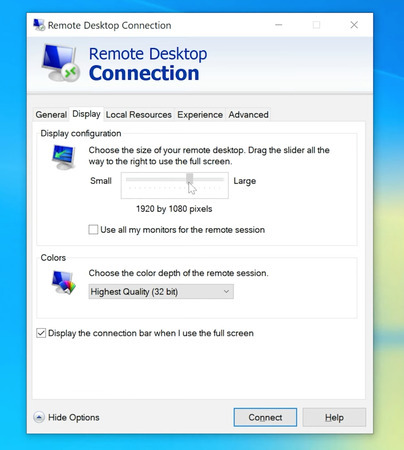
Het instellen van de schuifregelaar voor de weergaveconfiguratie op Volledig scherm in het mstsc.exe-dialoogvenster voordat u verbinding maakt, is de snelste oplossing en lost het probleem voor de meeste gebruikers op. De instelling wordt weggeschreven naar Default.rdp en blijft behouden bij toekomstige verbindingen.
Open Verbinding met Extern Bureaublad door ernaar te zoeken in het menu Start of door mstsc uit te voeren via Win+R.
Klik op Opties weergeven.
Selecteer het tabblad Weergave.
Schuif de schuifregelaar voor de beeldschermconfiguratie helemaal naar rechts, naar Groot (Volledig scherm).
Maak verbinding met de externe computer.

Als het Extern Bureaublad-venster na het opnieuw verbinden nog steeds niet op volledig scherm is, of als je verbindingen opent vanuit een opgeslagen .rdp-bestand in plaats van een adres in het mstsc-dialoogvenster te typen, wordt dat bestand door deze wijziging van de schuifregelaar niet bijgewerkt. Bewerk het rechtstreeks met Fix 4.
Oplossing 2. Gebruik Ctrl+Alt+Break om tijdens de sessie volledig scherm in/uit te schakelen
Ctrl+Alt+Break schakelt het mstsc-venster tussen venstermodus en volledigschermmodus zonder de sessie te verbreken. Druk de combinatie in terwijl de sessie actief is en het mstsc-venster de focus heeft.
Deze sneltoets wijzigt alleen het vensterkader. De resolutie van de externe sessie wordt niet opnieuw onderhandeld, dus als de sessie tot stand kwam met een resolutie die kleiner is dan die van uw lokale scherm, blijven schuifbalken zichtbaar binnen het volledigschermkader. Het verwijdert de zichtbare vensterrand, maar het is geen oplossing voor de resolutie.
Laptops zonder een fysieke Break-toets kunnen hetzelfde bereiken met het schermtoetsenbord. Start osk via Win+R, houd Ctrl en Alt ingedrukt op het fysieke toetsenbord en klik vervolgens op de toets Pause op het schermtoetsenbord.
Beperkingen: Ctrl+Alt+Break-omschakeling in mstsc Wisselt alleen het vensterkader; verandert de resolutie van de externe sessie niet. Schuifbalken blijven aanwezig als de sessieresolutie niet overeenkomt met het lokale beeldscherm. De Break-toets ontbreekt op veel laptoptoetsenborden; de osk.exe-workaround is vereist. De sneltoets wordt onderschept door de lokale mstsc-client en wordt nooit doorgestuurd naar de externe machine.
Oplossing 3. Volledig scherm forceren via de mstsc-opdrachtregel
Als u mstsc.exe met de schakeloptie /f start, wordt de sessie in de volledig-schermmodus gestart, ongeacht wat er in Default.rdp is opgeslagen. Dit is betrouwbaar wanneer de oplossing met de schuifregelaar niet standhoudt of wanneer u verbindingen start vanuit een script of een bureaubladsnelkoppeling.
Voer dit uit via Win+R of een Opdrachtprompt om het mstsc-dialoogvenster in de volledigschermmodus te openen:
mstsc /f
Om met één commando in volledig scherm verbinding te maken met een specifieke host:
mstsc /v:HOSTNAME /fVervang HOSTNAME door het IP-adres of de machinenaam van de externe computer. Om de exacte sessieresolutie op te geven in plaats van echt volledig scherm:
mstsc /w:1920 /h:1080Vervang de pixelwaarden door die van uw lokale beeldschermresolutie. U kunt die vinden in Instellingen > Systeem > Beeldscherm.
Oplossing 4. Bewerk het .rdp-bestand rechtstreeks
Het bewerken van het bestand Default.rdp is de meest duurzame oplossing voor terugkerende problemen met volledig scherm, en het is de stap die de meeste concurrerende handleidingen volledig overslaan.
Het bestand is platte tekst en bevindt zich op %USERPROFILE%\Documents\Default.rdp. Open het in Kladblok.
Zoek de regel met de tekst screen mode id en stel deze in op:
screen mode id:i:2Een waarde van 2 betekent volledig scherm. Een waarde van 1 betekent venstermodus. Als u ook desktopwidth- en desktopheight-vermeldingen hebt, controleer dan of die waarden overeenkomen met uw schermresolutie. Een onjuiste expliciete waarde kan de instructie voor volledig scherm overschrijven.
Als je alles in één keer wilt resetten, sluit mstsc, verwijder Default.rdp uit %USERPROFILE%\Documents en open mstsc opnieuw. Het bestand wordt opnieuw aangemaakt met de standaardinstellingen voor Extern bureaublad, inclusief de standaardinstelling voor weergave op volledig scherm.
Hoe het werkt: De weergaveparameters van het .rdp-bestand screen mode id:i:2 geven mstsc de instructie om bij het openen van de sessie het volledige lokale scherm te vullen. desktopwidth en desktopheight stellen de resolutie van de externe sessie in pixels in, die bij het verbinden met de host wordt onderhandeld. Default.rdp wordt bij elke start van mstsc gelezen en opnieuw weggeschreven wanneer je instellingen wijzigt via het dialoogvenster Show Options. Het bestand direct bewerken heeft effect bij de volgende verbinding; opnieuw starten is niet nodig. Het verwijderen van het bestand zet de opgeslagen weergave-instellingen terug naar de mstsc-standaard, namelijk Volledig scherm.
Oplossing 5: Gebruik HelpWire als tijdelijke oplossing
Als weergaveproblemen met mstsc uw werk belemmeren, kan HelpWire een praktische tijdelijke oplossing zijn. Het is een gratis alternatief voor externe toegang dat niet afhankelijk is van Remote Desktop Protocol of Default.rdp-instellingen, zodat u geen RDP-weergaveschuifregelaars, opgeslagen .rdp-bestanden of de configuratie van poort 3389 hoeft aan te passen. HelpWire bevat opties voor weergave passend in venster, waardoor het externe scherm zich aanpast aan het sessievenster zonder handmatige RDP-configuratie. Het werkt op Windows, macOS en Linux, waardoor het handig is wanneer een mstsc-sessie steeds op de verkeerde grootte opent of schuifbalken toont.
Veelgestelde vragen
Scrollbalken in mstsc verschijnen omdat de schuifregelaar voor de weergaveconfiguratie onder Volledig scherm is ingesteld en die instelling wordt weggeschreven naar Default.rdp in %USERPROFILE%\Documents. De schuifregelaar naar Volledig scherm verplaatsen onder Opties weergeven > Weergave en opnieuw verbinden lost dit voor de meeste gebruikers op. Als het probleem slechts één specifieke externe computer treft, is de oorzaak een verouderde per-host registerinvoer onder HKEY_CURRENT_USER\Software\Microsoft\Terminal Server Client\Servers. In Windows 11 kan weergaveschaling boven 100% dit verschijnsel ook veroorzaken, ongeacht de instellingen van de schuifregelaar.
Ctrl+Alt+Break schakelt het mstsc-venster om tussen volledig scherm en venstermodus zonder de sessie te verbreken. De sneltoets wordt lokaal verwerkt door de RDP-client en wordt nooit doorgestuurd naar de externe computer. De resolutie van de sessie wordt niet gewijzigd, dus een verschil in resolutie veroorzaakt schuifbalken binnen het kader op volledig scherm, zelfs na het omschakelen. Laptops zonder fysieke Break-toets kunnen Ctrl+Alt op het fysieke toetsenbord ingedrukt houden en tegelijk op Pause klikken op het schermtoetsenbord, geopend door osk uit te voeren via Win+R.
Open Default.rdp in %USERPROFILE%\Documents in Kladblok en stel screen mode id:i:2 in. Die instelling blijft behouden tussen sessies en zorgt ervoor dat mstsc bij elke verbinding in volledig scherm opent. Als u vanuit een opgeslagen .rdp-bestand start in plaats van een adres in het mstsc-dialoogvenster te typen, bewerk dat opgeslagen bestand dan rechtstreeks en stel daar dezelfde waarde in. Het toevoegen van smart sizing:i:1 aan hetzelfde bestand voorkomt scrollbalken als de sessieresolutie niet exact overeenkomt met uw beeldscherm.
In veel mstsc-configuraties wordt de sessieresolutie in de praktijk ingesteld op het moment van verbinding maken. Als het wijzigen van de grootte van het mstsc-venster het externe bureaublad niet bijwerkt, voeg dan smart sizing:i:1 toe aan je .rdp-bestand als terugvaloptie voor schalen, of test een client of configuratie die dynamische resolutie ondersteunt, zoals de Windows App. Het gedrag van dynamische resolutie hangt af van de client, de host, de gebruikte .rdp-instellingen en het type verbinding, dus de resultaten verschillen per omgeving.

