

Microsoft Remote Desktop セッション内で Ctrl+Alt+Del を押しても、リモート側のマシンでタスク マネージャーは開きません。ショートカットは先にローカルのオペレーティング システムに取り込まれるため、何も起こらないように見えることがあります。あるいは、RDP をウィンドウ表示で実行している場合は、管理しようとしているマシンではなく自分の PC でタスク マネージャーが開きます。
リモート セッションの経験は少ないが Windows に詳しい多くの人が、ここでつまずきます。動作が重いマシンに接続している、あるいは CPU を消費している要因を確認したいとき、体が覚えた習慣で長年使ってきた同じショートカットを押してしまうのです。
しかし、対処法さえ知ってしまえば難しくはなく、しかもいくつか方法があります。この記事では、リモート デスクトップでタスク マネージャーを開く 10 の方法を順に解説します。
注記: RDP クライアント、ウィンドウ モード、およびローカル システムの構成によって、動作が多少異なる場合があります。
リモート デスクトップでタスク マネージャーを開くための最適な方法を選択
選択は、リモートマシンでのキーボードアクセスの有無、実行している Windows のバージョン、そして一度きりの対処でよいのか、それとも通常のセッション中に繰り返し可能なワークフローが必要かどうかに依存します。
表を参照して、状況に合った方法を見つけてください。
| パラメーター | 起動方法 | タスク マネージャーを直接開く | 追加の手順が必要 | RDP のウィンドウ モードで信頼性が高い | Windows のバージョン対応 | キーボードが必要 |
|---|---|---|---|---|---|---|
| Ctrl+Alt+End | キーボードショートカット | いいえ | Windows セキュリティ画面で タスク マネージャー をクリック | はい | すべてのバージョン | はい |
| Ctrl+Shift+Esc | キーボードショートカット | はい | なし | 一般的にははいですが、一部の RDP ビルドではローカルで取り込まれます | すべてのバージョン | はい |
| Right-Click Start (Win+X) | スタート ボタンを右クリックするか、Win+X を押す | はい | なし | はい | Windows 8、10、11 のみ | いいえ (キーボードの代替として Win+X) |
| Right-Click Taskbar | タスクバーの空き領域を右クリック | はい | なし | はい | Windows 11 バージョン 22H2 以降 | いいえ |
| Start Menu Search | 検索バーをクリックし、Task Manager と入力 |
はい | なし | はい | Windows 10 および 11 のみ | いいえ |
| Run Dialog (Win+R) | Win+R を押し、taskmgr と入力 |
はい | なし | はい | すべてのバージョン | はい |
| Command Prompt / PowerShell | 開いているターミナルで taskmgr と入力 |
はい | ターミナルがすでに開いている必要があります | はい | すべてのバージョン | はい |
| File Explorer Path | C:\Windows\System32\taskmgr.exe に移動するか、エクスプローラーのアドレス バーに taskmgr を直接入力 |
はい | エクスプローラーが開いている必要があります | はい | すべてのバージョン | いいえ |
| On-Screen Keyboard (OSK) | osk を検索して開き、Ctrl+Alt+Del をクリック |
いいえ | Windows セキュリティ画面で タスク マネージャー をクリック | はい | すべてのバージョン | いいえ |
| Alternative Remote Access Software: HelpWire | オペレーター UI のボタン | いいえ | Windows セキュリティ画面で タスク マネージャー をクリック | はい、RDP のウィンドウ モードに依存しません | すべてのバージョン | いいえ |
これらの方法のほとんどは、RDP クライアントが入力を正しく受け渡すこと、またはリモート マシンの UI が十分に反応して操作できることに依存しています。しかし、HelpWire は、ウィンドウ モードやキーボード レイアウトに依存せず、信号をリモート マシンに直接送信できます。リモート サポートをときどきではなく定期的に行うのであれば、その一貫性は持つ価値があります。
HelpWire を使用してリモート デスクトップでタスク マネージャーを開く方法
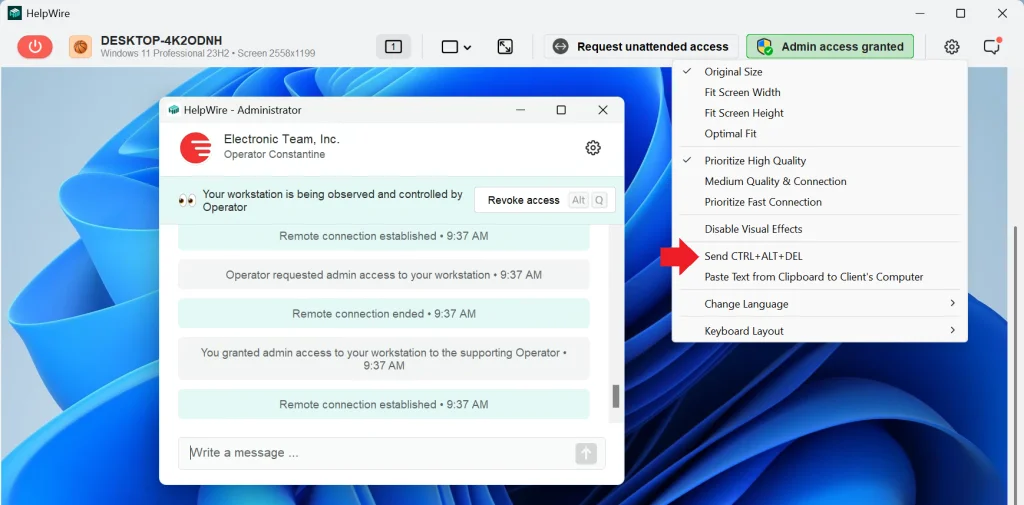
HelpWireは、リモートサポートを行うITチームや技術者のために作られたリモートアクセスソフトウェアです。セッションはリモートユーザーにリンクを送ることで開始でき、事前のソフトウェアインストールは不要です。セッション終了後のフォロー作業に備えて無人アクセスも利用可能です。オペレーターインターフェースには専用のSend Ctrl+Alt+Delボタンがあり、キーの組み合わせをリモートマシンに直接渡します。
動作の仕組み
Send Ctrl+Alt+Delをクリックすると、HelpWireはローカルのOSがWindows、macOS、Linuxのいずれであってもそれに依存せず、アクティブなセッション接続を通じてキーの組み合わせを中継します。リモートマシンは、キーの組み合わせがローカルで押されたかのようにそれを受け取り、Windows セキュリティ画面が表示されます。そこからは、利用可能なオプションの一つとしてタスク マネージャーを選択できます。
手順
-
HelpWire Operator アプリを開き、リモートマシンに接続します。
-
セッションがアクティブになったら、オペレーターインターフェースで 接続オプション パネルを見つけてください。
-
Send Ctrl+Alt+Delをクリックします。
-
リモート画面を確認してください。リモート マシンで Windows セキュリティ画面が表示されます。
-
Windows セキュリティ画面のオプションから タスク マネージャー をクリックします。
注記: Ctrl+Alt+Del を送信 オプションは、リモートコンピューターで管理者権限が付与されている場合にのみ使用可能になります。
メリット
- キーボードではなくオペレーターパネルを介して信号を送るため、フルスクリーンでもウィンドウ表示でも、あらゆるRDPウィンドウモードで動作します。
- オペレーター側のマシンとリモートマシンのキーボードレイアウトの違いの影響を受けません。
- さまざまなRDPクライアントやセッション条件において、より一貫した動作をします。
- アクティブなHelpWireセッションがあれば、リモートマシン側で追加のソフトウェアや設定は不要です。
- 有人セッションおよび無人セッションの両方で利用でき、ユーザーが不在でもリモートデスクトップでタスク マネージャーを開けます。
制限事項
- アクティブなHelpWireセッションが必要なため、MicrosoftのネイティブRDPセッション内では使用できません。
使用するタイミング
この方法が適しているのは次のような場合です:
- 現在のセッションでキーボードショートカットの動作が不安定な場合。
- 異なるキーボードレイアウトをまたいで作業している場合。
- セッションに負荷がかかっており、入力の応答性が低下している場合。
- RDPクライアントの挙動に関わらず一貫したサポートワークフローを望む場合。
リモート デスクトップでタスク マネージャーを開く他の方法
1. Ctrl+Alt+End
Ctrl+Alt+End は、Ctrl+Alt+Del を送信するための RDP ネイティブのキーボード代替手段です。リモート デスクトップ セッション内では、Ctrl+Alt+Del はリモート マシンに届く前にローカルのオペレーティング システムによって先に処理されます。
動作の仕組み
リモート デスクトップ クライアントは Ctrl+Alt+End を「リモートに Ctrl+Alt+Del を送信する」という指示として認識し、アクティブなセッション経由でリモート マシンに渡します。マシンはそれを受け取り、Windows セキュリティ画面を表示します。そこからはタスク マネージャーなどのオプションを利用できます。このショートカットは、ウィンドウ表示と全画面表示の両方の RDP モードで機能します。
手順
-
入力がリモート マシンに送られるよう、RDP ウィンドウ内をクリックしてください。
-
Ctrl+Alt+End を押します。
-
リモート マシンで Windows セキュリティ画面が表示されます。
-
タスク マネージャーをクリックします。
注記: このショートカットは、より深くネストされた RDP セッションには確実には到達しません(現在のセッション層に適用されます)RDP セッションを実行しているマシンに接続している場合、Ctrl+Alt+End は内側ではなく外側のセッションのセキュリティ画面を表示します。
利点
- すべての Windows バージョンで、ウィンドウ モードと全画面モードの両方で動作します
- 事前の設定は不要です
制限事項
- ネストされた RDP セッションではうまく動作しません
- キーボードへのアクセスが必要です
使用するタイミング
次の場合に、このリモート デスクトップのタスク マネージャーのショートカットを使用します:
- タスク マネージャーだけでなく、Windows セキュリティ画面自体が必要な場合
- Ctrl+Shift+Esc がローカルの OS によって捕捉されている場合
- リモート マシンが、右クリックや検索の方法が利用できない古い Windows バージョンを実行している場合
2. Ctrl+Shift+Esc
Ctrl+Shift+Esc は、フルスクリーン モードで実行中の RDP セッションにおいてタスク マネージャーを開くための高速なキーボード ショートカットです。Ctrl+Alt+End と異なり、Windows セキュリティ画面を完全にスキップして、1 回でタスク マネージャーを開きます。
仕組み
フルスクリーンの RDP セッションでは、このショートカットはリモート マシンにそのまま送られます。ウィンドウ モードでは動作が一貫せず、使用している RDP クライアントのバージョンと OS の組み合わせに依存します。ショートカットがリモート マシンに送られる場合もあれば、送られない場合もあります。
手順
-
まだ全画面モードでない場合は、Ctrl+Alt+Break を押して切り替えるか、RDP 接続バーを使用してセッションを最大化します。
-
Ctrl+Shift+Esc を押します。
-
タスク マネージャーがリモート マシン上で直接開きます。
利点
- 中間画面を経ずにリモート デスクトップでタスク マネージャーを開きます
- すべての Windows バージョンで動作します
制限事項
- RDP のウィンドウ表示モードではローカルで捕捉され、リモート PC に渡されない場合があります
- キーボードへのアクセスが必要です
使用するタイミング
RDP を全画面モードで実行しており、余計なクリックなしでタスク マネージャーへ直接キーボードでアクセスしたい場合は、Ctrl+Shift+Esc を使用します。
3. スタートを右クリック (Win+X)
Windows 8、10、11でスタートボタンを右クリックすると、パワーユーザーメニューが開きます。これは、タスク マネージャーを含む幅広いシステム ユーティリティへ直接アクセスできるコンテキスト メニューです。RDP セッション内では、同じメニューがリモート マシンに表示されます。
仕組み
パワーユーザーメニューは、システム レベルでスタートボタンに結び付けられています。RDP セッション内では、マウス クリックは通常、リモート マシンのデスクトップ環境に直接渡されます。そのため、スタートボタンを右クリックすると、ローカルではなくリモート マシンでメニューが表示されます。Win+Xは同じメニューに到達するキーボードの同等操作です。
手順
-
リモート マシンのタスク バーの スタート ボタンを右クリックするか、Win+X を押します。
-
The パワーユーザー メニューが表示されます.
-
タスク マネージャーをクリックします。
利点
- マウス操作で、ショートカットの知識は不要
- ショートカットを好む人向けに Win+X のキーボード操作という代替も利用可能
制限事項
- Windows 8 より前のバージョンや、この機能が導入される前の Server エディションでは利用できない
- タスクバーとStartボタンが表示されている必要がある
使用するタイミング
マウス中心の操作を好む場合、または現在のセッションでどのキーボードショートカットが有効か不明なマシンで作業している場合に使用します。
4. タスクバーを右クリック
ショートカットの知識を必要としない、Windows 11 向けの2クリックのマウス操作方法です。
動作の仕組み
タスクバーの空白部分を右クリックすると、リモート マシンでタスクバーのコンテキスト メニューが表示されます。このメニューは、スタート ボタンを右クリックしたときに表示される Power User メニューとは異なります。こちらのメニューはより簡潔で、メインの項目としてタスク マネージャーが表示されます。
手順
-
アプリのアイコンやスタート ボタンの上ではなく、リモート マシンのデスクトップのタスク バーの空いている領域にカーソルを移動します。
-
右クリックします。
-
コンテキスト メニューからタスク マネージャーをクリックします。
利点
- キーボード ショートカットを使わずにリモート デスクトップでタスク マネージャーを開くことができる
- すぐに使える
制限事項
- Windows 11 バージョン 22H2 以降のビルドのみ
- タスク バー上に視認できる空き領域が必要で、タスク バーに多数のアイコンが並んでいるマシンやセッション ウィンドウを縮小している場合は見つけにくいことがある
使用するタイミング
すでにマウスで操作しておりタスク バーがはっきり見えているときに使用します。特に、キーボード ショートカットの取り込みへの対処を完全に避けたい場合に適しています。
5. スタートメニューの検索
Windows の検索バーにTask Managerと入力すると、RDP セッション内でも確実に動作します。検索はローカルではなくリモート マシンのアプリケーションをインデックス化しているためです。
仕組み
Windows 10 および 11 は、タスク マネージャーを含むインストール済みのシステム アプリケーションをインデックス化し、検索結果に表示します。RDP セッション内では、検索バーはリモート マシンのファイル システム上で動作します。結果をクリックすると、リモート マシン上でタスク マネージャーが起動します。
手順
-
リモート マシンのタスクバーにある検索ボックスをクリックするか、Windows キーを押して、検索ボックスがアクティブな状態で スタート メニューを開きます。
-
Task Managerと入力します。 -
一番上に表示されるタスク マネージャーの結果をクリックします。
メリット
- ショートカットの知識は不要
- RDP 特有のキーの組み合わせに不慣れなユーザーでも利用可能
制限事項
- Windows 10 および 11 のみ
- キーボードショートカットの方法より遅い
- マウスまたはキーボード操作が必要
- リモートマシンで Windows Search のインデックス作成が機能していることに依存する
使用するタイミング
次のような場合に使用します:
- 現在のセッションでどのショートカットが有効か分からない場合
- ショートカットを入力するよりもクリックの方が快適な場合
6. 実行ダイアログ (Win+R)
Run ダイアログは、Windows のユーティリティを起動する最も古くからある信頼できる方法の一つです。RDP セッション内ではあらゆる Windows バージョンで動作し、事前にアプリケーションを開いておく必要はありません.
仕組み
Win+R で Run ダイアログ ボックスが開き、実行可能ファイル名を受け取り、それを直接 Windows に渡して実行させます。taskmgr と入力すると、Windows は System32 ディレクトリからタスク マネージャーの実行ファイルを見つけて起動します。RDP セッション内のキーボード入力はリモートの OS に送られるため、コマンドはリモート マシン上で実行されます。
手順
-
RDP セッションのウィンドウ内で Win+R を押します。
-
リモート マシンで実行 ダイアログ ボックスが開きます。
-
taskmgrと入力して、Enter を押します。 -
タスク マネージャーがリモート マシン上で直接開きます。
利点
- すべての Windows バージョンで動作します
- アプリケーションの起動や事前の設定は不要です
- キーボードだけで素早く実行できます
制限事項
- キーボードへのアクセスが必要です
- Win+R はウィンドウモードではローカルソフトウェアにより捕捉される場合がありますが、これは RDP クライアントおよびローカルシステムの構成に依存します
使用する場面
この方法は、右クリックメニューや検索が利用できない旧式または機能が制限されたリモートマシンで特に有用です。
7. コマンド プロンプト / PowerShell
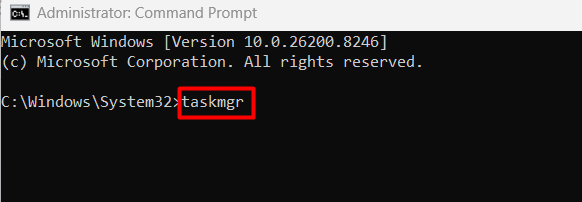
RDP セッション内で既に コマンド プロンプト または PowerShell のターミナルを開いている場合、taskmgr と入力すると即座にタスク マネージャーを起動できます。
仕組み
Windows は、システムの PATH 環境変数に System32 ディレクトリが含まれているため、任意のターミナルで taskmgr を実行可能なコマンドとして認識します。リモート マシン上で動作しているターミナルで入力したコマンドはそのマシン上で実行され、セッションのリモート側でタスク マネージャーが起動します。
手順
-
リモート コンピューター上で開いているコマンド プロンプトまたはPowerShellのウィンドウ内をクリックします。
-
taskmgrと入力して、Enter を押します。
-
タスク マネージャーがリモート マシン上で直接開きます。
利点
- ターミナルが既に開いている場合、ウィンドウの切り替えは不要です
- すべての Windows バージョンで動作します
制限事項
- キーボードへのアクセスが必要です
使用するタイミング
リモート マシン上のコマンド プロンプトまたはPowerShellのウィンドウ内で既に作業しており、別の入力方法に切り替えることなくタスク マネージャーが必要な場合に使用します。
8. エクスプローラーのパス
ファイル エクスプローラーでタスク マネージャーの実行ファイルに移動する方法は、この一覧の中で最も手間のかかる方法です。ただし利点が一つあります。ショートカット、ファイル名を指定して実行ダイアログ、検索バーがいずれも反応しない場合でも機能します。
仕組み
タスク マネージャーは、C:\Windows\System32\taskmgr.exe に格納されている標準的な Windows の実行ファイルです。ファイル エクスプローラーでは、このファイルをダブルクリックして直接起動できます。さらに速い方法として、ファイル エクスプローラーのアドレス バーに taskmgr と入力することでも起動できます。Windows は、アドレス バーに入力された実行ファイル名を ファイル名を指定して実行 ダイアログと同様に解釈するため、フォルダーをすべてたどって移動する必要はありません。
手順
-
リモート マシンでエクスプローラーを開きます。
-
アドレス バーのショートカットを使用するには: ファイル エクスプローラー ウィンドウの上部にあるアドレス バーをクリックし、
taskmgrと入力して、Enter キーを押します。手動で移動する場合:C:\Windows\System32に移動し、taskmgr.exeを見つけてダブルクリックします。 -
タスク マネージャーが直接開きます。
利点
- すべての Windows バージョンで動作します
- キーボード ショートカットが正しく受け付けられることに依存しません
- アドレス バーのショートカットにより、フォルダーを階層的に移動するよりも大幅に高速になります
制限事項
- フォルダー ナビゲーションのためのマウス操作、またはアドレス バーのショートカットのためのキーボード操作のいずれかが必要です
使用するタイミング
キーボード ショートカットが反応せず、コンテキスト メニューが機能せず、実行ダイアログが使用できない場合の最後の手段として使用します。暗記したショートカットよりも視覚的なフォルダー ナビゲーションの方が使いやすいユーザーを支援する場合にも有用です。
9. スクリーン キーボード (OSK)
オンスクリーン キーボードは、画面上のボタンをクリックしてキーの組み合わせを入力できる Windows のアクセシビリティ ツールです。
動作の仕組み
RDP セッション内でオンスクリーン キーボードを開いている場合、その入力はローカルではなくリモートの OS によって処理されます。OSK 上の Ctrl、Alt、Del ボタンをクリックすると、リモート マシンで Windows セキュリティ画面が表示されます。これは物理キーボードで Ctrl+Alt+End を押すのと同じ結果ですが、キーボードにまったく頼る必要はありません。
手順
-
リモート マシンでスクリーン キーボードを開きます。最も速い方法は、Win+R を押して、
oskと入力し、Enter を押すことです。 または、スタート メニューの検索バーでOn-Screen Keyboardを検索します。 -
スクリーン キーボードがリモート マシンのデスクトップに表示されます。
-
OSK で、Ctrl をクリックし、次に Alt、次に Del をクリックします。
-
リモート マシンで Windows セキュリティ画面が表示されます。
-
タスク マネージャーをクリックします。
利点
- セッション内で物理キーボード入力が信頼できない、または利用できない場合でも動作します
- 操作者とリモート マシン間のキーボード レイアウトの違いの影響を受けません
- すべての Windows バージョンで動作します
制限事項
- OSK 自体を開くには何らかの初期入力 (ファイル名を指定して実行 ダイアログ、検索バー、または スタート メニュー) が必要なため、最初から完全にキーボード不要というわけではありません
- このリスト内のキーボード ベースのどの方法よりも遅いです
使用するタイミング
次の場合は OSK を使用します:
- 現在のセッションで物理キーボード入力が信頼できない
- ショートカットがパススルーされず、ローカルで捕捉されている
- リモート側でどのキーが正しくマッピングされているか確信が持てないマシンをサポートしている
なぜリモート デスクトップでタスク マネージャーをまったく起動できないのですか?
この記事のあらゆる方法を試してもタスク マネージャーが開けない、または Task Manager has been disabled by your administrator のようなメッセージが表示される場合、問題は方法にあるのではありません。タスク マネージャー自体がリモート コンピューター上で、グループ ポリシーまたはレジストリ設定によってブロックされています。
これは企業のコンピューター、学校のコンピューター、そして管理者がシステムをロックダウンしているあらゆる環境で一般的です。また、一部のマルウェアが自身のプロセスを終了されないよう同じ制限を設定するため、マルウェアに感染したコンピューターでも時折発生します。
リモート コンピューターでアクセスできるものに応じて、これを修正する方法は 2 通りあります。
対処法 1: グループ ポリシー エディター
これを使用するには、Windows の Pro、Enterprise、または Education エディションが必要です。Home エディションでは利用できません。
-
リモート マシンで Win+R を押し、
gpedit.mscと入力して、Enter を押します。 -
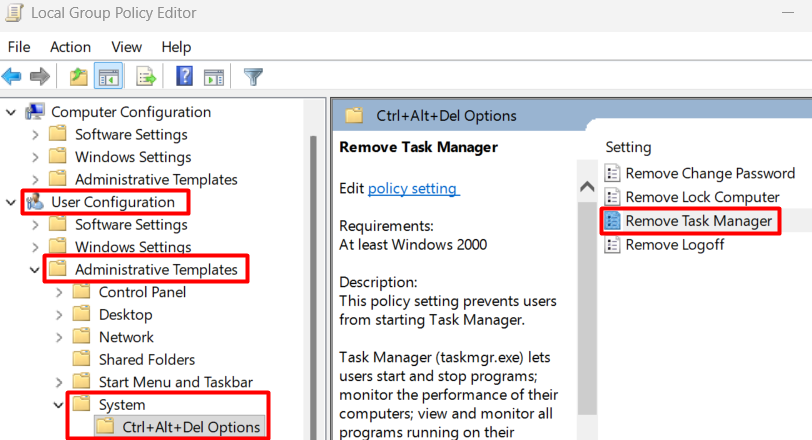
グループ ポリシー エディターで、ユーザーの構成、次に 管理用テンプレート、次に システム、次に Ctrl+Alt+Del のオプション に移動します。
-
タスク マネージャーを削除をダブルクリックします。
-
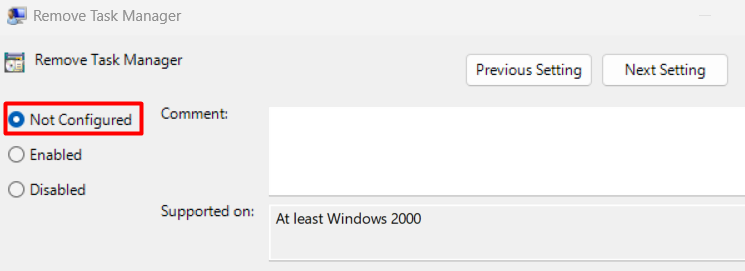
それを未構成または無効に設定し、OK をクリックします。
-
Win+R をもう一度押し、
gpupdate /forceと入力し、変更を直ちに適用するために Enter を押します。

対処法 2: レジストリ エディター
この方法は、Home を含むすべての Windows エディションで機能します。
-
Win+R を押し、
regeditと入力して、Enter を押します。 -
次を開きます
HKEY_CURRENT_USER\Software\Microsoft\Windows\CurrentVersion\Policies\System。 -
右側のペインで、DisableTaskMgr という名前の値を探してください。
-
存在する場合は、それをダブルクリックして値のデータを0に変更します。あるいは、右クリックしてエントリを完全に削除します。
-
レジストリ エディターを閉じます。再起動せずに、タスク マネージャーにすぐアクセスできるはずです。
注記: リモートマシンがドメイン管理者によって管理されており、制限がローカルポリシーではなくドメインのグループポリシーによって適用されている場合、どちらの修正も恒久的には有効になりません。ポリシーは次回のグループポリシーの更新時に再適用されます。その場合、環境を管理している担当者がドメインレベルでその制限を解除する必要があります。
結論
どの場面でどのショートカットが使えるかを把握してしまえば、リモートマシンでタスク マネージャーを開くのは簡単です。単発のケースなら、全画面モードでの Ctrl+Shift+Esc や ファイル名を指定して実行 ダイアログから、数秒で開けます。日常的な作業では摩擦が積み重なるため、サポート用に設計されたツールの方が、標準の RDP クライアントよりも信頼性高く対処できます。
HelpWire なら、リンク経由でセッションを開始でき、RDP によるキー入力の横取り問題に悩まされることなく作業でき、無人アクセスで後から再接続する際にもリモート側のユーザーの立ち会いを必要としません。サポート対象のマシンが Windows Home を実行している場合はなおさら重要です。Home エディションではネイティブの RDP が受信接続をまったくホストできないためです。
よくある質問
はい、無人アクセスが設定されていれば可能です。ネイティブのRDPとHelpWireのようなツールの両方が無人セッションをサポートしています。接続されると、この記事にあるどの方法も、リモートマシンの前に誰かがいるかどうかに関係なく、同じように機能します。
権限によって異なります。マルチセッションの RDP サーバーに接続している標準ユーザーは、タスク マネージャーでは自分のセッションのプロセスのみが表示されます。同じサーバーに接続している管理者は、すべてのアクティブなセッションのプロセスを確認でき、各プロセスは所属するユーザー アカウントごとに一覧表示されます。
はい。RDP セッション内のタスク マネージャーは、リモート マシン上のローカルのタスク マネージャーとまったく同じように動作します。タスクを終了したり、プロセスの優先度を設定したり、Windows エクスプローラーを再起動したりできます。これらの操作はお使いのローカル マシンではなく、リモート マシン上で実行されます。
あるシナリオでは、接続を管理するためにローカルマシン上で実行されている Microsoft リモート デスクトップ クライアントである mstsc.exe です。別の可能性としては、ローカルマシンとリモート セッション間のクリップボード同期を処理するプロセスである rdpclip.exe の場合があります。どちらも正規の Windows コンポーネントであり、疑わしい兆候ではありません。
