Risolvi l’errore RDP “Tentativo di accesso non riuscito” su Windows

Fix the Logon Attempt Failed RDP Error on Windows

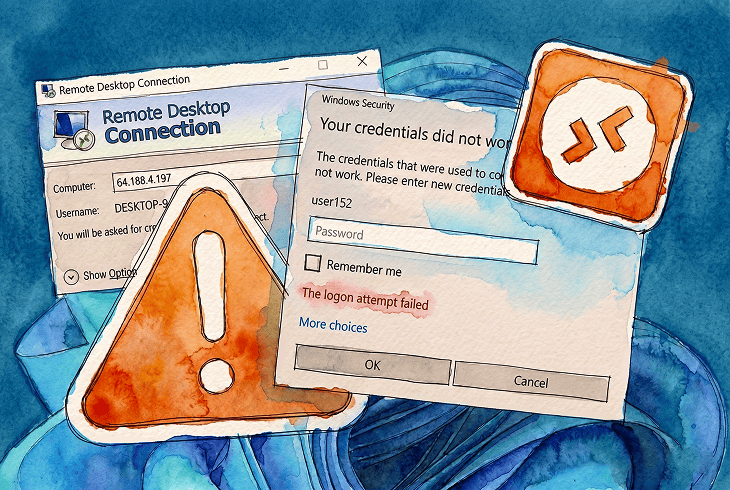
Digiti le tue credenziali, il prompt di Sicurezza di Windows lampeggia e compare una riga rossa: The logon attempt failed. La sessione non si apre mai. Mi è capitato in lab domestici, su computer di clienti e sui server allo stesso modo. E l’errore appare identico che la causa sia un diritto dei Criteri di gruppo mancante, una voce obsoleta in Gestione credenziali, un aggiornamento di Windows che ha interrotto CredSSP o un controller di dominio temporaneamente irraggiungibile.

In questo articolo ti guiderò attraverso le cause radice più comuni e confermate e le correzioni testate per l’errore RDP “The logon attempt failed”.

Cosa significa “RDP Logon Attempt Failed”?

The logon attempt failed è il messaggio generico di Windows per un rifiuto delle credenziali in qualche punto della catena di autenticazione RDP. Viene visualizzato come testo all’interno del prompt delle credenziali RDP prima che il desktop remoto venga stabilito. Il problema è che Windows restituisce questa stessa stringa per errori in diversi punti.

Il registro di sicurezza di Windows sul computer di destinazione lo registra come Event ID 4625, e il codice di stato o di sottostato all’interno di tale evento è ciò che identifica effettivamente il punto di errore.

Come risolvere l’errore “Tentativo di accesso al Desktop remoto non riuscito”?

Correzione 1: Concedi il diritto di accesso tramite Servizi Desktop remoto

Questo risolve gran parte dei casi in cui le credenziali sono corrette, ma la connessione fallisce. Inizio da qui prima di toccare qualsiasi altra cosa.

  1. Sul computer di destinazione, premi il tasto Windows + R, digita secpol.msc e premi Invio per aprire Criteri di sicurezza locali.

  2. Espandi Criteri locali e seleziona Assegnazione diritti utente.

  3. Nel riquadro di destra, fare doppio clic su Consenti l'accesso tramite Servizi Desktop remoto.
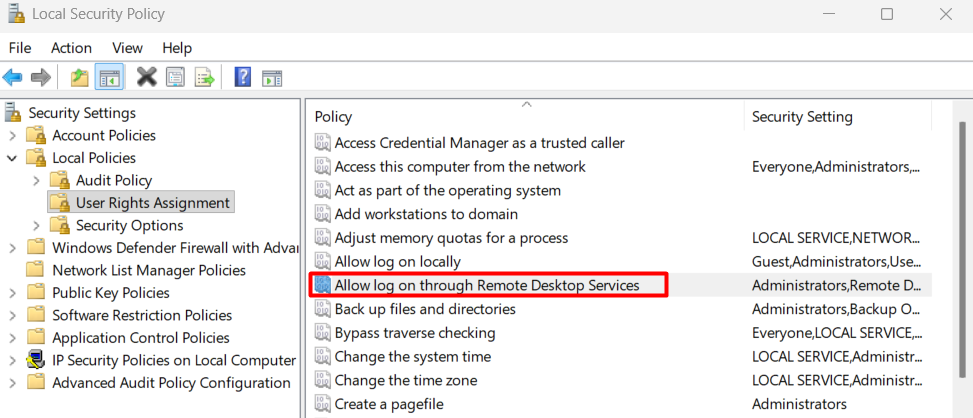
    Facendo clic su Consenti l'accesso tramite Servizi Desktop remoto nei Criteri di sicurezza locali
  4. Fai clic su Aggiungi utente o gruppo e digita il nome utente esatto dell’account che usi per connetterti.
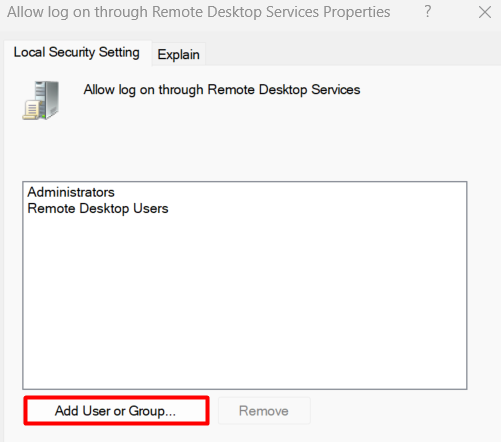
    Aggiunta di utente o gruppo nella scheda Impostazione di sicurezza locale
  5. Fai clic su OK e chiudi Criteri di sicurezza locali.

  6. Apri un Prompt dei comandi con privilegi elevati ed esegui gpupdate /force per applicare la modifica senza riavviare.
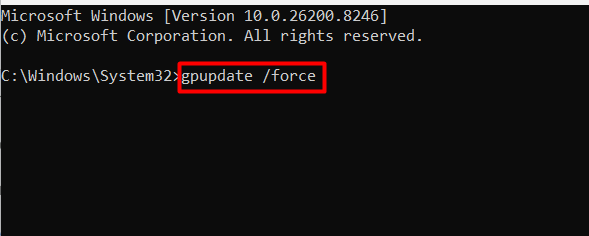
    Esecuzione di gpupdate force nel Prompt dei comandi con privilegi elevati

Mentre ti trovi in Gestione computer, verifica anche che l’account sia membro del gruppo Utenti Desktop remoto in Utenti e gruppi locali. Questo non sostituisce il diritto utente nei criteri, ma fa parte della configurazione prevista. Per impostazione predefinita, l’appartenenza al gruppo Utenti Desktop remoto in genere concede questo diritto, a meno che non venga eseguito l’override dai Criteri di gruppo locali o di dominio. Tuttavia, se un Criterio di gruppo lo esegue esplicitamente, potrebbe essere necessario aggiungere l’account direttamente al diritto utente nei criteri, anche se l’appartenenza al gruppo è già in essere.

Soluzione 2: Elimina le credenziali obsolete in Gestione credenziali

Esegui questa correzione immediatamente dopo il Fix 1 se l’errore persiste, soprattutto dopo una modifica della password sulla macchina di destinazione.

  1. Sul computer che effettua la connessione, apri il menu Start e cerca Gestione credenziali.

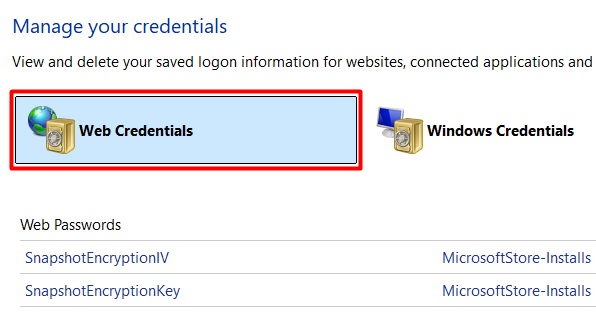
  2. Seleziona Credenziali di Windows.

    Selezionare le credenziali Web in Gestione credenziali
  3. Cerca eventuali voci che iniziano con TERMSRV/ seguite dall’indirizzo IP o dal nome host della macchina di destinazione.

  4. Espandi ogni voce corrispondente e fai clic su Rimuovi.

  5. Chiudi Gestione credenziali.

  6. Apri Connessione Desktop remoto, inserisci manualmente le credenziali e connettiti.
Non lasciare che Remote Desktop Connection salvi di nuovo le credenziali mentre stai ancora diagnosticando. Deseleziona la casella di controllo Allow me to save credentials prima di connetterti, in modo che Windows non scriva una nuova voce obsoleta.

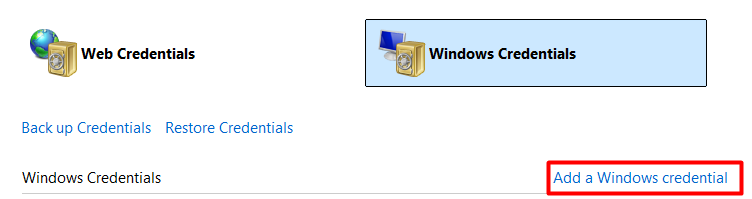
Per il caso da Win11 a Win11 sulla build 26100.6584 riportato in Microsoft Q&A, l’aggiunta manuale delle credenziali del computer di destinazione tramite Pannello di controllo > Gestione credenziali > Credenziali di Windows > Aggiungi una credenziale di Windows risolve anche i casi in cui i criteri di delega delle credenziali interferiscono.

Aggiunta di una credenziale di Windows in Gestione credenziali

Inoltre, prova con un nuovo profilo RDP avviando mstsc, facendo clic su Mostra opzioni ed evitando eventuali profili di connessione salvati. File di configurazione RDP danneggiati o obsoleti (.rdp) possono riutilizzare parametri o credenziali non validi.

Soluzione 3: diagnosticare e disabilitare l'autenticazione a livello di rete

NLA preautentica la sessione utilizzando le tue credenziali prima del caricamento del desktop remoto. Quando la macchina di destinazione non riesce a raggiungere il controller di dominio, quando c’è una mancata corrispondenza della versione di CredSSP o quando il tipo di account è incompatibile con l’handshake NLA, NLA può far fallire l’handshake di autenticazione e mostrare lo stesso messaggio logon attempt failed sul lato client. Disabilitare temporaneamente NLA conferma se è la causa.

  1. Sul computer di destinazione, premi il tasto Windows + Pausa per aprire le Proprietà del sistema, quindi fai clic su impostazioni remote nel riquadro a sinistra.

  2. Nella scheda Remoto, deseleziona Consenti connessioni solo dai computer che eseguono Desktop remoto con Autenticazione a livello di rete.

  3. Fai clic su Applica.

  4. Tenta la connessione dalla macchina client.

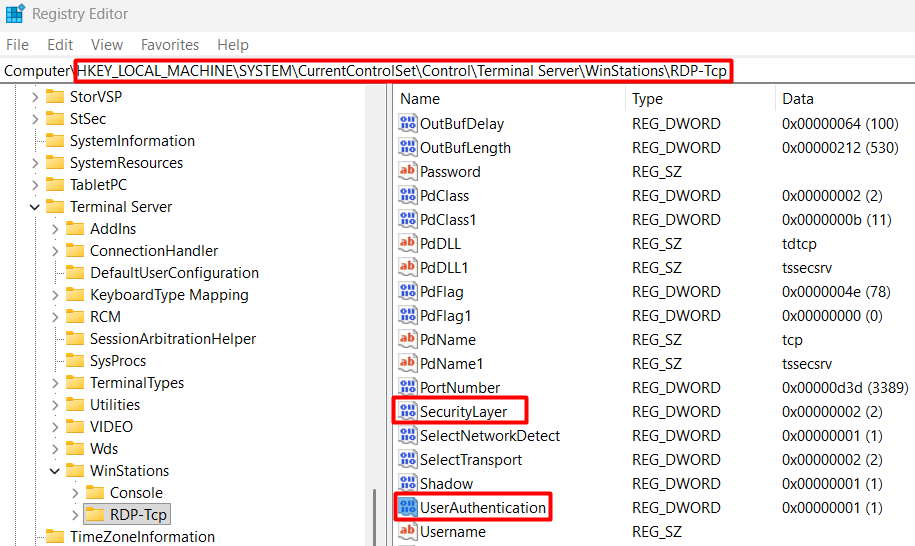
Se la connessione riesce con NLA disabilitata, il problema risiede nella catena di autenticazione NLA e puoi procedere con la diagnosi senza dover indovinare. Per l’accesso basato sul Registro di sistema, l’impostazione NLA è memorizzata in:

HKLM\SYSTEM\CurrentControlSet\Control\Terminal Server\WinStations\RDP-Tcp

Il nome del valore è UserAuthentication. Impostalo su 0 per disabilitare NLA o su 1 per richiederla. Il valore SecurityLayer nello stesso percorso controlla il livello di sicurezza più ampio: 0 per sola sicurezza RDP, 1 per negoziazione, 2 per SSL.

Modifica dei valori di SecurityLayer e UserAuthentication nell'Editor del Registro di sistema

La fase di pre-autenticazione di NLA è proprio ciò che si interrompe negli scenari di supporto che i tecnici IT incontrano più spesso:

  • Macchine remote al di fuori della rete aziendale
  • Endpoint in cui il controller di dominio non è raggiungibile
  • Macchine su cui non è stata effettuata alcuna configurazione IT

Se il tuo caso d’uso è il supporto remoto piuttosto che l’accesso autonomo alle tue macchine, HelpWire elimina completamente questo livello dall’equazione. L’utente finale apre un link della sessione e si connette in uscita senza NLA, senza requisiti di raggiungibilità del dominio e senza alcuna configurazione dell’account da parte sua.

Soluzione 4: risolvi l'errore RDP “The Logon Attempt Failed” con un account Microsoft

Gli account Microsoft possono essere utilizzati per RDP, ma l’autenticazione può non riuscire se si usa Windows Hello o un PIN invece della password dell’account, se il formato del nome utente è errato (ad esempio, usando l’email invece di MicrosoftAccount\email in alcune configurazioni), oppure se si verificano conflitti nella cache delle credenziali. In questi casi, usare esplicitamente la password dell’account o un account locale può essere una soluzione alternativa più affidabile:

  1. Sul computer di destinazione, apri Impostazioni e vai su Account, quindi Altri utenti.

  2. Fai clic su Aggiungi account, quindi fai clic su Non dispongo delle informazioni di accesso di questa persona.

  3. Seleziona Aggiungi un utente senza un account Microsoft.

  4. Crea un nome utente e una password sicura per l’account locale.

  5. Dopo aver creato l’account, fai clic su di esso in Altri utenti, seleziona Cambia tipo di account e impostalo su Amministratore.

  6. Torna al Fix 1 e concedi a questo account locale il diritto Consenti accesso tramite Servizi Desktop remoto nei Criteri di sicurezza locali.

  7. Utilizza il nome utente e la password dell’account locale quando ti connetti tramite RDP.

In molti casi, passare a un account amministratore locale risolve il problema in modo più affidabile, in particolare quando è abilitata l’autenticazione senza password o basata su PIN.

Soluzione 5: Risolvere l’errore RDP “Tentativo di accesso non riuscito” dopo un aggiornamento di Windows

Sono stati segnalati due scenari legati agli aggiornamenti che possono causare questo errore. Il primo è la correzione dell’oracolo di crittografia CredSSP introdotta con l’aggiornamento di maggio 2018 (KB4103727 e correlati). Il secondo è KB5065426 su Windows 11 24H2 e 25H2, che interrompe l’autenticazione RDP sui computer con SID duplicati derivanti da immagini preparate con Sysprep in modo non corretto.


Per l’errore CredSSP (Si è verificato un errore di autenticazione. La funzione richiesta non è supportata), la soluzione corretta è assicurarsi che sia il client sia il computer di destinazione siano completamente aggiornati, in modo che le rispettive versioni di CredSSP siano compatibili. Solo come soluzione temporanea, applicare quanto segue sul computer che effettua la connessione:

  1. Premi il tasto Windows + R, digita gpedit.msc, e premi Invio.

  2. Vai a Configurazione computer > Modelli amministrativi > Sistema > Delega credenziali.
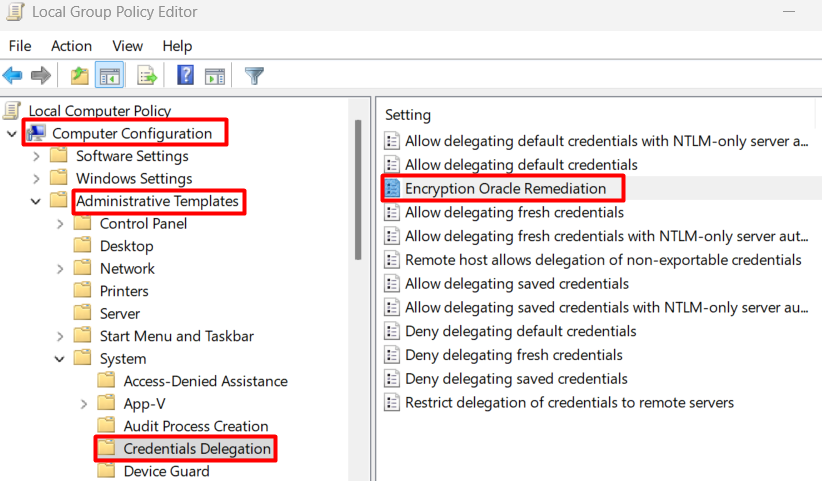
    Facendo clic su Correzione dell’oracolo di crittografia
  3. Apri Correzione dell’oracolo di crittografia e impostala su Abilitata.

  4. Imposta il Livello di protezione su Vulnerabile.
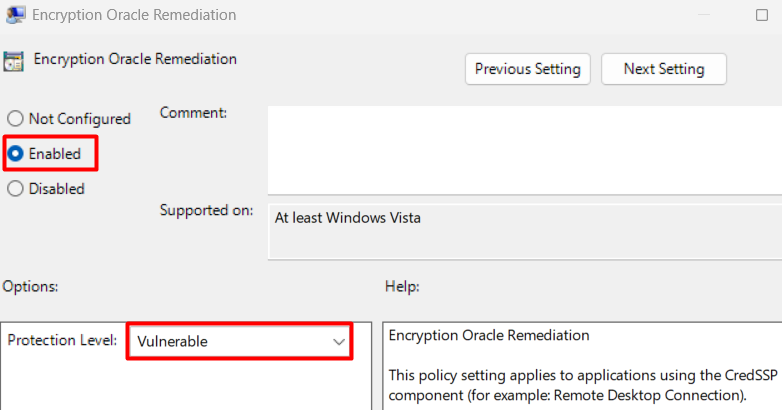
    Impostazione di Encryption Oracle Remediation su Abilitato e del livello di protezione su Vulnerabile
  5. Esegui gpupdate /force in un Prompt dei comandi con privilegi elevati.

Questa è solo una soluzione temporanea. La correzione definitiva consiste nell’aggiornare la macchina di destinazione in modo che entrambe le parti eseguano una versione di CredSSP compatibile.

Per la regressione KB5065426 su Windows 11 24H2 e 25H2, un workaround del Registro di sistema segnalato dalla community tenta di disattivare il feature flag introdotto da tale aggiornamento:

  1. Sul computer di destinazione, apri Editor del Registro di sistema premendo il tasto Windows + R e digitando regedit.exe.

  2. Passare a HKLM\SYSTEM\CurrentControlSet\Control\FeatureManagement\Overrides.
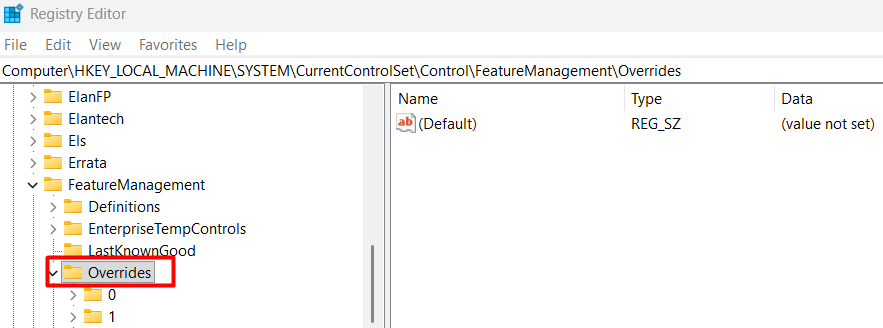
    Passare a Overrides nell'Editor del Registro di sistema
  3. Crea un nuovo valore DWORD (32 bit) denominato 718619.

  4. Imposta i dati a 0.

  5. Riavvia la macchina di destinazione.

La correzione definitiva per questo ambiente consiste nell’eseguire sysprep /generalize /oobe /shutdown sull’immagine di base prima di qualsiasi distribuzione.

NOTA: Questa soluzione alternativa per il Registro di sistema è fornita dalla comunità e non è documentata ufficialmente da Microsoft. Verifica che si applichi alla tua build specifica prima di applicarla.

Soluzione 6: Risolvere l'errore 'Tentativo di accesso RDP non riuscito al secondo tentativo' negli ambienti di dominio

Negli ambienti di dominio, alcuni utenti riscontrano che il primo tentativo RDP fallisce ma il secondo ha esito positivo, oppure che l’account viene bloccato al secondo tentativo. Impostazioni NTLM errate (lmcompatibilitylevel) possono causare errori di autenticazione in ambienti di dominio o legacy in cui su macchine diverse vengono applicate politiche NTLM differenti.


La correzione consiste nell’allineare il lmcompatibilitylevel su entrambe le macchine:

  1. Sia sul controller di dominio che sull’host RDP, premi il tasto Windows + R e digita regedit.exe.

  2. Vai a HKLM\SYSTEM\CurrentControlSet\Control\Lsa.
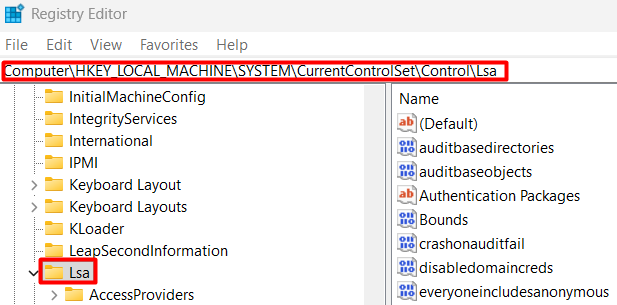
    Passare a Lsa nell'Editor del Registro di sistema
  3. Individua o crea un valore DWORD denominato lmcompatibilitylevel.

  4. Imposta il valore su 5, che impone: Invia solo la risposta NTLMv2, rifiuta LM e NTLM.

  5. Riavvia entrambe le macchine.

Questo corrisponde al percorso dei Criteri di gruppo: Configurazione computer > Impostazioni di Windows > Impostazioni di sicurezza > Criteri locali > Opzioni di sicurezza > Sicurezza di rete: livello di autenticazione LAN Manager. Impostandolo su Invia solo risposta NTLMv2. Rifiuta LM e NTLM su entrambi i computer elimina la mancata corrispondenza che provoca l’errore ripetuto.

Utilizzo del Visualizzatore eventi per diagnosticare gli errori di autenticazione RDP

Visualizzatore eventi sul computer di destinazione è il modo più rapido per stabilire con precisione quale sia la causa principale, prima di modificare qualsiasi impostazione. Lo eseguo per primo su qualsiasi computer per il quale la soluzione non sia immediatamente evidente.

  1. Sulla macchina di destinazione, premi il tasto Windows + R, digita eventvwr.msc e premi Invio.

  2. Nel riquadro sinistro, espandi Registri di Windows e seleziona Sicurezza.

  3. Nel riquadro Azioni a destra, fare clic su Filtra registro corrente.

  4. Digita 4625 nel campo ID eventi e fai clic su OK.

  5. Fai clic sulla voce più recente con ID evento 4625 e leggi i dettagli nel riquadro inferiore.

I campi Status e SubStatus all'interno dell'evento svolgono la maggior parte del lavoro diagnostico:

Codice di stato e di sottostato Significato Correzione da applicare
0xC000006A Nome utente corretto, password errata Verificare la password, controllare Gestione credenziali
0xC0000064 Il nome utente non esiste sulla destinazione Verificare il nome esatto dell’account negli utenti locali
0xC0000234 Account bloccato Sbloccare in Active Directory o nella gestione utenti locale
0xC0000072 Account disabilitato Abilitare l’account nella gestione utenti
0xC000015B Tipo di accesso non concesso Correzione 1 sopra (Aggiungere il diritto Consenti l'accesso tramite Servizi Desktop remoto)
0xC000006F Account limitato dagli orari di accesso Verificare le proprietà dell’account
0xC0000070 Restrizione della workstation Account limitato a computer specifici

Se SubStatus indica 0x0, fai invece affidamento sul codice Status. Se Status o SubStatus indica 0xC000015B ma l’account è già nel gruppo Remote Desktop Users, verifica se una GPO a livello di dominio sta eseguendo l’override del diritto locale prima di applicare Fix 1.

Vale anche la pena controllare il campo Logon Type. Type 10 è interattivo remoto, che è ciò che usa RDP. Logon Type 10 indica RDP (RemoteInteractive). Altri tipi di accesso possono indicare percorsi di autenticazione diversi o una gestione della sessione non riuscita, il che fa pensare a un problema di configurazione di relay di rete o gateway piuttosto che a un problema di criteri locali.

Negli ambienti di dominio, esegui la stessa ricerca dell’ID evento 4625 nel registro Security del controller di dominio e sulla macchina di destinazione. Spesso il controller di dominio registra il rifiuto di autenticazione prima che la macchina di destinazione lo registri, e le due voci insieme mostrano esattamente dove si è interrotta la catena di autenticazione.

Non ogni errore RDP genera una voce 4625 pulita sulla macchina di destinazione negli ambienti di dominio, soprattutto quando l’autenticazione fallisce prima sul controller di dominio.

Se ciò non ha funzionato, dopo le correzioni sopra restano due casi limite:

  1. La macchina di destinazione è in uno stato bloccato della sessione di Remote Desktop Services. Dopo un’interruzione di corrente imprevista o una disconnessione forzata, TermService può entrare in uno stato che rifiuta nuove autenticazioni. Un riavvio completo della macchina di destinazione lo risolve. Se hai un percorso alternativo per accedere alla macchina, puoi riavviare solo Remote Desktop Services tramite services.msc senza un riavvio completo.

  2. Un Criterio di gruppo a livello di dominio o di unità organizzativa applica al tuo account il diritto Deny logon through Remote Desktop Services, che ha la precedenza su qualsiasi diritto Allow sottostante. Esegui rsop.msc sulla macchina di destinazione e vai a Computer Configuration > Windows Settings > Security Settings > Local Policies > User Rights Assignment.

    Se il tuo account compare sia in Allow log on through Remote Desktop Services sia in Deny log on through Remote Desktop Services, il Deny prevale indipendentemente dall’appartenenza al gruppo. Devi rimuovere l’account dalla voce Deny al livello di criterio in cui è applicata, il che richiede l’accesso alla Group Policy Management Console.

Cause dell'errore RDP Tentativo di accesso non riuscito

6 cause principali rappresentano la stragrande maggioranza dei casi che ho riscontrato e sono comunemente riportate nella documentazione Microsoft, nei forum della community e nelle attività di troubleshooting sul campo.

Stringa di errore Causa principale Ambiente
The logon attempt failed. Manca il diritto del criterio Allow log on through Remote Desktop Services

Formato del nome utente non corretto (mancata corrispondenza tra locale e dominio)
Gruppo di lavoro o dominio
Your credentials did not work. The logon attempt failed. Credenziali obsolete o in conflitto in Gestione credenziali Tutti gli ambienti
Logon credentials invalid. Problemi con le credenziali dell’account Microsoft in alcuni scenari RDP (spesso dovuti a mancata corrispondenza tra password/PIN o alla gestione delle credenziali) Windows 11
An authentication error has occurred. The function requested is not supported. Incongruenza di sicurezza CredSSP/NLA tra client e destinazione (spesso dopo aggiornamenti o quando una delle parti non è completamente aggiornata) Post-aggiornamento, tutti
An authentication error has occurred. The Local Security Authority cannot be contacted. Errore NLA con il controller di dominio irraggiungibile Reti di dominio
Logon failure: user has not been granted the requested logon type at this computer. All’account è stato esplicitamente negato il diritto di accesso RDS tramite Criteri di gruppo Criteri di dominio o locali

NOTA: In ambienti misti, un formato di nome utente errato (ad esempio, un nome utente locale invece di DOMAIN\username, o viceversa) provoca un errore di autenticazione immediato anche quando la password è corretta.

L’errore può anche comparire quando ci si connette all’host sbagliato (ad esempio, se la risoluzione DNS punta a un’altra macchina) o quando Desktop remoto non è abilitato correttamente sull’host di destinazione.

La maggior parte di queste cause risale al modo in cui RDP impila i suoi livelli di autenticazione prima che sia visibile anche un solo pixel del desktop remoto. Tale progettazione ha senso per un protocollo di rete aziendale. Ma per i tecnici IT che effettuano supporto remoto su endpoint che non controllano pienamente, tali livelli sono una fonte inevitabile di errori di sessione. HelpWire è progettato per quel caso d’uso specifico. Avvii una sessione semplicemente inviando un link e l’utente finale si connette senza alcuna configurazione dell’account dal suo lato. Inoltre, l’accesso non presidiato ti consente di svolgere attività successive senza costringerti a ripassare attraverso la catena di autenticazione.

Perché RDP mostra “Tentativo di accesso alla Connessione Desktop remoto non riuscito” anche con la password corretta?

Le credenziali corrette non prevalgono su un diritto dei criteri mancante. Il diritto Consenti l'accesso tramite Servizi Desktop remoto nei Criteri di sicurezza locali è un controllo separato dai privilegi di amministratore locale. Se il tuo account non è elencato sotto quel diritto sulla macchina di destinazione, Windows rifiuta la connessione prima di confermare se la password è valida. Ho visto persone reimpostare la password due volte, aggiungere il proprio account al gruppo Amministratori locali e incappare comunque nello stesso errore, perché nessuna delle due azioni tocca quell’impostazione dei criteri.

La seconda causa silenziosa è Gestione credenziali sulla macchina che si connette. Windows memorizza le credenziali RDP associate al nome host o all’indirizzo IP della destinazione. Se tali credenziali salvate sono obsolete o appartengono a un account diverso, Windows può applicare automaticamente le credenziali archiviate per la destinazione prima di chiederti di inserirle, a seconda di come è stata salvata la voce. Vedi l’errore, presumi che la password sia sbagliata, la cambi e ti scontri di nuovo con lo stesso muro. In alcuni casi, le credenziali salvate in Gestione credenziali hanno la precedenza sull’input manuale, soprattutto dopo i cambi di password.

Il blocco dell’account è una terza causa che viene spesso trascurata negli ambienti in workgroup. Se un altro dispositivo, una credenziale obsoleta salvata in un browser o una sessione RDP disconnessa continua a provare vecchie credenziali sullo stesso account, l’account si blocca prima ancora che tu apra Connessione Desktop remoto. Controllare il pannello di gestione degli utenti locali della macchina di destinazione, sotto Gestione computer, lo conferma in meno di 30 secondi.

La prima cosa che la maggior parte delle persone prova dopo “Remote Desktop Login Failed” (e perché non funziona)

Disabilitare Windows Firewall è la prima mossa istintiva. Le regole del firewall controllano se la connessione TCP 3389 raggiunge la destinazione. Se arrivi al prompt delle credenziali, di solito il firewall non è la causa.

Aggiungere l’account al gruppo Administrators locale è il secondo istinto. I privilegi di amministratore non concedono il diritto di accesso ai Servizi Desktop remoto. Si tratta di controlli separati. Puoi essere un amministratore locale ed essere comunque bloccato da RDP se il relativo diritto nei criteri è assente.

Passare in rassegna i formati del nome utente senza leggere prima il Visualizzatore eventi è andare a tentoni. DOMAIN\user, user@domain.com e il semplice nome utente possono rappresentare lo stesso account. Senza Event ID 4625 davanti a te, non hai alcuna base per sapere cosa stia effettivamente fallendo.

Eseguire il client Connessione Desktop remoto come amministratore sulla macchina che si connette non ha effetto. L’autenticazione avviene in base ai criteri di sicurezza della macchina di destinazione, non di quella client.

Verifica anche che Desktop remoto sia abilitato sulla macchina di destinazione e che l’edizione di Windows supporti le connessioni host RDP (Windows Home non le supporta).

Domande frequenti

NLA autentica la sessione prima che il desktop remoto si carichi. Quando la macchina di destinazione non riesce a raggiungere il controller di dominio, o quando c’è una mancata corrispondenza della versione di CredSSP tra client e destinazione, NLA può terminare il tentativo di autenticazione prima che la sessione si inizializzi. Questo spesso si manifesta come il messaggio The logon attempt failed sul lato client. Disabilitare temporaneamente NLA sulla macchina di destinazione nella scheda Proprietà del sistema > Remoto conferma se NLA è la causa.

Esegui rsop.msc sulla macchina di destinazione e vai a Configurazione computer > Impostazioni di Windows > Impostazioni di sicurezza > Criteri locali > Assegnazione diritti utente. Se l’account interessato compare sotto Deny log on through Remote Desktop Services, tale voce ha la precedenza su tutti i diritti di Consenti e deve essere rimossa al livello dei Criteri di gruppo in cui viene applicata, utilizzando la Console di gestione Criteri di gruppo.

A partire dall’aggiornamento di Windows di aprile 2026 (KB5083769), Microsoft ha aggiunto avvisi obbligatori prima che i file .rdp si connettano, chiedendo agli utenti di confermare quali risorse locali condividere. Si tratta di una funzionalità di sicurezza per prevenire attacchi di spoofing, ma può risultare ripetitiva se la finestra di dialogo non salva le preferenze. Impostare RedirectionWarningDialogVersion a 1 ripristina il comportamento della finestra di dialogo a quello precedente ad aprile 2026 come soluzione temporanea, sebbene i miglioramenti di sicurezza sottostanti rimangano attivi.


Suggerimento avanzato: Configura un account amministratore locale dedicato per l’accesso RDP su ogni macchina che gestisci da remoto prima che ti serva. Assegna una password robusta archiviata in un gestore di password e concedigli il diritto Allow log on through Remote Desktop Services al momento della configurazione. Quando il controller di dominio non è disponibile, NLA si interrompe dopo un aggiornamento o l’account principale incontra un conflitto di criteri, quell’account locale è l’unico percorso per accedere alla macchina che aggira l’intera catena di autenticazione descritta in questo articolo.


Se gestisci file .rdp per gli utenti, valuta di firmarli con PowerShell dopo l’aggiornamento di aprile 2026 per evitare avvisi di attendibilità ripetuti. I file .rdp non firmati attiveranno il nuovo avviso di spoofing a ogni avvio in Windows 11 con KB5083769 o versioni successive.

Se l’errore di tentativo di accesso non riuscito blocca la tua unica via d’accesso alla macchina, e non hai accesso alla console, nessun account locale alternativo e nessuno in sede per modificare le impostazioni, la risoluzione dei problemi RDP standard si scontra con un muro. Non puoi aprire secpol.msc, svuotare Gestione credenziali o disabilitare NLA su una macchina a cui non puoi effettuare l’accesso.


In questo scenario, HelpWire offre una via d’uscita pratica. L’utente finale apre un link di sessione, senza configurazione di account, senza handshake NLA e senza necessità di raggiungibilità del dominio dal loro lato. Una volta che la sessione è attiva, puoi applicare qualsiasi delle soluzioni in questo articolo dall’interno della macchina e ripristinare RDP per usi futuri.