
Fönstret Fjärrskrivbordsanslutning öppnas mindre än din skärm, rullningslister visas längs kanterna och att klicka på maximera ändrar ingenting. Detta är ett vanligt problem med mstsc.exe som rapporterats av Windows-användare när användaren inte kan maximera RDC-sessionsfönstret till fullskärm, och det kan spåras till en liten uppsättning specifika orsaker: en felkonfigurerad Default.rdp-fil, en inaktuell registercache per värddator eller att Windows 11-skärmskalning är inställd över 100 %. Åtgärderna nedan gäller mstsc.exe i Windows 10 och Windows 11 och är hämtade från Microsofts dokumentation, Microsoft Q&A-communitytrådar och bekräftade lösningar från communityn.
Om du hellre vill hoppa över felsökningen helt och hållet är HelpWire ett kostnadsfritt alternativ för fjärråtkomst som hanterar visningsstorlek automatiskt utan någon konfiguration.
Varför Fjärrskrivbord inte går i helskärm
RDP går i de flesta fall inte i helskärm eftersom reglaget för bildskärmskonfiguration i mstsc.exe har ställts in under helskärm, med den inställningen sparad i filen Default.rdp i %USERPROFILE%\Documents. mstsc läser den filen vid varje start och öppnar sessionen med den upplösning som senast sparades där.
En annan orsak är ett cachelagrat winposstr-värde som lagras per värd i registret under HKEY_CURRENT_USER\Software\Microsoft\Terminal Server Client\Servers, vilket kan göra att mstsc återställer fel fönsterstorlek även efter att du korrigerar visningsinställningarna. I Windows 11 kan skalning som inte är 100 % göra att mstsc återställer en felaktig fönsterstorlek eller visar rullningslister även när helskärm är valt.
Lösning 1. Ställ in skjutreglaget för visningskonfiguration på helskärm
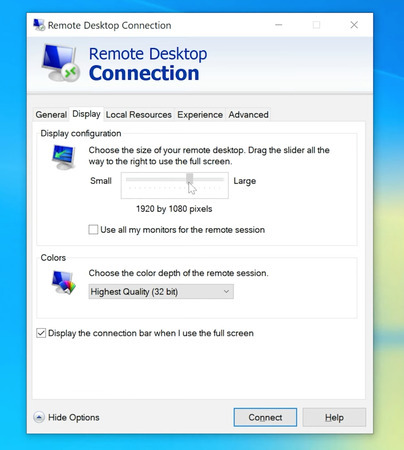
Att ställa in reglaget för Visningskonfiguration till Helskärm i dialogrutan mstsc.exe innan du ansluter är den snabbaste lösningen och löser problemet för de flesta användare. Inställningen skrivs till Default.rdp och kvarstår vid framtida anslutningar.
-
Öppna Fjärrskrivbordsanslutning genom att söka efter den i Start-menyn eller genom att köra mstsc från Win+R.
-
Klicka på Visa alternativ.
-
Välj fliken Visning.
-
Flytta reglaget för skärminställningar hela vägen åt höger, till Stor (Helskärm).
-
Anslut till fjärrdatorn.

Om fjärrskrivbordsfönstret fortfarande inte är i helskärmsläge efter att du har återanslutit, eller om du öppnar anslutningar från en sparad .rdp-fil i stället för att skriva en adress i mstsc-dialogrutan, uppdaterar den här ändringen av skjutreglaget inte den filen. Redigera den direkt med Fix 4.
Åtgärd 2. Använd Ctrl+Alt+Break för att växla helskärmsläge under pågående session
Ctrl+Alt+Break växlar mstsc-fönstret mellan fönsterläge och helskärmsläge utan att koppla från sessionen. Tryck på kombinationen medan sessionen är aktiv och mstsc-fönstret har fokus.
Denna genväg ändrar endast fönsterramen. Den omförhandlar inte upplösningen för den fjärranslutna sessionen, så om sessionen upprättades med en upplösning som är mindre än din lokala skärm kommer rullningslister att finnas kvar inuti helskärmsramen. Den tar bort den synliga fönsterkanten, men det åtgärdar inte upplösningen.
Bärbara datorer utan en fysisk Break-tangent kan nå samma resultat med skärmtangentbordet. Kör osk från Win+R, håll ned Ctrl och Alt på det fysiska tangentbordet och klicka sedan på tangenten Paus på skärmtangentbordet.
Begränsningar: Ctrl+Alt+Break-växling i mstsc Växlar endast fönsterramen; ändrar inte upplösningen för den fjärranslutna sessionen. Rullningslister kvarstår om sessionens upplösning inte matchar den lokala skärmen. Break-tangenten saknas på många bärbara tangentbord; lösningen med osk.exe krävs. Genvägen fångas upp av den lokala mstsc-klienten och vidarebefordras aldrig till den fjärranslutna datorn.
Lösning 3. Tvinga helskärmsläge via mstsc-kommandoraden
Att starta mstsc.exe med flaggan /f startar sessionen i helskärmsläge oavsett vad som är sparat i Default.rdp. Detta är pålitligt när skjutreglagefixen inte håller eller när du startar anslutningar från ett skript eller en skrivbordsgenväg.
-
Kör detta från Win+R eller Kommandotolken för att öppna mstsc-dialogrutan i helskärmsläge:
mstsc /f
-
För att ansluta till en specifik värddator i helskärmsläge med ett kommando:
mstsc /v:HOSTNAME /f -
Ersätt HOSTNAME med IP-adressen eller maskinnamnet för fjärrdatorn. För att ange exakta mått för sessionen i stället för äkta helskärm:
mstsc /w:1920 /h:1080 -
Ersätt pixelvärdena med dem som gäller för din lokala skärmupplösning. Du hittar dem i Inställningar > System > Bildskärm.
Åtgärd 4. Redigera .rdp-filen direkt
Att redigera filen Default.rdp är den mest varaktiga lösningen på återkommande helskärmsproblem, och det är steget som de flesta konkurrerande guider helt hoppar över.
-
Filen är en ren textfil och finns på %USERPROFILE%\Documents\Default.rdp. Öppna den i Anteckningar.
-
Hitta raden där det står screen mode id och ställ in den till:
screen mode id:i:2 -
Ett värde på 2 betyder helskärm. Ett värde på 1 betyder fönsterläge. Om du också har posterna desktopwidth och desktopheight, kontrollera att dessa värden stämmer överens med din lokala skärmupplösning. Ett felaktigt explicit värde kan åsidosätta helskärmsinstruktionen.
Om du vill återställa allt på en gång, stäng mstsc, ta bort Default.rdp från %USERPROFILE%\Documents och öppna mstsc igen. Filen återskapas med standardinställningar för Fjärrskrivbord, inklusive standardinställningen för helskärmsvisning.
Så fungerar det: I .rdp-filens visningsparametrar instruerar screen mode id:i:2 mstsc att fylla hela den lokala bildskärmen när sessionen öppnas. desktopwidth och desktopheight anger upplösningen för fjärrsessionen i pixlar, som förhandlas med värden vid anslutningstillfället. Default.rdp läses vid varje start av mstsc och skrivs om när du ändrar inställningar via dialogrutan Visa alternativ. Att redigera filen direkt får effekt vid nästa anslutning utan att någon omstart krävs. Att ta bort filen återställer sparade visningsinställningar till standard för mstsc, vilket är helskärm
Lösning 5: Använd HelpWire som en tillfällig lösning
Om visningsproblem i mstsc blockerar ditt arbete kan HelpWire vara en praktisk tillfällig lösning. Det är ett gratis fjärråtkomstalternativ som inte förlitar sig på Remote Desktop Protocol eller inställningarna i Default.rdp, så du behöver inte justera RDP:s visningsreglage, sparade .rdp-filer eller konfigurationen för port 3389. HelpWire inkluderar alternativ för att passa till fönstret, vilket gör att den fjärranslutna skärmen anpassar sig till sessionsfönstret utan manuell RDP-konfiguration. Det fungerar på Windows, macOS och Linux, vilket gör det användbart när en mstsc-session ständigt öppnas i fel storlek eller visar rullningslister.
Vanliga frågor
Rullningslister i mstsc visas eftersom skjutreglaget för skärmkonfiguration har ställts under Fullskärm och den inställningen skrivs till Default.rdp i %USERPROFILE%\Documents. Att flytta reglaget till Fullskärm under Visa alternativ > Bildskärm och ansluta igen löser detta för de flesta användare. Om problemet bara påverkar en specifik fjärrdator beror det på en inaktuell registerpost per värd under HKEY_CURRENT_USER\Software\Microsoft\Terminal Server Client\Servers. I Windows 11 kan skärmskalning över 100 % också orsaka detta symptom oavsett reglagets inställning.
Ctrl+Alt+Break växlar mstsc-fönstret mellan helskärmsläge och fönsterläge utan att koppla från sessionen. Genvägen hanteras lokalt av RDP-klienten och skickas aldrig vidare till fjärrdatorn. Den ändrar inte sessionens upplösning, så en upplösningsskillnad ger rullningslister inuti helskärmsramen även efter växlingen. Bärbara datorer utan en fysisk Break-tangent kan hålla nere Ctrl+Alt på det fysiska tangentbordet samtidigt som de klickar på Pause på skärmtangentbordet, som öppnas genom att köra osk via Win+R.
Öppna Default.rdp i %USERPROFILE%\Documents i Anteckningar och ställ in screen mode id:i:2. Den inställningen kvarstår mellan sessioner och instruerar mstsc att öppna i helskärmsläge vid varje anslutning. Om du startar från en sparad .rdp-fil i stället för att skriva in en adress i mstsc-dialogrutan, redigera den sparade filen direkt och ange samma värde där. Att lägga till smart sizing:i:1 i samma fil förhindrar rullningslister om sessionens upplösning inte exakt matchar din skärm.
I många mstsc-konfigurationer fastställs sessionens upplösning i praktiken vid anslutningstillfället. Om storleksändring av mstsc-fönstret inte uppdaterar fjärrskrivbordet, lägg till smart sizing:i:1 i din .rdp-fil som en reservmekanism för skalning, eller testa en klient eller konfiguration som stöder dynamisk upplösning, till exempel Windows App. Beteendet för dynamisk upplösning beror på klienten, värddatorn, de .rdp-inställningar som används och anslutningstypen, så resultaten varierar mellan miljöer.
