
Windows include già un modo per accedere a un computer da remoto: il Protocollo Desktop Remoto, meglio noto come RDP. Non sono necessari download, registrazione o account di terze parti. Per molti amministratori IT, è già una ragione sufficiente per continuare a usarlo.
Ma l’accesso remoto non presidiato è un lavoro diverso dal connettersi al proprio PC dalla stanza accanto. Significa raggiungere il computer di un cliente, un server o il portatile di un collega, giorni o settimane dopo che è stata effettuata la configurazione, dal dispositivo che si ha con sé. È qui che la comodità integrata di RDP si scontra con i suoi limiti intrinseci.
Il confronto qui sotto illustra dove RDP è adeguato per l’accesso remoto non presidiato, dove non lo è e dove l’accesso remoto non presidiato di HelpWire colma il divario.
Versione breve del confronto HelpWire vs. RDP
• RDP è gratuito e nativo su Windows, ma solo nelle edizioni Pro, Enterprise e Server. L’edizione Home non può accettare affatto connessioni RDP in ingresso.
• RDP non dispone di un modo integrato per raggiungere un dispositivo al di fuori della rete locale. È necessaria una VPN, l’inoltro delle porte o un servizio gateway aggiuntivo.
• RDP collega Windows a Windows. Non esiste un percorso nativo per l’accesso non presidiato a un dispositivo Mac o Linux.
• HelpWire funziona su Windows, macOS e Linux, si connette direttamente per impostazione predefinita con un fallback tramite relay crittografato e non richiede alcuna configurazione di rete su nessuno dei due estremi.
• HelpWire è gratuito per iniziare, con accesso non presidiato incluso, non limitato a un livello di licenza separato.
Cosa significa “Accesso non presidiato” tramite RDP
RDP è stato progettato per un solo compito: permettere a un utente Windows di raggiungere la propria sessione, o una sessione su un Windows Server, da un altro computer Windows. Configurarlo per l’accesso non presidiato a un computer remoto significa:
- Abilitare Desktop remoto sulla macchina di destinazione (Impostazioni > Sistema > Desktop remoto), operazione che richiede Windows Pro, Enterprise o Server. L’edizione Home può essere un client ma mai un host.
- Assicurarsi che la destinazione sia raggiungibile da dove ci si connette. Su una rete locale è automatico. Dall’esterno, occorre aprire la porta 3389 sul router, configurare una VPN oppure impostare un Gateway Desktop remoto.
- Connettersi tramite il client Microsoft Remote Desktop (Windows, o le app multipiattaforma per Mac, iOS e Android) usando l’indirizzo IP del dispositivo o un nome host.
Niente di tutto ciò è complicato per un singolo amministratore che accede a un server su una rete nota. Le cose si complicano rapidamente quando l’obiettivo è raggiungere decine di computer client su reti diverse, la maggior parte delle quali non dispone di un IP statico o di un tunnel VPN permanente.
Dove HelpWire adotta un approccio diverso
HelpWire considera l’accesso non presidiato come il punto di partenza, non come un componente aggiuntivo a un protocollo progettato per altro. La procedura di configurazione: un tecnico invia a un cliente un link, il dispositivo del cliente scarica e apre un client leggero in background. Da quel momento in poi, la connessione rimane disponibile, senza porte da aprire e senza alcuna configurazione di rete da effettuare sul lato del cliente.
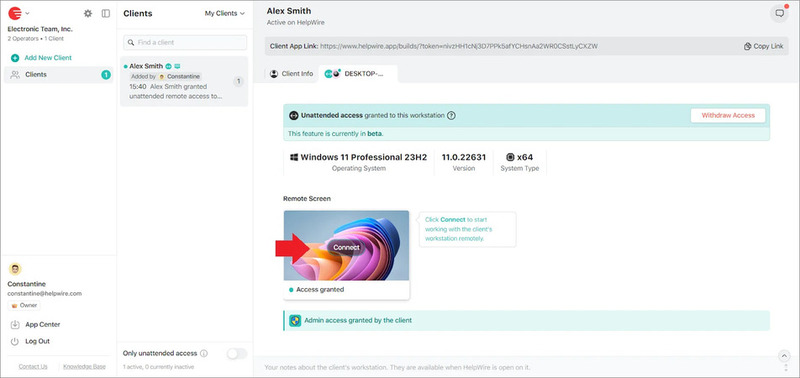
Le connessioni, per impostazione predefinita, utilizzano un percorso peer-to-peer diretto per una latenza inferiore, con un relay AWS crittografato come opzione di ripiego quando un percorso diretto non è possibile. Le sessioni sono protette con TLS/SSL e crittografia AES-256, e l’utente mantiene il controllo dalla propria parte: può revocare l’accesso non presidiato in qualsiasi momento dall’area di notifica o dalla barra dei menu.
Confronto tra HelpWire e RDP dimensione per dimensione
Quali edizioni e piattaforme funzionano
RDP, come host per l’accesso non presidiato, è limitato alle edizioni Windows Pro, Enterprise, Education o Server. Un dispositivo con Windows Home non può essere raggiunto in questo modo. E i computer macOS o Linux non dispongono di un host RDP nativo equivalente (su Linux esistono strumenti di terze parti come xrdp, ma sono software separati da installare e mettere in sicurezza, non fanno parte di RDP in sé).
HelpWire si installa allo stesso modo su Windows, macOS e Linux, senza restrizioni di edizione. Se il parco dispositivi che supporti è eterogeneo, questa è la differenza tra un unico strumento e tre diverse soluzioni alternative.
Raggiungere un dispositivo al di fuori della rete locale
È qui che RDP richiede di più a chi lo configura. Connettersi a un dispositivo su una rete diversa significa aprire una porta in ingresso, attivare una VPN o implementare un Remote Desktop Gateway. Tutto ciò richiede manutenzione continua e una comprensione sufficientemente solida delle regole del firewall.
Il modello di connessione di HelpWire gestisce tutto questo senza configurazioni aggiuntive da entrambe le parti: il cliente installa l’app, approva una volta l’accesso non presidiato e il tecnico si collega direttamente in seguito, ovunque si trovi la macchina del cliente.
Esposizione di sicurezza
Una porta RDP lasciata aperta a Internet è un obiettivo ampiamente documentato. Da anni, i ricercatori di sicurezza e i professionisti della risposta agli incidenti hanno monitorato gli endpoint RDP esposti come un comune punto di ingresso per attacchi di forza bruta e campagne di ransomware. Ecco perché la maggior parte delle linee guida sulla sicurezza consiglia di mettere RDP dietro una VPN o un gateway, invece di esporlo direttamente.
HelpWire non richiede l’apertura di alcuna porta in ingresso sul dispositivo client. Il traffico è crittografato end-to-end; per impostazione predefinita, le connessioni utilizzano l’instradamento diretto, con un percorso di fallback ospitato su AWS.
Gestire più di un dispositivo
RDP non ha il concetto di un elenco di client. Raggiungere dieci macchine diverse significa tenere traccia di dieci indirizzi IP o nomi host, oltre all’autenticazione necessaria per ciascuna, in un foglio di calcolo o in un’app di note personale.
HelpWire organizza i dispositivi non presidiati in una directory dei client. Così un tecnico che gestisce un elenco in crescita di macchine può trovare, riconnettersi e tenere traccia di ognuna di esse da un’unica dashboard, con una timeline degli eventi che mostra la cronologia delle sessioni per dispositivo.
Cosa succede oltre la schermata di accesso
RDP ti offre una sessione desktop e il reindirizzamento degli appunti e delle unità se configurato in anticipo. Non c’è una finestra integrata di trasferimento di file, nessuna chat in sessione con chiunque possa essere nelle vicinanze e nessun registro eventi dedicato per quanto accaduto durante le sessioni non presidiate.
HelpWire include il trasferimento di file direttamente nella finestra di controllo, la chat in-app e una cronologia degli eventi per dispositivo. Può anche ripristinare la sessione automaticamente dopo il riavvio della macchina remota o la disconnessione di un utente, utile per chi applica aggiornamenti senza presidio.
Costo
RDP in sé non ha alcun costo di licenza, ma l’edizione di Windows richiesta sì: l’edizione Home non può ospitare sessioni e raggiungere computer al di fuori della rete locale di solito implica prevedere a budget un’infrastruttura VPN o un servizio di gateway aggiuntivo.
HelpWire offre un piano gratuito, senza necessità di carta di credito, e include l’accesso non presidiato come funzionalità principale anziché come componente aggiuntivo a pagamento.
Confronto affiancato dell'accesso remoto non presidiato in HelpWire e RDP
| HelpWire | RDP (nativo di Windows) | |
| Piattaforme supportate | Windows, macOS, Linux | Solo host Windows (Pro/Enterprise/Server) + client multipiattaforma, non host |
| Funziona su Windows Home | Sì | No – funzionalità host non disponibile |
| Accesso dall’esterno della rete locale | Integrato, nessuna configurazione | Richiede VPN, inoltro delle porte o RD Gateway |
| Esposizione delle porte in ingresso | Nessuna | Porta 3389 aperta, a meno che non passi tramite un tunnel VPN/gateway |
| Elenco client/dispositivi | Sì | Nessuno – tracciamento manuale |
| Trasferimento file | Integrato nella finestra della sessione | Richiede il reindirizzamento delle unità preconfigurato |
| Chat in sessione | Sì | No |
| Riconnessione automatica dopo il riavvio | Sì | Dipende dalla configurazione (non automatico per impostazione predefinita) |
| Cronologia eventi/sessioni | Cronologia per dispositivo | Registri del Visualizzatore eventi di Windows, non specifici della sessione |
| Configurazione sul dispositivo remoto | Invia un link, approvazione una tantum | Abilitare l’impostazione RDP, configurare l’accesso di rete |
| Costo | Gratuito per iniziare | Funzionalità gratuita, su un’edizione di Windows a pagamento, ma l’accesso di rete aggiunge costi di infrastruttura |
Quando RDP ha ancora senso
Per un singolo amministratore che deve raggiungere un Windows Server che non lascia mai la rete dell’ufficio, che si trova già dietro una VPN che l’organizzazione mantiene per altri motivi e che necessita solo di accesso da Windows a Windows, RDP fa il suo lavoro senza dover installare nulla in più. Le organizzazioni che hanno già standardizzato su Active Directory e Group Policy ottengono anche la gestione dell’accesso RDP integrata nell’infrastruttura che comunque stanno mantenendo.
Le difficoltà emergono quando la configurazione include un mix di sistemi operativi, macchine su reti al di fuori del tuo controllo (sedi dei clienti, reti domestiche dei dipendenti remoti) o la necessità di raggiungere dispositivi senza aprire porte in ingresso.
Scenari comuni
Un MSP che supporta i computer dei clienti su reti diverse. Con RDP sarebbe necessaria una VPN o un gateway per ogni sede del cliente, un costo operativo che cresce con ogni nuovo cliente. La directory dei clienti di HelpWire e il modello di connessione senza necessità di configurazione sono progettati proprio per questo scenario.
Un tecnico che lavora da solo che supporta un mix di Windows e Mac. RDP non può raggiungere i Mac come destinazioni non presidiate. HelpWire copre entrambi dallo stesso account.
Un team IT interno che applica aggiornamenti fuori orario. Le sessioni RDP in genere terminano quando la macchina remota si riavvia, richiedendo un nuovo tentativo di connessione. La funzione Reboot & Reconnect di HelpWire riprende la sessione automaticamente.
Scegliere tra i due
RDP è una soluzione ragionevole per accessi solo Windows sulla stessa rete, già dietro l’infrastruttura che un’organizzazione gestisce. Al di fuori di tale scenario, la maggior parte del lavoro di configurazione passa da “connetti e vai” a “configura una VPN, apri una porta o predisponi un gateway”, e i sistemi Mac o Linux risultano completamente fuori portata.
L’accesso remoto non presidiato di HelpWire evita quella configurazione: installazione su Windows, macOS e Linux, connessione diretta per impostazione predefinita e gestione di ogni dispositivo da un’unica directory client, senza costi iniziali.
Domande frequenti
Non senza una configurazione aggiuntiva. RDP non dispone di un modo integrato per connettersi via Internet da una posizione sconosciuta. Raggiungere un dispositivo al di fuori della rete locale significa configurare prima una VPN, l’inoltro delle porte o un Gateway Desktop remoto.
L’esposizione diretta di RDP a Internet senza una VPN o un gateway davanti ad esso è ampiamente sconsigliata nelle linee guida di sicurezza, poiché è un bersaglio documentato per attacchi automatizzati. HelpWire evita del tutto questo: non è necessario aprire alcuna porta in ingresso sul dispositivo del client.
Non lo supporta nativamente. L’hosting RDP è una funzionalità esclusiva di Windows. Per raggiungere macchine non Windows in modalità non presidiata, è necessario un software diverso, come HelpWire, che supporta Windows, macOS e Linux da un unico account.
No. HelpWire si installa su qualsiasi edizione supportata di Windows, oltre che su macOS e Linux, senza alcun requisito di edizione.

