
LAN ではリモート デスクトップが動作するのに、別の場所で試した途端に失敗する状況を想像してください。クライアントは Initiating remote connection で停止し、その後、ネットワーク上でリモート コンピューターを利用できないという「3 つの理由」エラーを返します。あるいは、ログオン画面に到達する前に 0x204 や 0x4 で失敗します。これはアーキテクチャの問題であり、設定での間違いではありません。RDP はホストへの直接経路を前提としており、NAT を越えるための経路交渉の仕組みを標準では備えていません。したがって、その経路をルーターやゲートウェイ、トンネルが提供しない限り、到達する手段がありません。VPN なしの Windows リモート デスクトップがなぜ機能しないのかの詳細、標準で利用できるオプション、および接続できるようにするための対処策をご覧ください。
必要なマシンがあなたの管理下にないネットワークの背後にある場合、HelpWire は RDP では対応できないケースをカバーします。これはリモートサポートを担当する IT チームや技術者向けのリモートアクセスソフトウェアで、ホスト側の受信ポートではなく、双方で送信方向の接続からセッションを開始します。操作の応答性を保つために2台のマシン間のダイレクトパスを優先し、ネットワークが直接接続を許可しない場合はリレー接続を使用します。ネイティブの修正策をすべて試した後、この先に完全な手順があります。
VPNなしのリモートデスクトップ接続がインターネット経由で失敗するのはなぜか
RDP には NAT トラバーサル層がなく、ホストへの直接経路を提供するために別の仕組みに依存します。これは Microsoft が公式の ネットワーク外からのアクセス に関するページで明言しており、そこでは RDP セッションをピアツーピア接続と呼んでいます。ここでのその語は、RDP がピアツーピアのアーキテクチャを備えているという意味ではなく、ブローカーを介さない「直接」を意味します。そして重要なのはその結果です。つまり、ホストマシンへの直接アクセスが必要になります。同じページでは、そのアクセスを得る方法としてポート転送か VPN のちょうど二通りだけを提示し、前者には警告を付しています。Microsoft 自身の言葉をそのまま引用すると:PC をインターネットに公開することになり、推奨されません。
それが、ベンダーが述べている問題のすべてです。これを、現代のピアツーピアプロトコルがどのように振る舞うかと比較してください。彼らは STUN クライアントを同梱し、自身のパブリックアドレスを検出し、NAT を貫通し、NAT の種類に阻まれた場合はリレーにフォールバックします。RDP はこれらを何一つ行いません。TCP 3389 で待ち受けており、そこにパケットが届かなければ何も起こりません。
接続経路がどのように切断されるか
クライアントは名前またはIPアドレスを名前解決し、ホストのポート3389へのTCP接続を確立します。その接続はISP、ルーター、Windows Defender ファイアウォールを通過して、RDPリスナーに到達する必要があります。キャリアグレードNATは最初のホップでそれを遮断します。ルーターがプライベートなWANアドレスを保持しており、作成した転送規則にはトラフィックがまったく届かないためです。動的パブリックIPはアドレスがローテーションした後、2番目のホップでそれを失敗させます。対応するリモート デスクトップ規則が有効になっていないファイアウォール プロファイルは3番目のホップでそれを失敗させます。これらの規則はプロファイル単位のスコープであり、Publicと分類されたネットワークではしばしば無効になっています。リスナーが存在しない場合は4番目のホップで失敗します。これはWindows Homeで起きることで、レジストリに何を書いてもホスト コンポーネントが存在しません。
WAN アドレスを確認
この確認は30秒で終わります。ルーターのステータスページでWAN IPを確認し、パブリックIPチェッカーが報告する値と比較します。一致していれば、ルーターがパブリックIPv4アドレスを保持していることを意味します。これは必要条件ではありますが十分条件ではありません。というのも、上流側でISPが3389への受信トラフィックをフィルタリングしている可能性があるためです。異なっていれば、上位に別のNATが存在することを意味し、WANアドレスからその種類を絞り込めます。
100.64.0.0/10内のアドレスはキャリア共有アドレス空間であり、キャリアグレードNATを示します。その場合、どんなルールを書いても受信トラフィックは届きません。10.0.0.0/8、172.16.0.0/12、または192.168.0.0/16のいずれかの範囲内のアドレスであれば、たいていはあなたのルーターの前段にISPのモデムやゲートウェイがあることを意味します。これは一般的な二重NATで、両方の機器にルールを設定するか、上流側機器をブリッジモードにすることで解消できます。一部のキャリアはプライベートレンジでもキャリアグレードNATを運用しているため、両方の機器でルールを設定しても何も起こらない場合は、キャリアグレードNATとして扱ってください。
ネットワークが動作し始めた後に認証が失敗することがあります
パケットがホストに到達しても、認証中に接続が切断される可能性があり、クライアント側からはネットワーク障害と見分けがつかないエラーに見えます。CredSSP のバージョン不一致では、An authentication error has occurred. The function requested is not supported が発生します。Microsoft Entra に参加済みのホストは domain\user 形式を拒否し、リモート マシンが Entra に参加済みである旨のメッセージを返します。Windows 11 24H2 クライアントは、約 65 秒後にレガシー RDS ホストへの UDP セッションを切断しました。
RDP Shortpath は異なります
RDP ShortpathはICEを用いて候補経路を評価し、STUNはクライアントとセッション ホスト間の直接の UDP 接続のために使用し、TURNは直接接続が不可能な場合に中継します。中継サービスにはアウトバウンドの UDP 3478で到達します。直接の UDP 経路は、固定ポートではなく設定可能なポート範囲を使用します。UDP が完全にブロックされている場合、セッションはサービス ゲートウェイ経由の TCP ベースのリバース接続トランスポートにフォールバックします。
Shortpathは、任意のマシンに向けて利用できる NAT トラバーサル層というよりも、これらのサービス内部のトランスポート最適化です。クライアントとセッション ホストはまずAzure Virtual DesktopまたはWindows 365のコントロール プレーンを介して互いを見つけ、そのうえで初めてShortpathが UDP 経路をネゴシエートします。こうした仲介による引き合わせこそが、一般的な PC 間接続に欠けている部分です。Shortpathと、これを基に構築された新しいRDP Multipathは、Azure Virtual Desktopのセッション ホストおよびWindows 365の Cloud PC に限定され、通常の Windows PC に対して使用するmstsc.exeには適用されません。
ほとんどの人がまず試すことと、それが失敗する理由
netsh int ip reset、netsh winsock reset、sfc /SCANNOW、および DISM の修復を順に実行しても何も変わらない。ローカルスタックは元から壊れていなかったためだ。Windows 10 Enterprise 22H2、ビルド 19045.3803 では、これら4つすべてに加え、Remote Desktop Services の再起動、ファイアウォールの完全無効化、RD Gateway の切り替え、資格情報キャッシュのフラッシュまで実施したのち、ようやく“兆候”に気づいた: 未使用の IP への接続は正常に進行する一方、実際のホストへの接続は 0x4 を即座に返した、というものだった。このパターンは、ルーティングではなく、クライアント側のセッションキャッシュまたはセキュリティ層を示している。
DMZ モードと UPnP は CGNATの回避を目的に有効化される。どちらも効果はない。理由は、遮断がルーターより数ホップ上流にある、ログインできないキャリアのゲートウェイで発生しているからだ。 DMZ は、着信トラフィックが依然として到達しないまま、ローカルの露出を広げるだけだ。
ホストを隠せると信じて、リスナー ポートを 3389 に変更する人もいる。インターネットのスキャナーは、デフォルト以外のポート上の RDP も識別する。また、最後の手段ではなく最初の一手として NLA を無効化し、インターネットに公開しようとしているマシンからプレセッション認証を取り除いてしまう。
Windows Home で fDenyTSConnections を通じて RDP を有効にしても、その値は受け付けられるが何も起こらない。このエディションにはホスト コンポーネントが存在しないからだ。そして 2026 年 1 月の更新で Remote Assistance が壊れた後、別のマシンから msra.exe のパッチ未適用のコピーに置き換えるという回避策が出回った。それは CVE-2026-20824 を再び開くことで機能を復元してしまう、Remote Assistance のセキュリティ機能バイパスで、Microsoft が 2026 年 1 月 13 日に公表したものだ。
VPNなしのリモートデスクトップ: 実用に耐える解決策
これらは、問題が解決する頻度の高い順に並んでおり、最も時間を節約できる診断から始まります。
対処法 1. Windows に変更を加える前に、到達可能なアドレスが存在することを確認してください
受信トラフィックがルーターに到達できるかどうかがわかるまでは、他のことは重要ではありません。
-
ルーターの管理ページを開き、ステータス画面から WAN またはインターネットの IP アドレスを記録してください。
-
同じネットワークに接続されたブラウザーで、任意のパブリックIPチェッカーを開き、表示されたアドレスを記録します。
-
それらを比較してください。一致している場合は、ルーターが経路指定可能なグローバルIPアドレスを保持していることを意味します。異なっている場合は、上流に別のNATがあり、どの種類かはWANアドレスが示します:
100.64.0.0/10はキャリアグレードNATを示し、10.0.0.0/8、172.16.0.0/12、または192.168.0.0/16は、より一般的にはあなたのルーターの前段にISPのゲートウェイがあることを意味します。 -
アドレスが一致している場合は、外部からポートが開いていることを確認してください。自宅のWi‑Fiではなくモバイルデータ通信のスマートフォンから、パブリックIPの
3389番ポートに対してポートチェックを実行してください。 -
ISPのゲートウェイがルーターの前段にある場合は、両方の機器でポート転送を設定するか、上流側の機器をブリッジモードに切り替えてから再度テストしてください。
-
WAN アドレスがキャリアグレードである場合、または両方のデバイスでルールを設定しても何も得られない場合は、ISP に連絡してパブリック
IPv4アドレスを依頼してください。要望すれば無償で提供するところもあれば、少額の月額料金を請求するところもあります。断られた場合は、フォールバックのセクションに進んでください。
修正 2. ホストを正しく有効化し、リスナーが稼働中であることを証明する
レジストリ フラグだけではファイアウォールは開かず、これが多くのガイドで省略されている手順です:
-
ホスト上で管理者権限のコマンド プロンプトを開き、プロトコルを有効にします:
reg add "HKLM\SYSTEM\CurrentControlSet\Control\Terminal Server" /v fDenyTSConnections /t REG_DWORD /d 0 /f -
ファイアウォール ルールを開放します。
Publicが本当に必要な場合を除き、適用範囲はDomainとPrivateに限定してください:netsh advfirewall firewall set rule group="remote desktop" new enable=Yes profile=domain,private英語以外の環境では、表示グループ名はローカライズされており、そのコマンドでは一致しません。ルール名はローカライズされていないので、直接それらを指定してください:
Get-NetFirewallRule -Name "RemoteDesktop-UserMode-In-TCP","RemoteDesktop-UserMode-In-UDP" | Set-NetFirewallRule -Enabled True -Profile Domain,Private -
サービスが自動起動に設定され、実行中であることを確認します:
sc config TermService start= autosc query TermService -
リスナーがバインドされていることを確認する:
netstat -an | findstr :3389デフォルト構成では
TCP 0.0.0.0:3389 ... LISTENINGとTCP [::]:3389 ... LISTENINGの両方が返されます。1つのアドレスまたは1つのスタックにバインドされたリスナーでは、表示されるエントリは少なくなります。これはカスタマイズされたホストでは正常です。結果が空の場合は失敗のサインです。 -
ローカル管理者グループのメンバーシップは一般に想定されているとおりに必ずしも継承されないため、アカウントを明示的に追加してください:
net localgroup "Remote Desktop Users" "DOMAIN\username" /add -
ファイアウォール ルールが単に存在しているだけではなく、有効になっていることを確認します:
netsh advfirewall firewall show rule group="remote desktop"手順 4 で何も返されない場合、ホストは Home エディションであるか、
TermServiceの起動に失敗しています。どちらの場合も、これ以上レジストリを編集しても修正できません。
修正 3. RDP を TCP 443 上の RD ゲートウェイの背後に配置する
Microsoft は VPN なしのリモート デスクトップ向けにこの方式をサポートしており、ポート 3389 を直接公開する代わりに RDP を HTTPS ゲートウェイの背後に置きます。RD Gateway は RDP を HTTPS 内にカプセル化するため、ポート 3389 がインターネットにさらされることはなく、セッションが対象マシンに到達する前にクライアントはゲートウェイに対して認証します。3389 をブロックしているほぼすべてのホテル、カフェ、空港のネットワークでも、送信方向の 443 は開いています。
-
Windows Server ホストで、リモート デスクトップ ゲートウェイの役割サービスをサーバー マネージャーからインストールします。
-
外部 FQDN と一致するサブジェクト名を持つ SSL 証明書をバインドします。自己署名のものは、接続するすべてのクライアントの Trusted Root ストアにインストールする必要があるため、パブリックに信頼された証明書が最も手間がかかりません。
-
許可されたユーザーグループと許可された内部ホストを指定する接続認可ポリシーとリソース認可ポリシーを作成します。
-
ゲートウェイを DMZ に配置し、それに対して TCP
443のインバウンドを公開し、UDP トランスポートを使用したい場合は UDP3391も公開します。それ以外は不要です。 -
クライアントで、
mstsc.exeを開き、オプションの表示 を展開し、詳細設定 タブに移動し、どこからでも接続 の下にある 設定 をクリックして、ゲートウェイの FQDN を入力します。 -
既存のアクセス経路を廃止する前に、外部ネットワークからテストしてください。
コストについて現実的に考えてください。この方法には、Windows Server、購入するか自前で配布する証明書、そして DMZ ネットワーク設計が必要です。ライセンスはゲートウェイの背後に何があるかによって異なります。というのも、RDS CAL はゲートウェイ ロール自体ではなく、リモート デスクトップ セッション ホストの利用に紐づくためです。したがって、個々のクライアント PC への接続を仲介するデプロイは、セッション ホスト ファームとはライセンス上の扱いが異なります。予算を立てる前に自分の構成を確認してください。単一の家庭用 PC や 2 人規模のオフィスには過剰であり、他の選択肢を検討する正当な理由になります。
対処法 4. CredSSP の暗号化オラクル エラーを適切に解消する
正しい対処は、クライアントを弱体化させるのではなく、クライアントとサーバーの双方にパッチを適用することです。
正確なエラーは次のとおりです: An authentication error has occurred. The function requested is not supported. Remote computer: <name>. This could be due to CredSSP encryption oracle remediation。これはCVE-2018-0886と2018年5月の強制適用アップデートに起因しており、このアップデートにより、パッチ適用済みクライアントが未パッチのホストに接続できなくなりました。
-
ホストに最新の累積更新プログラムをインストールしてください。これによりエラーが恒久的に解消され、Microsoft が推奨する唯一の修正方法です。
-
ホストにただちにパッチを適用できない場合は、管理者として実行したコマンド プロンプトから、文書化されているクライアント側の一時的な回避策を適用してください。値 2 は脆弱な保護レベルです:
REG ADD HKLM\Software\Microsoft\Windows\CurrentVersion\Policies\System\CredSSP\Parameters\ /v AllowEncryptionOracle /t REG_DWORD /d 2 -
ホストにパッチを適用してから、クライアントを元に戻します。保護レベルは 3 段階で、0 は Force Updated Clients、1 は Mitigated、2 は Vulnerable です、
CredSSPの更新後の既定値は 1 です。既定値を復元します:REG ADD HKLM\Software\Microsoft\Windows\CurrentVersion\Policies\System\CredSSP\Parameters\ /v AllowEncryptionOracle /t REG_DWORD /d 1次を使用します
0の代わりに1Force Updated Clients として使用します。これはより厳格で、未パッチのCredSSPをまだ実行しているホストを拒否します。レジストリ値が保持されない場合は、Encryption Oracle Remediation Group Policy がそれを上書きしています。次を確認してください Computer Configuration > Administrative Templates > System > Credentials Delegation > Encryption Oracle Remediation を開き、キーではなくポリシー自体を設定してください。
修正 5。Microsoft Entra 参加済みのホストで正しいユーザー名の形式を使用する
Microsoft Entra に参加済みのマシンは domain\user 形式を即座に拒否し、次を返します: Remote machine is Microsoft Entra joined. If you are signing in to your work account, try using your work email address。
-
資格情報は
user@domain.comまたはAzureAD\user@domain.comの形式で入力してください。domain\userは絶対に使用しないでください。 -
アカウントを、同じ形式でホストのリモート デスクトップ ユーザーグループに追加します:
net localgroup "Remote Desktop Users" "AzureAD\user@domain.com" /add -
完全な Entra 認証のために、mstsc.exe を開き、詳細設定 タブに移動し、リモート コンピューターにサインインするために Web アカウントを使用する にチェックを入れます。これは RDP の
enablerdsaadauthプロパティに対応します。 -
IP ではなくホスト名で接続してください。Web アカウント オプションは IP リテラルを拒否し、名前は Entra ID に登録されているデバイスのホスト名と一致している必要があります。
-
有効な資格情報でもサインインに失敗する場合は、アカウントに従来のユーザーごとの MFA 設定がないか確認してください。ユーザーごとの適用はこの方法をブロックするため、条件付きアクセスを使用するには無効化する必要があります。
Web アカウント オプションのバージョン下限: Windows 11 は KB5018418 以降、Windows 10 は 20H2 以降かつ KB5018410 以降、Windows Server 2022 は KB5018421 以降。一時パスワードは RDP サインインでは使用できないため、まずブラウザーでパスワードをリセットしてください。
修正 6。UDP スイッチではなく、既知の Windows 11 のリグレッションにパッチを適用する
最近の Windows 11 ビルドで、3つの個別のリグレッションが発生しました。3つともすでに修正済みであり、恒久的なUDPの無効化はいずれに対しても誤った対応です。
| 症状 | 影響を受ける構成 | 確認済みの解決策 |
| 接続後まもなくセッションがフリーズし、マウスとキーボードが反応しない | Windows 11 24H2 で、KB5050094 の適用後(2025年1月28日)で、その変更は KB5051987(2025年2月11日)によってセキュリティ チャネルに取り込まれた |
KB5052093(2025年2月25日のオプション更新プログラム)またはそれ以降の累積更新プログラム |
| 同様のフリーズがサーバー側で発生 | 2025年2月のセキュリティ更新プログラム適用後の Windows Server 2025 | KB5055523(2025年4月8日リリース)以降 |
| UDP 経由で約 65 秒後にセッションが切断される | Windows 11 24H2 クライアントが Windows Server 2016 以前の RDS ホストへ接続する場合 |
KB5053656 以降 |
| Windows App またはリモート デスクトップで認証エラーにより直ちにサインインに失敗する | Windows 11 24H2 ビルド 26100.7623 および 25H2 ビルド 26200.7623 の KB5074109 適用後、Windows 10 および Windows Server でも各自の 2026年1月13日の更新後に同様の回帰が発生 |
2026年1月17日の随時リリース更新プログラム(手順 2 にバージョン別に記載)またはそれ以降の累積更新プログラム |
| 上記の症状はいずれもないが、セッションが依然として切断される | 任意 | UDP を無効化する前に、トランスポートを別途診断すること |
-
winverを実行してビルドを確認してください。24H2は26100系に属しており、バージョン文字列だけではパッチが適用されていることは確認できません。 -
設定 > Windows Update > 更新の履歴を開きます。2025年の2件のリグレッションについては、
KB5053656またはそれ以降の累積更新プログラムで両方に対応します。2026年1月の認証に関するリグレッションについては、Microsoft は 2026年1月17日に臨時の更新プログラムをリリースしました: Windows 1125H2および24H2向けはKB5077744、Windows 1123H2向けはKB5077797、Windows 10 向けはKB5077796およびKB5077795、Windows Server 2025 向けはKB5077793、Windows Server 2022 向けはKB5077800、Windows Server バージョン23H2向けはKB5077792です。 -
デバイスが管理対象で、まだ更新プログラムを適用できない場合は、既知の問題のロールバック ポリシーを、この問題に対して Microsoft が提供する グループ ポリシー テンプレートを使用して展開し、ポリシーを更新して、再起動します。
-
パッチ適用後も切断が続く場合に限り、コンピューターの構成 > 管理用テンプレート > Windows コンポーネント > リモート デスクトップ サービス > リモート デスクトップ接続クライアント > クライアント上の UDP をオフにする で UDP をオフにしてテストし、恒久的な状態ではなく診断目的として扱ってください。
24H2 の累積更新プログラム全体はアンインストールしないでください。そうすると、1年以上前に既に修正されている問題に対処するために、無関係なセキュリティ修正まで削除してしまうことになります。
VPNなしでリモートデスクトップは安全ですか?
はい、VPNなしのリモートデスクトップ接続は、その前段にゲートウェイやトンネルがある場合は安全です。いいえ、3389がパブリックIPで公開されている場合は安全ではありません。
この区別は重要です。というのも、両者がひとまとめに語られがちだからです。RD Gateway、認証されたトンネル、そしてブローカー仲介の接続はいずれも、RDPリスナーをパブリックインターネットに晒さず、防御可能です。ポートフォワーディングはまったく別の話です。この2026年Sophos Active Adversary レポートは、661件の、2024年11月から2025年10月の間に対応したインシデント対応およびマネージド検知のケースに基づいて作成されていますが、RDPを依然として悪用されているMicrosoftバイナリの筆頭に位置付けています。内部でのRDP使用は66%の事例で見られ、外部での使用は10%でした。ブルートフォースだけで根本原因の15.58%を占め、アイデンティティ関連の原因を合わせると67.32%に達しました。Sophosはまた、露出したRDPシステムが年間を通じて半減したことも記録していますが、これは前進ではあるものの、警戒解除というわけではありません。
制限事項: 公開ポートでは得られないもの
転送された 3389 には、NLA 以外に事前認証の関門がなく、ユーザー単位や時間単位のアクセスルールもなく、地理的フィルタもない。ログは存在するが既定では無効だ。Windows Defender Firewall は %systemroot%\system32\LogFiles\Firewall\pfirewall.log に書き込むが、wf.msc の各プロファイルのログ設定で Log dropped packets and Log successful connections を Yes に設定した後にのみ書き込みが行われ、どちらも既定は No だ。これらがない場合、アクティブな総当たり攻撃の下では、毎秒およそ1回のペースで 4625 の失敗で埋まっていく Security event log だけが唯一のシグナルとなる。最後の症状は知っておく価値がある。攻撃を受けているマシンはリソース枯渇により An internal error has occurred というエラーを出し始めるが、このエラーは原因について何も教えてくれない。
それでもポートを開けておくなら、次の4つを行うこと。フィルタが Windows Firewall のみに存在する場合でもトラフィックはマシンに到達してしまうため、ホストではなくルーターで送信元 IP 範囲を制限する。Administrator アカウントの名前を変更し、失敗回数が3~5回の間でロックアウトしきい値を設定する。Remote Desktop Users グループ内のすべてのアカウントに、12文字以上の最小パスワード長を強制する。NLA は有効のままにしておく。これは、セッションが作成される前に認証を強制し、未認証の要求にリソースを消費させないためだ。
依然として VPN が正しい選択となる場合があり、そうでないと装うのは不誠実だ。暗号化トンネルを義務付ける規制環境、集中型アクセス制御を必要とするマルチサイトネットワーク。そして IT の監督が最小限のインフラも、VPN が提供するネットワーク境界の恩恵を受ける。そうした環境では、VPN は正しいツールだ。1人が1台のマシンにアクセスするだけの場合には、過剰だ。
VPN なしで Windows リモート デスクトップが依然として接続できない場合
2 つのネイティブなフォールバックは特定の状況に適用され、どちらにも限界があります。
Quick Assist(有人サポート専用)。Quick Assist は Microsoft の relay at remoteassistance.support.services.microsoft.com を経由し、TLS 1.2 の TCP 443 上で動作するため、どちらのマシンにも受信ポートは不要です。サポート対象の Windows 10 および Windows 11 の各バージョンで利用でき、配布と更新は Microsoft Store を通じて行われます。支援者は Microsoft アカウントまたは職場アカウントでサインインし、有効期限付きコードを生成し、受信側がそれを入力してセッションを承認します。リモート側のマシンに人がいる場合に使用します。無人モードはないため、無人の自分の PC へアクセスする用途で RDP の代替にはならず、後で確認できるセッション記録も残りません。それ以上を必要とする管理された環境では、Microsoft が別途ライセンス提供する Remote Help を使用します。
IPv6(双方が利用可能な場合) RDP は既定で全インターフェイスにバインドするため、netstat では TCP [::]:3389 LISTENING. IPv6 と表示されます。IPv6 には NAT がないため、CGNAT は問題にならず、ルーターおよびホストでのファイアウォールのピンホールだけで十分です。満たすべき条件は 3 つあります。両方のエンドポイントで IPv6 が正常に機能している必要があり、これは test-ipv6.com で確認できます。キャリアが受信の IPv6 を一律にフィルタリングしていないこと(実際にそうしている事業者もあり、広く報告されている例としては T-Mobile Home Internet があります)そして、ホストへ到達するための安定した手段が必要です。Windows における IPv6 のアドレス選択は構成によって変わり、再接続時に ISP のプレフィックスが変わることもあるため、ダイナミック DNS クライアントで最新状態に保つ AAAA レコードが持続的な解決策です。必要なアドレスがローテーションしていると確認できた場合、次の 2 つのコマンドは別々の仕組みに対処します。1 つ目はインターフェイス識別子のランダム化を停止します。2 つ目は一時アドレスを停止します。どちらも ISP がプレフィックスを変更した場合にアドレスを保持することはできません。だからこそ DNS レコードのほうが重要なのです:
netsh interface ipv6 set global randomizeidentifiers=disabled
netsh interface ipv6 set privacy state=disabled
Windows App に関する注意。Windows App は、Windows 365、Azure Virtual Desktop、Microsoft Dev Box、Remote Desktop Services、およびリモート PC 全体で共通の Microsoft の統合クライアントです。ただし到達できる対象は実行しているプラットフォームに依存し、Windows では現時点で Remote Desktop Services をカバーしていません。これは macOS、iOS、iPadOS、Android ではカバーしており、Windows 上でのリモート PC 接続はプレビュー段階です。MSI でインストールするスタンドアロンの Remote Desktop クライアントと Remote Desktop Web クライアントは、いずれも 2026 年 3 月 27 日に商用クラウド環境のサポートを終了しました。MSI クライアントについては、Azure Government、Azure operated by 21Vianet、AVD Classic に対して 2026 年 9 月 28 日まで延長されています。同時に、通常の PC 間接続に対しては依然として mstsc.exe が一般に利用可能な選択肢であり、これらはいずれもパケットがホストに到達する方法を変えるものではありません。
いずれも当てはまらない場合、その問題はもはや Windows の問題ではありません。変更できないネットワークの問題であり、次のセクションではその環境で機能する方法を扱います。
ネットワークを変更する権限がないとき: HelpWire
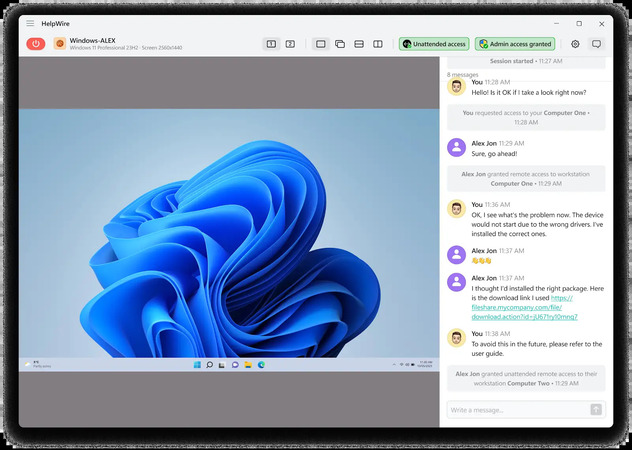
HelpWire は、RDP では到達できないマシンにもアクセスできるリモートアクセスソフトウェアです。両側のどちらにも受信ポートが不要だからです。オペレーターアプリとクライアントアプリの両方が発信接続を確立します。これは、従来の手段が尽きるシナリオです。転送先のパブリック IP はなく、ゲートウェイをホストする Windows Server もなく、Quick Assist コードを読み上げてくれるためにリモートマシンの前に座っている人もいないのです。
HelpWire の仕組み
オペレーターは生成された接続リンクをメール、チャット、またはヘルプデスクのチケットで送信します。クライアントはリンクに従い、OS は自動的に検出されてダウンロードが開始され、アプリを起動します。クライアントアプリはデフォルトでポータブルで、インストーラーは不要、実行に管理者権限も必要ありません。クライアントが Grant access をクリックすると、あなたはリモートでサポートを開始できます。
1 回のセッションを超えて作業が続く場合は、後で無人アクセスをリクエストできます。クライアントが一度承認すれば、その後は、マシンの電源が入っておりオンラインである限り、オペレーターとそのチームメイトはクライアント側の操作なしでポータルから接続できます。セッションは再起動後に再接続されます。これは、ドライバーのインストールや Windows の更新により、そうでなければサポート通話が早期に終了してしまう場面で重要です。
直接経路が利用できない場合はどうなりますか
HelpWire は、実作業中の遅延を抑えるため、オペレーターとクライアント間の直接接続を優先します。ネットワーク状況により直接経路が確保できない場合は、セッションを切断するのではなく接続性を維持するためにリレー接続を使用します。こうした実際的な効果は、ダイアログや設定ページ間を繰り返し遷移する際に表れます。
アクセス制御と暗号化
セッションは TLS を使用し、AES-256 で暗号化されています。クライアントはすべての有人セッションを承認し、いつでもアクセスを取り消すことができます。オペレーターは自分の 無人アクセス をポータルのワークステーションタブから取り消せます。アカウントのサインインには Clerk を使用し、任意でワンタイムパスワードを第2要素として利用できます。アプリは DigiCert によって署名されています。公開された 3389 リスナーと比べると、実用上の違いは、アクセスが最初にパスワードを推測した者に暗黙に与えられるのではなく、取り消せる人がデバイスごとに付与する点です。
HelpWire と他の方法の比較
| ルート | 必要な受信ポート | 対象PCのWindowsエディション | 無人アクセス | 追加インフラ |
ポートフォワーディング: 3389 |
はい、パブリックIPも必要 | Pro、Enterprise、Education、または Server | はい | ルーターの管理者アクセス |
RD ゲートウェイ: 443 |
はい、ゲートウェイで | Pro、Enterprise、Education、または Server | はい | Windows Server、SSL 証明書、DMZ 設計 |
| クイック アシスト | いいえ | 任意 | いいえ | 支援者の Microsoft アカウント |
RDP: IPv6 |
両方のファイアウォールにピンホール | Pro、Enterprise、Education、または Server | はい | 両端ともデュアルスタック対応の ISP |
| HelpWire | いいえ | Windows 7 以降 | はい | ネットワーク側は不要 |
注記: HelpWire は、大規模な端末群の管理ではなく、サポートのワークフローを中心に構築されています。したがって、何千ものエンドポイントにわたるポリシーの一元的な強制適用が要件である場合、それは別のカテゴリのツールです。誰も再構成してくれないネットワーク上の特定のマシンにアクセスする必要がある技術者にとっては、RDP をそもそも使い物にならなくしている制約を取り除きます。
プロのコツ: connect ではなく reconnect をテストする
選択した経路を設定したら、それに頼る前にホストを再起動してもう一度試してください。私の経験では、2回目の接続は最初よりも失敗しやすく、その理由は予測可能です。DHCPリースによってホストが新しい内部IPに移動して転送ルールが壊れた、DDNSが追従しないまま一晩でパブリックIPが切り替わった、WindowsのプライバシーアドレスがIPv6のホスト識別子を再生成した、あるいはマシンがスリープしてリスナーが落ちた、などです。内部IPを静的に固定するかDHCP予約を設定し、Settings > System > Power & batteryからホストのスリープを無効にし、再起動後も経路が生きていることを確認してください。再起動に耐える経路だけが、信頼できる経路です。
よくある質問
はい、4つのネイティブな方法があります: ポートフォワーディング、HTTPS 443 経由の RD Gateway、Microsoft のリレー経由の Quick Assist、または IPv6 上の RDP。いずれにも厳格な必須要件があります。ポートフォワーディングには、パブリックな IPv4 アドレスとルーターへのアクセスが必要です。RD Gateway には Windows Server が必要で、ユーザーがそれを経由して Remote Desktop Session Host. に接続する場合は RDS CALs も必要です。Quick Assist にはリモート側のマシンに人がいる必要があります。IPv6 では、両端がデュアルスタックであり、かつインバウンドをフィルタリングしないキャリアが必要です。
最も一般的な理由はキャリアグレードNATで、ISPが多数の顧客で1つのパブリックIPv4アドレスを共有し、あなたのルーターはプライベートなWANアドレスを保持している状況です。受信トラフィックはキャリアのゲートウェイに到達しますが、あなたに対応付けるルールがないため、ルーターに届く前に破棄されます。ルーターのWAN IPをパブリックIPチェッカーと比較してください。アドレスが異なればCGNATであることが確認できます。
いいえ。外部公開されたリスナーは数時間以内に自動スキャンを引き寄せ、NLA 以外には事前認証のゲートがなく、送信元の制限もなく、意味のある監査証跡もありません。代わりに、トラフィックはポート 443 の RD Gateway かアウトバウンド トンネル経由でルーティングしてください。
どの Home エディションでも RDP セッションをホストすることはできません。fDenyTSConnections に何を書き込んでも、リスナー コンポーネントが存在しないためです。Windows Home はクライアントとして動作し、Pro, Enterprise, Education、または Windows Server ホストに接続できます。Home マシンへの受信アクセスには、RDP リスナーに依存しないリモート アクセス ツールを使用してください。
LAN の経路は、インターネットの経路を阻害するあらゆる層をスキップします。LAN では、通過すべき NAT も、キャリアのゲートウェイも、ファイアウォールのプロファイル切り替えもありません。インターネット経由では、同じ接続が CGNAT、動的なパブリック IP、ルーターのルール、そしてパブリック ネットワークをプライベート ネットワークと異なる扱いにする Windows Firewall のプロファイルを乗り越えなければなりません。
どちらも原因を明示せずに接続の失敗または切断を報告する汎用コードなので、それ自体を答えではなく診断のきっかけとして扱ってください。0x204 については、ネットワーク層から始めてください。ルート、ファイアウォールのルール、そして netstat -an | findstr :3389 がホスト上でバインドされたリスナーを示しているかどうかを確認します。0x4 については、しばしば突然の切断に続いて発生するため、ネットワークスタックに触れる前にクライアント側のセッション状態とセキュリティ層を切り分けて除外してください。
いいえ、しかも不具合を招く可能性があります。インターネット上のスキャナーは、既定以外のポート上のRDPを特定します。そのため、その変更によるセキュリティ上の利点はほとんどなく、既定のリスナーを前提とする多要素認証のフックが動作しなくなると報告されています。代わりに、ルーターで送信元IPアドレス範囲を制限し、トラフィックをゲートウェイまたはトンネルの背後に置いてください。

