
Imaginez que Bureau à distance fonctionne sur votre LAN puis échoue dès que vous l’essayez ailleurs. Le client se bloque sur Initiating remote connection puis renvoie l’erreur en trois points indiquant que l’ordinateur distant n’est pas disponible sur le réseau. Ou il échoue avec 0x204 ou 0x4 avant d’atteindre un écran de connexion. C’est architectural, pas une erreur que vous avez faite dans Paramètres. RDP s’attend à un chemin direct vers l’hôte et est livré sans mécanisme pour en négocier un à travers le NAT. Donc, à moins qu’un routeur, une passerelle ou un tunnel ne fournisse cette route, il n’a nulle part où aller. Découvrez plus en détail pourquoi Bureau à distance Windows sans VPN ne fonctionne pas, quelles options natives sont disponibles et les correctifs qui vous permettront de vous connecter.
Si la machine dont vous avez besoin se trouve derrière un réseau que vous ne contrôlez pas, HelpWire répond au besoin là où RDP ne le peut pas. C’est un logiciel d’accès à distance pour les équipes informatiques et les techniciens qui assurent le support à distance, et il démarre une session à partir d’une connexion sortante des deux côtés plutôt que via un port entrant sur l’hôte. Il privilégie un chemin direct entre les deux machines pour garder le contrôle réactif, et utilise une connexion relais lorsque le réseau n’autorise pas une connexion directe. Un guide complet se trouve plus bas, après les solutions natives.
Pourquoi une connexion de bureau à distance sans VPN échoue via Internet
RDP n’a pas de couche de traversée de NAT, il dépend donc d’autre chose pour fournir une route directe vers l’hôte. Microsoft l’indique sur la page officielle sur l’accès depuis l’extérieur de votre réseau, où il qualifie une session RDP de connexion pair à pair. Là, ce terme signifie directe plutôt que via un intermédiaire, et ne veut pas dire que RDP embarque une quelconque architecture pair à pair. Et la conséquence est ce qui importe : vous avez besoin d’un accès direct à la machine hôte. La même page propose exactement deux façons d’obtenir cet accès, la redirection de port ou un VPN, et assortit la première d’un avertissement. Pour reprendre les propres mots de Microsoft, textuellement : « Vous exposez votre PC à Internet, ce qui n’est pas recommandé. »
Voilà tout le problème tel qu’énoncé par l’éditeur. Comparez-le au comportement des protocoles pair à pair modernes. Ils incluent un client STUN, découvrent leur propre adresse publique, ouvrent une brèche à travers le NAT, et se replient sur un relais lorsque le type de NAT les en empêche. RDP ne fait rien de tout cela. Il écoute sur TCP 3389, et si aucun paquet n’y parvient, il ne se passe rien.
Comment le chemin de connexion se rompt
Le client résout un nom ou une adresse IP et ouvre une connexion TCP vers le port 3389 de l’hôte. Cette connexion doit traverser votre fournisseur d’accès à Internet, votre routeur, le Pare-feu Windows Defender, et atteindre l’écouteur RDP. Le NAT de niveau opérateur la casse au premier saut, parce que votre routeur possède une adresse WAN privée et la règle de transfert que vous avez définie ne reçoit jamais de trafic. Une adresse IP publique dynamique la casse au deuxième saut après un changement d’adresse. Un profil de pare-feu sans règle de Bureau à distance correspondante activée la casse au troisième saut, car ces règles sont définies par profil et un réseau classé comme Public les a souvent désactivées. Un écouteur manquant la casse au quatrième saut, ce qui est le cas sur Windows Home, où le composant hôte est absent quoi que vous écriviez dans le Registre.
Vérifiez l'adresse WAN
La vérification prend trente secondes. Lisez l’IP WAN sur la page d’état de votre routeur, puis comparez-la à ce qu’un vérificateur d’IP publique indique. Des adresses correspondantes signifient que le routeur détient l’adresse IPv4 publique, ce qui est une condition nécessaire mais pas suffisante, car un FAI peut encore filtrer le trafic entrant sur le 3389 en amont de vous. Des adresses différentes signifient qu’un autre NAT se trouve au-dessus de vous, et l’adresse WAN permet de préciser de quel type il s’agit.
Une adresse dans le 100.64.0.0/10 est un espace partagé par l’opérateur et indique un NAT de niveau opérateur, où aucune règle que vous écrirez ne recevra jamais de trafic entrant. Une adresse dans le 10.0.0.0/8, le 172.16.0.0/12 ou le 192.168.0.0/16 signifie le plus souvent qu’un modem ou une passerelle du FAI se trouve devant votre routeur. C’est un double NAT ordinaire et cela se corrige par une règle sur les deux appareils ou par le mode pont sur l’équipement en amont. Certains opérateurs utilisent aussi un NAT de niveau opérateur sur des plages privées, donc si des règles sur les deux appareils ne donnent toujours rien, considérez que c’est du NAT de niveau opérateur.
L'authentification peut échouer après que le réseau fonctionne
Une fois que les paquets atteignent l’hôte, la connexion peut encore échouer pendant l’authentification, et les erreurs ressemblent à s’y méprendre à une panne réseau côté client. Un décalage de version de CredSSP entraîne An authentication error has occurred. The function requested is not supported. Les hôtes joints à Microsoft Entra rejettent le format domain\user et renvoient un message indiquant que la machine distante est jointe à Entra. Les clients Windows 11 24H2 abandonnaient les sessions UDP vers des hôtes RDS hérités après environ 65 secondes.
RDP Shortpath est différent
RDP Shortpath utilise ICE pour évaluer les chemins candidats, STUN pour une connexion UDP directe entre le client et l’hôte de session, et TURN pour relayer lorsqu’une connexion directe n’est pas possible. Le service de relais est accessible en sortie sur UDP 3478. Le chemin UDP direct utilise une plage de ports configurable plutôt qu’une plage fixe. Lorsque l’UDP est complètement bloqué, la session revient au transport de connexion inversée basé sur TCP via la passerelle du service.
Shortpath est une optimisation de transport au sein de ces services plutôt qu’une couche de franchissement de NAT que l’on peut orienter vers n’importe quelle machine. Le client et l’hôte de session se découvrent d’abord via le Azure Virtual Desktop ou Windows 365 plan de contrôle, et ce n’est qu’ensuite que Shortpath négocie un chemin UDP. Cette mise en relation orchestrée est la partie qui manque à une connexion PC à PC ordinaire. Shortpath, ainsi que le plus récent RDP Multipath construit par-dessus, sont limités aux Azure Virtual Desktop hôtes de session et Windows 365 Cloud PC, et non à mstsc.exe vers un PC Windows ordinaire.
Ce que la plupart des gens essaient d'abord, et pourquoi cela échoue
netsh int ip reset, netsh winsock reset, sfc /SCANNOW, et DISM réparation sont exécutées en séquence et ne changent rien, car la pile locale n’a jamais été endommagée. Un cas documenté sur Windows 10 Enterprise 22H2, build 19045.3803, a enchaîné les quatre ainsi qu’un redémarrage de Services Bureau à distance, une désactivation complète du pare-feu, une bascule de la passerelle RD, et un vidage du cache des informations d’identification avant que le rapporteur ne remarque le signe révélateur : les connexions vers une adresse IP inutilisée progressaient normalement tandis que les connexions vers l’hôte réel renvoyaient 0x4 instantanément. Ce schéma pointe vers le cache de session côté client ou la couche de sécurité, pas vers le routage.
DMZ mode et UPnP sont activés pour contourner CGNAT. Aucun des deux ne le peut, car le blocage se produit à la passerelle de l’opérateur à laquelle vous ne pouvez pas vous connecter, plusieurs sauts en amont de votre routeur. DMZ ne fait qu’accroître votre exposition locale tandis que le trafic entrant n’arrive toujours pas.
D’autres changent le port d’écoute de 3389 en pensant que cela dissimule l’hôte. Les scanners Internet identifient le RDP sur des ports non par défaut. Ils désactivent également NLA comme première mesure plutôt qu’en dernier recours, ce qui supprime l’authentification pré-session d’une machine qu’ils s’apprêtent à exposer à Internet.
Activer le RDP sur Windows Home via fDenyTSConnections accepte la valeur et ne produit rien, car le composant hôte n’existe pas dans cette édition. Et après que les mises à jour de janvier 2026 ont cassé Assistance à distance, une solution de contournement a circulé qui remplace msra.exe par une copie non corrigée provenant d’une autre machine. Elle rétablit la fonctionnalité en rouvrant CVE-2026-20824, le contournement de fonctionnalité de sécurité de Assistance à distance publié par Microsoft le 13 janvier 2026.
Bureau à distance sans VPN : des solutions qui tiennent la route
Ils sont classés en fonction de la fréquence à laquelle ils résolvent le problème, en commençant par le diagnostic qui fait gagner le plus de temps.
Solution 1. Vérifiez qu’une adresse atteignable existe avant de toucher à Windows
Rien d’autre n’a d’importance tant que vous ne savez pas si le trafic entrant peut atteindre votre routeur :
-
Ouvrez la page d’administration de votre routeur et relevez l’adresse IP WAN ou Internet depuis l’écran d’état.
-
Depuis un navigateur sur le même réseau, ouvrez n’importe quel outil de vérification d’adresse IP publique et relevez l’adresse qu’il affiche.
-
Comparez-les. S’ils sont identiques, cela signifie que le routeur possède une IP publique routable. S’ils sont différents, cela signifie qu’un autre NAT se trouve en amont, et l’adresse WAN vous indique de quel type il s’agit :
100.64.0.0/10pointe vers un NAT de niveau opérateur, tandis que10.0.0.0/8,172.16.0.0/12ou192.168.0.0/16indiquent le plus souvent une passerelle du FAI devant votre routeur. -
Si les adresses correspondent, vérifiez que le port est ouvert depuis l’extérieur. Depuis un téléphone en données mobiles, et non sur votre Wi-Fi, effectuez un test de port vers votre adresse IP publique sur le port
3389. -
Si une box de votre FAI se trouve en amont de votre routeur, redirigez le port sur les deux appareils ou basculez la box en amont en mode bridge, puis testez à nouveau.
-
Si l’adresse WAN est de niveau opérateur, ou si les règles sur les deux appareils ne donnent toujours aucun résultat, appelez le FAI et demandez une adresse
IPv4publique. Certains la fournissent gratuitement sur demande, tandis que d’autres facturent de faibles frais mensuels. S’ils refusent, passez à la section de repli.
Correctif 2. Activer correctement l’hôte et démontrer que l’écouteur est actif
Le paramètre du registre à lui seul n’ouvre pas le pare-feu, c’est l’étape que la plupart des guides omettent :
-
Ouvrez, sur l’hôte, une invite de commandes en tant qu’administrateur et activez le protocole :
reg add "HKLM\SYSTEM\CurrentControlSet\Control\Terminal Server" /v fDenyTSConnections /t REG_DWORD /d 0 /f -
Ouvrez les règles du pare-feu. Limitez-les à
DomainetPrivatesauf si vous avez réellement besoin dePublic:netsh advfirewall firewall set rule group="remote desktop" new enable=Yes profile=domain,privateSur une installation non anglaise, le nom du groupe affiché est localisé, et cette commande ne correspond à rien. Les noms des règles ne sont pas localisés, ciblez-les donc directement:
Get-NetFirewallRule -Name "RemoteDesktop-UserMode-In-TCP","RemoteDesktop-UserMode-In-UDP" | Set-NetFirewallRule -Enabled True -Profile Domain,Private -
Vérifiez que le service est configuré pour démarrer automatiquement et qu’il est en cours d’exécution :
sc config TermService start= autosc query TermService -
Vérifiez que l’écouteur est lié:
netstat -an | findstr :3389Une configuration par défaut renvoie à la fois
TCP 0.0.0.0:3389 ... LISTENINGetTCP [::]:3389 ... LISTENING. Un écouteur lié à une seule adresse ou à une seule pile affiche moins d’entrées, ce qui est normal sur un hôte personnalisé. Un résultat vide indique un échec. -
Ajoutez explicitement le compte, car l’appartenance au groupe des administrateurs locaux n’est pas toujours héritée comme on le suppose:
net localgroup "Remote Desktop Users" "DOMAIN\username" /add -
Vérifiez que les règles du pare-feu sont activées plutôt que simplement présentes:
netsh advfirewall firewall show rule group="remote desktop"Si l’étape 4 ne renvoie rien, l’hôte est une édition Familiale, ou
TermServicea échoué à démarrer. Aucun des deux ne peut être corrigé par davantage de modifications du registre.
Correctif 3. Placer RDP derrière RD Gateway sur TCP 443
Microsoft prend en charge cette approche pour le Bureau à distance sans VPN, car elle place RDP derrière une passerelle HTTPS au lieu d’exposer directement le port 3389. RD Gateway encapsule RDP dans HTTPS, de sorte que le port 3389 n’est jamais exposé à Internet, et le client s’authentifie auprès de la passerelle avant que la session n’atteigne la machine cible. Le port 443 en sortie est également ouvert sur presque tous les réseaux d’hôtels, de cafés et d’aéroports qui bloquent le 3389.
-
Sur un hôte Windows Server, installez le service de rôle Passerelle des services Bureau à distance via le Gestionnaire de serveur.
-
Associez un certificat SSL dont le nom du sujet correspond au FQDN externe. Un certificat approuvé publiquement nécessite le moins de travail, car un certificat autosigné doit être installé dans le magasin Trusted Root de chaque client qui se connecte.
-
Créez une stratégie d’autorisation de connexion et une stratégie d’autorisation des ressources qui spécifient le groupe d’utilisateurs autorisé et les hôtes internes autorisés.
-
Placez la passerelle dans une DMZ et publiez TCP
443en entrée vers celle-ci, ainsi qu’UDP3391si vous souhaitez le transport UDP. Rien d’autre. -
Sur le client, ouvrez
mstsc.exe, cliquez sur Afficher les options, accédez à l’onglet Avancé, cliquez sur Paramètres sous Se connecter depuis n’importe où, et saisissez le FQDN de la passerelle. -
Testez depuis un réseau externe avant de mettre hors service tout chemin d’accès existant.
Soyez réaliste quant au coût. Cette approche nécessite Windows Server, un certificat que vous achetez ou distribuez vous-même, et une conception de réseau en DMZ. La gestion des licences dépend de ce qui se trouve derrière la passerelle, car les CAL RDS s’appliquent à l’utilisation de l’Hôte de session Bureau à distance plutôt qu’au rôle de passerelle lui-même. Ainsi, un déploiement qui assure l’intermédiation de connexions vers des PC clients individuels se situe différemment d’une ferme d’hôtes de session. Confirmez le vôtre avant d’établir votre budget. Pour un PC domestique unique ou un bureau de deux personnes, c’est disproportionné, et c’est une raison légitime de chercher ailleurs.
Correctif 4. Résoudre correctement l’erreur d’oracle de chiffrement CredSSP
La solution correcte consiste à appliquer des correctifs aux deux extrémités, et non à affaiblir le client.
L’erreur exacte est la suivante : Une erreur d’authentification s’est produite. La fonction demandée n’est pas prise en charge. Ordinateur distant : <name>. Cela peut être dû à la remédiation de l’oracle de chiffrement CredSSP. Elle renvoie à CVE-2018-0886 et à la mise à jour d’application de mai 2018, qui a empêché les clients corrigés de se connecter à des hôtes non corrigés.
-
Installez la dernière mise à jour cumulative sur l’hôte. Cela résout définitivement l’erreur et constitue la seule solution approuvée par Microsoft.
-
Si l’hôte ne peut pas être corrigé immédiatement, appliquez la solution de contournement temporaire côté client documentée depuis une Invite de commandes en tant qu’administrateur. La valeur 2 correspond au niveau de protection Vulnérable :
REG ADD HKLM\Software\Microsoft\Windows\CurrentVersion\Policies\System\CredSSP\Parameters\ /v AllowEncryptionOracle /t REG_DWORD /d 2 -
Appliquez le correctif à l’hôte, puis rétablissez le client. Les trois niveaux de protection sont 0 pour Clients mis à jour forcés, 1 pour Atténué, et 2 pour Vulnérable, et la valeur par défaut après la mise à jour
CredSSPest 1. Rétablissez cette valeur par défaut:REG ADD HKLM\Software\Microsoft\Windows\CurrentVersion\Policies\System\CredSSP\Parameters\ /v AllowEncryptionOracle /t REG_DWORD /d 1Utilisez
0au lieu de1pour Clients mis à jour forcés, ce qui est plus strict et refuse tout hôte exécutant encore unCredSSPnon corrigé. Si la valeur du Registre ne persiste pas, la Stratégie de groupe Remédiation de l’oracle de chiffrement l’écrase. Vérifiez Configuration ordinateur > Modèles d’administration > Système > Délégation des informations d’identification > Remédiation de l’oracle de chiffrement et définissez la stratégie elle-même plutôt que la clé.
Correctif 5. Utilisez le format correct du nom d’utilisateur sur les hôtes joints à Microsoft Entra
Les machines jointes à Microsoft Entra rejettent d’emblée le format domain\user et renvoient : La machine distante est jointe à Microsoft Entra. Si vous vous connectez à votre compte professionnel, essayez d'utiliser votre adresse e-mail professionnelle.
-
Entrez les identifiants sous la forme
user@domain.comouAzureAD\user@domain.com. Jamaisdomain\user. -
Ajoutez le compte au groupe Remote Desktop Users de l’hôte dans le même format :
net localgroup "Remote Desktop Users" "AzureAD\user@domain.com" /add -
Pour une authentification Entra complète, ouvrez mstsc.exe, accédez à l’onglet Avancé, et cochez Utiliser un compte Web pour se connecter à l’ordinateur distant. Cela correspond à la propriété RDP
enablerdsaadauth. -
Connectez-vous par nom d’hôte, pas par adresse IP. L’option de compte web rejette les adresses IP littérales, et le nom doit correspondre au nom d’hôte de l’appareil enregistré dans Entra ID.
-
Si la connexion échoue toujours avec des identifiants valides, vérifiez s’il existe un paramètre MFA hérité par utilisateur sur le compte. L’application du MFA par utilisateur bloque ce chemin et doit être supprimée au profit de l’Accès conditionnel.
Version minimale pour l’option de compte Web : Windows 11 avec la mise à jour KB5018418 ou ultérieure, Windows 10 20H2 ou version ultérieure avec la mise à jour KB5018410 ou ultérieure, Windows Server 2022 avec la mise à jour KB5018421 ou ultérieure. Les mots de passe temporaires ne fonctionnent jamais pour la connexion RDP, réinitialisez donc d’abord le mot de passe dans un navigateur.
Correction 6. Corriger les régressions connues de Windows 11 au lieu du commutateur UDP
Trois régressions distinctes ont touché les versions récentes de Windows 11. Les trois sont déjà corrigées, et la désactivation permanente d’UDP n’est la bonne réponse dans aucun des cas.
| Symptôme | Configuration affectée | Résolution confirmée |
| La session se fige peu après la connexion, la souris et le clavier ne répondent plus | Windows 11 24H2 après KB5050094 du 28 janv. 2025, dont les modifications KB5051987 du 11 févr. 2025 ont été intégrées dans le canal de sécurité |
KB5052093, la mise à jour facultative du 25 févr. 2025, ou toute mise à jour cumulative ultérieure |
| Le même blocage côté serveur | Windows Server 2025 après sa mise à jour de sécurité de février 2025 | KB5055523, publiée le 8 avr. 2025, ou ultérieure |
| La session se déconnecte après environ 65 secondes via UDP | Windows 11 24H2 client vers un hôte RDS sur Windows Server 2016 ou antérieur |
KB5053656 ou ultérieure |
| La connexion échoue immédiatement dans Windows App ou Bureau à distance avec une erreur d’authentification | Windows 11 24H2 build 26100.7623 et 25H2 build 26200.7623 après KB5074109, avec des régressions similaires sur Windows 10 et Windows Server après leurs propres mises à jour du 13 janv. 2026 |
Les mises à jour hors bande du 17 janv. 2026, répertoriées par version à l’étape 2, ou toute mise à jour cumulative ultérieure |
| Aucun des deux symptômes, mais les sessions se déconnectent quand même | Toutes | Diagnostiquez le transport séparément avant de désactiver UDP |
-
Exécutez
winveret confirmez le numéro de build.24H2fait partie de la famille26100, et la chaîne de version à elle seule ne permet pas de confirmer que le correctif est présent. -
Ouvrez Paramètres > Windows Update > Historique des mises à jour. Pour les deux régressions de 2025,
KB5053656ou toute mise à jour cumulative ultérieure couvre les deux. Pour la régression d’authentification de janvier 2026, Microsoft a publié des mises à jour hors bande le 17 janvier 2026 :KB5077744pour Windows 1125H2et24H2,KB5077797pour Windows 1123H2,KB5077796etKB5077795pour Windows 10,KB5077793pour Windows Server 2025,KB5077800pour Windows Server 2022, etKB5077792pour Windows Server version23H2. -
Si l’appareil est géré et ne peut pas encore être corrigé, déployez la stratégie Known Issue Rollback via le modèle de Stratégie de groupe que Microsoft fournit pour ce problème, actualisez la stratégie et redémarrez.
-
Uniquement si les déconnexions persistent après l’application des correctifs, testez avec l’UDP désactivé dans Configuration de l’ordinateur > Modèles d’administration > Composants Windows > Services Bureau à distance > Client Connexion Bureau à distance > Désactiver l’UDP sur le client, et considérez cela comme un diagnostic plutôt qu’un état permanent.
Ne désinstallez pas l’intégralité de la mise à jour cumulative 24H2. Cela supprime des correctifs de sécurité sans rapport juste pour résoudre un problème qui a été corrigé il y a plus d’un an.
Le bureau à distance est-il sécurisé sans VPN ?
Oui, une connexion Bureau à distance sans VPN est sécurisée s’il y a une passerelle ou un tunnel devant. Non, lorsque 3389 reste ouvert sur une adresse IP publique.
La distinction est importante, car les deux sont souvent présentés comme une seule et même chose. RD Gateway, un tunnel authentifié et une connexion médiée par un broker maintiennent tous l’écouteur RDP hors d’Internet public, et ces approches sont défendables. La redirection d’un port est une proposition tout à fait différente. Le 2026 Sophos Active Adversary Report, établi à partir de 661 cas d’intervention sur incident et de détection managée traités entre novembre 2024 et octobre 2025, place toujours RDP en tête de la liste des binaires Microsoft les plus exploités. L’utilisation interne de RDP est apparue dans 66 % des cas et l’utilisation externe dans 10 %. La force brute à elle seule représentait 15,58 % des causes racines, et les causes liées à l’identité atteignaient ensemble 67,32 %. Sophos a également constaté un nombre de systèmes RDP exposés divisé par deux sur l’année, ce qui relève d’un progrès plutôt que d’un feu vert.
Limitations : Ce qu'un port exposé ne peut pas vous fournir
Un 3389 redirigé n’a pas de barrière d’authentification préalable au‑delà de la NLA, aucune règle d’accès par utilisateur ou par plage horaire, et aucun filtre géographique. La journalisation existe mais est désactivée par défaut. Pare-feu Windows Defender écrit dans %systemroot%\system32\LogFiles\Firewall\pfirewall.log, mais seulement après avoir défini Log dropped packets and Log successful connections sur Yes dans les paramètres de journalisation de chaque profil sous wf.msc, et les deux sont à No par défaut. Sans eux, le seul signal est un journal des événements Sécurité qui se remplit d’échecs 4625 à raison d’environ une fois par seconde lors d’une attaque par force brute active. Ce dernier symptôme mérite d’être connu, car une machine attaquée se met à renvoyer An internal error has occurred suite à un épuisement des ressources, et l’erreur ne vous dit rien sur la cause.
Si vous laissez quand même un port ouvert, faites ces quatre choses. Restreignez la plage d’adresses IP source sur le routeur plutôt que sur l’hôte, car un filtre qui n’existe que dans le Pare-feu Windows laisse tout de même le trafic atteindre la machine. Renommez le compte Administrateur et définissez un seuil de verrouillage entre trois et cinq tentatives échouées. Imposez une longueur minimale de mot de passe de douze caractères pour chaque compte du groupe Utilisateurs du Bureau à distance. Laissez la NLA activée, car elle impose l’authentification avant la création d’une session et refuse aux requêtes non authentifiées les ressources qu’elles pourraient épuiser.
Il existe des cas où un VPN reste le bon choix, et prétendre le contraire serait malhonnête. Des environnements réglementés avec des obligations de tunnel chiffré, des réseaux multi‑sites qui nécessitent un contrôle d’accès centralisé. Et les infrastructures avec une supervision informatique minimale bénéficient toutes de la frontière réseau qu’offre un VPN. Dans ces environnements, un VPN est l’outil approprié. C’est disproportionné quand une seule personne a besoin d’accéder à une seule machine.
Si le Bureau à distance Windows sans VPN ne parvient toujours pas à se connecter
Deux solutions de repli natives s’appliquent à des situations spécifiques, et toutes deux ont un plafond strict.
Assistance rapide, uniquement pour une assistance supervisée. Assistance rapide fonctionne via le relay at remoteassistance.support.services.microsoft.com de Microsoft sur TCP 443 avec TLS 1.2, de sorte qu’aucun port entrant n’est nécessaire sur aucune des machines. Elle est disponible sur les versions prises en charge de Windows 10 et Windows 11 et est distribuée et mise à jour via le Microsoft Store. L’intervenant se connecte avec un compte Microsoft ou professionnel, génère un code à durée limitée, et le destinataire le saisit puis approuve la session. À utiliser lorsqu’une personne est assise devant la machine distante. Il ne dispose pas de mode non supervisé; il ne remplace donc pas RDP pour accéder à votre propre PC sans surveillance, et il ne laisse aucun historique de session à consulter ensuite. Les environnements gérés qui ont besoin de plus utilisent Remote Help, que Microsoft licence séparément.
IPv6, lorsque les deux extrémités en disposent. RDP se lie à toutes les interfaces par défaut, ce qui explique que netstat affiche TCP [::]:3389 LISTENING. IPv6 n’a pas de NAT, donc le CGNAT cesse d’être pertinent, et une ouverture de port sur le pare-feu du routeur et de l’hôte suffit. Trois conditions doivent être réunies. Les deux extrémités doivent disposer d’un IPv6 fonctionnel, ce que test-ipv6.com confirmera. L’opérateur ne doit pas filtrer en bloc l’IPv6 entrant, et plusieurs le font, T-Mobile Home Internet étant le cas le plus largement signalé. Et il vous faut un moyen stable d’atteindre l’hôte. La sélection des adresses IPv6 sous Windows varie selon la configuration, et le préfixe du FAI peut changer lors d’une reconnexion; un enregistrement AAAA maintenu à jour par un client de DNS dynamique est la réponse pérenne. Si vous confirmez que l’adresse dont vous avez besoin change, ces deux commandes traitent de mécanismes distincts. La première arrête la randomisation de l’identifiant d’interface. La seconde désactive les adresses temporaires. Aucune ne conserve l’adresse lorsque le FAI change votre préfixe, raison pour laquelle l’enregistrement DNS a plus de poids :
netsh interface ipv6 set global randomizeidentifiers=disabled
netsh interface ipv6 set privacy state=disabled
Une remarque concernant Windows App. Windows App est le client unifié de Microsoft pour Windows 365, Azure Virtual Desktop, Microsoft Dev Box, Remote Desktop Services et les PC distants. Mais ce qu’il peut atteindre dépend de la plateforme sur laquelle vous l’exécutez, et sous Windows il ne couvre pas actuellement Remote Desktop Services, que macOS, iOS, iPadOS et Android couvrent, tandis que les connexions à des PC distants sous Windows sont en préversion. Le client Remote Desktop autonome installé par MSI et le client web Remote Desktop ont tous deux perdu la prise en charge des environnements cloud commerciaux le 27 mars 2026, avec une prolongation du client MSI jusqu’au 28 septembre 2026 pour Azure Government, Azure opéré par 21Vianet et AVD Classic. Parallèlement, mstsc.exe reste l’option généralement disponible pour les connexions PC à PC ordinaires, et rien de tout cela ne change la façon dont les paquets atteignent l’hôte.
Si aucune des deux ne s’applique, le problème n’est plus un problème Windows. C’est un réseau que vous ne pouvez pas modifier, et la section suivante couvre ce qui y fonctionne.
Quand ce n'est pas à vous de modifier le réseau : HelpWire
HelpWire est un logiciel d’accès à distance qui atteint des machines que RDP ne peut pas atteindre, car aucune des deux parties n’a besoin d’un port entrant. L’application opérateur et l’application client établissent toutes deux des connexions sortantes. C’est le scénario où toutes les routes natives s’arrêtent : pas d’IP publique vers laquelle rediriger, pas de Windows Server pour héberger une passerelle, et personne assise à la machine distante pour lire un code Assistance rapide.
Comment fonctionne HelpWire
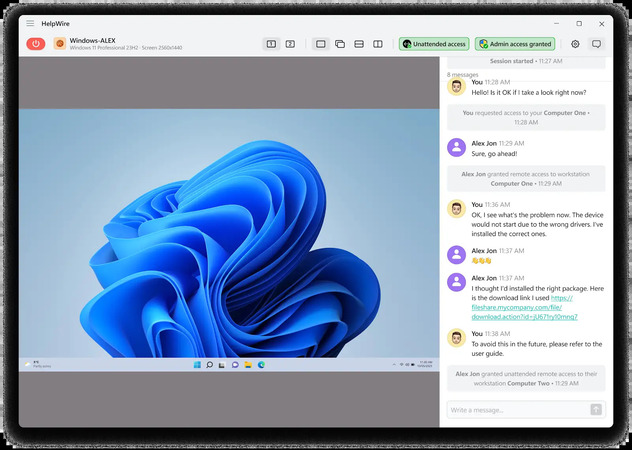
L’opérateur envoie le lien de connexion généré par e-mail, chat ou ticket d’assistance. Le client suit le lien, le téléchargement démarre avec détection automatique de son système d’exploitation, puis il lance l’application. L’application client est portable par défaut, il n’y a donc pas d’installateur et aucun droit d’administrateur n’est requis pour l’exécuter. Il clique sur Accorder l’accès, et vous commencez à l’assister à distance.
Pour le travail qui se poursuit au-delà d’une session, vous pouvez ensuite demander un accès non surveillé. Le client approuve une fois, et ensuite, l’opérateur et ses coéquipiers se connectent depuis le portail sans aucune action de la part du client, à condition que la machine soit sous tension et en ligne. Les sessions se reconnectent après un redémarrage, ce qui est important pour les installations de pilotes et les mises à jour Windows qui, autrement, mettraient fin prématurément à un appel d’assistance.
Que se passe-t-il lorsqu'un chemin direct n'est pas disponible
HelpWire privilégie une connexion directe entre l’opérateur et le client afin de réduire la latence lors des manipulations. Lorsque les conditions réseau empêchent une connexion directe, il utilise une connexion relais pour préserver la connectivité plutôt que d’interrompre la session. L’effet pratique se manifeste lors d’une navigation répétée à travers les boîtes de dialogue et les pages de paramètres.
Contrôle d'accès et chiffrement
Les sessions s’exécutent via TLS avec un chiffrement AES-256. Le client approuve chaque session assistée et peut révoquer l’accès à tout moment. Les opérateurs peuvent retirer leur propre accès sans surveillance depuis l’onglet Poste de travail du portail. La connexion au compte utilise Clerk avec un mot de passe à usage unique facultatif comme second facteur, et les applications sont signées par DigiCert. Par rapport à un écouteur 3389 exposé, la différence pratique est que l’accès est accordé pour chaque appareil par une personne qui peut le reprendre, plutôt que déduit de celui qui devine un mot de passe en premier.
HelpWire vs. d'autres voies comparées
| Méthode | Port entrant requis | Édition de Windows sur le PC cible | Accès sans surveillance | Infrastructure supplémentaire |
Redirection de port sur 3389 |
Oui, et une adresse IP publique | Pro, Entreprise, Éducation ou Serveur | Oui | Accès administrateur au routeur |
Passerelle RD sur 443 |
Oui, sur la passerelle | Pro, Entreprise, Éducation ou Serveur | Oui | Windows Server, certificat SSL, conception de DMZ |
| Assistance rapide | Non | N’importe quelle | Non | Compte Microsoft pour l’aidant |
RDP sur IPv6 |
Ouverture de port sur les deux pare-feux | Pro, Entreprise, Éducation ou Serveur | Oui | FAI double pile des deux côtés |
| HelpWire | Non | Windows 7 et versions ultérieures | Oui | Aucune du côté réseau |
Remarque : HelpWire est conçu autour des flux de travail d’assistance plutôt que de la gestion de parc à grande échelle. Ainsi, si votre besoin est l’application centralisée de politiques sur des milliers de terminaux, il s’agit d’une autre catégorie d’outils. Pour un technicien qui doit accéder à une machine spécifique sur un réseau que personne ne reconfigurera, cela supprime la contrainte qui rend RDP inutilisable à la base.
Astuce de pro : testez la reconnexion, pas la connexion
Configurez la route de votre choix, puis redémarrez l’hôte et réessayez avant de vous y fier. D’après mon expérience, la deuxième connexion échoue plus souvent que la première, et les raisons sont prévisibles. Le bail DHCP a déplacé l’hôte vers une nouvelle IP interne et a cassé la règle de transfert, l’IP publique a changé pendant la nuit sans DDNS pour la suivre, une adresse de confidentialité Windows a régénéré l’identifiant d’hôte IPv6, ou la machine s’est mise en veille et a interrompu l’écoute. Définissez une IP interne statique ou une réservation DHCP, désactivez la veille sur l’hôte via Paramètres > Système > Alimentation & batterie, et confirmez que le chemin survit à un redémarrage. Seule une route qui survit à un redémarrage est une route sur laquelle vous pouvez compter.
Foire aux questions
Oui, via quatre voies natives : une redirection de port, RD Gateway via HTTPS 443, Quick Assist via le relais de Microsoft, ou RDP via IPv6. Chacune impose une exigence stricte. La redirection de port nécessite une adresse IPv4 publique et un accès au routeur. RD Gateway nécessite Windows Server, ainsi que des RDS CALs si des utilisateurs s’y connectent via celui-ci à un Remote Desktop Session Host. Quick Assist nécessite une personne à la machine distante. IPv6 nécessite un service double pile aux deux extrémités et un opérateur qui ne filtre pas le trafic entrant.
La raison la plus courante est le NAT de niveau opérateur, où votre FAI partage une seule adresse IPv4 publique entre de nombreux clients et où votre routeur possède une adresse WAN privée. Le trafic entrant atteint la passerelle de l’opérateur, qui n’a aucune règle qui l’associe à vous, et est rejeté avant même d’atteindre votre routeur. Comparez l’adresse IP WAN de votre routeur à un vérificateur d’IP publique. Des adresses différentes confirment le CGNAT.
Non. Un port d’écoute exposé attire des scans automatisés en quelques heures et n’offre aucun mécanisme de pré-authentification au-delà de NLA, aucune restriction de source et aucune piste d’audit exploitable. Faites transiter le trafic via RD Gateway sur 443 ou via un tunnel sortant à la place.
Vous ne pouvez héberger une session RDP sur aucune édition Home, car le composant écouteur est absent, peu importe ce que vous écrivez dans fDenyTSConnections. Windows Home peut agir comme client et se connecter à un hôte Pro, Enterprise, Education ou Windows Server. Pour l’accès entrant à une machine Home, utilisez un outil d’accès à distance qui ne dépend pas de l’écouteur RDP.
Le chemin LAN évite toutes les couches qui entravent le chemin Internet. Sur le LAN, il n’y a pas de NAT à traverser, pas de passerelle de l’opérateur et pas de basculement de profil de pare-feu. Sur Internet, la même connexion doit survivre au CGNAT, à une adresse IP publique dynamique, à une règle du routeur et à un profil Windows Firewall qui traite le réseau public différemment du réseau privé.
Les deux sont des codes génériques qui signalent une connexion échouée ou interrompue sans en indiquer la cause, alors traitez-les comme une invitation au diagnostic plutôt que comme une réponse en soi. Pour 0x204, commencez par la couche réseau : confirmez la route, les règles du pare-feu, et si netstat -an | findstr :3389 affiche un écouteur lié sur l’hôte. Pour 0x4, qui suit souvent une déconnexion brutale, écartez l’état de session côté client et la couche de sécurité avant de toucher à la pile réseau.
Non, et cela peut provoquer des dysfonctionnements. Les scanners Internet repèrent le RDP même sur des ports non standard. Ce changement apporte donc peu d’avantages en matière de sécurité, et il a été signalé qu’il casse des hooks d’authentification multifacteur qui s’attendent au port d’écoute par défaut. Restreignez la plage d’adresses IP source au niveau du routeur et placez plutôt le trafic derrière une passerelle ou un tunnel.

