
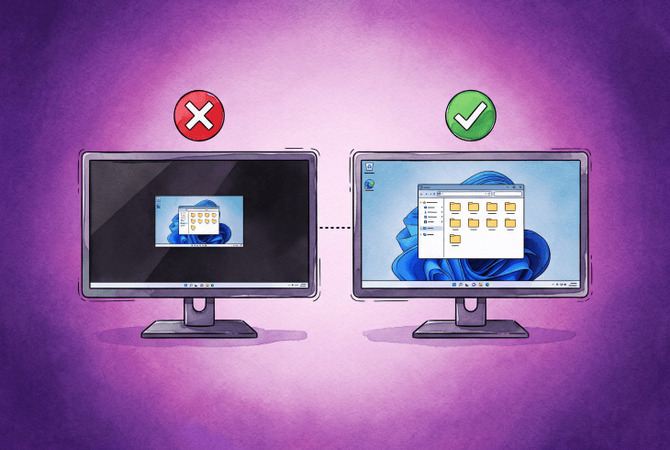
La résolution d’écran du Bureau à distance devient incorrecte lorsque le client et l’hôte utilisent des paramètres d’échelle d’affichage différents, ou lorsque la session ne tient pas dans l’espace de travail mis à l’échelle de l’écran du client. Un client à DPI élevé connecté à un hôte qui ne peut pas accepter son facteur d’échelle obtient une session avec un texte microscopique. Une session demandée plus grande que l’espace de travail logique de l’écran du client s’ouvre avec des barres de défilement et une barre des tâches hors de portée. Le curseur Configuration de l’affichage dans Connexion Bureau à distance peut réduire une session surdimensionnée, mais il ne corrige pas le texte minuscule, car il modifie le nombre de pixels de la session et non son échelle.
Sur la plupart des hôtes, la solution la plus rapide pour un texte minuscule consiste à définir l’échelle Windows locale sur la valeur souhaitée dans la session et à se déconnecter de Windows avant de vous reconnecter, puisque mstsc conserve l’ancienne échelle jusqu’à ce que vous vous déconnectiez. Pour une session surdimensionnée, divisez la résolution physique par le facteur d’échelle et demandez une session plus petite avec les options mstsc /w et /h. Les correctifs de ce guide sont regroupés par symptôme, et un tableau montre comment chaque version de Windows de l’hôte gère l’échelle.
HelpWire est un logiciel d’accès à distance pour le support informatique. Il affiche l’écran distant dans la fenêtre de sa propre application HelpWire Operator app, et ses modes d’ajustement mettent l’image à l’échelle pour l’adapter à la fenêtre, quelles que soient la résolution et le DPI du PC distant. Cela convient à ce cas, car le problème réside dans la manière dont le bureau distant s’affiche sur votre écran, et HelpWire n’utilise pas du tout la négociation d’échelle RDP, sans aucun fichier .rdp ni valeur de registre à modifier.
Pourquoi la mise à l’échelle de l’affichage du bureau à distance ne fonctionne-t-elle pas correctement entre deux écrans
La mise à l’échelle se dérègle parce que RDP construit la session à partir d’une taille et d’un facteur d’échelle que le client envoie au moment de la connexion, et l’hôte bloque toute modification de ceux-ci depuis l’intérieur de la session. Par défaut, la session distante reprend le pourcentage de mise à l’échelle du client, donc un ordinateur portable à 150 % produit une session à 150 %. L’article de Windows OS Hub sur le DPI de RDP documente cet héritage et le verrou qui l’accompagne. Ouvrez Paramètres > Système > Affichage dans la session, et Windows répond avec Display settings can’t be changed from a remote session.
Le décalage apparaît lorsqu’un côté ne peut pas honorer ce transfert. Un client à DPI élevé qui se connecte à un hôte qui ne peut pas accepter le facteur d’échelle envoyé par le client obtient une session rendue pixel par pixel. Un propriétaire de Surface Book décrit le résultat sur un écran 4K comme des polices et des fenêtres d’application trop petites pour être utilisables.
Le symptôme inverse, une résolution d’écran du bureau à distance trop grande pour la fenêtre, relève d’une simple arithmétique. Windows mesure l’espace de la fenêtre mstsc en pixels logiques, qui correspondent aux pixels physiques divisés par le facteur d’échelle. Une réponse de février 2026 sur Microsoft Q&A examine un moniteur 2560x1440 à 125 % : la hauteur logique tombe à 1152 pixels, donc une session demandée d’une hauteur de 1200 pixels ne peut pas tenir, et Windows ajoute des barres de défilement.
L’hôte conserve la taille et le facteur d’échelle envoyés au moment de la connexion jusqu’à ce que le client demande un changement. Windows App renvoie la taille lorsque la fenêtre change si son option de redimensionnement est activée, mais dans mstsc le facteur d’échelle reste lié au moniteur où la session a commencé.
Ce que la plupart des gens essaient d'abord et pourquoi cela échoue
Quatre correctifs superficiels reviennent dans des fils à propos d’une résolution d’écran de bureau à distance trop faible :
-
Smart Sizing. Un utilisateur de Server 2022 sur Microsoft Q&A a décrit le choix comme des barres de défilement avec la barre des tâches hors de portée, ou Smart Sizing avec un texte trop petit pour être lisible.
-
Curseur de configuration de l’affichage. Le curseur et les lignes
desktopwidthont leur place, et notre guide sur une résolution de bureau à distance trop petite les couvre, mais ils contrôlent le nombre de pixels, pas l’échelle. -
Changer l’échelle locale et se reconnecter immédiatement. Le processus
mstscconserve l’ancien contexte DPI jusqu’à ce que vous vous déconnectiez de Windows, de sorte que la modification semble ne rien faire. -
Essayez de modifier la résolution de l’écran sur le Bureau à distance depuis la session via Paramètres. Cela se termine par le message d’erreur cité ci-dessus.
Comment régler la résolution d'écran dans le Bureau à distance : solutions éprouvées
Ajustez d’abord l’échelle, puis le nombre de pixels, car une discordance d’échelle explique la plupart des sessions de taille incorrecte. Chaque correctif ci-dessous est étayé par la documentation Microsoft ou des réponses de forum et des rapports d’utilisateurs liés dans sa section, et les groupes suivent le symptôme que vous observez.
Résolution d'écran du bureau à distance trop faible sur un client à DPI élevé
Corrigez une session trop petite avec un seul objectif : que l’échelle du client et celle de la session correspondent. Commencez par le client, car il n’a pas besoin de droits d’administrateur sur l’hôte.
Solution 1: Adapter l’échelle du client et se déconnecter
Définissez la mise à l’échelle locale sur la valeur souhaitée dans la session, puis déconnectez-vous, car la session hérite de l’échelle que mstsc lit au lancement. C’est la solution la plus largement confirmée parmi les fils que j’ai consultés, et elle définit la mise à l’échelle de l’affichage du Bureau à distance côté client, où la plupart des hôtes actuels la lisent.
-
Appuyez sur Win + I et ouvrez Système > Affichage.
-
Sous Mise à l’échelle & disposition, définissez Échelle sur le pourcentage souhaité dans la session, par exemple 125 % ou 150 %. Dans Windows 10, le même contrôle est intitulé Modifier la taille du texte, des applications et d’autres éléments.
-
Ouvrez Démarrer, cliquez sur l’image de votre compte, puis sélectionnez Se déconnecter.
-
Connectez-vous à nouveau, fermez toutes les fenêtres Connexion Bureau à distance ouvertes, puis reconnectez-vous.
Si la nouvelle mise à l’échelle locale rend votre propre bureau trop grand, conservez la valeur locale qui vous convient et passez à la solution 2.
Solution 2 : définir desktopscalefactor dans le fichier .rdp
Ajoutez une ligne de facteur d’échelle au fichier de connexion pour donner à la session une échelle différente de celle de votre écran local. Référence des propriétés RDP de Microsoft énumère 100, 125, 150, 175, 200, 250, 300, 400 et 500 comme valeurs valides et indique que la propriété est dépréciée ; traitez-la donc comme une solution provisoire plutôt qu’une configuration permanente.
-
Dans Connexion Bureau à distance, cliquez sur Afficher les options, restez sur l’onglet Général, cliquez sur Enregistrer sous, et enregistrez la connexion en tant que fichier
.rdp. -
Cliquez avec le bouton droit sur le fichier et choisissez Ouvrir avec > Bloc-notes.
-
Ajoutez la ligne ci-dessous avec le pourcentage souhaité:
desktopscalefactor:i:150 -
Enregistrez le fichier et ouvrez la connexion à partir de celui-ci.
Si la session ignore la ligne, la limitation vient de l’hôte lui-même. Un administrateur sur Microsoft Q&A a ajouté la valeur après un passage à des ordinateurs portables 1920x1080 et a constaté que RDP l’ignorait complètement, et la réponse dans ce fil a attribué la cause à la version de l’hôte. Vérifiez la ligne de l’hôte dans le tableau des versions plus bas.
Correctif 3 : Remplacer la mise à l’échelle de l’hôte à l’aide de IgnoreClientDesktopScaleFactor
Demandez à l’hôte d’ignorer la mise à l’échelle du client, puis définissez vous-même le DPI de la session dans le profil utilisateur. Windows OS Hub documente les deux valeurs. Exécutez les commandes dans la session distante.
-
Connectez-vous avec un compte administrateur, ouvrez Invite de commandes avec Exécuter en tant qu’administrateur, puis exécutez :
reg add "HKLM\SYSTEM\CurrentControlSet\Control\Terminal Server\WinStations" /f /v IgnoreClientDesktopScaleFactor /t REG_DWORD /d 1 -
Définissez le DPI pour votre compte avec la valeur
LogPixelsdu tableau ci-dessous. Cet exemple définit 150 % :reg add "HKCU\Control Panel\Desktop" /f /v LogPixels /t REG_DWORD /d 144 -
Déconnectez-vous pour que la nouvelle valeur soit chargée lors de la prochaine connexion :
logoff -
Reconnectez-vous. La session s’ouvre au DPI que vous avez défini, indépendamment de la mise à l’échelle du client.
Si le compte qui a besoin de la nouvelle échelle n’a pas de droits d’administrateur, exécutez l’étape 2 depuis une Invite de commandes normale dans la session de cet utilisateur. Certaines versions de Server ignorent complètement la première valeur, et le tableau des versions ci-dessous indique lesquelles.
| Échelle | LogPixels (décimal) |
desktopscalefactor |
|---|---|---|
| 100% | 96 |
100 |
| 125% | 120 |
125 |
| 150% | 144 |
150 |
| 175% | 168 |
175 |
| 200% | 192 |
200 |
| 250% | 240 |
250 |
| 300% | 288 |
300 |
Solution 4 : Forcer la mise à l'échelle bitmap avec un fichier mstsc.exe.manifest
Faites exécuter mstsc en tant qu’application non compatible DPI, afin que Windows étire toute la fenêtre de session à votre échelle locale. L’inconvénient est un texte plus flou. Windows étire en bitmap les fenêtres des applications de bureau non compatibles DPI, comme l’explique le guide de développement haute DPI de Microsoft. Des utilisateurs confirment ce correctif sur des clients Windows 10 dans un fil de discussion Microsoft Q&A, et le même fil signale qu’il échoue sous Windows 11 ; appliquez-le donc uniquement sur un client Windows 10. Le manifeste ci-dessous cible Windows 64 bits.
-
Ouvrez l’Invite de commandes en tant qu’administrateur et activez les manifestes externes:
reg add "HKLM\SOFTWARE\Microsoft\Windows\CurrentVersion\SideBySide" /v PreferExternalManifest /t REG_DWORD /d 1 /f -
Ouvrez Bloc-notes en tant qu’administrateur et collez ce manifeste:
<?xml version="1.0" encoding="UTF-8" standalone="yes"?><assembly xmlns="urn:schemas-microsoft-com:asm.v1"
manifestVersion="1.0"
xmlns:asmv3="urn:schemas-microsoft-com:asm.v3"><dependency><dependentAssembly><assemblyIdentity type="win32"
name="Microsoft.Windows.Common-Controls" version="6.0.0.0"
processorArchitecture="amd64" publicKeyToken="6595b64144ccf1df"/></dependentAssembly></dependency><asmv3:application><asmv3:windowsSettings
xmlns="http://schemas.microsoft.com/SMI/2005/WindowsSettings"><ms_windowsSettings:dpiAware xmlns:ms_windowsSettings="http://schemas.microsoft.com/SMI/2005/WindowsSettings">false</ms_windowsSettings:dpiAware></asmv3:windowsSettings></asmv3:application></assembly> -
Enregistrez-le sous
C:\Windows\System32\mstsc.exe.manifestavec Type défini sur Tous les fichiers, afin que le Bloc-notes n’ajoute pas.txt. -
Fermez toutes les fenêtres de Connexion Bureau à distance et reconnectez-vous.
Une publication de la communauté Dynamics avertit que Windows Update peut supprimer la valeur PreferExternalManifest, donc vérifiez d’abord le registre si le correctif cesse de fonctionner. Cette valeur est globale au système, de sorte que Windows préfère un manifeste externe pour chaque exécutable qui en possède un, et un commentateur sur un gist GitHub se demande si cela ouvre une surface d’attaque. Je la supprime dès que le client passe à une version de Windows plus récente.
Résolution de l'écran du bureau à distance trop élevée ou tronquée
Réduisez la session demandée jusqu’à ce qu’elle tienne dans votre espace de travail logique, ou plafonnez-la sur l’hôte afin qu’aucun client ne puisse en demander davantage.
Correctif 5 : Dimensionnez la session à votre espace de travail logique
Divisez votre résolution physique par le facteur d’échelle, puis demandez une session plus petite que le résultat. Un moniteur 2560x1440 à 125 % donne 2048x1152 pixels logiques, et après environ 100 pixels logiques de hauteur pour la barre de titre et la barre des tâches, 1920x1050 convient. Pour des pixels 1:1 à une taille plus grande, définissez l’échelle locale à 100 % et déconnectez-vous. La même procédure que le correctif 1.
-
Ouvrez Paramètres > Système > Affichage, notez les valeurs Affichage résolution et Mise à l’échelle, puis divisez la résolution par la mise à l’échelle. Soustrayez environ 100 pixels de la hauteur logique.
-
Appuyez sur Win + R et lancez la connexion ci-dessous avec cette taille en utilisant les commutateurs de largeur et de hauteur de la référence mstsc de Microsoft :
mstsc /v:PC-NAME /w:1920 /h:1050 -
Remplacez
PC-NAMEpar le nom d’hôte ou l’adresse IP du PC distant.
Si la fenêtre s’ouvre à la bonne taille mais refuse de passer en plein écran, c’est un problème distinct, et notre guide sur les sessions RDP qui ne fonctionnent pas en plein écran explique la partie Default.rdp du problème.
Solution 6 : Plafonner la taille de la session avec la Stratégie de groupe
Définissez une taille maximale de session sur l’hôte via la Stratégie de groupe afin qu’aucun client ne puisse demander un bureau plus grand que vos écrans. La limite s’applique à chaque moniteur utilisé par la session, et une réponse dans un fil Microsoft Q&A au sujet des fenêtres qui se redimensionnent après une reconnexion recommande de la définir à la résolution de vos moniteurs. Cela nécessite l’Éditeur de stratégie de groupe locale, qui est fourni avec les éditions Pro, Entreprise et Serveur.
-
Sur l’hôte, appuyez sur Win + R, tapez
gpedit.msc, puis appuyez sur Entrée. -
Accédez à Configuration de l’ordinateur > Modèles d’administration > Composants Windows > Services Bureau à distance > Hôte de session Bureau à distance > Environnement de session distante.
-
Ouvrez Limiter la résolution d’affichage maximale, sélectionnez Activé, entrez la largeur et la hauteur de l’écran du client auxquelles la session doit s’adapter, puis cliquez sur OK.
-
Appliquez la stratégie et reconnectez-vous :
gpupdate /force
Modifier la résolution de l'écran du Bureau à distance dans l'application Windows
Ajoutez le PC à Windows App et définissez la taille de la session sur sa carte d’appareil, car l’application enregistre les options d’affichage par appareil. Microsoft répertorie les connexions à des PC distants dans Windows App sous Windows comme une fonctionnalité en préversion dans son guide de configuration de Windows App, et il nomme Connexion Bureau à distance comme l’option généralement disponible.
Solution 7: Ajouter le PC et choisir une résolution fixe
Désactivez les paramètres d’affichage par défaut sur la carte de l’appareil et choisissez une résolution dans la liste, et chaque connexion à ce PC s’ouvrira à cette taille.
-
Installez Windows App depuis le Microsoft Store et ouvrez-la dans l’onglet Appareils.
-
Sélectionnez l’icône plus (+) dans la navigation de gauche, saisissez le nom d’hôte ou l’adresse IP dans Nom du PC, puis sélectionnez Ajouter.
-
Sélectionnez les points de suspension (…) sur la carte du PC, puis sélectionnez Paramètres.
-
Désactivez l’option Utiliser les paramètres par défaut et définissez la configuration d’affichage sur Écran unique.
-
Désactivez Mettre à jour la résolution lors du redimensionnement, puis sélectionnez une taille dans la liste Résolution qui s’affiche.
Les noms des options proviennent de la page des paramètres d’affichage de Windows App de Microsoft. Windows App ne dispose pas du forçage de compatibilité DPI que l’ancienne application Remote Desktop prenait en charge, ce qu’un fil de discussion Microsoft Q&A signale comme un élément bloquant pour les applications qui s’affichent incorrectement sans cela. Pour ces applications, restez sur mstsc avec le correctif 4.
Modifier la résolution de l'écran sur le Bureau à distance sans reconnexion
Utilisez Windows App avec des mises à jour de la résolution lors du redimensionnement, car le client classique ne peut pas modifier la taille de la session une fois connecté. La comparaison des fonctionnalités des clients Bureau à distance de Microsoft indique que la résolution dynamique n’est pas prise en charge dans Windows (MSTSC). La comparaison des clients de CmdrKeene précise qu’un redimensionnement de la fenêtre mstsc ne change jamais la résolution de la session, tandis que l’application du Store Remote Desktop qui a précédé Windows App redessinait le bureau à distance exactement à la nouvelle taille de la fenêtre. La page des paramètres d’affichage de Microsoft décrit le même comportement pour l’option Windows App.
Solution 8: Activer les mises à jour de la résolution lors du redimensionnement
Activez l’option de redimensionnement sur la carte de l’appareil, et la résolution distante s’ajuste à la fenêtre lorsque vous en faites glisser les bords.
-
Dans Windows App, sélectionnez les points de suspension (…) sur la carte du PC, puis sélectionnez Paramètres.
-
Désactivez Utiliser les paramètres par défaut et choisissez Affichage unique.
-
Activez Mettre à jour la résolution lors du redimensionnement.
-
Connectez-vous dans une fenêtre plutôt qu’en plein écran et faites glisser un coin de la fenêtre. La résolution distante s’adapte à la fenêtre.
Un utilisateur sur Microsoft Q&A a constaté que les boutons à bascule d’affichage dans le menu de session devaient être paramétrés à nouveau chaque jour.
Mise à l'échelle entre des moniteurs aux PPP différents
Lancez la session sur l’écran sur lequel vous comptez travailler, car la session conserve l’échelle de l’écran sur lequel elle a démarré.
Correctif 9: Lancer sur le moniteur de droite et uniformiser la mise à l’échelle
Démarrez la connexion depuis le moniteur cible, ou appliquez la même mise à l’échelle aux deux moniteurs. Une réponse de juin 2026 sur Microsoft Q&A confirme la limite pour un ordinateur portable 4K associé à un écran externe 1080p : faites glisser la session de l’un à l’autre et le texte devient illisible.
-
Déplacez la fenêtre Connexion Bureau à distance vers l’écran cible avant de cliquer sur Connexion.
-
Pour une session s’affichant sur les deux écrans, ouvrez Afficher les options > Affichage et cochez Utiliser tous mes moniteurs pour la session à distance, ou ajoutez cette ligne au fichier
.rdp:use multimon:i:1 -
Si vous faites souvent glisser des sessions entre les écrans, réglez les deux moniteurs sur la même valeur de Mise à l’échelle dans Paramètres > Système > Affichage et déconnectez-vous.
Comportement de la résolution d'écran du Bureau à distance selon la version de Windows
La version de l’hôte détermine si la session suit la mise à l’échelle de votre client et si un forçage côté serveur fonctionne ; vérifiez donc l’hôte avant de choisir une solution. Utilisez le tableau pour déterminer de quel côté de la connexion l’hôte écoute. Les trois premières colonnes proviennent de Windows OS Hub et d’une réponse de Q&A concernant un hôte plus ancien. La dernière colonne est mon choix, fondé sur ces éléments. J’ai laissé de côté les hôtes Windows 11, car aucune source en laquelle j’ai confiance ne documente leur comportement en cas de forçage.
| Version de l’hôte | La session suit l’échelle du client | IgnoreClientDesktopScaleFactor |
Correctif à essayer en premier |
|---|---|---|---|
| Windows Server 2008 R2 | Non | Sans objet | Correctif 4 sur un client Windows 10 |
| Windows Server 2012 R2, 2016, 2019, Windows 10 | Oui | Pris en compte | Correctif 3, ou Correctif 1 sans droits d’administrateur |
| Windows Server 2022, 2025 | Oui | Ignoré | Correctif 1 |
Comment ajuster un écran distant à votre fenêtre avec HelpWire
Connectez-vous avec HelpWire et choisissez un mode d’ajustement dans l’application HelpWire Operator, et l’écran distant s’adapte à votre fenêtre sans aucun changement sur le PC distant. Si votre question est de savoir comment ajuster la résolution d’écran dans Remote Desktop pour un appel d’assistance ponctuel, la réponse qui évite les modifications du fichier .rdp est de ne pas utiliser RDP pour cette session. Les étapes suivent le guide de connexion rapide et la référence des options de connexion à distance dans la base de connaissances HelpWire.
-
Téléchargez HelpWire Quick Connect et lancez-le.
-
Copiez le lien de connexion affiché par l’application et envoyez-le à la personne sur le PC distant par e-mail, par chat ou via un ticket d’assistance.
-
L’utilisateur distant ouvre le lien, lance l’application HelpWire Client , qui ne nécessite aucune installation sous Windows, et clique sur Accorder l’accès.
-
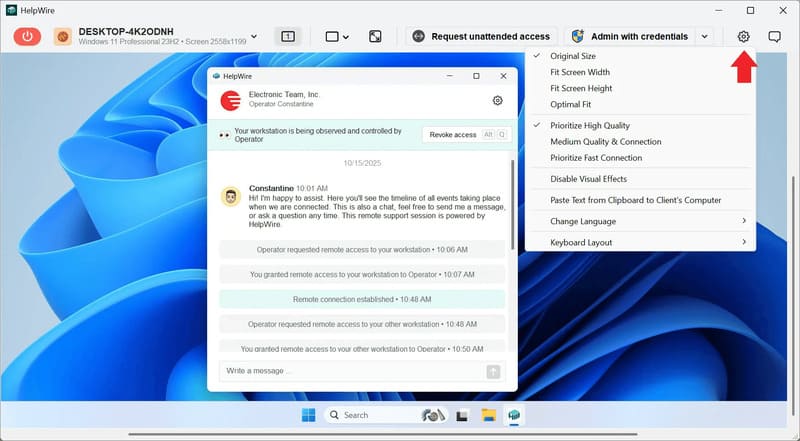
Dans la fenêtre HelpWire Operator, ouvrez le menu des options de connexion à distance à partir de la barre d’outils.
-
Choisissez Ajustement optimal pour adapter la largeur et la hauteur à la fenêtre. Adapter à la largeur de l’écran et Adapter à la hauteur de l’écran n’ajustent qu’une seule dimension, et Taille d’origine affiche l’écran distant pixel par pixel.
-
Si le texte réduit semble flou, sélectionnez Privilégier la haute qualité dans le même menu.
-
Pour un PC distant avec plusieurs moniteurs, utilisez les boutons d’écran de la barre d’outils pour afficher un seul écran ou diviser la vue horizontalement ou verticalement.
-
Cliquez sur le bouton de déconnexion en haut à gauche lorsque le travail est terminé.
FAQ
Un fichier de connexion RDP accepte jusqu’à 8192 pixels pour la largeur de la session et pour la hauteur de la session. Référence des propriétés RDP de Microsoft répertorie 200 à 8192 comme plage valide pour desktopwidth et desktopheight.
La fenêtre du client classique ne peut pas s’agrandir au-delà de la résolution à laquelle vous vous êtes connecté. La comparaison des clients de CmdrKeene donne l’exemple d’une connexion en 1920x1080 depuis un écran 4K, où la fenêtre n’occupe au maximum qu’un quart de l’écran. Pour remplir l’écran, modifiez la résolution d’écran de Remote Desktop avant de vous connecter, en plaçant le curseur sur Plein écran ou sur la taille native du moniteur.
Oui, une session plus volumineuse coûte plus cher sur les liaisons lentes et sur l’hôte. Une limite inférieure améliore les performances de la connexion, particulièrement sur les liaisons lentes, et réduit la charge du serveur.
Exécutez mstsc /l pour lister les ID d’affichage, puis indiquez-les dans le fichier .rdp avec une ligne telle que selectedmonitors:s:0,1. La référence des propriétés de Microsoft précise que les écrans sélectionnés doivent être contigus, que le premier ID devient l’écran principal dans la session, et que le mode multi-moniteur doit être activé.
Non, le mode étendu ne fonctionne qu’avec des moniteurs côte à côte. La documentation mstsc de Microsoft indique que les moniteurs en mode étendu doivent partager une résolution unique et être alignés horizontalement, et que les empilements verticaux ne sont pas pris en charge.
Non, Microsoft l’a retirée. La présentation du client Bureau à distance indique que l’application du Store est arrivée en fin de support et n’est plus disponible au téléchargement ni à l’installation, et oriente les utilisateurs vers Windows App.

