
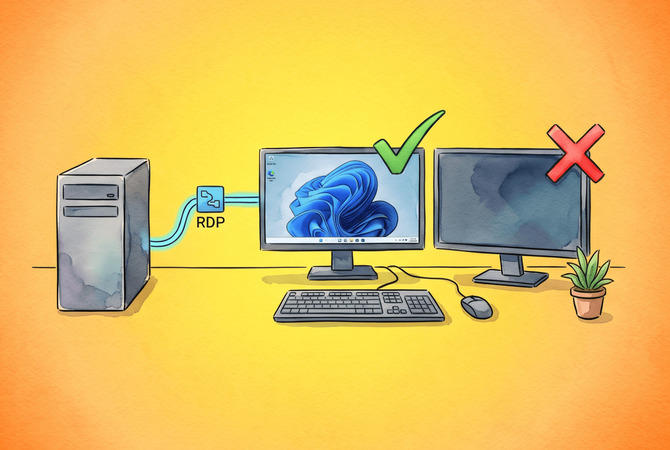
Que el escritorio remoto no funcione con varios monitores se reduce, en la mayoría de los casos, a una de dos causas. O bien se carga un archivo .rdp guardado en el momento de la conexión y anula la casilla de la pestaña Pantalla, o el diseño de pantalla local infringe una regla que mstsc aplica sin avisar. Microsoft indica en su referencia de propiedades de RDP que las pantallas que seleccione deben ser contiguas. Un hueco entre ellas en la configuración de Pantalla reduce la sesión a una sola pantalla, sin error ni entrada en el registro de eventos.
En la mayoría de los equipos, la reparación lleva dos minutos. Ejecute mstsc /l, lea los identificadores actuales de los monitores y vuelva a escribir la línea selectedmonitors:s: para que coincida. Cuando eso no cambie nada, continúe con las comprobaciones restantes del lado del cliente y después con la máquina remota, donde la Directiva de grupo limita el número de monitores a 1, o el controlador de pantalla WDDM mueve todas las ventanas a una sola pantalla tras una reconexión. Las correcciones a continuación se presentan en el orden en que con mayor frecuencia se confirman, cada una con el comando exacto, la ruta de directiva o el valor del registro que necesita. Recorra la lista y deténgase cuando la sesión se abra donde desea.
Una nota primero. Si la máquina con varios monitores pertenece a un usuario remoto en lugar de a ti, HelpWire evita esta capa. Es un software de acceso remoto para equipos de TI y técnicos, y detecta todas las pantallas en la estación de trabajo remota una vez que comienza la sesión, sin identificadores de monitor que buscar y sin propiedades de .rdp que editar. Funciona en Windows, macOS y Linux. Más sobre dónde encaja cerca del final.
Tres comprobaciones que indican qué capa falló
Tres comprobaciones acotan la causa a una de tres capas: el archivo de conexión, la máquina local o el host remoto. Realícelas antes de cambiar nada, porque cada capa requiere una solución diferente y ninguna de ellas se anuncia por sí sola.
-
Abra el Símbolo del sistema y ejecute
mstsc /l. Anote cada ID. La numeración comienza en cero y no coincide con los números en Configuración > Sistema > Pantalla. -
Abra el archivo
.rdpque se abre al conectarse. Busqueuse multimon:i:1y compare cualquier líneaselectedmonitors:s:con los ID del paso 1. -
En la máquina remota, ejecute
gpresult /h C:\rdp.htmly busque en el informeLimit number of monitors. Un valor de1allí da por concluida la investigación.
Compare su síntoma con la tabla para decidir qué solución abrir primero.
| Síntoma | Capa que falló | Primera comprobación |
| La sesión se abre en una sola pantalla y funcionaba la semana pasada | Archivo de conexión, identificadores de monitor obsoletos | mstsc /l |
| La sesión usa algunos monitores pero omite otros | Disposición de pantalla local, sin borde compartido | Organiza tus pantallas |
| Cada monitor local muestra la misma imagen | Modo de pantalla local, Duplicar | Win + P en el cliente |
| La sesión se desconecta en el momento en que se solicita multimon | Pila gráfica del host | Entorno de sesión remota directivas |
| Cada ventana queda en un solo monitor después de reconectar | Controlador de pantalla del host | fEnableWddmDriver |
| Panel de control de NVIDIA pantalla principal |
Soluciones cuando múltiples monitores no funcionan en Escritorio remoto
Estas siete soluciones resuelven la inmensa mayoría de fallos de RDP con varios monitores. Las primeras cuatro se encuentran en el cliente, las siguientes dos en la máquina remota y la última en la propia sesión.
Reescribir selectedmonitors después de que mstsc /l muestre nuevos ID
Los ID de monitor obsoletos son la causa más común. Los ID de monitor cambian después de las actualizaciones y de los reinicios normales, por lo que una línea que apuntaba a las pantallas correctas en marzo no apunta a nada en abril. Un usuario en Microsoft Q&A con la compilación 26100.4349 descubrió que una sesión configurada para los monitores 0 y 4 se abría en su lugar en una pantalla transmitida, con el archivo ignorado por completo.
-
Ejecute
mstsc /ldesde el Símbolo del sistema. El cuadro de diálogo enumera cada pantalla con su resolución y posición. -
Anota los ID que desees. La pantalla en la posición
0,0es tu pantalla principal. -
Abra el archivo
.rdpen Bloc de notas y confirme queuse multimon:i:1esté presente, en minúsculas, con un solo espacio. -
Añade o edita
selectedmonitors:s:0,2con tus identificadores. El primer identificador se convierte en la pantalla principal dentro de la sesión, lo que determina dónde se ubica la barra de tareas remota. -
Guarda y ejecuta el archivo directamente en lugar de hacerlo a través de
mstsc.exe.
La Conexión a Escritorio remoto nunca escribe selectedmonitors por sí sola. Si falta la línea, añádela.
Hacer que los monitores de destino compartan un borde
mstsc rechaza una selección no contigua y vuelve a una sola pantalla, por lo que los monitores que indiques deben estar adyacentes en la disposición virtual. Microsoft documenta el requisito en la propiedad selectedmonitors. Un usuario en Microsoft Q&A tuvo que recolocar la pantalla de su portátil debajo de sus dos monitores de escritorio en la disposición, aunque físicamente se encuentra a su izquierda, antes de que funcionara una selección de dos de tres.
-
Abre Configuración > Sistema > Pantalla, y haz clic en Organizar tus pantallas.
-
Arrastra cada monitor enumerado en
selectedmonitorshasta que su borde se superponga con el del siguiente por el lado en que se tocan. El contacto solo en una esquina no cuenta. -
Haga clic en Aplicar, luego vuelva a conectarse.
Un desplazamiento vertical no es en sí mismo un problema. En la disposición de tres pantallas reportada en el hilo KB5121003 más abajo, la pantalla 2 está 195 píxeles más alta que la pantalla 1, y el par funcionó porque los dos rectángulos todavía se superponen a lo largo del borde que comparten. Lo que rompe la selección es un hueco, o un contacto solo en una esquina, y Windows no da ninguna indicación en ninguno de los casos.
Ponga el equipo local en modo Extender, no en Duplicar
Un cliente en modo Duplicar presenta una sola pantalla lógica a Windows, por lo que una sesión con varios monitores no tiene sobre qué extenderse. La referencia de mstsc de Microsoft indica que /multimon configura el diseño de monitores de la sesión para que sea idéntico a la configuración actual del lado del cliente. Así que el diseño que importa es el de la máquina desde la que te conectas, no las pantallas físicas conectadas al host remoto. Pulsa Win + P en la máquina local, selecciona Extender, luego confirma que cada monitor aparezca en Configuración > Sistema > Pantalla antes de volver a conectarte. La guía de configuración de Escritorio remoto con varios monitores cubre la parte de habilitación.
Elimina la anulación del archivo .rdp guardado
La casilla de la pestaña Pantalla refleja el estado del cuadro de diálogo, no el contenido del archivo que se carga al conectarse. Un acceso directo anclado, un .rdp en el escritorio o el Default.rdp que Microsoft documenta como un archivo oculto en la carpeta Documentos de cada usuario llevan su propia configuración, y esa configuración prevalece. Por eso la casilla permanece marcada mientras la sesión se abre en una sola pantalla.
-
Identifique el archivo en el que hace doble clic. Active los elementos ocultos en el Explorador de archivos para ver
Default.rdp. -
Ábralo en el Bloc de notas y establezca
use multimon:i:1. -
Guarda y ejecuta ese archivo.
Ignora screen mode id. Microsoft documenta que se anula una vez que use multimon se establece en 1, por lo que un valor en modo ventana ahí no es el problema. Usa mstsc.exe /multimon solo para demostrar que el cliente es capaz, ya que el indicador nunca se escribe en un archivo.
Desactivar el controlador WDDM cuando las ventanas colapsan después de una reconexión
Si cada aplicación se amontona en un solo monitor cada vez que te reconectas, desactiva el controlador gráfico WDDM en la máquina remota. La sesión sigue abriéndose en todos los monitores. Lo que se pierde son las posiciones de las ventanas. Un administrador en Microsoft Q&A aplicó la solución para un usuario que se conectaba a un escritorio de la oficina desde casa, después de que un parche trasladara Escritorio remoto del controlador XDDM a WDDM. La directiva en sí es compatible con Windows 10 versión 1903 y posteriores.
-
Ejecute
gpedit.mscen el equipo remoto. -
Vaya a Configuración del equipo > Plantillas administrativas > Componentes de Windows > Servicios de Escritorio remoto > Host de sesión de Escritorio remoto > Entorno de sesión remota.
-
Establezca Usar el controlador de gráficos WDDM para las conexiones de Escritorio remoto en Deshabilitado. La sesión recurre a XDDM.
-
Ejecute
gpupdate /forcey reinicie. Singpedit, agreguefEnableWddmDrivercomo unREG_DWORDde0enHKLM\SOFTWARE\Policies\Microsoft\Windows NT\Terminal Services.
Desactivar el adaptador de gráficos de hardware cuando multimon se desconecta instantáneamente
Las sesiones que se interrumpen en el momento en que solicitas más de un monitor por lo general se solucionan cuando el host deja de proporcionar a las sesiones de RDS su adaptador gráfico de hardware. El grupo de TI de instalaciones de la Universidad Estatal de Míchigan publica en su base de conocimientos del servicio de asistencia una solución de tres directivas dirigida a la máquina a la que te conectas. Combina la directiva del adaptador de hardware y el límite de monitores que aparece más abajo con la directiva WDDM de la solución anterior, y el elemento del límite de monitores es lo bastante contraintuitivo como para que la gente lo omita.
-
Abra la misma carpeta Remote Session Environment en el equipo remoto.
-
Establezca Usar adaptadores de gráficos de hardware para todas las sesiones de Servicios de Escritorio remoto en Deshabilitada. Las sesiones entonces recurren a Microsoft Basic Render Driver. El equivalente en el Registro es
bEnumerateHWBeforeSWcomoREG_DWORDde0enHKLM\SOFTWARE\Policies\Microsoft\Windows NT\Terminal Services. -
Establezca Limitar número de monitores en Habilitado e introduzca un monitor más de los que piensa usar.
-
Ejecute
gpupdate /forcey reinicie.
Forzar una nueva sesión en lugar de una reconexión
Haga que el cliente inicie una sesión nueva en lugar de reconectarse cuando un archivo corregido aún produce el diseño anterior y hay una sesión desconectada esperando en el host. En un host de Servicios de Escritorio Remoto, agregue disableconnectionsharing:i:1 al archivo .rdp. Microsoft lo documenta para conexiones de Servicios de Escritorio Remoto como la propiedad que determina si el cliente se reconecta a una sesión existente o inicia una nueva. En un PC remoto normal, finalice la sesión desconectada en su lugar.
-
Ejecute
quser /server:HOSTNAMEpara listar las sesiones y sus ID. -
Ejecute
logoff <ID> /server:HOSTNAMEen la sesión desconectada, luego vuelva a conectarse con su c fiorrectedle.
¿Por qué no funcionan varios monitores en el Escritorio remoto después de una actualización de Windows?
Informes de que varios monitores no funcionan en un clúster de Escritorio remoto en Windows 11 versión 24H2 y 25H2, donde los ID de los monitores cambian tras actualizaciones y reinicios e invalidan cualquier línea de selectedmonitors guardada.
Una actualización individual puede romper una configuración que funcionaba sin ningún cambio en los ID. En agosto de 2026, un usuario informó en Microsoft Q&A que KB5121003, la actualización de seguridad del 11 de agosto de 2026 para Windows 11 24H2 y 25H2, compilaciones 26100.9168 y 26200.9168, rompió una disposición funcional de selectedmonitors:s:1,2 en una configuración de tres pantallas. Microsoft nunca incluyó el RDP multimonitor entre los problemas conocidos de ese KB. El 14 de septiembre de 2026, el mismo usuario informó que actualizaciones acumulativas posteriores habían restaurado el comportamiento anterior. Cuando una actualización es la sospechosa, el registro del lado del cliente se encuentra en el Visor de eventos en Registros de aplicaciones y servicios > Microsoft > Windows > TerminalServices-ClientActiveXCore.
Después de cualquier actualización acumulativa o de características, y después de cualquier cambio en tu base/dock o disposición de cables, ejecuta mstsc /l una vez y compáralo con cada archivo .rdp que conserves. Las pantallas inalámbricas cuentan como monitores en esa lista, así que desconecta una pantalla transmitida antes de leer los ID.
El escritorio remoto no funciona con varios monitores en Windows App
En Windows App, que el Escritorio remoto no funcione con varios monitores se debe a la configuración de pantalla almacenada por dispositivo y no a un archivo de conexión.
Abra la tarjeta del dispositivo, seleccione los puntos suspensivos, elija Settings y desactive Use default settings. Microsoft documenta tres configuraciones de pantalla para Windows App en Windows: All displays, Single display y Select displays. En la misma página se indica que las pantallas seleccionadas en Select displays deben estar una junto a la otra, que es la forma de Windows App de la regla de contigüidad. Dos configuraciones adicionales explican quejas que surgen cuando una sesión ya está abierta. Single display when in windowed mode: la propiedad singlemoninwindowedmode:i:1 reduce una sesión de varias pantallas a una sola pantalla en cuanto se sale del modo de pantalla completa. Maximize to current displays: la propiedad maximizetocurrentdisplays decide si al maximizar se usan las pantallas en las que se encuentra la ventana o las pantallas seleccionadas en la configuración. Ambas están desactivadas de forma predeterminada y ninguna funciona en mstsc.exe.
| Cliente | Varios monitores | Monitores específicos | Estado |
Conexión a Escritorio remoto (mstsc.exe) |
Sí | Sí, mediante selectedmonitors |
Integrado en Windows, admitido |
| Windows App para Windows | Sí | Sí, Seleccionar pantallas | Conexiones a PC remoto disponibles de forma general desde el 6 de octubre de 2026 |
| Aplicación de Escritorio remoto, Microsoft Store | No | No | Fin del soporte en septiembre de 2025, retirada de Microsoft Store el 27 de mayo de 2025 |
| Cliente de Escritorio remoto, MSI | Sí | Sí | No admitido desde el 27 de marzo de 2026 en nubes públicas y desde el 28 de septiembre de 2026 en Azure Government, Azure operado por 21Vianet y AVD Classic |
| Windows App para macOS | Sí | No, todo o nada | Admitido |
Solucionar que varios monitores de Escritorio remoto no funcionen en Windows 10
Empieza por el conmutador en sí. /l es una L minúscula y no el dígito 1, que es la razón más común por la que parece no hacer nada, y la referencia de mstsc de Microsoft lo documenta para Windows 10 y posteriores. En cualquier cliente que no proporcione una lista de ID, no hay una forma segura de nombrar un subconjunto, así que usa todos los monitores y omite la selectedmonitors line.
0x112f es ERRINFO_GRAPHICSSUBSYSTEMFAILED, que la especificación del protocolo RDP de Microsoft define como que el subsistema gráfico del lado del servidor está en estado de error e incapaz de continuar codificando gráficos. Un segundo monitor incrementa la carga sobre ese subsistema, por lo que un host que se conecta bien en un solo monitor puede fallar con dos. Un usuario en Microsoft Q&A lo solucionó cuando conectó una pantalla física a la máquina de destino y cambió su resolución, y la guía para corregir 0x112f cubre las otras causas.
Un límite que ninguna configuración puede solucionar: una máquina con Windows Home no puede actuar como host de Escritorio remoto en absoluto.
Límites del lado del host en equipos de dominio y RDS
Un límite de monitores del lado del host anula cualquier configuración en el archivo de conexión, y se identifica mediante un error en lugar del silencio que dejan las causas del lado del cliente. La directiva Limitar número de monitores se encuentra en Computer Configuration > Administrative Templates > Windows Components > Remote Desktop Services > Remote Desktop Session Host > Remote Session Environment. Escribe MaxMonitors como un REG_DWORD en HKLM\SOFTWARE\Policies\Microsoft\Windows NT\Terminal Services, con un rango de 1 a 16 cuando la directiva está habilitada. Cuando la directiva está deshabilitada o no configurada, Directiva de grupo no establece ningún límite. Los hosts de sesión tienen un segundo valor MaxMonitors en HKLM\SYSTEM\CurrentControlSet\Control\Terminal Server\WinStations\RDP-Tcp, cuyo valor predeterminado es 16 en Windows Server 2012 y posteriores. Para leer el valor efectivo, ejecute Get-WmiObject -NameSpace root\CIMV2\TerminalServices -Class Win32_TSClientSetting | Select-Object MaxMonitors en el host.
Las colecciones publicadas agregan una segunda anulación. Set-RDSessionCollectionConfiguration -CollectionName "Sales" -CustomRdpProperty "use multimon:i:1" inserta la propiedad en cada archivo que la colección entrega. Un administrador en Microsoft Q&A que lo estableció en 0 informó que el archivo entonces se negaba a abrirse mediante clic derecho Edit, aunque el Bloc de notas aún lo abría. Ese informe no obtuvo respuestas, así que considere un cuadro de diálogo Edit bloqueado como una indicación para comprobar la configuración de la colección en lugar de como una prueba de ella.
Los archivos descargados desde RD Web Access están firmados digitalmente, y cualquier edición invalida la firma, lo que produce: This RDP File is corrupted. The remote connection cannot be started. La reparación que un administrador publicó en Microsoft Q&A es del lado del servidor: cambie la propiedad en el valor RDPFileContents bajo HKLM\SOFTWARE\Microsoft\Windows NT\CurrentVersion\Terminal Server\CentralPublishedResources\PublishedFarms\<Collection>\RemoteDesktops\<Collection> en el RD Connection Broker y luego vuelva a descargar el archivo. Para conservar una copia local editada, vuelva a firmarla con rdpsign. Windows Server 2016 y posteriores aceptan rdpsign /sha256 <thumbprint> connection.rdp, y /sha1 se aplica a Windows Server 2012 R2 y anteriores.
Cuando la solución de problemas de RDP cuesta más de lo que ahorra
Cada solución anterior supone que puedes acceder al Editor de directivas de grupo del host y a su configuración de pantalla. Para un técnico que da soporte al equipo de otra persona, esa suposición rara vez se cumple, y una llamada telefónica que comienza con instrucciones para gpedit.msc no es una sesión de soporte que nadie disfruta.
HelpWire está diseñado en torno al trabajo de soporte para equipos de TI, proveedores de TI independientes y departamentos de TI internos en empresas más pequeñas. Envías un enlace, el usuario remoto ejecuta la aplicación y hace clic en Conceder acceso, y la sesión comienza. Una vez conectado, tu aplicación detecta cada pantalla en la estación de trabajo remota. La barra de herramientas ofrece una sola pantalla remota, una división horizontal con las pantallas remotas apiladas, o una división vertical con ellas una al lado de la otra.
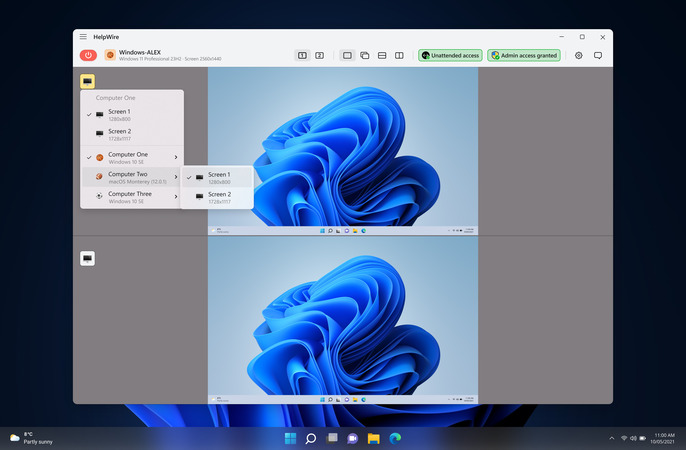
No hay identificadores de monitor que consultar ni ninguna política que cambiar en el lado remoto. Cuando la primera corrección da lugar a trabajo de seguimiento, puedes solicitar acceso desatendido durante la sesión, de modo que la misma estación de trabajo sea accesible más tarde sin otro enlace.
Hay una guía más completa de Escritorio remoto multimonitor con Microsoft RDP si quieres ver documentado también el método nativo.
Preguntas frecuentes
Lee los valores de posición en mstsc /l, no el orden de los ID. El cuadro de diálogo enumera cada pantalla con su resolución y su posición en el escritorio virtual, y la pantalla que empieza en 0,0 es la principal. El ID 0 con frecuencia no es la pantalla principal, lo cual es la razón principal por la que la gente edita la línea equivocada.
Conexión a Escritorio remoto deshabilita la casilla de verificación cuando el equipo desde el que se conecta tiene un solo monitor conectado. Vuelva a conectar el segundo monitor, cierre el cliente y vuelva a abrirlo. Si la casilla está disponible pero la sesión sigue abriéndose en ventana, el control deslizante de Configuración de pantalla en la misma pestaña se encuentra debajo de Pantalla completa. Microsoft documentó el mecanismo para Windows 7 SP1: la posición del control deslizante se guarda en Default.rdp y se reutiliza en las conexiones iniciadas con mstsc /v. Ese archivo sigue siendo el valor predeterminado por usuario oculto que mstsc lee hoy en día.
Dieciséis es el máximo del protocolo, y el host establece el límite práctico. La directiva Limitar el número de monitores acepta cualquier valor de 1 a 16, pero el método WMI detrás de la configuración del lado del servidor, SetMaxMonitors en Win32_TSClientSetting, solo acepta del 1 al 10. En hosts de sesión antiguos configurados mediante esa ruta, 10 es el verdadero límite.
Sí. Una puerta de enlace reenvía la conexión y no participa en la negociación de monitores, que ocurre entre el cliente y el anfitrión. Un ingeniero de Microsoft que respondió a un hilo de Preguntas y Respuestas exactamente sobre esta cuestión afirmó que, con todos los monitores habilitados, el orden de los monitores en la sesión remota sigue el orden establecido en el cliente. Así que cuando las pantallas aparezcan invertidas, con la izquierda mostrada a la derecha, fíjate en la disposición local y en selectedmonitors en lugar de en la puerta de enlace. El primer ID que indiques se considera el principal, y el resto siguen en secuencia.
Ese es un problema del controlador gráfico en el equipo desde el que te conectas, no un error de configuración, y difiere del síntoma de colapso al reconectar. Colaboradores en un hilo de Microsoft Q&A sobre fallas con monitores duales describen una segunda pantalla local que se congela a mitad de la sesión y solo se vuelve a actualizar cuando presionan la tecla de Windows o pasan el cursor sobre la barra de conexión, mientras el trabajo subyacente continúa. Uno lo atribuyó a una actualización del controlador de NVIDIA, otro a una actualización a Windows 11, y un tercero informó el mismo síntoma en gráficos integrados de Intel. El remedio publicado allí es la alineación: en el Panel de control de NVIDIA, establece la pantalla que no se actualiza como pantalla principal, luego abre Configuración > Sistema > Pantalla y marca el mismo monitor físico como pantalla principal. Su autor volvió dos días después para decir que el paso de NVIDIA por sí solo no fue suficiente y que el paso de pantalla de Windows fue lo que lo resolvió, y otro colaborador informó que la alineación trasladó la congelación a su otra pantalla. Nadie en ese hilo informó una reversión de controlador exitosa, y la única persona que la mencionó como solución temporal no pudo usarla después de una actualización a Windows 11.

