Du öppnade Inställningar > System > Fjärrskrivbord på en Windows 11 Home- eller Windows 10 Home-dator och hittade ingen omkopplare, bara ett blankt avslag. Microsoft begränsar värdrollen för Fjärrskrivbord bakom en utgåvepolicy, så en Home-dator kan starta utgående sessioner och kan inte ta emot inkommande. Registerändringarna och Group Policy-justeringarna som är skrivna för Pro ändrar inte det, eftersom behörigheten som lyssnaren kontrollerar inte är den de ändrar. Fem alternativ tar dig faktiskt in på den maskinen, och avsnitten nedan ger de exakta kommandona, sökvägarna och felmeddelandena för vart och ett. Läs vidare och välj det som matchar din build och din tolerans för underhåll.
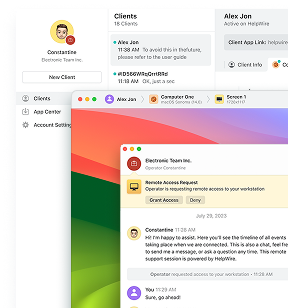
En av dessa metoder hoppar helt över RDP-värdrollen. HelpWire är fjärråtkomstprogramvara för IT-team och tekniker som når en fjärrdator via sin egen klientapp i stället för Terminal Services. Eftersom det aldrig rör vid Windows licensieringslagret gäller inte begränsningen i Home-utgåvan för det, och en kumulativ uppdatering kan inte slå ut det.
Varför blockerar Fjärrskrivbordets hemutgåva inkommande anslutningar
Windows 10 Home och Windows 11 Home blockerar inkommande Fjärrskrivbordsanslutningar eftersom Microsoft undanhåller rätten att agera värd på utgåvenivå, inte för att koden har tagits bort.
RDP delas upp i två halvor. Klienten, mstsc.exe, startar en session. Värden, understödd av tjänsten Remote Desktop Services, accepterar en. Home levereras med klienten men utan värdfunktionen. Microsofts egen dokumentation uttrycker det tydligt: Utgåvorna Professional, Enterprise, Education och Server kan agera värdar för inkommande anslutningar, medan Home-utgåvor inte kan fungera som Fjärrskrivbordsvärdar och kan bara användas som klienter.
Konsekvensen överraskar många i registret. Värdet som styr värden i alla andra utgåvor är fDenyTSConnections under HKEY_LOCAL_MACHINE\SYSTEM\CurrentControlSet\Control\Terminal Server, och Microsofts felsökningsvägledning säger att värdet 0 aktiverar RDP. På Home accepteras värdet 0 och ligger kvar över omstarter. Ingen lyssnare binds. Kör netstat -ano | findstr :3389 efteråt, och kommandot returnerar ingenting. Microsoft publicerar inte var i kedjan avslaget sker, så betrakta alla tvärsäkra beskrivningar av de interna detaljerna som slutledningar. Projektet RDP Wrapper pekar på en: det beskriver sin egen kärna som ett Software Licensing-policyomslag runt termsrv.dll, som levereras med varje Home-installation och finns på C:\Windows\System32\termsrv.dll. Det placerar beslutet i en licenspolicykontroll inuti tjänsten i stället för i registervärdet som alla ändrar.
Observera: När du får meddelandet Din Home-utgåvan av Windows 10/11 stöder inte Fjärrskrivbord är det ett licensmeddelande snarare än ett fel, och inget du ändrar på datorn kommer att ta bort det. Windows meddelar att din Home-utgåva av Windows inte stöder Fjärrskrivbord eftersom den utgåvan aldrig hade rätten att vara värd från början.
Har Windows 11 Home stöd för Fjärrskrivbord?
Windows 11 Home stöder Fjärrskrivbord i en riktning. Den kör klienten men stöder inte värdrollen, vilket är anledningen till att svar som hittas online kan verka motsägelsefulla beroende på vilken del av protokollet skribenten hade i åtanke.
Tabellen nedan ger en helhetsbild av både de nuvarande Home-utgåvorna och deras Pro-motsvarigheter.
| Funktion | Windows 11 Home | Windows 11 Pro | Windows 10 Home | Windows 10 Pro |
| RDP-värd, inkommande sessioner | Nej | Ja | Nej | Ja |
RDP-klient, mstsc.exe |
Ja | Ja | Ja | Ja |
Fjärrskrivbordsrutan i sysdm.cpl |
Saknas | Finns | Saknas | Finns |
gpedit.msc |
Ingår inte | Ingår | Ingår inte | Ingår |
lusrmgr.msc |
Ingår inte | Ingår | Ingår inte | Ingår |
query.exe, enligt uppdateringsanteckningarna för RDP Wrapper |
Rapporteras som saknas | Finns | Rapporteras som saknas | Finns |
| Snabbhjälp | Finns | Finns | Finns | Finns |
Fjärrhjälp, msra.exe |
Finns | Finns | Finns | Finns |
Windows 10 Home Fjärrskrivbord med RDP Wrapper
RDP Wrapper aktiverar värdrollen på Windows 10 Home, och det fungerar så länge dess konfigurationsfil innehåller offsetar för den exakta termsrv.dll-builden på datorn. Nästan varje fel som rapporteras mot Windows 10 Home Fjärrskrivbord via det här verktyget kan spåras tillbaka till just det villkoret.
Så fungerar det
RDP Wrapper installerar rdpwrap.dll och registrerar den som ett mellanlager mellan Service Control Manager och Terminal Services. Vid tjänststart läser den byte-offsetar från rdpwrap.ini för den specifika termsrv.dll-version som finns, och laddar sedan tjänsten med kontrollerna för enkel session och standardpolicy patchade i minnet. DLL:en på disken ändras aldrig, vilket är anledningen till att uninstall.bat återställer ändringen rent och att en systemfilsreparation inte lämnar datorn i ett trasigt tillstånd.
Det här tillvägagångssättet vilar på omstridd licensrättslig grund. Läs licensieringsavsnittet nedan innan du använder det på en kommersiell dator.
Så här aktiverar du fjärrskrivbord i Windows 10 Home
Proceduren nedan beskriver hur du aktiverar Fjärrskrivbord i Windows 10 Home. Samma steg gäller i Windows 11 Home, med ett förbehåll: konfigurationsfilen måste redan innehålla offsetar för just din exakta build, och i nyare Windows 11-buildar är det steget som mest sannolikt kör fast.
-
Notera den aktuella byggversionen av Terminal Services. Öppna PowerShell och kör kommandot nedan. Du kommer att behöva den här strängen i varje efterföljande felsökningssteg.
(Get-Item C:\Windows\System32\termsrv.dll).VersionInfo.FileVersion -
Lägg till målmappen i antivirusets undantag innan du gör något annat. I Windows Security, gå till Virus- och hotskydd > Hantera inställningar > Undantag > Lägg till eller ta bort undantag > Lägg till ett undantag > Mapp, och lägg till både
C:\Program Files\RDP Wrapperoch den mapp du extraherar nedladdningen till i nästa steg. Projektets README nämner AVG Free Antivirus och Norton som produkter som tar bortrdpwrap.dll, och ESET-användare rapporterar detsamma. -
Ladda ner det senaste release-arkivet från RDP Wrappers releasesida och extrahera det till en mapp som du kommer att behålla, till exempel
C:\RDPWrap. Installationsprogrammet kopierar binärfilerna tillC:\Program Files\RDP Wrapper, menRDPConf.exeochRDPCheck.exeligger kvar där du extraherade dem, och du kommer att behöva båda senare. -
Högerklicka på
install.batoch välj Kör som administratör. Skriptet placerarrdpwrap.dlliC:\Program Files\RDP Wrapperoch registrerar den med tjänsten. -
Ersätt den medföljande konfigurationen med den underhållna community-filen. Ladda ned
rdpwrap.inifrån sebaxakerhtc-repositoryt, kör sedan följande i en kommandotolk med förhöjda rättigheter.net stop termservicecopy /Y rdpwrap.ini "C:\Program Files\RDP Wrapper\rdpwrap.ini"net start termservice -
Kör
RDPConf.exefrån installationsmappen. Fyra statusar måste varaInstalled,Running,Listeningoch[fully supported]. Allt annat pekar på konfigurationsfilen. -
Bekräfta att lyssnaren är bunden. I en förhöjd kommandotolk kör kommandot nedan. En
LISTENING-rad på0.0.0.0:3389innebär att värdrollen är aktiv.netstat -ano | findstr :3389 -
Från en annan dator, tryck på
Win + R, skrivmstsc, ange Hem-datorns IPv4-adress och logga in med ett konto som finns på den datorn.
När antivirus tar bort wrapper-DLL:en
Att antiviruset tar bort det är en korrekt klassificering snarare än ett falskt positivt, eftersom samma verktyg dyker upp på komprometterade maskiner som en angriparinstallerad bakdörr. AhnLabs ASEC har dokumenterat att Kimsuky-gruppen använder en specialmodifierad RDP Wrapper tillsammans med en bakdörr via spjutfiske-bilagor, och Cybles forskningsteam spårade en separat kampanj som parade ihop RDPWrapper med Tailscale för att behålla RDP-åtkomst på offrens maskiner. Ditt antivirus har inget sätt att skilja din kopia från deras.
-
Lägg till hela installationsmappen bland undantagen före ominstallation, inte efter.
-
Lägg till filsökvägen
C:\Program Files\RDP Wrapper\rdpwrap.dllsom ett separat undantag på filnivå om produkten stöder detta. -
Kör om
install.batsom administratör, starta sedan om. -
Om produkten tar bort filen igen efter att den har lagts till som undantag, som ESET-användare har rapporterat på leverantörens forum, betrakta denna väg som stängd på den datorn och gå vidare till ett av alternativen nedan.
Vad händer om sessionen kopplas upp och inloggningen misslyckas
Ett lösenord som avvisas efter en lyckad anslutning är ett annat problem än blockeringen för Home-utgåvan, och det kräver en annan åtgärd.
Mönstret visar sig på värdar som är inloggade med en Windows Hello-PIN eller ett fingeravtryck i stället för Microsoft-kontots lösenord. Klienten rapporterar Your credentials did not work och slingan upprepas oavsett hur många gånger du skriver in ett lösenord som du vet är korrekt. Microsoft har inte publicerat någon mekanism för detta, så betrakta förklaringarna som cirkulerar på forumen som teori. Det som går att reproducera är åtgärden: svarande i Microsoft Q&A-trådar är samstämmiga om en interaktiv lösenordsinloggning på värden, eller ett runas-anrop som tvingar fram samma validering. Detta gäller lika för en wrapper-aktiverad Home-värd och för en dator som nyligen uppgraderats till Pro.
Åtgärda ett avvisat lösenord för Microsoft-konto
-
På hemdatorn, logga ut och logga in igen med det fullständiga lösenordet för Microsoft-kontot. På inloggningsskärmen väljer du Inloggningsalternativ och välj lösenordsmetoden i stället för PIN-koden. En enda lösenordsinloggning åtgärdar detta för de flesta som rapporterar det.
-
Om det är opraktiskt att logga ut från konsolen, tvinga fram samma verifiering från Kommandotolken på hemdatorn och ange lösenordet när du uppmanas.
runas /user:MicrosoftAccount\your@email.com cmd.exe -
På den anslutande datorn, öppna Hanteraren för inloggningsuppgifter, välj Windows-referenser och ta bort alla sparade poster för hemdatorns namn eller IP-adress. Föråldrade poster återanvänder ett gammalt lösenord innan uppmaningen visas.
-
Återanslut och ange användarnamnet som
MicrosoftAccount\your@email.comi stället för enbart e-postadressen. Vissa klienter accepterar enbart e-postadressen, och vissa avvisar den, som Microsofts Q&A-trådar om det här felet visar. -
Om det fortfarande inte fungerar, skapa ett lokalt konto på hemdatorn med ett riktigt lösenord och anslut med det. Användare på samma forum rapporterar att detta är den pålitliga nödlösningen när inget annat fungerar.
Ett annat symtom pekar åt ett annat håll. 0x204 före någon uppmaning om inloggningsuppgifter betyder att klienten aldrig upprättade en anslutning, vilket utesluter ett problem med inloggningsuppgifter och i stället pekar på allt mellan de två maskinerna: en värd där ingen lyssnare är bunden, en brandvägg, en felaktig adress, en bruten rutt. Testa först den nåbara sidan från den anslutande datorn och tolka ett False-resultat som bevis för att problemet ligger före autentisering.
Test-NetConnection <hostname> -Port 3389
Windows 11 Home Fjärrskrivbord och uppdateringskarusellen
Windows 11 Home bryter wrappern oftare än Windows 10 Home, eftersom Windows 10 har slutat få funktionsuppdateringar och Windows 11 inte har det. Windows 10 22H2 är den sista versionen och får nu endast säkerhetsuppdateringar via ESU, medan Windows 11 fortfarande levererar en årlig funktionsuppdatering utöver de månatliga kumulativa, och någon av dem kan innehålla en ny termsrv.dll.
Microsoft levererar Windows 11 24H2 som OS-build 26100 och 25H2 som 26200, men wrappern indexerar inte Windows buildnummer. Den indexerar versioner av termsrv.dll, och de två följer inte varandra. En 25H2-testare som rapporterade till projektet i augusti 2026 körde OS-build 10.0.26200.9168 på en maskin vars termsrv.dll fortfarande rapporterade 10.0.26100.8875, och 10.0.26100.8972 är posten som wrappern matchade.
Schemalägg uppdateraren i stället för att reparera den för hand varje månad. Kör kommandot nedan från en förhöjd kommandotolk i installationsmappen för att registrera den som en startuppgift, och räkna ändå med en manuell kontroll efter varje funktionsuppdatering.
autoupdate.bat -taskadd
Licensfrågan som ingen ger ett rakt svar på
Ingen kan ge dig ett tydligt juridiskt svar om RDP Wrapper, och projektet säger det själv. Dess README ställer frågan och svaret på en rad: på frågan om applikationen är laglig att använda svarar den att det finns inget definitivt svar, och länkar sedan till sin egen olösta diskussionstråd.
Det som är klarlagt är gränsen på vardera sidan av argumentet. Microsofts uppgraderingsartikel nämner Fjärrskrivbord som en funktion som Pro-utgåvan tillför, så wrappern aktiverar något som Home-licensen inte såldes med. Microsoft har inte vidtagit åtgärder mot enskilda, och den praktiska risken på en personlig hemmalabbdator är nära noll. Exponeringen ligger i kommersiell användning, där en revision hittar RDP i värdrollen som körs på datorer licensierade för Home, och i alla miljöer med efterlevnadskrav.
Säkerhetsleverantörer agerar utifrån helt andra utgångspunkter. ESET:s egen dokumentation klassificerar fjärråtkomstverktyg som potentiellt osäkra program, legitim programvara med potential att missbrukas, i samma kategori som keyloggers och lösenordsknäckare. Det är i den kategorin som deras produkt tar bort RDP Wrapper, och det är en säkerhetsbedömning snarare än en licensbedömning. Det avgör inget om den juridiska frågan och allt om huruvida verktyget får finnas kvar på en skyddad maskin.
Se det som beslutspunkten. Personlig dator, tekniskt kunnig ägare, inga efterlevnadskrav: wrappern är ett försvarbart val med en löpande underhållskostnad. Allt som har en verksamhet kopplad till sig: välj HelpWire eller Pro-uppgraderingen.
Inbyggda Windows-verktyg som fungerar i Home
Två Microsoft-verktyg accepterar inkommande fjärrsessioner på en Home-utgåva utan några ändringar alls: Quick Assist och Windows Remote Assistance. Ingen av dem erbjuder obevakad åtkomst, och ett av dem är i sämre skick än vad de flesta guider medger.
Snabbhjälp
Snabbhjälp ingår i både Windows 11 Home och Windows 10 Home, och ger fullständig tangentbords- och muskontroll när personen vid den fjärranslutna datorn godkänner det. Microsoft hänvisar Windows 11-användare till Alla appar och Windows 10-användare till Windows Tillbehör, och distribuerar den aktuella versionen via Microsoft Store. Så en äldre genväg på en Windows 10 Home-dator öppnar ibland en version som inte längre stämmer överens med flödet nedan.
-
På hjälparens PC öppnar du Quick Assist, loggar in med ett Microsoft-konto eller ett Microsoft Entra ID-konto och väljer Hjälp någon.
-
Kopiera den sexsiffriga säkerhetskoden. Den är tidsbegränsad, så dela den och använd den under samma supportsamtal.
-
På Windows Home-datorn trycker du på
Ctrl + Windows + Qför att öppna Snabbhjälp, ange koden i Säkerhetskod från assistenten-rutan och välj Skicka. -
Personen vid hemdatorn väljer Tillåt i dialogrutan för skärmdelning. Hjälparen kan nu se skrivbordet men kan inte styra det.
-
På hjälparens sida, välj Begär kontroll. Kontroll över tangentbord och mus överförs endast efter att den andra personen godkänner den andra uppmaningen, vilket Microsoft dokumenterar som en behörighet skild från skärmdelning.
-
Godkänn UAC-dialogrutor på det fjärranslutna tangentbordet. De visas inte i hjälparens session om inte sessionen redan körs med administratörsbehörighet.
Begränsningar
Quick Assist kan bara användas när någon är närvarande. Någon måste sitta vid hemdatorn, läsa upp en kod och godkänna sessionen varje gång, vilket utesluter åtkomst till din egen dator när du är borta från den. Hjälparen måste logga in med antingen ett Microsoft-konto eller ett Microsoft Entra ID-konto. Båda ändar behöver nåbara Microsoft-reläslutpunkter, och sessionen avslutas om nätverket försvinner.
En säkerhetsnotis hör hemma här. Microsoft Threat Intelligence dokumenterade att gruppen som de spårar som Storm-1811 missbrukade Quick Assist från mitten av april 2024, där vishing-samtal övertalade mål att lämna över kontrollen och intrången slutade i Black Basta-ransomware. Betrakta alla oombedda förfrågningar om att öppna Quick Assist som fientliga, oavsett vad uppringaren påstår om vem de arbetar för.
Windows Fjärrhjälp och msra.exe
Windows Fjärrhjälp levereras fortfarande med Windows 10 Home och Windows 11 Home och startas från Win + R med msra.exe.
Det är äldre än Quick Assist och fungerar via en inbjudningsfil eller Easy Connect. Enligt Microsofts riktlinjer körs Fjärrhjälp-sessionen över RDP på TCP 3389, och vägen Offer Remote Assistance över DCOM lägger till TCP 135 och RPC ovanpå.
Användare på Windows 10 22H2 och Windows 11 24H2 har rapporterat att verktyget slutar fungera efter en uppgradering med DistributedCOM 10006 i händelseloggen. Säkerhetsuppdateringarna i januari 2026 bröt det igen på Windows 10, Windows 11 och Server-versioner, denna gång genom åtgärden för CVE-2026-20824. Den uppdateringen skärpte valideringen av inbjudningsfiler, så korrekt genererade .msrcIncident-inbjudningar avvisas som skadade på patchade maskiner.
Två sätt att komma runt detta är dokumenterade. Rapporten som först uppmärksammade felet byter ut msra.exe mot en opatchad kopia, vilket återinför sårbarheten som uppdateringen åtgärdade. Citrix dokumenterar att en Offer Remote Assistance-session startad med msra.exe /offerra hoppar över inbjudningsfilen som uppdateringen nu avvisar. Den vägen kräver att policyn Configure Offer Remote Assistance är aktiverad och en inkommande regel för TCP 135, och Home har ingen gpedit.msc för att ställa in policyn i. Använd det där ett befintligt arbetsflöde redan är beroende av det.
Windows Home Fjärrskrivbord utan en nödlösning
HelpWire ansluter till en Windows 10 Home- eller Windows 11 Home-dator utan att ändra Terminal Services, registret eller operativsystemets licensstatus. Det har sin egen klient och sitt eget anslutningslager, så inget av detta gäller. En kumulativ uppdatering som ersätter termsrv.dll har ingen inverkan på det.
Så här ansluter HelpWire till en Windows Home-dator:
-
Ladda ner Operator-appen från den officiella HelpWire-webbplatsen.
-
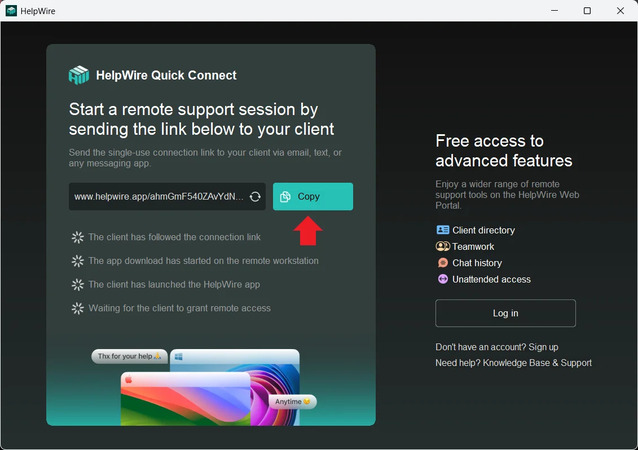
Starta applikationen, kopiera anslutningslänken och skicka den till din kund via en meddelandeapp, sms, e-post eller ett helpdesk-system.
-
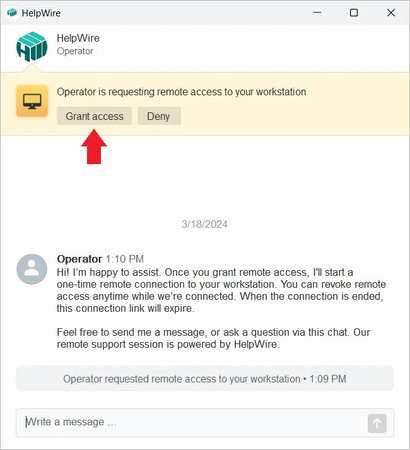
Genom att följa anslutningslänken laddar kunden ner klientappen och startar den på sin dator. När klientappen har startats får kunden automatiskt din fjärråtkomstbegäran. Kunden ska klicka på knappen Bevilja åtkomst för att tillåta engångsfjärråtkomst till sin dator.
Förresten, när kunden har startat appen kan du prata med kunden via chatten.
-
När kunden godkänner fjärranslutningen kan du komma åt och styra kundens PC via gränssnittet i HelpWire-appen.
Kunden kan när som helst under sessionen återkalla fjärråtkomstbehörigheten och koppla bort dig från sin dator.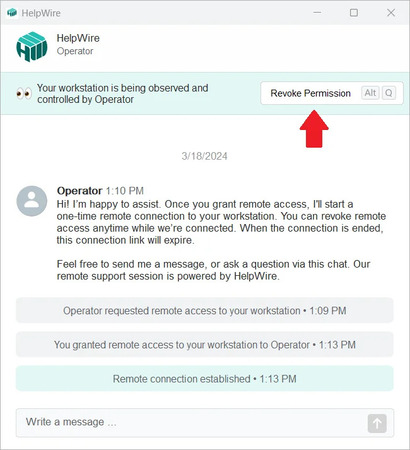
-
För att avsluta din fjärranslutning, klicka på knappen Koppla från längst upp till vänster i HelpWire-appfönstret.
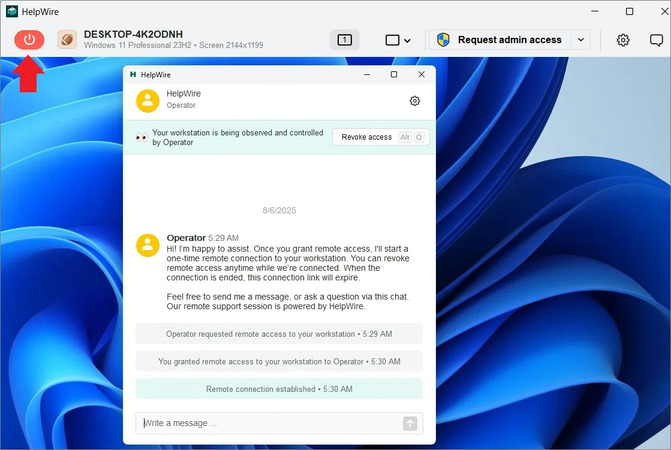
För senare anslutning när ingen är närvarande, kan du begära obevakad åtkomst via HelpWire Web Portal eller under en aktiv session i Operator-appen.
Jämförelse av de fem alternativen
| Metod | Överlever Windows-uppdateringar | Oövervakad åtkomst | Licensstatus |
| RDP Wrapper | Nej. Reparation krävs efter de flesta uppdateringar som ersätter termsrv.dll |
Ja, när lyssnaren väl är aktiv | Omstritt. Projektet självt hävdar att det inte finns något definitivt svar. Separat tar ESET bort det som ett potentiellt osäkert program |
| Quick Assist | Ja | Nej. Endast övervakat, varje session | Stöds av Microsoft |
| Remote Assistance | Opålitligt. Fel har rapporterats på vissa 24H2-system, och uppdateringen från januari 2026 bryter processen med inbjudningsfilen |
Nej | Stöds av Microsoft |
| Pro-uppgradering | Ja | Ja | Fullt licensierad |
| HelpWire | Ja. Inget beroende av Terminal Services | Ja, efter ett engångsmedgivande | Ingen förändring av Windows licensstatus |
Uppgradera Windows Home till Pro
Uppgraderingen till Pro är det enda sättet som aktiverar Microsofts värdroll för Fjärrskrivbord med Microsofts godkännande, och Microsofts egen uppgraderingsartikel nämner Fjärrskrivbord som en av de funktioner som utgåvan lägger till.
-
Öppna Inställningar > System > Aktivering och bekräfta högst upp på sidan att utgåvan är Home och att aktiveringsstatusen är aktiv. Uppgraderingsvägen kräver en redan aktiverad Home installation.
-
Om du har en Pro-produktnyckel, välj Ändra bredvid Ändra produktnyckel, ange produktnyckeln på 25 tecken och välj Nästa.
-
Om du inte gör det, expandera Uppgradera din utgåva av Windows och välj Öppna butiken. I Windows 10 har samma kontroll texten Gå till butiken under Inställningar > Uppdatering och säkerhet > Aktivering.
-
Slutför köpet när du är inloggad med ditt Microsoft-konto, installera sedan och starta om.
-
Efter omstarten, öppna Inställningar > System > Fjärrskrivbord. Meddelandet om avslag ersätts av reglaget Aktivera Fjärrskrivbord. Slå på det.
-
Välj Fjärrskrivbordsanvändare och lägg till det konto du ska logga in med, bekräfta sedan att lyssnaren är bunden.
netstat -ano | findstr :3389
Referens för felmeddelanden
Varje sträng nedan återges så som Windows eller wrappern renderar den, med kryssrutan som rensar den.
| Meddelande | Var det visas | Vad det betyder | Vad du ska göra |
0x204 |
mstsc och RDP-klienter från tredje part |
Ingen lyssnare, eller så blockerar nätverket 3389 |
Test-NetConnection <host> -Port 3389 före något annat |
Your credentials did not work |
Dialogruta för inloggningsuppgifter | Lösenordet är inte cachelagrat på en värd som endast använder Hello | Logga in en gång med lösenordet, rensa Hanteraren för inloggningsuppgifter, använd prefixet MicrosoftAccount\ prefix |
The connection was denied because the user account is not authorized for remote login |
Efter att lösenordet har accepterats | Auktorisering, inte autentisering. Kontot saknas i Administratörer eller Fjärrskrivbordsanvändare | Kör net localgroup "Remote Desktop Users" "YourUser" /add från en förhöjd kommandotolk |
An internal error has occurred |
mstsc |
En generell felindikering. Microsoft listar nätverksfel, kryptering och förhandling av säkerhetsprotokoll samt certifikat bland orsakerna | Gå igenom Microsofts orsakslista i stället för en enda åtgärd. Rensa först den sparade anslutningen och testa sedan nätvägen |
DistributedCOM 10006 |
Event Viewer, efter ett fel i Fjärrhjälp | msra.exe trasigt på grund av serviceuppdateringar i 22H2, 24H2 eller januari 2026-uppdateringarna |
Byt till Snabbhjälp eller ett verktyg utan RPC-beroende |
Microsofts egen referens för behörighetsfelet finns i deras felsökningsguide för nekad åtkomst, och de allmänna RDP-kontrollerna finns i artikeln om felsökning av anslutningar.
Vanliga frågor
Ja, som den dator du ansluter från. Den som frågar ”Kan man använda Fjärrskrivbord på Windows 11 Home” tänker oftast på klienten, och där är svaret utan förbehåll. En Windows 11 Home-laptop ansluter till en arbetsdator med Pro via mstsc.exe utan några som helst ändringar. Det den inte kan göra är att sitta på mottagarsidan av den anslutningen.
Inte med Microsofts egna klienter, eftersom begränsningen ligger på Windows-sidan snarare än på klientsidan. En Mac eller en iPhone som kör Windows App eller någon annan RDP-klient ansluter till en Pro-värd och nekas av en Home-värd på exakt samma sätt som en Windows-klient gör. Aktivera antingen värdrollen först med någon av metoderna ovan, eller använd ett verktyg som tillhandahåller båda delarna av anslutningen, vilket är vad en HelpWire-operatör på macOS gör när målet kör Windows 11 Home.
Ja, och samtidiga sessioner var projektets ursprungliga syfte. README listar upp till 15 samtidiga sessioner, med det faktiska taket bestämt av hårdvaran och OS-versionen. Samma wrapper tillåter också en lokal konsolsession och en fjärrsession under ett och samma användarkonto samtidigt, vilket vanlig RDP på Pro inte tillåter.
Ingen publicerad build stöder ARM. projektets README listar de byggbara målen som en x86 Delphi-version och en x86 eller x64 C++-version, och placerar ARM tillsammans med Itanium under portningsidéer som aldrig genomfördes. En ARM-baserad Windows Home-laptop behöver ett av de andra alternativen på den här sidan.
Tryck på Win + R, skriv winver och tryck på Enter. Dialogrutan anger utgåvan och byggnumret på den andra raden, och det byggnumret är det du behöver för allt arbete med rdpwrap.ini. Inställningar > System > Om visar samma information under Windows-specifikationer.
Nej, i båda riktningarna, eftersom ingen av dem kan agera som värd. Båda kör mstsc.exe, och ingen av dem svarar på det, så ett par Home-maskiner på samma LAN stöter på samma vägg som en Home-maskin som nås via internet. Varje väg i den här artikeln gäller oförändrat i ett lokalt nätverk.
Nej. Windows 10 Home fungerar exakt som tidigare, och Extended Security Updates levererar kritiska och viktiga säkerhetskorrigeringar utan någon ändring av rättigheterna till funktioner. Begränsningen för rollen som värd för Fjärrskrivbord kvarstår under hela installationens livslängd.