
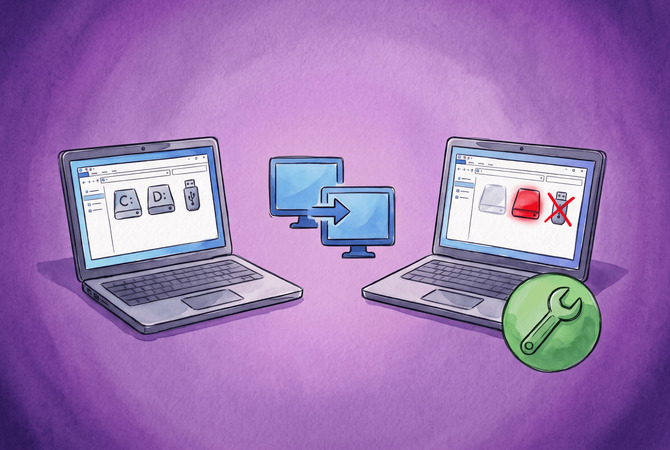
Ein roter ?thinclient_drives-Eintrag oder der Fehler ls: cannot access 'thinclient_drives': Transport endpoint is not connected bedeutet, dass das FUSE-Mount, das xrdp für die Laufwerksumleitung einrichtet, abgestürzt ist. Ein leerer oder fehlender thinclient_drives-Ordner ist ein separates Problem.
Das Mount gehört zu xrdp-chansrv, einem sitzungsbezogenen Prozess, der sich nicht selbst neu startet. Ein Absturz oder eine vorherige Sitzung, die den Ordner nie freigegeben hat, hinterlässt ein totes Mount, und Dateimanager wie Midnight Commander stellen es rot dar, wie Benutzer in xrdp issue 761 und Debian bug 831873 beschreiben. Ein leerer oder fehlender Ordner bedeutet, dass kein Laufwerk ihn erreicht hat: Der Client hat keines angeboten, der Server blockiert den Laufwerkskanal, FUSE konnte nicht einhängen oder der Build bietet keine FUSE-Unterstützung, wie unter Ubuntu 26.04.
Bei einem toten oder roten Mount führen Sie fusermount -u ~/thinclient_drives aus, melden Sie sich dann vollständig vom Desktop ab und wieder an, da ein einfaches Trennen die defekte Sitzung wieder aufnimmt. Die untenstehenden Lösungen sind in der Reihenfolge angeordnet, in der sie die meisten Fälle lösen. Beginnen Sie oben und arbeiten Sie sich nach unten.
Wenn Sie sich lieber nicht mit der Laufwerksumleitung beschäftigen möchten, HelpWire ist eine Fernzugriffssoftware für IT-Teams und Techniker, die Windows-, macOS- und Linux-Computer unterstützen. Es überträgt Dateien über seine eigene Remote-Sitzung, sodass auf der Linux-Seite kein FUSE-Mount zum Einsatz kommt. Das passt in diesem Fall, weil ein abgestürzter xrdp-chansrv-Prozess oder ein veralteter thinclient_drives-Ordner keinen Einfluss auf die Übertragung hat. Wenn Sie heute eine einzelne Datei auf einem Linux-Computer benötigen und das umgeleitete Laufwerk noch defekt ist, überträgt es die Datei dorthin, noch bevor eine Reparatur erfolgt.
So beheben Sie thinclient_drives, wenn es leer, rot oder getrennt ist
Trennen Sie das tote Mount und starten Sie eine neue Sitzung für einen roten oder getrennten Ordner, und aktivieren Sie die Laufwerksumleitung im Client für einen leeren Ordner. Die untenstehende Tabelle ordnet jeden spezifischen Fehler der Lösung zu, die ihn beseitigt, und die Lösungen sind in der Reihenfolge aufgeführt, in der sie das Problem am häufigsten beheben.
Ordnen Sie Ihren thinclient_drives-Linux-Fehler einer Lösung zu
Suchen Sie die exakte Zeichenfolge, die Sie in der linken Spalte sehen, und springen Sie dann zur Lösung in der rechten Spalte. Die meisten thinclient_drives-Fehler unter Linux hinterlassen eine Spur im Dateimanager, im chansrv-Protokoll oder im Systemjournal, daher prüfen Sie jedes davon, bevor Sie eine Lösung auswählen.
| Fehler oder Symptom | Wo es auftritt | Abhilfe |
d????????? ? ? ? ? ? thinclient_drives |
Ausgabe von ls -l ~ in einem Terminal |
Hängen Sie den toten Mount aus und melden Sie sich erneut an |
Error when getting information for file "/home/username/thinclient_drives": Transport endpoint is not connected. |
Thunar unter Xfce, wenn es Ihren Home-Ordner öffnet | Hängen Sie den toten Mount aus und melden Sie sich erneut an |
FUSE mount on /home/alice/thinclient_drives failed. If /home/alice/thinclient_drives is already mounted, you must first unmount it. |
Das chansrv-Protokoll |
Verhindern Sie den roten Eintrag bei der nächsten Anmeldung, oder installieren Sie fuse3 auf RHEL-9-Klonen |
fuse: failed to exec fusermount3: No such file or directory |
journalctl auf RHEL 9, Rocky Linux 9 und AlmaLinux 9 |
Installieren Sie fuse3 |
fuse: device not found, try 'modprobe fuse' first |
Das Journal innerhalb eines LXC- oder Proxmox-Containers | Aktivieren Sie FUSE für den Container, wie in der Abhilfe zu fuse3 beschrieben |
| Leerer Ordner, keine Fehlermeldung | Beliebiger Dateimanager | Geben Sie ein Laufwerk in Ihrem RDP-Client frei, und prüfen Sie anschließend den rdpdr-Kanal |
Die Fragezeichen-Ausgabe entspricht derjenigen, die Catch22cats beschreibt, die Thunar-Zeichenfolge stammt aus Xfce-Fehler 15029, die chansrv-Protokollzeile aus Issue 3443, die Journalzeile aus Red Hat Bugzilla 2350108 und der Containerfehler aus dem Proxmox-Forum.
Hängen Sie den toten Mount aus und melden Sie sich erneut an
Ein erzwungenes Aushängen plus eine neue Anmeldung beseitigen in den meisten Fällen den Fehler Transport endpoint is not connected und den roten Eintrag. Ein xrdp-Maintainer nennt dies als kurzfristige Abhilfe in issue 2101. Ich beginne bei jedem xrdp-Laufwerksproblem hier, weil es weniger als eine Minute dauert und die häufigste Ursache ausschließt.
-
Öffnen Sie ein Terminal innerhalb der xrdp-Sitzung und hängen Sie den Einhängepunkt aus. Wenn die Shell mit
fusermount: command not foundantwortet, verwenden Siefusermount3, das FUSE3installiert:fusermount -u ~/thinclient_drives -
Wenn
fusermountmitDevice or resource busyfehlschlägt, erzwingen Sie das Aushängen mit Root-Rechten. Mehrere Benutzer in issue 218 bestätigen, dass diese Variante den Fehler bei ihnen behoben hat:sudo umount -f ~/thinclient_drives -
Melden Sie sich vom Linux-Desktop ab. In einer GNOME-Sitzung führen Sie den ersten Befehl aus, und in Xfce den zweiten. Ein geschlossenes RDP-Fenster gilt nicht als Abmeldung:
gnome-session-quit --logout --no-promptxfce4-session-logout --logout -
Stellen Sie mit Ihrem RDP-Client die Verbindung erneut her. Eine neue Sitzung startet, und
xrdp-chansrvbindet thinclient_drives erneut ein.
Wenn sich der Desktop nicht abmelden lässt, starten Sie den Linux-Rechner neu.
xrdp-chansrv ohne Abmeldung neu starten
Das xrdp-Projekt dokumentiert einen Neustart von xrdp-chansrv innerhalb einer laufenden Sitzung, der Laufwerke wiederherstellt, während Ihre Apps geöffnet bleiben. Die Schritte stammen von der xrdp-chansrv-Seite des Projekt-Wikis, der Kill-Schritt und der Schwerpunkt auf dem erneuten Verbinden aus einem LikeT.Dev-Artikel. Derselbe Prozess verwaltet auch die Zwischenablage, sodass auch ein ausgefallenes Kopieren und Einfügen wiederbelebt wird, was unser Leitfaden zu Problemen mit Kopieren und Einfügen in Remote Desktop ausführlicher behandelt.
-
Überprüfen Sie den Prozess:
ps -C xrdp-chansrv -
Wenn die Ausgabe eine PID auflistet, beenden Sie sie:
pkill xrdp-chansrv -
Das Dateisystem aushängen:
fusermount -u ~/thinclient_drives -
Starten Sie im selben Terminal eine neue Instanz. Die Ausgabe zeigt die aktive Konfiguration an, mit
FuseMountName: thinclient_drivesunter den Werten, sowie den Pfad der Protokolldatei:xrdp-chansrv -
Trennen Sie die RDP-Sitzung und verbinden Sie sich erneut. Die neue Verbindung wird an den frisch gestarteten Prozess angehängt, und ohne diesen Schritt bleiben die Laufwerke unbrauchbar.
Die Wiki-Seite ist für xrdp 0.10.x vorgesehen. Ubuntu 22.04 und 24.04 liefern 0.9.x-Pakete aus, daher weichen Sie bei diesen Versionen auf den ersten Fix aus, falls dieser den Ordner nicht wiederherstellt.
Den roten ?thinclient_drives-Eintrag bei der nächsten Anmeldung verhindern
Hängen Sie den Ordner am Ende jeder xrdp-Sitzung aus, damit die nächste Anmeldung nie auf ein verwaistes Mount stößt. Nutzer in issue 761, bei denen die Laufwerksumleitung bei der ersten Verbindung funktionierte und sich der Ordner beim zweiten Mal in ein rotes ?thinclient_drives verwandelte, lösten dies mit einer Zeile fusermount -u am Ende des Skripts, das den Desktop startet. Die xrdp-Wiki-Seite zu Benutzer-Abmeldeskripten zeigt den sauberen Weg dazu: Kopieren Sie /etc/xrdp/startwm.sh, ändern Sie die letzten beiden Zeilen so, dass die Kontrolle zurückkehrt, wenn der Desktop beendet wird, und verweisen Sie xrdp-sesman auf die Kopie, wodurch das mitgelieferte Skript unangetastet bleibt.
-
Kopieren Sie das Skript mit seinen Berechtigungen:
sudo cp -p /etc/xrdp/startwm.sh /etc/xrdp/startwm_and_logout.sh -
Öffnen Sie die Kopie in einem Editor:
sudo nano /etc/xrdp/startwm_and_logout.sh -
Finden Sie die letzten zwei Zeilen. Unter Debian und Ubuntu stammen sie aus einem Debian-Paket-Commit und lauten:
test -x /etc/X11/Xsession && exec /etc/X11/Xsessionexec /bin/sh /etc/X11/Xsession -
Ersetzen Sie beide Zeilen durch diesen Block, der den Desktop auf die gleiche Weise startet, auf dessen Beendigung wartet und anschließend das Dateisystem aushängt:
if test -x /etc/X11/Xsessionthen/etc/X11/Xsessionelse/bin/sh /etc/X11/Xsessionfifusermount -u "$HOME/thinclient_drives" -
Mit Strg+O speichern, mit Strg+X beenden, dann
/etc/xrdp/sesman.iniöffnen und diesen Wert unter[Globals]setzen:DefaultWindowManager=startwm_and_logout.sh -
Starten Sie
xrdp-sesmanneu, dann melden Sie sich ab und wieder an:sudo systemctl restart xrdp-sesman
Wenn Sie den Einhängepunkt mit FuseMountName umbenannt haben, tragen Sie stattdessen diesen Pfad in die fusermount-Zeile ein.
Geben Sie ein Laufwerk in Ihrem RDP-Client frei
Aktivieren Sie die Laufwerksumleitung in Ihrem RDP-Client und stellen Sie die Verbindung erneut her, denn ein leerer Ordner thinclient_drives ohne Fehlermeldungen kann zwei mögliche Ursachen haben, und die Client-Seite lässt sich schneller ausschließen. Wenn der Client bereits ein Laufwerk freigibt, blockiert der Server stattdessen den Laufwerkskanal, was der nächste Fix behandelt. Der Ordner existiert in beiden Fällen, ein Punkt, den c-nergy.be deutlich macht: Nautilus listet ihn weiterhin auf, selbst wenn die Umleitung auf dem Server deaktiviert ist. Bei jedem Client befindet sich die Option an einer anderen Stelle.
| Client | Wo die Laufwerksumleitung aktiviert wird |
Remotedesktopverbindung (mstsc) unter Windows |
Optionen anzeigen > Lokale Ressourcen > Weitere > Laufwerke, dann jedes freizugebende Laufwerk aktivieren, plus den Eintrag für später angeschlossene Laufwerke, den das xrdp-Wiki Drives that I plug in later nennt, für USB-Sticks |
| Remmina | Die Option Ordner freigeben des RDP-Verbindungsprofils, auf einen lokalen Ordner setzen |
| xfreerdp oder xfreerdp3 | Fügen Sie der Befehlszeile /drive:home,/home/alice hinzu, mit Ihrem eigenen Namen und Pfad |
Der mstsc-Pfad entspricht der Antwort in einem Microsoft-Q&A-Thread über einen leeren tsclient-Ordner, was dasselbe Problem ist, das unter Windows auftritt. Die Remmina-Option wird in einem Leitfaden der Portland State University beschrieben, und das Hot-Plug-Verhalten ist auf der xrdp-Wiki-Seite zu den Funktionen der Laufwerksumleitung dokumentiert.
-
Schließen Sie die aktuelle RDP-Verbindung.
-
Aktivieren Sie die Laufwerksumleitung in Ihrem Client, wie in der Tabelle gezeigt.
-
Verbinden Sie sich erneut und öffnen Sie dann thinclient_drives. Jedes freigegebene Laufwerk wird als eigener Unterordner angezeigt.
Überprüfen Sie den rdpdr-Kanal in xrdp.ini
Wenn der Client ein Laufwerk freigibt und der Ordner leer bleibt, prüfen Sie, dass /etc/xrdp/xrdp.ini den Laufwerkskanal nicht blockiert. Gehärtete Setups setzen rdpdr=false im Abschnitt [Channels], der Schalter, den c-nergy.be verwendet, um die Laufwerksumleitung zu deaktivieren. Ein älterer Tipp von Catch22cats setzt allow_channels=false, was auch die Zwischenablage blockiert.
-
Geben Sie die relevanten Zeilen aus:
grep -nE 'allow_channels|rdpdr' /etc/xrdp/xrdp.ini -
Bestätigen Sie, dass die Ausgabe
allow_channels=trueundrdpdr=trueanzeigt. Wenn einer von beidenfalselautet, korrigieren Sie es in einem Editor:sudo nano /etc/xrdp/xrdp.ini -
Starten Sie den Dienst neu:
sudo systemctl restart xrdp -
Melden Sie sich von der Linux-Sitzung ab und stellen Sie die Verbindung erneut her.
Linux thinclient_drives unter RHEL 9 und Rocky Linux 9: Installieren Sie fuse3
Installieren Sie fuse3, denn frühe EPEL-Builds von xrdp 0.10.2 stützen sich auf den Helfer fusermount3, den libfuse aufruft, das Paket jedoch nicht als Abhängigkeit deklariert haben. Ein Rocky-Linux-9.5-Benutzer hat dies in Issue 3443 nachverfolgt, und der xrdp-Maintainer bestätigte die Lücke in Red Hat Bugzilla 2350108. Das chansrv Log macht hier ein veraltetes Mount verantwortlich, was Leute zur falschen Lösung führt, daher erfordert ein Linux-thinclient_drives-Ausfall auf diesen Systemen zunächst einen Blick ins Journal. Der Maintainer nannte 0.10.2-11 als den Build mit dem Fix im selben Issue. Die EPEL-9–Paketseite führt nun 0.10.6.1-3.el9 auf, also aktualisieren Sie xrdp ebenfalls.
-
Suchen Sie im Journal nach der Zeile
fusermount3aus der Tabelle:journalctl -b | grep fusermount3 -
Wenn es erscheint, installieren Sie das Paket:
sudo dnf install fuse3 -
Aktualisieren Sie xrdp, damit die korrigierte Abhängigkeit bestehen bleibt:
sudo dnf upgrade xrdp -
Melden Sie sich ab und verbinden Sie sich erneut.
Überspringen Sie den setcap CAP_SYS_ADMIN+ep /usr/sbin/xrdp-chansrv-Workaround aus demselben Thread. Er verleiht dem Kanalprozess Administratorrechte, um ein fehlendes Paket zu kompensieren. In einem LXC-Container hat der Gerätefehler aus der Tabelle eine andere Ursache: Der Container hat keinen Zugriff auf FUSE. Im Proxmox-Forenthread zu diesem Fehler bestand die Lösung darin, FUSE unter den Optionen > Features des Containers zu aktivieren, und der Nutzer, der dies vorschlug, berichtete, dass diese Option allein alles war, was die FUSE-Mounts in seinem eigenen Container benötigten. Der manuelle Befehl mknod -m 666 /dev/fuse c 10 229 aus dem ursprünglichen Beitrag ist eine einmalige Notlösung, die einen Neustart des Containers nicht übersteht.
Ubuntu thinclient_drives unter 22.04, 24.04 und 26.04
Die Laufwerksumleitung funktioniert ohne weitere Konfiguration nur unter Ubuntu 22.04 und 24.04, und die untenstehende Pakettabelle zeigt, warum sich 26.04 unterscheidet.
| Ubuntu-Version | Aktuelles xrdp-Paket | FUSE-Bibliotheksabhängigkeit |
22.04 LTS (Jammy) |
0.9.17-2ubuntu3.1 |
libfuse2 |
24.04 LTS (Noble) |
0.9.24-4ubuntu0.1 |
libfuse2t64 |
26.04 LTS (Resolute) |
0.10.1-4.1ubuntu0.1 |
Keine, FUSE-Unterstützung zur Build-Zeit deaktiviert |
Aktuelle Versionen im Updates-Pocket stammen vom UbuntuUpdates-Archiv-Tracker, und die FUSE-Abhängigkeiten stammen von den Ubuntu-Paketseiten für Jammy, Noble und Resolute. Der Debian-Changelog-Eintrag zu 0.10.1-4, den Ubuntu 26.04 übernimmt, lautet “disable fuse” und schließt einen Debian-Bug, der xrdp aufforderte, von libfuse2 auf libfuse3 zu wechseln oder seine FUSE-Funktionen zu entfernen, wie der Launchpad-Changelog zeigt. Das aktuelle 26.04-Update korrigiert nur die Snakeoil-Zertifikatslinks und lässt FUSE deaktiviert, wie sein Changelog zeigt.
Das Ubuntu-Dock-Symbol thinclient_drives ausblenden
Wenn thinclient_drives als Laufwerkssymbol im Ubuntu Dock angezeigt wird, deaktivieren Sie die Einhänge-Symbole mit einem einzigen gsettings-Befehl. Ubuntu Dock basiert auf Dash to Dock, und wie OMG! Ubuntu anmerkt, blendet der Schalter alle Einhänge-Symbole auf einmal aus, sodass der Ubuntu-Eintrag thinclient_drives zusammen mit USB-Sticks und anderen Datenträgern verschwindet.
-
Laufwerkssymbole ausblenden:
gsettings set org.gnome.shell.extensions.dash-to-dock show-mounts false -
Um sie später wieder anzuzeigen:
gsettings set org.gnome.shell.extensions.dash-to-dock show-mounts true
Derselbe Schalter befindet sich in den grafischen Einstellungen von Ubuntu 24.04: Öffnen Sie Einstellungen > Ubuntu-Desktop und deaktivieren Sie Datenträger und Geräte anzeigen, wie derselbe OMG! Ubuntu-Leitfaden zeigt.
Was ist thinclient_drives
Der Ordner thinclient_drives ist der Einhängepunkt, an dem xrdp die von Ihrem RDP-Client freigegebenen Laufwerke einbindet; er wird bei der Anmeldung von xrdp-chansrv in Ihrem Home-Verzeichnis erstellt. Die Antwort darauf, was thinclient_drives ist, hat nichts mit Thin-Client-Hardware zu tun: Der Ordner gehört zu xrdp und dessen chansrv-Prozess.
So funktioniert es
xrdp-chansrv startet nach der Anmeldung als Teil jeder xrdp-Sitzung und übernimmt die Laufwerksumleitung, Kopieren und Einfügen sowie einige Unicode-Eingaben, laut dem xrdp-Wiki. Beim Start liest es FuseMountName aus dem Abschnitt [Chansrv] von /etc/xrdp/sesman.ini, erstellt den Ordner, falls er nicht existiert, und bindet dort ein FUSE-Dateisystem ein.
Jedes vom Client angebotene Laufwerk wird zu einem Unterordner, und jede darin ausgeführte Dateioperation wird über die RDP-Verbindung an den Client übertragen. Der Dateizugriff über das Einhängeverzeichnis funktioniert nur, solange der zugrunde liegende chansrv-Prozess läuft. Ein versteckter Ordner .clipboard darin speichert Dateien während des Kopierens und Einfügens, wie der xrdp-Autor Jay Sorg in issue 218 erläuterte.
Einschränkungen der Weiterleitung von xrdp thinclient_drives
Die Laufwerksumleitung über xrdp thinclient_drives hat harte Grenzen, die kein Konfigurationswert aufhebt, und diese erklären, warum manche Fehler nach einer Behebung wieder auftreten.
Einschränkungen
Nur das Konto, das den Ordner eingehängt hat, kann ihn lesen. Als ein Benutzer in issue 761 nach einem Wechsel zu root auf Probleme stieß, antwortete ein xrdp-Maintainer, dass der Einhängepunkt nur für den Benutzer verfügbar ist, der ihn eingehängt hat, was normales FUSE-Verhalten ist.
Ein Absturz von xrdp-chansrv bedeutet normalerweise einen Defekt im Programm selbst, und das Projekt bittet die Benutzer gemäß dem xrdp-Wiki, jeden Fehler zu melden.
Der Ordner erscheint sogar, wenn kein Laufwerk umgeleitet wird. Jay Sorg bezeichnete das in issue 218 als Fehler, und c-nergy.be beobachtete dasselbe Verhalten Jahre später. Falls diese Einschränkungen xrdp für den Dateiaustausch ausschließen, zeigt unsere Anleitung zur Dateiübertragung zu einem Remotedesktop, wenn Einfügen fehlschlägt andere Wege auf.
Vergleich
Die xrdp-Laufwerksumleitung und die HelpWire-Dateiübertragung übertragen Dateien auf unterschiedliche Weise, was beeinflusst, was schiefgehen kann.
| Aspekt | xrdp-Laufwerksumleitung | HelpWire-Dateiübertragung |
| Mechanismus | Client-Laufwerk über den RDP-Laufwerkskanal freigegeben und als lokaler Ordner angezeigt | Auf der einen Seite kopieren, in das Fenster der Remotesitzung einfügen |
| Netzwerkpfad | RDP-Client zu TCP-Port 3389 auf dem Linux-Host |
Keine zusätzliche Portweiterleitung in der Firewall |
| Beteiligte Anwendungen | Beliebiger RDP-Client auf Ihrer Seite | HelpWire Client auf dem Remote-Computer, HelpWire Operator auf Ihrem Computer |
| Wayland-Desktops | Nicht beteiligt. xrdp startet seine eigene X11-Sitzung. | Die Linux-Seite muss Remote-Interaktion und Zwischenablagenzugriff erlauben, sonst bleibt der Dateiaustausch deaktiviert |
| Drag-and-Drop | Im Dateimanager der Sitzung, zwischen thinclient_drives-Unterordnern und lokalen Ordnern | Nur von einem Windows- oder macOS-Operator-Computer |
| Linux-Unterstützung | Beliebige Distribution mit einem xrdp-Build, der FUSE-Unterstützung hat, was das Standardpaket von Ubuntu 26.04 ausschließt |
HelpWire Client auf Ubuntu 18.04 bis 24.04, CentOS 8 und 9 sowie Fedora 41. HelpWire Operator auf Ubuntu 18.04 bis 24.04, Debian 11 und 12, CentOS 9, RHEL 9 sowie Fedora 39 und neuer |
Die HelpWire-Zellen greifen auf die Wissensdatenbankseiten zur Dateiübertragung und zu den unterstützten Betriebssystemen für die Operator– und Client-Apps sowie auf die HelpWire-Linux-Seite zurück, und der xrdp-Port stammt aus der xrdp-README. Für andere Betriebssystempaare vergleicht unser Leitfaden zur plattformübergreifenden Dateiübertragung die Optionen, und unser Leitfaden zum Linux-Remote-Desktop behandelt die Einrichtung.
Häufig gestellte Fragen
Ja, sobald nichts mehr darauf eingehängt ist, und nur mit rmdir. Solange der Mount aktiv ist, sind die Inhalte des Ordners die eigenen Laufwerke des Clients, sodass ein rekursives Löschen wie rm -rf ~/thinclient_drives Dateien auf dem Client-Computer löscht. rmdir weigert sich, einen nicht leeren Ordner zu entfernen, was es zur sicheren Wahl macht.
Führen Sie findmnt ~/thinclient_drives oder mount | grep thinclient_drives aus. Bei einer aktiven Einbindung wird eine Zeile mit dem Typ fuse.xrdp-chansrv ausgegeben, wie in der beim Debian-Bug 831873 geposteten Ausgabe. Keine Ausgabe bedeutet, dass nichts eingehängt ist und der Ordner ein einfaches leeres Verzeichnis ist.
Die Datei ist auf dem Windows-Client schreibgeschützt, und Windows verweigert das Löschen schreibgeschützter Dateien, selbst wenn die Linux-Seite dem Ordner Schreibzugriff gewährt. Die xrdp-Wiki-Seite zu den Funktionen zur Laufwerksumleitung zeigt den Workaround: Entfernen Sie das Schreibschutz-Bit mit chmod u+w für die Datei, oder chmod -R u+w für einen Ordner, und löschen Sie sie anschließend erneut. Dieselbe Seite weist darauf hin, dass von Windows reservierte Namen, wie nul oder ein bloßes :, mit Input/output error fehlschlagen.
Nein. Der Bereich Remote-Desktop in den Ubuntu-Einstellungen, unter Freigabe in 22.04 und unter System in 24.04 und später, führt gemäß der Ubuntu-Dokumentation gnome-remote-desktop aus, einen separaten RDP-Server, der im Testplan des Ubuntu-Desktop-Teams genannt wird. Der Ordner stammt ausschließlich aus der chansrv-Komponente von xrdp. Wenn der Ordner auf einem Rechner erscheint, der den integrierten Server verwendet, ist xrdp ebenfalls installiert, und eine seiner Sitzungen hat ihn erstellt.

