

Ich bin diesem Problem häufiger begegnet, als ich zugeben möchte, und fast immer läuft es auf eines von zwei Dingen hinaus: rdpclip.exe hat sich auf dem Remotecomputer aufgehängt, oder die Umleitung der Zwischenablage ist irgendwo in der Berechtigungskette zwischen Ihrem Client und dem Remotehost blockiert. Beide Fehler sehen aus Nutzersicht identisch aus, weshalb zuerst die falsche Lösung versucht wird.
Die folgenden Lösungen sind so geordnet, dass sie die meisten Fälle zuerst beheben, bestätigt über Microsoft Q&A, Windows OS Hub und r/sysadmin-Threads.
Vor dem Start: Kurze Einführung
Diese Anleitung richtet sich hauptsächlich an den klassischen Windows-Remotedesktop-Client, `mstsc.exe`, der eine Verbindung zu einem Windows-Host herstellt. Wenn Kopieren und Einfügen zuvor funktioniert hat und plötzlich nicht mehr geht, beginnen Sie mit Lösung 1. Wenn es in dieser Sitzung oder Umgebung noch nie funktioniert hat, überprüfen Sie die Client-, Richtlinien- und Registrierungseinstellungen in den Lösungen 2 bis 4.
Wenn Sie einen anderen Client verwenden, etwa Windows App, Microsoft Store Remote Desktop, macOS Remote Desktop, mRemoteNG, FreeRDP, Remmina, Royal TS oder RDCMan, können sich die Menüs des Clients unterscheiden, aber die serverseitigen Korrekturen gelten weiterhin.
In verwalteten Umgebungen wie domänengebundenen PCs, Azure Virtual Desktop, Windows 365, Microsoft Dev Box oder RD Gateway kann die Zwischenablagenumleitung durch Gruppenrichtlinien, Intune, Hostpool-RDP-Eigenschaften oder Gatewayrichtlinien blockiert sein. In neueren AVD-Hostpools und neu bereitgestellten Windows 365 Cloud-PCs kann die Zwischenablagenumleitung standardmäßig deaktiviert sein.
Die Zwischenablagenumleitung ist in Unternehmens- und Hochsicherheitsumgebungen häufig bewusst deaktiviert, um Datenabfluss zu verhindern. Sprechen Sie vor dem Ändern von Gruppenrichtlinien, Intune-Einstellungen oder Registrierungswerten auf einem verwalteten Gerät mit der IT.
Warum RDP-Kopieren und -Einfügen nicht funktioniert
rdpclip.exe ist auf dem Remotecomputer hängen geblieben
rdpclip.exe verwaltet die Integration der Zwischenablage zwischen der Remotesitzung und dem Client. Wenn es hängt oder sich beendet, funktioniert Kopieren und Einfügen nicht mehr, obwohl der Rest der Sitzung stabil bleibt. Es startet nicht automatisch neu, weshalb Strg+V nichts bewirkt und die Option Einfügen ausgegraut wird.
Die Zwischenablagenumleitung ist irgendwo im Berechtigungsstapel blockiert
Drei Einstellungen steuern den Zugriff auf die Zwischenablage in einer standardmäßigen mstsc-Sitzung: das Kontrollkästchen auf der Clientseite, serverseitige Gruppenrichtlinien und Registrierungswerte. In verwalteten Umgebungen gelten weitere Ebenen: .rdp-Dateieigenschaften, AVD-Hostpool-RDP-Eigenschaften, Windows 365 Cloud PC-Richtlinien, Intune-Konfigurationsprofile sowie RD Gateway-CAP- und -RAP-Richtlinien können jeweils unabhängig die Zwischenablagenumleitung blockieren. Die restriktivste Einstellung setzt sich durch.
Text funktioniert, Dateien jedoch nicht
Dateiübertragungen erfordern zusätzlich zur Zwischenablagenumleitung eine aktive Laufwerksumleitung. Wenn die Laufwerksumleitung irgendwo im Stapel blockiert ist, schlägt das Kopieren und Einfügen von Dateien stillschweigend fehl, während Text weiterhin funktioniert. Ein Microsoft Q&A-Nutzer brachte es auf den Punkt: “Die Laufwerksumleitung MUSS aktiviert sein, andernfalls können Sie über die Zwischenablage nur reinen Text kopieren.”
Symptomdiagnose: Starten Sie hier, um Kopieren und Einfügen im Remotedesktop zu beheben
| Symptom | Wahrscheinliche Ursache | Weiter zu |
| Hat zuvor funktioniert, Einfügen ist jetzt ausgegraut | rdpclip.exe hängt | Lösung 1 |
| Text wird eingefügt, Dateien nicht | Laufwerksumleitung blockiert | Lösung 2 und Lösung 3 |
| Hat seit Sitzungsbeginn nie funktioniert | Client-Kontrollkästchen, GPO, Intune, Hostpool oder Registrierung blockiert | Lösung 2 bis Lösung 4 |
| Funktioniert mit mstsc.exe, schlägt in Drittanbieter-Client fehl | Kompatibilitätsproblem des Clients | Bevor Sie beginnen |
| Dateien über 2 GB schlagen ohne Meldung fehl | Größenbeschränkung der RDP-Zwischenablage | Falls das nicht funktioniert hat |
| Fällt nach jeder erneuten Verbindung aus | rdpclip.exe hängt bei der Wiederverbindung | Lösung 1, PowerShell-Skript |
Lösung 1: rdpclip.exe auf dem Remotecomputer neu starten
Warum es funktioniert: rdpclip.exe bleibt hängen und startet sich nicht selbst neu. Das Beenden und anschließende Neustarten innerhalb der Sitzung setzt den Zwischenablagekanal zurück, ohne die Sitzung zu beenden oder Einstellungen zu ändern. Dies ist durchweg die schnellste Lösung, wenn Kopieren/Einfügen vom Remotedesktop zum lokalen Rechner mitten in der Sitzung plötzlich nicht mehr funktioniert. Ein Microsoft-Q&A-Nutzer bestätigte 2025 die Funktionsfähigkeit und schrieb: “2025 getestet, funktioniert und hat mein Problem gelöst.” Die gleiche Lösung wird seit Jahren in Kommentaren auf Windows OS Hub und in Support-Threads von Jump Desktop bestätigt. Der Haken, über den viele jedes Mal stolpern: Dies muss auf dem Remote-Computer innerhalb der RDP-Sitzung erfolgen, nicht auf dem lokalen Client.
Schritte (innerhalb der RDP-Sitzung, auf dem Remote-Computer)
Drücken Sie in der RDP-Sitzung Strg + Umschalt + Esc, um den Task-Manager zu öffnen.
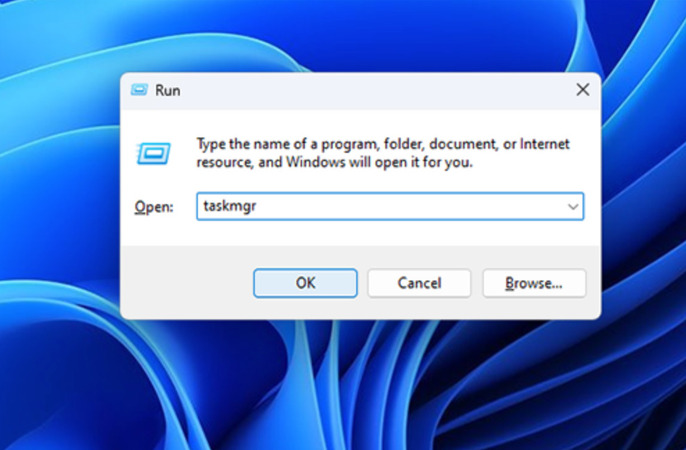
Klicken Sie auf die Registerkarte Details. Unter Windows 11 verwenden Sie die Registerkarte Prozesse und suchen Sie nach RDP Clipboard Monitor.
Suchen Sie in der Liste nach rdpclip.exe oder RDP Clipboard Monitor.
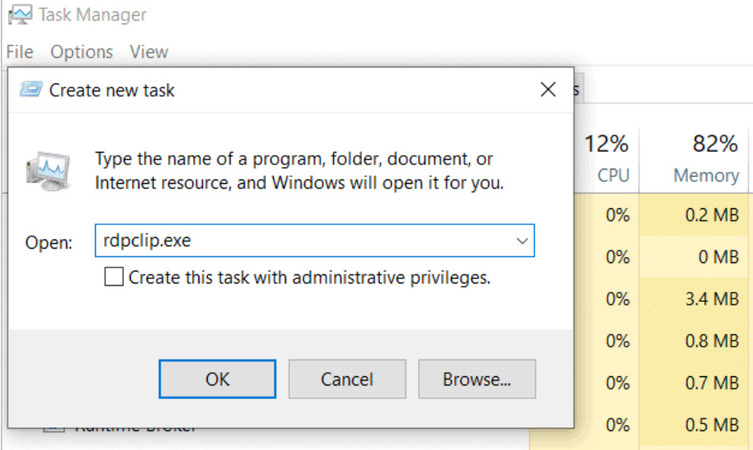
Klicken Sie mit der rechten Maustaste darauf und wählen Sie Task beenden aus.
Klicken Sie auf Datei und dann auf Neue Aufgabe ausführen.
Geben Sie rdpclip.exe ein und klicken Sie auf OK.
Testen Sie das Kopieren und Einfügen zwischen der Remote-Sitzung und Ihrem lokalen Computer.
Wenn rdpclip.exe überhaupt nicht in der Liste steht, wurde es bereits beendet. Überspringen Sie Schritt 4 und gehen Sie direkt zu Datei > Neue Aufgabe ausführen > rdpclip.exe.
Lösung 2: Überprüfen Sie die Einstellungen des mstsc-Clients, bevor Sie eine Verbindung herstellen
Warum es funktioniert: Der mstsc.exe-Client hat ein Kontrollkästchen, das steuert, ob beim Verbindungsaufbau eine Umleitung der Zwischenablage angefordert wird. Wenn es deaktiviert ist, öffnet der Remote-Computer den Zwischenablagekanal nie, unabhängig davon, wie der Server konfiguriert ist. Ich habe beobachtet, wie Leute eine Stunde mit serverseitiger Fehlerbehebung verbrachten, nur um festzustellen, dass dieses Kontrollkästchen nie aktiviert war. Ein separates Kontrollkästchen steuert die Laufwerksumleitung, und dessen Übersehen ist der häufigste Grund, warum Sie keine Dateien vom Remotedesktop auf den lokalen Rechner kopieren können, selbst wenn Text problemlos funktioniert. Beide müssen vor dem Herstellen der Verbindung gesetzt werden, nicht während einer aktiven Sitzung.
Schritte (auf Ihrem lokalen Computer, bevor Sie eine Verbindung herstellen)
Schließen Sie die bestehende RDP-Verbindung.
Öffnen Sie die Remotedesktopverbindung (mstsc.exe).
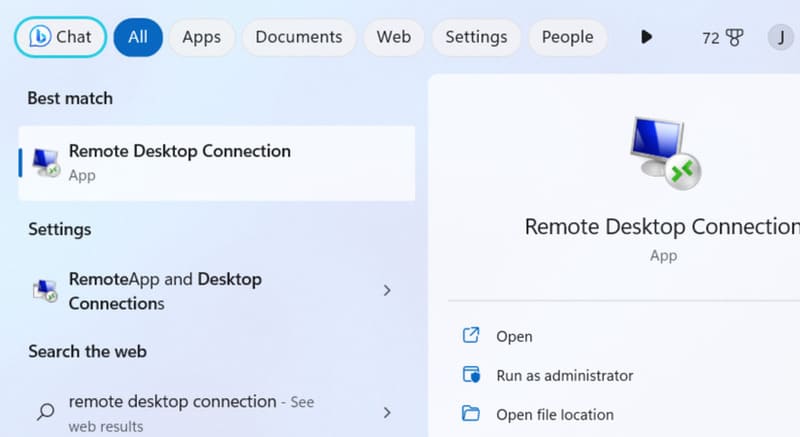
Klicken Sie auf Optionen anzeigen.
Wählen Sie die Registerkarte Lokale Ressourcen aus.
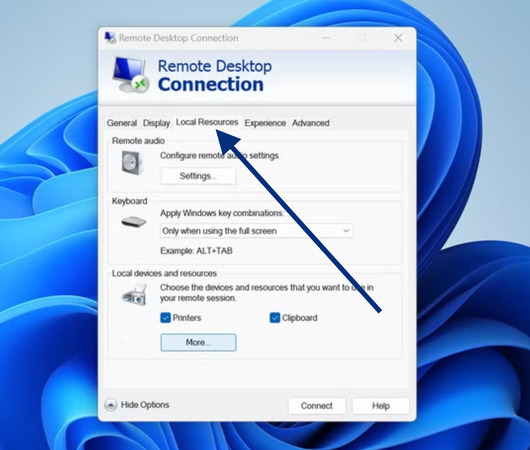
Stellen Sie sicher, dass Zwischenablage unter Lokale Geräte und Ressourcen aktiviert ist.
Klicken Sie auf Mehr.
Aktivieren Sie Laufwerke, wenn Sie neben Text auch Dateien kopieren müssen.
Klicken Sie auf OK und verbinden Sie sich dann erneut.

Wenn Sie eine gespeicherte .rdp-Datei verwenden
Öffnen Sie die .rdp-Datei in einem Texteditor und stellen Sie sicher, dass diese Werte vorhanden sind und auf 1 gesetzt sind:
redirectclipboard:i:1
redirectdrives:i:1
drivestoredirect:s:*
Ein Wert von 0 bei einem dieser Einträge überschreibt das mstsc-Kontrollkästchen vollständig und blockiert diese Funktion auf Verbindungsebene.
Lösung 3: Gruppenrichtlinien auf dem Remotecomputer korrigieren
Warum es funktioniert: Hier wird es weniger offensichtlich. Gruppenrichtlinien können die Zwischenablage- und Laufwerksumleitung auf dem lokalen Computer oder auf Domänenebene blockieren, und eine einzige aktivierte Blockierungsrichtlinie setzt alles darunter außer Kraft. In domänengebundenen Umgebungen kann eine von einem Domänencontroller verteilte Richtlinie die Zwischenablage blockieren, ohne dass es vor Ort jemand bemerkt. Das ist die Lösung, wenn die Zwischenablage in einer Sitzung noch nie funktioniert hat und die mstsc-Clienteinstellungen korrekt aussehen. Nach der Änderung ist eine vollständige Abmeldung erforderlich, damit die neue Richtlinie wirksam wird. Ein bloßes Trennen der Verbindung reicht nicht aus.
Schritte (auf dem Remotecomputer, als Administrator)
Drücken Sie Win + R, geben Sie gpedit.msc ein und drücken Sie die Eingabetaste.
Navigieren Sie zu Computerkonfiguration > Administrative Vorlagen > Windows-Komponenten > Remotedesktopdienste > Remotedesktop-Sitzungshost > Umleitung von Geräten und Ressourcen.
Doppelklicken Keine Umleitung der Zwischenablage zulassen.
Setzen Sie es auf Deaktiviert. Klicken Sie auf OK.
Doppelklicken Sie auf Laufwerksumleitung nicht zulassen.
Setzen Sie es auf Deaktiviert. Klicken Sie auf OK.
Öffnen Sie die Eingabeaufforderung als Administrator und führen Sie Folgendes aus:
gpupdate /force
Melden Sie sich vollständig von der Sitzung ab und stellen Sie die Verbindung erneut her. In AVD-, Windows-365- oder Intune-verwalteten Umgebungen starten Sie den Sitzungshost neu, wenn die Einstellung nach der Abmeldung weiterhin nicht angewendet wird.
Lösung 4: Registrierungswerte auf dem Remotecomputer und dem Clientcomputer korrigieren
Warum es funktioniert: Das ist der Punkt, der Menschen erwischt, wenn sonst alles sauber aussieht. Zwei serverseitige Registrierungsorte und ein clientseitiger Ort steuern unabhängig die Zwischenablagen- und Laufwerksumleitung. Werte an einem dieser Orte können die Freigabe der Zwischenablage blockieren, selbst wenn die Gruppenrichtlinie korrekt konfiguriert ist. Der Pfad WinStations\RDP-Tcp ist in keiner Gruppenrichtlinienoberfläche sichtbar, daher bleiben dort von alten Skripten oder manuellen Änderungen gesetzte Werte nach Richtlinienänderungen unsichtbar bestehen. Ein Kommentator bei Windows OS Hub verfolgte sein chronisches Zwischenablagenproblem schließlich auf fDisableCdm mit dem Wert 1 im Richtlinienzweig Terminal Services zurück, nachdem er bereits alles andere korrigiert hatte.
Überprüfen Sie zuerst den serverseitigen Richtlinienzweig
Führen Sie dies auf dem Remotecomputer aus, um alle relevanten Zwischenablagewerte auf einmal zu prüfen:
Get-ItemProperty -Path ‘HKLM:\SOFTWARE\Policies\Microsoft\Windows NT\Terminal Services’
|
Select-Object fDisableClip, fDisableClipboardRedirection, fDisableCdm
Ein Wert von 1 bedeutet, dass diese Einstellung blockiert. Ein Wert von 0 oder ein fehlender Schlüssel bedeutet, dass auf dieser Ebene nicht blockiert wird.
Wenn irgendein Wert 1 zurückgibt, öffnen Sie regedit auf dem Remotecomputer und korrigieren Sie ihn:
Navigieren Sie zu:
HKEY_LOCAL_MACHINE\SOFTWARE\Policies\Microsoft\Windows NT\Terminal ServicesFinden Sie fDisableClip. Wenn es 1 ist, ändern Sie es auf 0.
Suchen Sie fDisableClipboardRedirection. Wenn der Wert auf 1 steht, ändern Sie ihn auf 0.
Suchen Sie fDisableCdm. Wenn der Wert 1 ist, ändern Sie ihn auf 0. Dies steuert die Laufwerksumleitung und wirkt sich direkt auf das Kopieren und Einfügen von Dateien aus.
Überprüfen Sie den WinStations-Pfad auf dem Remotecomputer
Navigieren Sie zu:
HKEY_LOCAL_MACHINE\SYSTEM\CurrentControlSet\Control\Terminal Server\WinStations\RDP-TcpSuchen Sie nach fDisableClip. Wenn es auf 1 gesetzt ist, ändern Sie es auf 0.
Schließen Sie den Registrierungs-Editor, melden Sie sich vollständig ab und verbinden Sie sich dann erneut.
Überprüfen Sie die clientseitige Registrierung, wenn die Zwischenablage von Ihrem lokalen Computer aus noch nie funktioniert hat, unabhängig davon, mit welchem Remote-Host Sie sich verbinden
Navigieren Sie auf Ihrem lokalen Computer zu:
HKEY_LOCAL_MACHINE\Software\Microsoft\Terminal Server ClientSuchen Sie nach DisableClipboardRedirection. Wenn es auf 1 gesetzt ist, setzen Sie es auf 0.
Schließen Sie den Registrierungs-Editor und verbinden Sie sich erneut.
Lösung 5: Verwenden Sie HelpWire als kostenlose Alternative
Warum es funktioniert: Wenn die RDP-Zwischenablage nicht funktioniert und Sie sofort Dateien oder Text zwischen Rechnern verschieben müssen, umgeht HelpWire das Problem vollständig. Es ist nicht auf rdpclip.exe, Einstellungen zur Zwischenablagenumleitung, Gruppenrichtlinien oder Berechtigungen zur Laufwerksumleitung angewiesen. Keiner der in den Lösungen 1 bis 4 behandelten Ausfallpunkte betrifft es. Ich habe es als Fallback verwendet, wenn Zwischenablagenprobleme auf einem Remote-Rechner nicht von mir zu beheben waren, und die Dateiübertragung funktionierte auf Anhieb ohne Konfiguration auf beiden Seiten.
HelpWire läuft unter Windows, macOS und Linux und ist völlig kostenlos. Es lohnt sich, es als parallelen Workflow bereitzuhalten, selbst nachdem Sie RDP stabilisiert haben, insbesondere für Sitzungen, bei denen die Zuverlässigkeit der Zwischenablage wichtiger ist als alles andere.
Warum Lösungen für Kopieren und Einfügen im Remotedesktop scheitern: Fehler, die Sie vermeiden sollten
Dieselben falschen Schritte tauchen in fast jedem Support-Thread auf, den ich gelesen habe, daher lohnt es sich, sie gleich vorweg zu benennen.
rdpclip.exe auf dem lokalen Rechner neu starten. Der mit Abstand häufigste Fehler. rdpclip.exe läuft auf dem Remote-Host. Ein lokaler Neustart ändert nichts.
Trennen und erneut verbinden. Eine Trennung setzt den Prozesszustand von rdpclip.exe nicht zurück. Der festgefahrene Prozess bleibt auch nach dem erneuten Verbinden bestehen. Sie benötigen eine vollständige Abmeldung oder starten rdpclip.exe direkt über den Task-Manager neu, ohne Ihre geöffneten Anwendungen zu schließen.
rdpclip.exe durch eine Kopie von einem funktionierenden Server ersetzen. Die Datei selbst ist so gut wie nie das Problem. Mehrere Nutzer auf Microsoft Q&A haben dies ausprobiert und keine Verbesserung gemeldet. Das Problem liegt im Prozesszustand oder an einer Richtliniensperre, nicht an der Binärdatei.
Antivirus deaktivieren oder SFC und DISM ausführen. Als letzter Ausweg einen Versuch wert, aber nicht der erste Schritt. In den meisten Fällen von Zwischenablage-Ausfällen, die ich mir angesehen habe, macht beides keinen Unterschied.
Häufig gestellte Fragen
rdpclip.exe ist der Prozess der Benutzersitzung, der die Integration der Zwischenablage zwischen einer Remotesitzung und dem lokalen Client übernimmt. Er läuft als separate Instanz für jede Benutzersitzung auf dem Remotehost und startet nicht automatisch neu, wenn er hängen bleibt. Ein Neustart über den Task-Manager innerhalb der Remotesitzung stellt Kopieren und Einfügen wieder her, ohne die Sitzung zu beenden oder Einstellungen zu ändern.
Für das Kopieren und Einfügen von Dateien muss zusätzlich zur Zwischenablagenumleitung auch die Laufwerksumleitung aktiviert sein. Öffnen Sie mstsc > Optionen anzeigen > Lokale Ressourcen > Weitere und aktivieren Sie Laufwerke, dann bestätigen Sie, dass Do not allow drive redirection auf dem Remotecomputer auf Disabled eingestellt ist. In AVD oder RD Gateway Umgebungen überprüfen Sie außerdem die Berechtigungen für die Laufwerksumleitung in den RDP-Eigenschaften des Hostpools oder in den CAP- und RAP-Richtlinien.
Das ist möglich, und in verwalteten Umgebungen geschieht dies häufig. Die Einstellung lautet Umleitung der Zwischenablage nicht zulassen unter Computerkonfiguration > Administrative Vorlagen > Windows-Komponenten > Remotedesktopdienste > Remotedesktop-Sitzungshost > Umleitung von Geräten und Ressourcen. In AVD- und Windows 365-Umgebungen können Intune und die RDP-Eigenschaften des Hostpools die Zwischenablage unabhängig von dieser GPO blockieren. Stimmen Sie sich mit der IT ab, bevor Sie diese Einstellungen auf einem verwalteten Computer ändern.
Ja, und zwar häufig. In Unternehmens-, AVD-, Windows-365- und Hochsicherheitsumgebungen wird die Zwischenablageumleitung häufig absichtlich blockiert, um Datenexfiltration und das Verschieben bösartiger Dateien zu verhindern. Umgehen Sie diese Einstellungen auf einem verwalteten Gerät nicht, ohne zuvor mit der IT abzuklären, dass die Zwischenablageumleitung für Ihr Konto zulässig ist.

