

Das Erstellen einer Remotedesktop-Verknüpfung in Windows 11 sollte zwei Minuten dauern. In der Praxis sehe ich jedoch weiterhin die gleichen Beschwerden auf Microsoft Q&A und in Technikforen: Verknüpfungen, die statt eine Verbindung zu einem bestimmten Rechner herzustellen lediglich das leere mstsc-Dialogfeld öffnen, und gespeicherte Passwörter, die nach einem Windows-11-Update stillschweigend nicht mehr funktionieren. Unten finden Sie zwei Möglichkeiten, eine RDP-Verknüpfung zu erstellen, wie Sie sie korrekt an die Taskleiste anheften, und die Lösung für das Credential-Guard-Problem, das nach Windows 11 22H2 bei vielen die gespeicherten Anmeldeinformationen ungültig gemacht hat.
Wenn Sie es leid sind, dass gespeicherte Anmeldeinformationen jedes Mal nicht mehr funktionieren, wenn Windows etwas ändert, sollten Sie wissen, dass es eine Möglichkeit gibt, das Problem vollständig zu umgehen – nicht nur einen weiteren Fix dafür. HelpWire ist ein kostenloses Remotezugriffstool, das überhaupt keine gespeicherten Benutzernamen oder Passwörter verwendet: Eine Sitzung startet stattdessen über einen Verbindungslink, sodass sich in der Anmeldeinformationsverwaltung nichts befindet, das durch Credential Guard, eine Richtlinienänderung oder das nächste kumulative Update beeinträchtigt werden könnte. Standardmäßig verbindet es Operator und Client direkt, verschlüsselt die Sitzung mit TLS und AES-256 und läuft unter Windows, macOS und Linux, sodass es unabhängig davon, auf welcher Seite der Verbindung welches Betriebssystem läuft, auf die gleiche Weise funktioniert. Gegen Ende wird das ausführlicher behandelt.


So erstellen Sie eine Remotedesktop-Verknüpfung in Windows
Beide unten aufgeführten Methoden erstellen eine funktionierende Direktverbindungs-Verknüpfung. Methode 1 bietet die meisten Konfigurationsmöglichkeiten. Methode 2 ist schneller einzurichten, wenn Sie schnell eine Desktop-Verknüpfung für einen einzelnen Computer benötigen.
Methode 1: Speichern der Verbindung als .rdp-Datei
Warum es funktioniert
Eine .rdp-Datei speichert den Zielrechner, den Benutzernamen, die Anzeigeeinstellungen und den Port in einer einzigen Klartextdatei. Ein Doppelklick darauf übergibt alles auf einmal an mstsc.exe, ohne beim Start etwas erneut eingeben zu müssen. Sie können sie später im Editor öffnen und jede Einstellung ändern, ohne erneut durch die GUI gehen zu müssen.
-
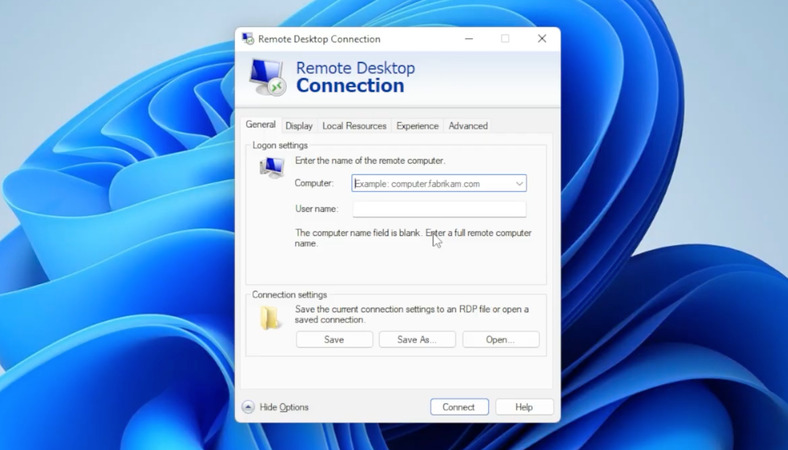
Drücken Sie Win + R, geben Sie mstsc ein und drücken Sie die Eingabetaste.
-
Geben Sie den Hostnamen oder die IP-Adresse des entfernten Computers in das Feld Computer ein.
-
Klicken Sie auf Optionen anzeigen.
-
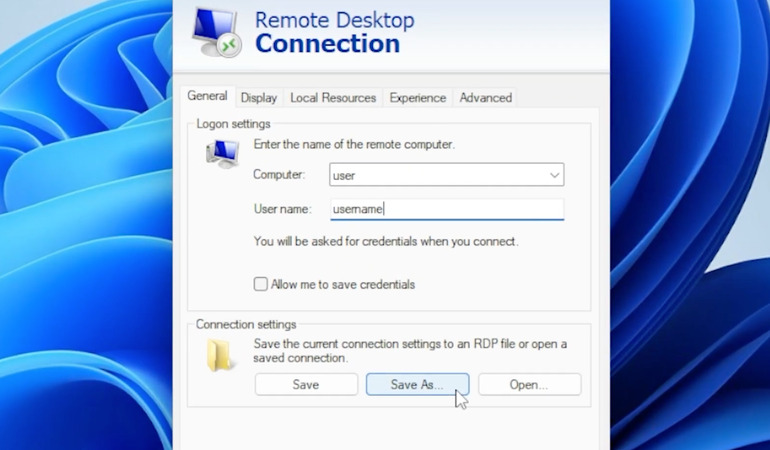
Geben Sie den Benutzernamen in das Feld Benutzername ein.
-
Klicken Sie unter Verbindungseinstellungen auf Speichern unter.
-
Wählen Sie einen Speicherort, geben Sie der Datei einen aussagekräftigen Namen wie Office-PC.rdp und klicken Sie auf Speichern.
Durch Doppelklicken auf die Datei wird direkt eine Verbindung mit dem gespeicherten Computer hergestellt. Um die Einstellungen später zu bearbeiten, klicken Sie mit der rechten Maustaste auf die Datei und wählen Sie Bearbeiten.
Methode 2: Desktop-Verknüpfung mit mstsc /v
Warum es funktioniert
Das Eintragen des Zielrechners in das Zielfeld der Verknüpfung mit dem Schalter /v bedeutet, dass mstsc den Hostnamen beim Start erhält und eine Verbindung herstellt, ohne dass eine separate .rdp-Datei benötigt wird.
-
Klicken Sie mit der rechten Maustaste auf einen leeren Bereich des Desktops und wählen Sie Neu > Verknüpfung.
-
Geben Sie im Feld Speicherort ein: mstsc.exe /v:HOSTNAME Ersetzen Sie HOSTNAME durch den tatsächlichen Computernamen oder die IP-Adresse. Für einen nicht standardmäßigen Port: mstsc.exe /v:HOSTNAME:PORT
-
Klicken Sie auf Weiter, benennen Sie die Verknüpfung und klicken Sie auf Fertig stellen.
Das Hinzufügen von /f zum Ziel startet die Sitzung im Vollbildmodus: mstsc.exe /v:192.168.1.50 /f. Das Hinzufügen von /multimon verteilt die Sitzung auf alle angeschlossenen Monitore.
Wie Sie Ihre RDP-Verknüpfung an die Taskleiste anheften
Warum es funktioniert
Windows 11 heftet eine .rdp-Datei nicht als eigenständige Verknüpfung an. Das Ziehen einer solchen Datei in die Taskleiste heftet stattdessen mstsc.exe an und verwirft den Dateikontext vollständig. Wenn der .rdp-Pfad in eine auf explorer.exe zeigende Verknüpfung eingebettet wird, erhält die Taskleiste ein Element, das sie als eigenständiges Objekt behandeln kann.
-
Klicken Sie mit der rechten Maustaste auf den Desktop und wählen Sie Neu > Verknüpfung aus.
-
Geben Sie im Feld Speicherort ein: explorer.exe “C:\Users\YourName\Desktop\Office-PC.rdp” Ersetzen Sie den Pfad durch den vollständigen Pfad zu Ihrer .rdp-Datei.
-
Klicken Sie auf Weiter, benennen Sie die Verknüpfung und klicken Sie auf Fertig stellen.
-
Klicken Sie mit der rechten Maustaste auf die neue Verknüpfung und wählen Sie An Taskleiste anheften.
-
Löschen Sie die Desktopverknüpfung anschließend, wenn Sie sie dort nicht mehr benötigen.
Bearbeiten Sie die .rdp-Datei als Nur-Text
Warum es funktioniert
Windows 11 heftet eine .rdp-Datei nicht als eigenständige Verknüpfung an. Das Ziehen einer solchen Datei in die Taskleiste heftet stattdessen mstsc.exe an und verwirft den Dateikontext vollständig. Wenn der .rdp-Pfad in eine auf explorer.exe zeigende Verknüpfung eingebettet wird, erhält die Taskleiste ein Element, das sie als eigenständiges Objekt behandeln kann.
-
Klicken Sie mit der rechten Maustaste auf den Desktop und wählen Sie Neu > Verknüpfung aus.
-
Geben Sie im Feld Speicherort ein: explorer.exe “C:\Users\YourName\Desktop\Office-PC.rdp” Ersetzen Sie den Pfad durch den vollständigen Pfad zu Ihrer .rdp-Datei.
-
Klicken Sie auf Weiter, benennen Sie die Verknüpfung und klicken Sie auf Fertig stellen.
-
Klicken Sie mit der rechten Maustaste auf die neue Verknüpfung und wählen Sie An Taskleiste anheften.
-
Löschen Sie die Desktopverknüpfung anschließend, wenn Sie sie dort nicht mehr benötigen.
So passen Sie Ihre RDP-Verknüpfung an
Bearbeiten Sie die .rdp-Datei als Nur-Text
Da eine .rdp-Datei unverschlüsselter Klartext ist, ermöglicht das Öffnen im Editor den Zugriff auf jeden Sitzungsparameter, einschließlich solcher, die die mstsc-GUI nicht anzeigt, wie benutzerdefinierte Portnummern und das Verhalten der Anmeldeaufforderung.
- Klicken Sie mit der rechten Maustaste auf Ihre .rdp-Datei und wählen Sie Öffnen mit > Editor.
- Fügen Sie die benötigten Parameter hinzu oder bearbeiten Sie sie, jeweils einer pro Zeile:
full address:s:192.168.1.50 username:s:DOMAIN\jsmith server port:i:3390 screen mode id:i:2 desktopwidth:i:1920 desktopheight:i:1080 prompt for credentials:i:0 - Speichern Sie die Datei und schließen Sie den Editor.
screen mode id:i:2 setzt den Vollbildmodus. Das Festlegen von desktopwidth und desktopheight überschreibt den Wert von screen mode id; verwenden Sie daher entweder die eine oder die andere Methode, nicht beide.
Warum Ihre gespeicherten Anmeldeinformationen nach einem Windows 11-Update nicht mehr funktionieren
Zwei separate Probleme verursachen dies, und jedes erfordert eine andere Lösung.
Problem 1: Verknüpfung öffnet ein leeres Dialogfeld
Eine Verknüpfung, die auf mstsc.exe ohne zusätzliche Parameter verweist, öffnet das allgemeine Remotedesktopverbindungs-Dialogfeld ohne vorausgefüllte Angaben. Die Verknüpfung benötigt entweder den Schalter /v mit einem Hostnamen oder einer IP-Adresse oder einen Verweis auf eine gespeicherte .rdp-Datei. Ohne eines davon hat mstsc kein Ziel, zu dem es eine Verbindung herstellen kann.
Problem 2: Gespeicherte Anmeldeinformationen funktionieren nicht mehr
Credential Guard kann die Wiederverwendung gespeicherter kennwortbasierter Anmeldeinformationen in RDP-Szenarien blockieren, die auf NTLM zurückfallen. Das Kontrollkästchen Speichern der Anmeldeinformationen zulassen funktioniert weiterhin und speichert das Kennwort ohne Fehlermeldung. Der Fehler tritt erst bei der nächsten Verbindung auf: “Windows Defender Credential Guard erlaubt die Verwendung gespeicherter Anmeldeinformationen nicht.”
Um zu prüfen, ob Credential Guard ausgeführt wird, öffnen Sie msinfo32, wählen Sie Systemübersicht und suchen Sie nach Virtualisierungsbasierte Sicherheitsdienste – Aktiv. Wenn Credential Guard in der Liste erscheint, ist es aktiv. Der Registrierungsschlüssel IsolatedCredentialsRootSecret unter HKEY_LOCAL_MACHINE\SYSTEM\CurrentControlSet\Control\Lsa\MSV1_0 kann nach einem Upgrade auf 22H2 bei der Identifizierung bestimmter Fälle der standardmäßigen Aktivierung unter Windows Pro helfen, ist jedoch für sich allein keine vollständige Überprüfung.
Das erneute Aktivieren des Kontrollkästchens Speichern der Anmeldeinformationen zulassen nach Auftreten dieses Fehlers behebt nichts. Die mstsc-GUI speichert die Anmeldeinformationen bei jedem Versuch als Typ Domänenkennwort, und Credential Guard blockiert den Typ Domänenkennwort bei jedem Versuch
So beheben Sie gespeicherte Anmeldeinformationen (Windows 11 22H2 und höher)
Warum es funktioniert
Der Befehl cmdkey speichert Anmeldeinformationen als Typ Allgemein. Credential Guard blockiert den Typ Domänenkennwort, den die mstsc-GUI jedes Mal über ihr Kontrollkästchen erstellt. Der Typ Allgemein wird nicht blockiert. Auf Microsoft Q&A dokumentierte der Benutzer informatik01 diese Lösung nach dem 22H2-Rollout, und sie wurde zur meistbestätigten Lösung im Thread, wobei ein Teilnehmer schrieb: “DANKE. Ich verbinde mich täglich mit 30-50 RDPs und nach einem Geräte-Refresh, der mich auf Windows 11 brachte, verlor ich die Möglichkeit, Anmeldeinformationen zu speichern. Das war ein Lebensretter.” Ich habe es auf fünf Maschinen mit 22H2 und 23H2 getestet und es funktionierte auf allen.
Sicherheitshinweis: Fügen Sie den Schalter /pass in gemeinsam genutzten Skripten, Screenshots, Ticket-Kommentaren oder der Dokumentation nicht ein. Das Kennwort erscheint im Befehlsverlauf und in Protokollen zur Prozesssichtbarkeit. Lassen Sie /pass weg, und Windows fordert Sie stattdessen sicher zur Eingabe auf. Die Anmeldeinformationen werden weiterhin für zukünftige Verbindungen in der Anmeldeinformationsverwaltung gespeichert.
- Öffnen Sie die Eingabeaufforderung.
- Führen Sie diesen Befehl aus und lassen Sie /pass weg, um zu vermeiden, dass das Kennwort im Verlauf offengelegt wird: cmdkey /generic:TERMSRV/192.168.1.50 /user:DOMAIN\jsmith Windows fordert das Kennwort sicher an.
- Öffnen Sie Ihre .rdp-Datei oder die Verknüpfung. Die Verbindung wird ohne Kennwortabfrage hergestellt.
Verwenden Sie das übliche Format TERMSRV/Hostname und gleichen Sie den Hostnamen oder die IP mit dem Wert ab, den Sie im Feld Computer von mstsc eingeben. Wenn Sie per IP verbinden, speichern Sie TERMSRV/192.168.1.50. Wenn Sie per DNS-Namen verbinden, speichern Sie TERMSRV/servername oder TERMSRV/servername.domain.com.
Um zu bestätigen, dass die Anmeldeinformation als Allgemein und nicht als Domänenkennwort gespeichert wurde: cmdkey /list:TERMSRV/*
Wenn die Ausgabe Typ: Domänenkennwort anzeigt, löschen Sie sie und beginnen Sie von vorn: cmdkey /delete:TERMSRV/hostname
Gespeicherte Anmeldeinformationen: Welche Methode funktioniert ab Windows 11 22H2
| Methode | Gespeicherter Typ der Anmeldeinformationen | Durch Credential Guard blockiert | Hinweise |
| Speichern von Anmeldeinformationen in der mstsc-GUI zulassen | Domänenkennwort | Ja | Funktioniert vor 22H2, kann jedoch unter Windows 11 22H2 und höher fehlschlagen, wenn Credential Guard aktiv ist. |
| cmdkey /generic:TERMSRV/hostname | Generisch | Nein | Bestätigte Lösung auf Microsoft Q&A; /pass weglassen für mehr Sicherheit. |
| Systemsteuerung > Anmeldeinformationsverwaltung > Generische Anmeldeinformationen hinzufügen | Generisch | Nein | Manuelle Alternative; sicherer, wenn das Kennwort Sonderzeichen enthält oder Sie es nicht im Befehlsverlauf haben möchten. |
| Windows-App oder ein anderer unterstützter RDP-Client | Vom Client verwaltet | Vermeidet diesen spezifischen mstsc-Pfad der Anmeldeinformationsverwaltung | Die Windows-App ist für Windows-365- und Azure-Virtual-Desktop-Szenarien ausgelegt; prüfen Sie vor dem Umstieg, ob sie Ihre Zielumgebung unterstützt. |
Wenn Ihre RDP-Verknüpfung oder Ihre gespeicherten Anmeldeinformationen weiterhin nicht funktionieren
Wenn cmdkey die Sperre durch Credential Guard behoben hat, die Verbindungen aber weiterhin fehlschlagen, überschreibt eine separate Gruppenrichtlinieneinstellung die gespeicherten Anmeldeinformationen. Öffnen Sie gpedit.msc und gehen Sie zu Computer Configuration > Administrative Templates > System > Credentials Delegation. Aktivieren Sie Allow delegating saved credentials with NTLM-only server authentication und fügen Sie TERMSRV/specific-hostname zur Hostliste hinzu. Verwenden Sie TERMSRV/* nur in verwalteten Umgebungen, in denen Sie den Geltungsbereich verstehen, nicht als Standard für private oder kleine Büro-Setups.
Wenn Verbindungen auch danach weiterhin fehlschlagen, ist es sinnvoll, RDP insgesamt zu meiden, statt der nächsten Gruppenrichtlinieneinstellung hinterherzujagen. HelpWire verwendet weder gespeicherte Anmeldeinformationen noch Credential Guard oder die Richtlinie zur Delegierung von Anmeldeinformationen; daher treffen keine der oben genannten Korrekturen zu, weil die beschriebenen Probleme dort gar nicht existieren. Eine Sitzung startet über einen Verbindungslink statt über einen gespeicherten Benutzernamen und ein Passwort, sie ist nicht von Port 3389 abhängig und funktioniert netzwerkübergreifend auf die gleiche Weise. Die Microsoft Store Remote Desktop-App ist seit Mai 2025 nicht mehr verfügbar; für begleitete Remote-Unterstützung außerhalb eines einzelnen LANs ist HelpWire daher ein direkterer Weg, als weiterhin an der Anmeldeinformationsbehandlung von mstsc.exe herumzupatchen.
Häufig gestellte Fragen
Eine .rdp-Datei ist eine einfache Textkonfigurationsdatei für eine Remotedesktop-Sitzung, die die Zieladresse, den Benutzernamen, die Bildschirmauflösung und den Port speichert. Durch Doppelklicken werden alle gespeicherten Einstellungen an mstsc.exe übergeben und die Verbindung direkt geöffnet, ohne dass eine erneute Eingabe erforderlich ist.
Das Ziel der Verknüpfung verweist auf mstsc.exe ohne den Parameter /v. Öffnen Sie die Eigenschaften der Verknüpfung, finden Sie das Feld Ziel und fügen Sie am Ende /v:HOSTNAME hinzu, wobei Sie HOSTNAME durch den Computernamen oder die IP-Adresse ersetzen. Alternativ richten Sie die Verknüpfung direkt auf eine gespeicherte .rdp-Datei.
Das Update 22H2 aktivierte Credential Guard standardmäßig auf geeigneter Hardware, und Credential Guard kann die Wiederverwendung gespeicherter kennwortbasierter Anmeldeinformationen in RDP-Szenarien verhindern, die auf NTLM zurückfallen. Das Speichern des Kennworts als generische Anmeldeinformation mit cmdkey /generic:TERMSRV/hostname /user:username behebt das Problem, ohne Credential Guard zu deaktivieren.
Ja. Fügen Sie username:s:DOMAIN\username zur .rdp-Datei in Notepad hinzu, oder geben Sie es vor dem Speichern im mstsc-Feld Benutzername ein. Für das Kennwort verwenden Sie cmdkey /generic:TERMSRV/hostname /user:username und lassen Sie Windows das Kennwort sicher abfragen, anstatt es als Klartext im Befehl zu übergeben.
Fügen Sie die Portnummer dem Parameter /v im Ziel der Verknüpfung hinzu: mstsc.exe /v:192.168.1.50:3390. In einer .rdp-Datei fügen Sie server port:i:3390 in einer eigenen Zeile hinzu. Bei Verwendung des Parameters server port sollte die vollständige Adresszeile nur den Hostnamen oder die IP enthalten, ohne angehängte Portnummer.
Fügen Sie dem Verknüpfungsziel /multimon hinzu: mstsc.exe /v:192.168.1.50 /multimon. In einer .rdp-Datei fügen Sie use multimon:i:1 hinzu. Beide Methoden verteilen die Sitzung auf alle angeschlossenen Monitore. Damit dies korrekt funktioniert, müssen die Monitore dieselbe Auflösung haben und horizontal ausgerichtet sein.
