

12:14Claude antwortete: Windows 11 erzwingt eine strikte Obergrenze von einer aktiven RDP-Sitzung zur gleichen Zeit, und wenn sich ein zweiter Benutzer verbindet, wird der erste sofort mit der Meldung getrennt “…Windows 11 erzwingt eine strikte Obergrenze von einer aktiven RDP-Sitzung zur gleichen Zeit, und wenn sich ein zweiter Benutzer verbindet, wird der erste sofort getrennt mit der Meldung “Ein anderer Benutzer ist angemeldet. Wenn Sie fortfahren, wird dieser getrennt.” Dies ist eine Lizenzbeschränkung, die von termsrv.dll durchgesetzt wird, keine Hardware-Grenze, und der Rechner ist technisch in der Lage, mehrere gleichzeitige Sitzungen ohne Leistungsprobleme zu bewältigen. Microsoft wendet diese Beschränkung in allen Standardeditionen von Windows 11 an, einschließlich Pro und Enterprise, und um mehrere RDP-Sitzungen unter Windows 11 gleichzeitig auszuführen, ist entweder der Umstieg auf ein anderes Betriebssystem erforderlich oder ein vollständiges Umgehen der Lizenzdurchsetzung.
Wenn Sie mehrere Personen gleichzeitig auf demselben Rechner arbeiten lassen müssen, gibt es mehrere Wege, die man kennen sollte, jeweils mit unterschiedlichen Kosten, Komplexität und Lizenzauswirkungen, und wenn Ihr eigentliches Ziel Fernzugriff statt unabhängiger gleichzeitiger Sitzungen ist, kann HelpWire das Problem lösen, ohne Systemdateien überhaupt anzutasten.
 HelpWire
4.8
HelpWire
4.8

Was die meisten Menschen zuerst ausprobieren und warum es scheitert
Die häufigste Scheinlösung ist die Gruppenrichtlinieneinstellung “Benutzer von Remotedesktopdiensten auf eine einzelne Remotedesktopdienste-Sitzung beschränken”, zu finden unter Computerkonfiguration > Administrative Vorlagen > Windows-Komponenten > Remotedesktopdienste > Remotedesktop-Sitzungshost > Verbindungen. Das Festlegen auf Deaktiviert ermöglicht nicht, dass zwei verschiedene Benutzer gleichzeitig eine Verbindung herstellen. Sie regelt, ob dasselbe Benutzerkonto eine zweite Sitzung öffnen kann, statt eine zuvor getrennte wiederherzustellen. Das Umschalten dieser Einstellung bewirkt nichts in Bezug auf gleichzeitige Mehrbenutzersitzungen in den Workstation-Editionen von Windows 11.
Der Kauf von Windows 11 Enterprise ist eine weitere Sackgasse. Das Standard-Windows 11 Enterprise unterstützt nicht mehrere gleichzeitige lokale RDP-Sitzungen. Die Multi-Session-Funktionalität in Windows 11 Enterprise Multi-Session ist exklusiv für Azure Virtual Desktop und wird auf physischer Hardware oder lokalen virtuellen Maschinen nicht unterstützt.
So aktivieren Sie mehrere RDP-Sitzungen unter Windows 11
Es gibt einen unterstützten, lizenzierten Weg: Windows Server mit Remotedesktopdiensten. Alles andere, was unten beschrieben wird, umgeht die Lizenzdurchsetzung von Microsoft und verstößt gegen die Windows-Endbenutzer-Lizenzvereinbarung. Diese Methoden sind hier dokumentiert, weil sie in Foren weit verbreitet sind und Nutzern in der Praxis begegnen, nicht weil sie empfohlen werden. Auf Geschäfts- oder Produktionssystemen sind die Lizenz- und Sicherheitsrisiken von Workarounds so erheblich, dass sie vollständig auszuschließen sind.
Windows Server mit Remotedesktopdiensten (lizenziert)
Windows Server mit der RDSH-Rolle ist die einzige unterstützte, lizenzierte Lösung für mehrere gleichzeitige RDP-Benutzer auf einem einzelnen Host. Windows Server 2025 erlaubt zwei gleichzeitige Administrator-Sitzungen ohne zusätzliche Konfiguration. Für mehr als zwei Benutzer oder für Nicht-Administrator-Konten installieren Sie die RDSH-Rolle und erwerben RDS-CALs.
-
Installieren Sie Windows Server 2025 oder Windows Server 2022 auf dem Zielcomputer.
-
Öffnen Sie den Server-Manager und klicken Sie auf Verwalten > Rollen und Features hinzufügen.
-
Wählen Sie die Installation der Remotedesktopdienste und dann die sitzungsbasierte Desktopbereitstellung.
-
Weisen Sie dem Zielserver die Rollen Remotedesktop-Sitzungshost, Remotedesktop-Verbindungsbroker und Remotedesktop-Webzugriff zu und schließen Sie den Assistenten ab.
-
Starten Sie den Server neu, wenn Sie dazu aufgefordert werden.
-
Öffnen Sie den Remotedesktop-Lizenzierungs-Manager (licmgr.exe) und aktivieren Sie den Lizenzserver.
-
Fügen Sie RDS CALs über den Lizenzierungs-Assistenten hinzu, indem Sie Pro Benutzer oder Pro Gerät auswählen, entsprechend Ihrer Umgebung.
-
Öffnen Sie gpedit.msc und navigieren Sie zu Computerkonfiguration > Administrative Vorlagen > Windows-Komponenten > Remotedesktopdienste > Remotedesktop-Sitzungshost > Lizenzierung.
-
Setzen Sie “Angegebene Remotedesktop-Lizenzserver verwenden” auf “Aktiviert” und geben Sie den Namen des Lizenzservers ein.
-
Setzen Sie “Set the Remote Desktop licensing mode” auf Pro Benutzer oder Pro Gerät, um Ihrem CAL-Typ zu entsprechen.
-
Öffnen Sie die Computerverwaltung (compmgmt.msc) > Lokale Benutzer und Gruppen > Benutzer, erstellen Sie für jeden Benutzer, der RDP-Zugriff benötigt, ein separates lokales Konto, und fügen Sie jedes Konto der Gruppe Remotedesktopbenutzer hinzu.
RDP Wrapper (EULA-Verstoß)
Warnung: RDP Wrapper umgeht Microsofts Lizenzdurchsetzung für Sitzungslimits und verstößt gegen die Windows-EULA bei allen Workstation-Editionen. Es ist für Business-, Enterprise- oder Produktionsumgebungen nicht geeignet. Die folgenden Schritte dienen ausschließlich zu Informationszwecken.
RDP Wrapper fügt eine Zwischenschicht zwischen Windows und dem TermService-Prozess ein und fängt die Sitzungslimit-Prüfung innerhalb von termsrv.dll ab, ohne die DLL direkt zu verändern. Das Tool ist auf github.com/starcorp/rdpwrap gehostet.
Installation von RDP Wrapper
-
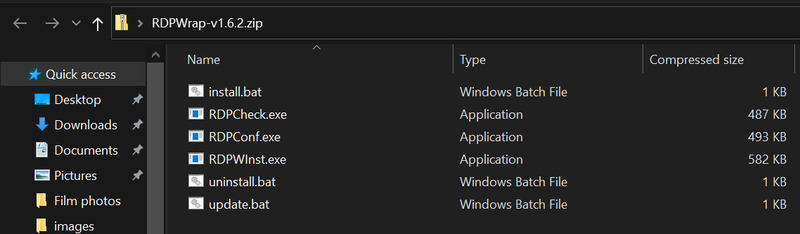
Laden Sie das neueste Release-Archiv von github.com/starcorp/rdpwrap herunter und entpacken Sie es in einen lokalen Ordner.
-
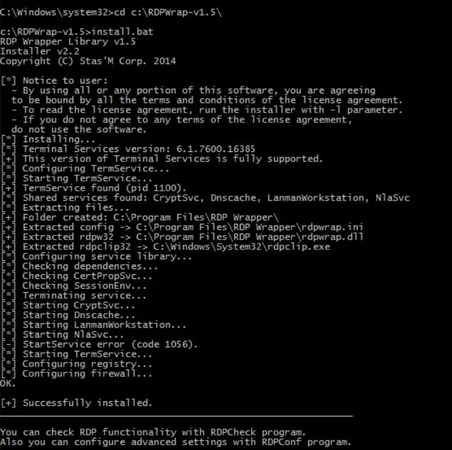
Klicken Sie mit der rechten Maustaste auf install.bat und führen Sie es als Administrator aus.
-
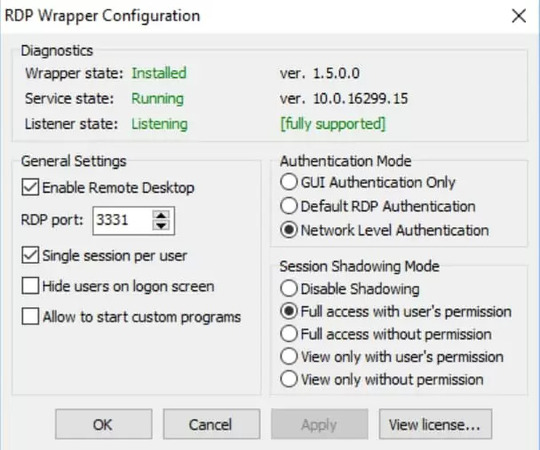
Nach Abschluss der Installation öffnen Sie RDPWConf.exe. Alle drei Statusanzeigen sollten grün sein.
-
Erstellen Sie separate lokale Benutzerkonten in compmgmt.msc > Lokale Benutzer und Gruppen > Benutzer.
-
Fügen Sie jedes Konto zur Gruppe Remotedesktopbenutzer hinzu.
-
Testen Sie, indem Sie sich gleichzeitig mit zwei verschiedenen Benutzerkonten über separate RDP-Clients verbinden.
RDP Wrapper nach Windows-Updates funktionsfähig halten
Jedes kumulative Windows-Update kann einen neuen Build von termsrv.dll enthalten, und RDP Wrapper benötigt für jede Buildnummer einen passenden Eintrag in der rdpwrap.ini. Fehlt der Eintrag, zeigt der Statusbildschirm von RDPWConf.exe “not supported” oder “not listening” an, und gleichzeitige Sitzungen funktionieren nicht mehr. Das Hauptrepository von starcorp wird nur langsam aktualisiert, daher erfordert die Pflege dieses Workarounds, nach jedem Patch Tuesday eine community-gepflegte rdpwrap.ini aus einem aktiven GitHub-Fork zu beziehen.
Um Ihre aktuelle Buildnummer von termsrv.dll zu bestätigen, führen Sie Folgendes in einem erhöhten PowerShell-Fenster aus:
(Get-Item “C:\Windows\System32\termsrv.dll”).VersionInfo.FileVersion
-
Laden Sie eine aktualisierte rdpwrap.ini von einem Community-Fork herunter, der Ihrer aktuellen termsrv.dll-Buildnummer entspricht.
-
Öffnen Sie eine Eingabeaufforderung mit Administratorrechten und stoppen Sie den Dienst: net stop TermService
-
Ersetzen Sie C:\Program Files\RDP Wrapper\rdpwrap.ini durch die heruntergeladene Datei.
-
Starten Sie den Dienst neu: net start TermService
-
Öffnen Sie RDPWConf.exe erneut und bestätigen Sie, dass alle Indikatoren grün sind.
Wenn Windows-Sicherheit RDP Wrapper als Bedrohung einstuft, betrachten Sie das als ein ernstzunehmendes Risikosignal. Setzen Sie Windows Defender nicht außer Kraft, um dieses Tool weiterhin auf einem Rechner zu verwenden, der sensible Daten verarbeitet oder innerhalb einer Organisation eingesetzt wird. Überprüfen Sie die Quelle, prüfen Sie die lizenzrechtlichen Auswirkungen und erwägen Sie, ob der unterstützte Windows-Server-Weg für Ihre Situation geeigneter ist.
termsrv.dll Direkter Patch (EULA-Verstoß)
Warnung: Das Patchen von termsrv.dll verändert eine geschützte Windows-Systemdatei und verstößt auf allen Workstation-Editionen gegen die Windows-EULA. Es ist nicht geeignet für geschäftliche, Enterprise- oder Produktivumgebungen. Die folgenden Schritte werden ausschließlich zu Informationszwecken bereitgestellt.
Der termsrv.dll-Patch entfernt die Prüfung des Sitzungslimits an einem build-spezifischen Byte-Offset. Jedes kumulative Update, das termsrv.dll ersetzt, erfordert ein vollständiges erneutes Patchen, und der Byte-Offset unterscheidet sich je nach Build-Version. Bestätigen Sie vor dem Fortfahren die aktuelle termsrv.dll-Version und gleichen Sie sie mit einem aktuellen Patch-Skript von woshub.com ab, wo die Byte-Offsets pro Build gepflegt werden.
Patch anwenden
-
Öffnen Sie ein PowerShell-Fenster mit erhöhten Rechten und stoppen Sie die abhängigen Dienste: net stop TermService net stop UmRdpService
-
Übernehmen Sie den Besitz von termsrv.dll: takeown /F C:\Windows\System32\termsrv.dll icacls C:\Windows\System32\termsrv.dll /grant Administrators:F
-
Sichern Sie das Original, bevor Sie es bearbeiten: copy C:\Windows\System32\termsrv.dll C:\Windows\System32\termsrv.dll.bak
-
Bestätigen Sie die installierte Build-Version: (Get-Item
“C:\Windows\System32\termsrv.dll”).VersionInfo.FileVersion -
Wenden Sie den Build-spezifischen Byte-Ersetzungs-Patch mithilfe eines bestätigten Patch-Skripts für Ihre Build-Nummer an.
-
Starten Sie die Dienste neu: net start UmRdpService net start TermService
-
Testen Sie, indem Sie mit einem anderen Benutzerkonto eine zweite RDP-Sitzung herstellen.
Patch rückgängig machen
Wenn der Patch Instabilität verursacht oder Sie ihn vor einem Windows-Update entfernen möchten, stellen Sie die Sicherung wieder her:
copy /Y C:\Windows\System32\termsrv.dll.bak C:\Windows\System32\termsrv.dll net stop TermService net start TermService
Windows 11 Enterprise Multi-Session (nur Azure)
Windows 11 Enterprise Multi-Session unterstützt nativ mehrere gleichzeitige RDP-Sitzungen. Microsoft lizenziert es ausschließlich für die Bereitstellung in Azure Virtual Desktop. Es wird weder auf physischer Hardware noch auf lokalen virtuellen Maschinen unterstützt, und eine Aktivierung außerhalb von Azure verstößt gegen die Windows-EULA.
Wenn Ihre Organisation Azure Virtual Desktop verwendet, ist dies eine vollständig unterstützte Option. Die Einrichtung umfasst die Bereitstellung eines Windows 11 Enterprise Multi-Session-Images aus dem Azure Marketplace in einem AVD-Hostpool, die Konfiguration des maximalen Sitzungslimits in den Hostpool-Eigenschaften und die Zuweisung von Benutzern über Azure Active Directory. Jede Aktivierungsmethode außerhalb des Berechtigungsprozesses von Azure Virtual Desktop verstößt gegen die Lizenzbedingungen.
Wenn Sie versuchen, mehrere Sitzungen auf einem lokalen physischen Computer auszuführen, ist diese Option ohne einen Lizenzverstoß nicht anwendbar.
HelpWire - Ein einfacherer Weg, mehrere RDP-Sitzungen zuzulassen
Wenn Sie sich mit dem Rechner einer anderen Person verbinden müssen, um zu helfen, zu überwachen oder gemeinsam zu arbeiten, HelpWire löst das, ohne die Windows-Sitzungslimits anzutasten, Systemdateien zu patchen oder eine Windows-Server-Lizenz zu kaufen. Ein Operator verbindet sich direkt mit der vorhandenen Sitzung des Benutzers, der Benutzer bleibt an seinem eigenen Desktop, und die Erzwingung gleichzeitiger RDP-Sitzungen ist dabei nie im Spiel.
HelpWire läuft unter Windows, macOS und Linux, erfordert keine Portweiterleitung und ist nicht davon abhängig, dass Port 3389 geöffnet ist. Es ist kostenlos, unterstützt sowohl beaufsichtigten als auch unbeaufsichtigten Zugriff und funktioniert auch über langsame Netzwerke, ohne Konfigurationsänderungen auf dem Host-Rechner.
Wenn Sie tatsächlich Fernsupport oder geteilten Zugriff benötigen, statt mehreren Personen gleichzeitig vollständig unabhängige Windows-Desktops auf einem Rechner bereitzustellen, lohnt es sich, HelpWire auszuprobieren, bevor Sie sich auf eine der oben genannten Systemänderungen festlegen.
Häufig gestellte Fragen
Standard Windows 11 Enterprise unterstützt nicht mehrere gleichzeitige RDP-Sitzungen auf einem lokalen Computer. Nur Windows 11 Enterprise Multi-Session unterstützt dies, und Microsoft lizenziert es ausschließlich für die Bereitstellung von Azure Virtual Desktop, nicht für physische Hardware oder lokale virtuelle Maschinen.
Jedes kumulative Windows-Update kann die termsrv.dll durch eine Version mit neuer Build-Nummer ersetzen. RDP Wrapper erfordert für jeden Build einen passenden Eintrag in rdpwrap.ini. Wenn die ini-Datei keinen Eintrag für den neuen Build enthält, meldet RDPWConf.exe “not supported” und Mehrfachsitzungen funktionieren nicht mehr, bis rdpwrap.ini mit den korrekten Offsets für den neuen Build aktualisiert wird.
Windows Server 2025 und Windows Server 2022 ermöglichen zwei gleichzeitige Administrator-RDP-Sitzungen ohne RDS-CALs. Eine dritte gleichzeitige Verbindung erfordert die Rolle Remotedesktop-Sitzungshost sowie eine RDS-CAL pro zusätzlichem Benutzer oder Gerät, abhängig vom konfigurierten Lizenzierungsmodus.
Nicht mit unterstützten Mitteln auf einer Standardinstallation von Windows 11. Der lizenzkonforme Weg ist Windows Server mit RDS CALs. Nicht unterstützte Workarounds existieren, verstoßen jedoch gegen die Windows-EULA und bergen Sicherheits- und Wartungsrisiken, insbesondere auf Geräten, die für geschäftliche Zwecke verwendet werden.
