
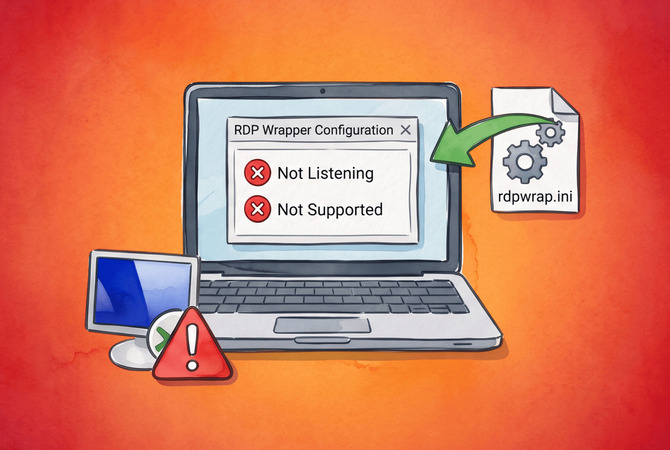
Stato listener: Non in ascolto [non supportato] in RDPConf.exe significa che RDP Wrapper è stato caricato ma non ha trovato alcuna sezione in rdpwrap.ini per la build di termsrv.dll eseguita dal tuo PC in questo momento. Un aggiornamento cumulativo che include un nuovo termsrv.dll lo provoca, motivo per cui l’errore appare su una macchina che il giorno prima accettava connessioni. Sull’edizione Home, la porta RDP resta quindi chiusa.
Per lo stato del listener non in ascolto non supportato, la soluzione nella quasi totalità dei casi è leggere la versione numerica di termsrv.dll, verificare che il file della community elenchi esattamente quella versione, sostituire il tuo rdpwrap.ini locale con la copia completa e aggiornata, e riavviare i Servizi Desktop remoto. Uno stato Non in ascolto [pienamente supportato] ha cause diverse, che hanno una sezione a parte. Le correzioni qui sotto coprono entrambi gli stati e l’errore dell’aggiornamento di settembre 2026 che può assomigliare a entrambi, quindi inizia con quella che corrisponde alla tua riga di stato.
Se hai installato RDP Wrapper per raggiungere in remoto un PC Windows Home, HelpWire raggiunge lo stesso desktop senza il ruolo di host RDP. È un software di accesso remoto progettato per il lavoro di supporto: la persona al PC apre un link, esegue l’app HelpWire Client e concede l’accesso, senza offset di termsrv.dll e senza la porta in ingresso 3389 coinvolta. Poiché nulla in esso dipende dalla build di termsrv.dll, un aggiornamento di Windows lo lascia com’era, e l’accesso non presidiato ti consente di riconnetterti più tardi una volta che il proprietario lo concede.
Come risolvere lo stato del listener non in ascolto non supportato
Sostituisci rdpwrap.ini con il file completo attuale della community dopo aver confermato che elenca esattamente la tua build di termsrv.dll, quindi riavvia il servizio. Se nessun file elenca ancora la tua build, un aggiornatorе automatico o un generatore di offset può supplire finché non lo fa uno.
Funziona così: RDP Wrapper registra rdpwrap.dll come DLL del servizio per TermService. All’avvio del servizio, rdpwrap.dll carica l’originale termsrv.dll, cerca in rdpwrap.ini una sezione denominata con la sua esatta versione a quattro parti e scrive le patch in memoria agli offset che quella sezione elenca. Nessuna sezione significa nessuna patch. L’etichetta di supporto allora riporta [not supported].
Cosa indica la riga di stato di RDPConf.exe
La parte listener dello stato indica se Remote Desktop Services ha creato il proprio listener RDP-Tcp, e l’etichetta tra parentesi indica solo se rdpwrap.ini contiene un’intestazione per la versione caricata di termsrv.dll, senza alcun controllo degli offset al suo interno. Entrambi i controlli provengono direttamente dal RDPConf.exe codice sorgente. Le due parti possono fallire per motivi diversi, quindi leggile separatamente prima di cambiare qualsiasi cosa.
| Stato in RDPConf.exe | Dove andare |
Non in ascolto [non supportato] |
Soluzioni da 1 a 3 qui sotto |
Non in ascolto [pienamente supportato] |
La sezione “pienamente supportato” qui sotto |
Stato del servizio: Arrestato |
Il passaggio su antivirus e servizio qui sotto |
Stato del servizio: Arresto in corso... |
La sezione di settembre 2026 |
In ascolto [pienamente supportato] |
Nulla da correggere, il ruolo host è attivo |
Correzione 1: Sostituisci rdpwrap.ini con una copia che elenca la tua build
Una sostituzione completa dal repository sebaxakerhtc/rdpwrap.ini elimina l’errore ogni volta che quel file contiene già la tua build. È la correzione confermata nell’issue #999 sul tracker di RDP Wrapper, dove un commentatore l’ha confermata su Windows 10 Home 22H2, e anche nell’issue #3333. Lì, il PC Windows 11 del segnalante con 10.0.22621.4249 mostrava ancora Not listening dopo un ini con versione corrispondente, e il listener si è attivato dopo il file completo e un riavvio. È anche la prima cosa che controllo su qualsiasi macchina con questo stato.
-
Apri PowerShell come amministratore e leggi la versione numerica del file
termsrv.dll:(Get-Item C:\Windows\System32\termsrv.dll).VersionInfo.FileVersionRaw.ToString() -
Annota tutte e quattro le parti del risultato, ad esempio,
10.0.26100.9549.FileVersionRawè la versione numerica che Microsoft ha aggiunto a PowerShell5.0, come descritto nel blog Scripting Guy, ed è lo stesso numero che RDPConf.exe legge. Non utilizzare la build dawinvero il campo di testoFileVersion. Anche il campo di testo può essere in ritardo: un rapporto di ottobre 2026 mostra10.0.26100.8875nel campo di testo e10.0.26100.9549nel campo numerico dello stesso file. -
Scarica il file completo dal repository in una cartella temporanea. Il file utilizza le terminazioni di riga
CRLFdi Windows di cui il wrapper ha bisogno, un requisito documentato nell’issue #1191, e questo comando lo salva byte per byte. L’opzione-UseBasicParsingevita l’avviso di sicurezza che Windows PowerShell5.1mostra per questo comando, come descritto nell’articolo di supporto di Microsoft:Invoke-WebRequest -Uri https://raw.githubusercontent.com/sebaxakerhtc/rdpwrap.ini/master/rdpwrap.ini -OutFile $env:TEMP\rdpwrap.ini -UseBasicParsing -
Conferma che il download contenga un’intestazione di sezione per la tua build. Sostituisci con il tuo numero di versione:
Select-String -Path $env:TEMP\rdpwrap.ini -SimpleMatch '[10.0.26100.9549]' -
Considera attendibile questo risultato rispetto all’elenco Cronologia sulla pagina del repository, che rimane indietro rispetto al file. Il 12 ottobre 2026, il file riportava
Updated=2026-10-07e sezioni per10.0.26100.9587e10.0.28000.3086che l’elenco non menzionava. Se la ricerca non restituisce nulla, vai alla Soluzione 2. -
Arresta il servizio, sovrascrivi l’intero file locale e avvia nuovamente i servizi dalla stessa finestra con privilegi elevati. La seconda riga legge la cartella della
rdpwrap.dllregistrata perTermService, così la copia finisce dove il wrapper legge il suo ini, che si trovi inC:\Program Files\RDP Wrapperoppure, dopoRDPWInst.exe -i -s, inC:\Windows\System32:net stop TermService /y$dir = Split-Path ([Environment]::ExpandEnvironmentVariables((Get-ItemProperty 'HKLM:\SYSTEM\CurrentControlSet\Services\TermService\Parameters').ServiceDll))Copy-Item $env:TEMP\rdpwrap.ini (Join-Path $dir 'rdpwrap.ini') -Forcenet start TermServicenet start UmRdpService -
Riapri RDPConf.exe e verifica la presenza di
Listeninge[fully supported]. Quindi conferma la porta in PowerShell:Get-NetTCPConnection -LocalPort 3389 -State Listen -
Una riga di risultati mostra che un processo occupa la porta TCP
3389, con il suo ID di processo nella colonnaOwningProcess. Il filtro-LocalPortcorrisponde esattamente al numero di porta, quindi una porta come33890non compare mai. Un errore che indica che non sono stati trovati oggetti significa che nulla è in ascolto sulla porta. Insieme allo stato Listening in RDPConf.exe, una riga di risultati mostra che il listener RDP è attivo, e una connessione di prova da un altro PC conferma che le connessioni vanno a buon fine.
Non incollare una singola sezione di build in un file vecchio. Il manutentore avverte nella pagina del repository che le build recenti di termsrv.dll richiedono nuove voci nella sezione [PatchCodes], e una sezione di build corretta può comunque non funzionare senza di esse. Un utente che ha accodato le righe pubblicate a un file più vecchio su 10.0.26100.4202 non ha ottenuto alcun tag di supporto né una seconda sessione.
Soluzione 2: Lascia che autoupdate.bat trovi la build per te
Il pacchetto di aggiornamento automatico asmtron, versione 1.4, controlla prima il tuo rdpwrap.ini locale, recupera le copie della community quando il file locale non include la tua build e genera voci per le build che nessun file copre. Un moderatore su Microsoft Q&A ha risposto a una segnalazione di ‘stopped and not listening’ con questo script e ha confermato che ha funzionato nel proprio ambiente di test.
-
Aggiungi un’esclusione di Microsoft Defender per
C:\Program Files\RDP Wrappercon il comando nel passaggio sull’antivirus più in basso. La guida all’installazione del pacchetto richiede questa esclusione e non accetta alcuna altra cartella per i file. -
Scarica
RDPWrap-with-Autoupdate-v1.4.zipda quella guida e copia i suoi file inC:\Program Files\RDP Wrapper. -
Fai clic con il pulsante destro del mouse su
autoupdate.batin quella cartella e seleziona Esegui come amministratore. -
Leggi l’output della console per conoscere la versione di
termsrv.dllrilevata e la sorgente INI utilizzata, quindi riavvia il PC. -
Apri RDPConf.exe e conferma
Listeningcon[fully supported]. -
Per ripetere il controllo a ogni avvio, esegui l’helper che la guida fornisce da un Prompt dei comandi avviato come amministratore. Usa il Prompt dei comandi anziché PowerShell, perché PowerShell non espande
%ProgramFiles%e lo tratta come testo semplice:"%ProgramFiles%\RDP Wrapper\helper\autoupdate__enable_autorun_on_startup.bat"
Correzione 3: Generare gli offset quando non esiste ancora alcuna voce
Quando né il file della community né l’autoupdater riconoscono la tua build, RDPWrapOffsetFinder legge il termsrv.dll in System32 e stampa le due sezioni di cui il file ini ha bisogno, una denominata con la versione e una con il suffisso -SLInit. L’eseguibile standard scarica i simboli dal server dei simboli di Microsoft, e il suo readme rimanda alla versione _nosymbol, che invece cerca pattern di byte quando stampa Symbol not found. Nel thread per 10.0.22621.3593 (issue #2611), un utente ha confermato che le sezioni generate funzionano su Windows a 64 bit, mentre altri nello stesso thread vedevano ancora Not listening. Lo uso solo finché il manutentore non aggiunge una voce verificata. Issue #3879 descrive lo stesso ciclo manuale seguito da questa correzione.
-
Completa prima la Correzione 1, in modo che il tuo file locale contenga l’attuale sezione
[PatchCodes]. -
Scarica
RDPWrapOffsetFinder-1.0.zipdalla pagina delle release del progetto, estrailo e apri un Prompt dei comandi con privilegi elevati nella sua cartella64bit. Esegui lo strumento con accesso a Internet e salva l’output:RDPWrapOffsetFinder.exe > offsets.txt -
Se
offsets.txtcontieneSymbol not found, esegui invece la versione con ricerca per pattern:RDPWrapOffsetFinder_nosymbol.exe > offsets.txt -
Verifica che
offsets.txtcontenga due intestazioni di sezione che corrispondano alla tua versione, ad esempio[10.0.26100.9549]e[10.0.26100.9549-SLInit]. Una riga che inizia conERROR:significa che lo strumento non è riuscito a individuare uno dei target della patch, quindi non incollare quell’output. -
Arresta il servizio con
net stop TermService /y, quindi apri il filerdpwrap.ininella cartella dellardpwrap.dllregistrata in Blocco note avviato come amministratore. Si trova inC:\Program Files\RDP Wrapper\rdpwrap.iniin un’installazione predefinita e inC:\Windows\System32\rdpwrap.inidopoRDPWInst.exe -i -s. Quindi incolla entrambe le sezioni alla fine del file e salva. -
Avvia il servizio con
net start TermServicee ricontrolla RDPConf.exe. -
Una volta che il manutentore inserisce la tua build nell’elenco, sostituisci integralmente il file con Fix 1 in modo che le sezioni generate vengano rimosse.
Stato del listener di RDPWrap listening non supportato nelle edizioni Pro
Su Windows Pro ed Enterprise con Desktop remoto abilitato, il listener predefinito è in esecuzione indipendentemente dal fatto che il wrapper si applichi o meno, quindi lo stato del listener di rdpwrap listening not supported significa che RDP accetta connessioni, ma nessuna delle modifiche del wrapper è attiva. Si ottiene il comportamento predefinito: una sessione alla volta. La correzione è Fix 1. Se più di una sessione era il motivo per cui hai installato il wrapper, la nostra guida alle sessioni RDP multiple su Windows 11 copre quella configurazione.
Stato del listener non in ascolto completamente supportato: la build è elencata ma la porta resta chiusa
Lo stato del listener not listening fully supported significa che rdpwrap.ini ha una sezione per la tua build, eppure non è stato avviato alcun listener RDP-Tcp. Un utente di Windows 11 Home ha riportato esattamente questo su 10.0.26100.9549 l’8 ottobre 2026, con un file che già elencava la build. Una sezione con offset errati o un file con [PatchCodes] obsoleti può produrre lo stesso stato, motivo per cui una sostituzione completa dalla Fix 1 talvolta elimina anche questo stato. Procedi con questi controlli in ordine, dal più rapido al più impegnativo.
Riavvia il servizio dopo ogni modifica al file ini
Un riavvio di TermService è la soluzione confermata per questo stato in issue #2611, dove un utente vedeva [fully supported] senza listener finché il servizio non veniva riavviato. In issue #1244, un utente ha anche arrestato e avviato TermService dopo una modifica al file ini prima che il wrapper funzionasse.
-
Apri un Prompt dei comandi con privilegi elevati nella cartella che contiene
RDPWInst.exeed esegui l’opzione di riavvio, che è indicata come un riavvio forzato dei Servizi Terminal:RDPWInst.exe -r -
Se RDPConf.exe mostra ancora
Not listening, riavvia Windows e verifica nuovamente.
Riattiva le connessioni a Desktop remoto nel Registro di sistema
Un valore di 1 in fDenyTSConnections mantiene il listener disattivato a prescindere dalle patch del wrapper, e la guida alla risoluzione di HelpWire per RDP Wrapper indica la reimpostazione a 0 come soluzione per un wrapper bloccato.
-
Leggi il valore corrente in PowerShell come amministratore:
Get-ItemProperty 'HKLM:\SYSTEM\CurrentControlSet\Control\Terminal Server' -Name fDenyTSConnections -
Se restituisce
1, impostalo su0. La casella di controllo Abilita Desktop remoto in RDPConf.exe, seguita da Applica, fa lo stesso:Set-ItemProperty 'HKLM:\SYSTEM\CurrentControlSet\Control\Terminal Server' -Name fDenyTSConnections -Value 0 -
Riavvia il servizio con
RDPWInst.exe -r.
Ripristina rfxvmt.dll su Windows 10 Home
Windows 10 Home a partire dal Creators Update in poi viene distribuito senza rfxvmt.dll, e l’elenco dei problemi noti sul repository stascorp indica la sua assenza come causa di Listener state: Not listening. La stessa pagina elenca il ripristino di questo file come funzionalità della release 1.6.2, e il programma di installazione lo copia in System32 ogni volta che è assente, come mostra il suo codice sorgente.
-
Verifica la presenza del file in PowerShell:
Test-Path C:\Windows\System32\rfxvmt.dll -
Se il risultato è
False, eseguiuninstall.bate poiinstall.batdall’archivio RDP Wrapper, entrambi con Esegui come amministratore. -
Ripeti il Fix 1 subito dopo.
Libera la porta 3389 da un altro programma
Un altro programma associato alla porta 3389 blocca il listener RDP, e la guida alla correzione per RDP Wrapper di HelpWire indica un secondo servizio su tale porta come causa delle connessioni non riuscite quando il wrapper è installato e il suo servizio è in esecuzione.
-
Esegui il comando
Get-NetTCPConnectiondalla Soluzione 1. Se restituisce una riga mentre RDPConf.exe riportaNot listening, annota il numero nella colonnaOwningProcess. -
Leggi l’ID del processo di
TermServiceper confronto in PowerShell:(Get-CimInstance Win32_Service -Filter "Name='TermService'").ProcessId -
Se i due numeri differiscono, identifica il programma associato a quell’ID, sostituendo
4321con il tuo numero:Get-Process -Id 4321 -
Arresta o riconfigura quel programma, oppure sposta RDP su una porta libera nel campo RDP port di RDPConf.exe e fai clic su Apply. La nostra guida alla porta di Desktop remoto su Windows 11 tratta in dettaglio le modifiche della porta.
Escludi il wrapper dall'antivirus e assegna al servizio un proprio processo
L’interferenza dell’antivirus e un host di servizio condiviso interrompono entrambi il listener anche quando il file riporta la tua build. Nel tracker, un collaboratore in issue #1152 abbina un nuovo ini a un’eccezione di Microsoft Defender per la cartella RDP Wrapper, e l’elenco dei problemi noti sul repository stascorp consiglia un’esclusione dall’antivirus e un processo di servizio separato quando Terminal Services si blocca all’avvio. In issue #215, un servizio arrestato è tornato operativo una volta che l’utente ha concesso all’account SERVICE i diritti su rdpwrap.dll.
-
Aggiungi l’esclusione da PowerShell come amministratore. In un’installazione predefinita, il primo comando esclude la cartella del wrapper. Per un wrapper installato con
RDPWInst.exe -i -s, usa invece il secondo comando: esclude solo lardpwrap.dllregistrata, il file citato nell’elenco dei problemi noti di stascorp, anziché tuttaSystem32:Add-MpPreference -ExclusionPath 'C:\Program Files\RDP Wrapper'Add-MpPreference -ExclusionPath ([Environment]::ExpandEnvironmentVariables((Get-ItemProperty 'HKLM:\SYSTEM\CurrentControlSet\Services\TermService\Parameters').ServiceDll)) -
Sposta
TermServicein un proprio processo dalla stessa finestra. Digitasc.exeper esteso, perché in PowerShell il semplicescesegue inveceSet-Content, come spiega Raymond Chen di Microsoft. Lo spazio dopotype=è obbligatorio:sc.exe config TermService type= own -
Riavvia Windows e controlla RDPConf.exe.
Stato del listener RDP non in ascolto non supportato dopo l'aggiornamento di settembre 2026
Gli utenti di Wrapper hanno incontrato due problemi distinti dopo gli aggiornamenti di settembre 2026. Il primo è il solito: il file della community ha aggiunto la successiva voce 26100, 10.0.26100.9444, il 9 settembre, un giorno dopo il rilascio di KB5124008, e qualsiasi PC Home il cui nuovo termsrv.dll non avesse ancora una voce mostrava lo stato del listener RDP non in ascolto non supportato. I PC Pro ed Enterprise con Desktop remoto attivato hanno mantenuto il listener predefinito e mostravano [not supported] accanto a Listening invece. Separatamente, gli aggiornamenti hanno destabilizzato i Servizi Desktop remoto stessi, e un servizio arrestato o bloccato per quel problema non risponde a nessuna correzione nel file ini. Le note di rilascio di Microsoft per KB5124008 elencano il problema come RDS che può bloccarsi dopo l’aggiornamento e riportano la sua risoluzione il 14 settembre tramite aggiornamenti fuori banda. Citrix elenca le firme: TermService in stato StopPending invece di Running, ed evento TerminalServices-RemoteConnectionManager 20498 con il testo Remote Desktop Services has taken too long to complete the client connection. RDPConf.exe mostra Service state: Stopping... per un servizio in quello stato.
-
Verifica lo stato del servizio in PowerShell:
Get-Service TermService -
Cerca l’evento
20498:

Get-WinEvent -FilterHashtable @{
ProviderName = 'Microsoft-Windows-TerminalServices-RemoteConnectionManager'Id = 20498} -MaxEvents 5 -
Se una delle due verifiche corrisponde, apri Impostazioni > Windows Update > Verifica disponibilità aggiornamenti su Windows 11, oppure Impostazioni > Aggiornamento & Sicurezza > Windows Update > Verifica disponibilità aggiornamenti su Windows 10. Installa l’ultimo aggiornamento cumulativo per la tua versione, che include la correzione, e riavvia.
-
Leggi nuovamente la versione di
termsrv.dllcon il comando di Fix 1. Se è cambiata, ripeti Fix 1 per la nuova build.
Se il Remote Desktop predefinito su un PC con edizione Pro senza il wrapper ha smesso di funzionare dopo un aggiornamento, la nostra guida ai malfunzionamenti di Remote Desktop dopo un aggiornamento a Windows 10 copre il lato nativo.
Quando la verifica mensile ini richiede più tempo di quanto ne fa risparmiare
Se Fix 1 è diventata una routine mensile e l’obiettivo è raggiungere e riparare un PC domestico, passerei a uno strumento di accesso remoto come HelpWire che viene eseguito come una normale app. Terrei il wrapper solo quando più persone hanno bisogno di desktop indipendenti su un’unica macchina.
Confronto:
| Punto di confronto | RDP Wrapper | HelpWire |
| Windows Home come host | Applica patch a Remote Desktop Services in memoria per aggiungere un ruolo host | Per una sessione live, l’app HelpWire Client viene eseguita dal .exe portatile scaricato |
| Quale sessione si vede | Un accesso RDP a Windows, che la persona al PC non vede sul proprio schermo | La sessione che l’utente ha già aperto, visibile sul proprio schermo |
| Dispositivo del tecnico | Qualsiasi dispositivo con un client RDP | L’app HelpWire Operator su Windows 7 e versioni successive |
Nota che HelpWire funziona anche su macOS e Linux. Per i malfunzionamenti del wrapper al di fuori del listener, l’articolo di HelpWire sui problemi del wrapper copre i casi di firewall, sessione singola e wrapper bloccato.
Domande frequenti
Lo stato del listener listening not supported che persiste anche dopo un nuovo ini significa che o il file che hai copiato non include ancora la tua build, oppure RDPConf.exe legge una copia diversa. Il suo codice sorgente mostra che legge il rdpwrap.ini nella cartella della rdpwrap.dll registrata per TermService, quindi un file posizionato altrove non cambia nulla. Controlla il percorso registrato in PowerShell:
Get-ItemProperty 'HKLM:\SYSTEM\CurrentControlSet\Services\TermService\Parameters' -Name ServiceDll
Copia il nuovo file nella cartella indicata dal valore. Ovvero C:\Program Files\RDP Wrapper in un’installazione predefinita, oppure C:\Windows\System32 quando il wrapper è stato installato con RDPWInst.exe -i -s, un’opzione elencata nella pagina dell’installer. Un valore che termina con termsrv.dll significa che il wrapper non è affatto registrato, quindi esegui install.bat come amministratore e poi applica Fix 1. Se il percorso è corretto e RDPConf.exe mostra ancora una build vecchia, un collaboratore nell’issue #720 ha suggerito come causa residui di un’installazione precedente: esegui uninstall.bat, riavvia il PC, esegui install.bat e poi applica Fix 1.
No. Qualsiasi termsrv.dll modificato perde la firma di Microsoft, proviene da una fonte non verificabile e viene eseguito all’interno di Remote Desktop Services, che gestisce ogni accesso remoto al PC. Un aggiornamento cumulativo che distribuisce un nuovo termsrv.dll sovrascrive anche la copia patchata, quindi la sostituzione non offre alcun vantaggio rispetto a un rdpwrap.ini attuale.
RDPCheck.exe apre una connessione RDP in loopback a 127.0.0.2 sullo stesso PC, come mostra il suo codice sorgente, quindi fallisce con Disconnect: Socket connection failed. ogni volta che non c’è nulla in ascolto sulla porta RDP. Un utente nell’issue #2618 ha visto questo messaggio accanto a Not listening [not supported] su Windows 10 Home. Consideralo come un sintomo dello stato del listener e riesegui RDPCheck.exe solo dopo che RDPConf.exe riporta Listening.
No. install.bat dell’ultima release ufficiale, v1.6.2 sulla pagina delle release di stascorp, esegue RDPWInst -i -o, che scarica l’ini ufficiale del progetto contrassegnato Updated=2018-10-10 e, se tale download fallisce, usa un rdpwrap.ini posizionato accanto all’installer o la copia integrata. Il file scaricato e la copia integrata sono entrambi antecedenti a qualsiasi build di Windows 11. La stessa guida di configurazione per Windows 10 Home sottolinea anche questo punto. Reinstalla solo per riparare i file stessi, quindi ripeti Fix 1.

