

12:14Claude ha risposto: Windows 11 impone un limite rigido di una sola sessione RDP attiva alla volta, e quando si collega un secondo utente, il primo viene immediatamente disconnesso con il messaggio “…Windows 11 impone un limite rigido di una sola sessione RDP attiva alla volta, e quando si collega un secondo utente, il primo viene immediatamente disconnesso con il messaggio “Un altro utente ha effettuato l’accesso. Se continui, verrà disconnesso.” Questa è una restrizione di licenza imposta da termsrv.dll, non un limite hardware, e la macchina è tecnicamente in grado di gestire più sessioni simultanee senza problemi di prestazioni. Microsoft applica questa restrizione a tutte le edizioni standard di Windows 11, incluse Pro ed Enterprise, e ottenere più sessioni RDP su Windows 11 in esecuzione simultaneamente richiede o passare a un sistema operativo diverso o aggirare del tutto l’applicazione della licenza.
Se ti serve che più persone lavorino sulla stessa macchina contemporaneamente, ci sono diverse strade da conoscere, ognuna con costi, complessità e implicazioni di licenza differenti, e se il tuo vero obiettivo è l’accesso remoto piuttosto che sessioni concorrenti indipendenti, HelpWire potrebbe risolvere il problema senza toccare affatto i file di sistema.


Cosa prova per prima la maggior parte delle persone e perché fallisce
Il “non-rimedio” più comune è l’impostazione dei Criteri di gruppo “Limita gli utenti di Servizi Desktop remoto a una singola sessione di Servizi Desktop remoto”, che si trova in Configurazione computer > Modelli amministrativi > Componenti di Windows > Servizi Desktop remoto > Host sessione Desktop remoto > Connessioni. Impostarla su Disabilitato non consente a due utenti diversi di connettersi simultaneamente. Questa impostazione determina se lo stesso account utente può aprire una seconda sessione invece di riconnettersi a una precedente disconnessa. Attivarla o disattivarla non cambia nulla per la concorrenza multiutente nelle edizioni workstation di Windows 11.
L’acquisto di Windows 11 Enterprise è un’altra strada senza sbocco. La versione standard di Windows 11 Enterprise non supporta più sessioni RDP locali simultanee. La funzionalità multi-sessione in Windows 11 Enterprise Multi-Session è esclusiva di Azure Virtual Desktop e non è supportata su hardware fisico o su macchine virtuali on-premises.
Come abilitare più sessioni RDP su Windows 11
Esiste un’unica soluzione supportata e con licenza: Windows Server con Servizi Desktop remoto. Tutto il resto descritto di seguito aggira i meccanismi di applicazione delle licenze di Microsoft e viola il Contratto di licenza con l’utente finale di Windows. Questi metodi sono documentati qui perché sono ampiamente diffusi nei forum e gli utenti li incontrano nella pratica, non perché siano raccomandati. Su macchine aziendali o di produzione, i rischi relativi a licenze e sicurezza delle soluzioni alternative sono sufficientemente significativi da escluderle del tutto.
Windows Server con Servizi Desktop remoto (con licenza)
Windows Server con il ruolo RDSH è l’unica soluzione supportata e con licenza per più utenti RDP simultanei su un singolo host. Windows Server 2025 consente due sessioni di amministratore simultanee senza ulteriori configurazioni. Per più di due utenti, o per account non amministratori, installare il ruolo RDSH e acquistare le CAL RDS.
-
Installa Windows Server 2025 o Windows Server 2022 sulla macchina di destinazione.
-
Apri Gestione server e fai clic su Gestisci > Aggiungi ruoli e funzionalità.
-
Selezionare Installazione Servizi Desktop remoto, quindi Distribuzione desktop basata su sessione.
-
Assegna al server di destinazione i ruoli Host sessione Desktop remoto, Broker connessione Desktop remoto e Accesso Web Desktop remoto e completa la procedura guidata.
-
Riavvia il server quando richiesto.
-
Apri Gestione licenze Desktop remoto (licmgr.exe) e attiva il server licenze.
-
Aggiungi le CAL RDS tramite la procedura guidata per le licenze, selezionando Per utente o Per dispositivo in base al tuo ambiente.
-
Apri gpedit.msc e vai a Configurazione computer > Modelli amministrativi > Componenti di Windows > Servizi Desktop remoto > Host sessione Desktop remoto > Licenze.
-
Imposta “Usa i server licenze Desktop remoto specificati” su Abilitato e inserisci il nome del server licenze.
-
Imposta “Imposta la modalità di licenza dei Servizi Desktop remoto” su Per utente o Per dispositivo in base al tuo tipo di CAL.
-
Apri Gestione computer (compmgmt.msc) > Utenti e gruppi locali > Utenti, crea un account locale separato per ogni utente che necessita dell’accesso RDP, e aggiungi ciascun account al gruppo Utenti Desktop remoto.
RDP Wrapper (Violazione dell'EULA)
Avvertenza: RDP Wrapper aggira l’applicazione del limite di sessioni previsto dalla licenza di Microsoft e viola l’EULA di Windows in tutte le edizioni workstation. Non è appropriato per ambienti business, enterprise o di produzione. I passaggi seguenti sono forniti solo a scopo informativo.
RDP Wrapper inserisce uno shim tra Windows e il processo TermService, intercettando il controllo del limite di sessioni all’interno di termsrv.dll senza modificare direttamente la DLL. Lo strumento è ospitato su github.com/starcorp/rdpwrap.
Installazione di RDP Wrapper
-
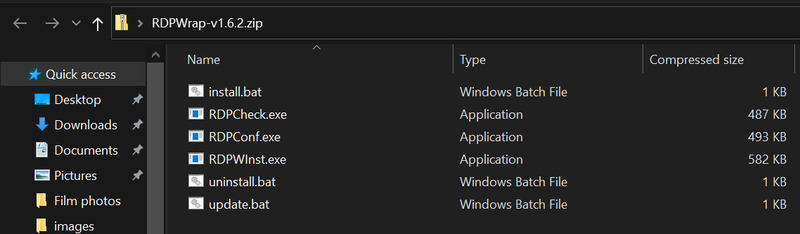
Scarica l’archivio dell’ultima release da github.com/starcorp/rdpwrap ed estrailo in una cartella locale.
-
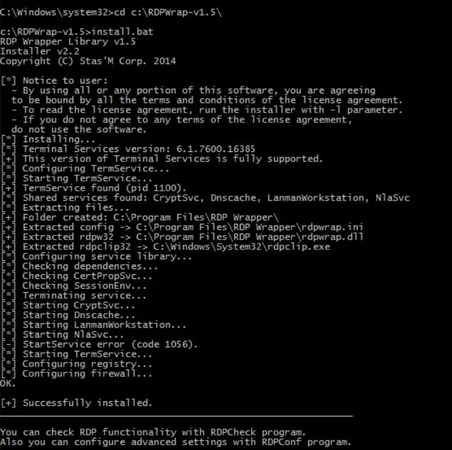
Fai clic con il pulsante destro del mouse su install.bat ed eseguilo come amministratore.
-
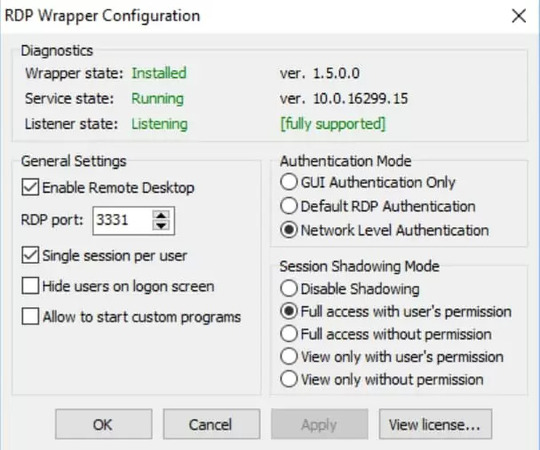
Al termine dell’installazione, apri RDPWConf.exe. Tutti e tre gli indicatori di stato dovrebbero essere verdi.
-
Crea account utente locali separati in compmgmt.msc > Utenti e gruppi locali > Utenti.
-
Aggiungi ciascun account al gruppo Utenti Desktop remoto.
-
Esegui un test connettendoti con due account utente diversi da client RDP separati contemporaneamente.
Mantenere RDP Wrapper funzionante dopo gli aggiornamenti di Windows
Ogni aggiornamento cumulativo di Windows può distribuire una nuova build di termsrv.dll e RDP Wrapper richiede una voce corrispondente in rdpwrap.ini per ogni numero di build. Quando la voce manca, la schermata di stato di RDPWConf.exe mostra “not supported” o “not listening” e le sessioni simultanee smettono di funzionare. Il repository principale di starcorp viene aggiornato lentamente, quindi mantenere questa soluzione alternativa richiede di reperire un rdpwrap.ini mantenuto dalla community da un fork attivo su GitHub dopo ogni Patch Tuesday.
Per confermare il numero di build corrente di termsrv.dll, eseguire in una finestra di PowerShell con privilegi elevati:
(Get-Item “C:\Windows\System32\termsrv.dll”).VersionInfo.FileVersion
-
Scarica un rdpwrap.ini aggiornato da un fork della comunità corrispondente al numero di build corrente di termsrv.dll.
-
Apri un prompt dei comandi con privilegi elevati e arresta il servizio: net stop TermService
-
Sostituisci C:\Program Files\RDP Wrapper\rdpwrap.ini con il file scaricato.
-
Riavvia il servizio: net start TermService
-
Riapri RDPWConf.exe e conferma che tutti gli indicatori siano verdi.
Se Sicurezza di Windows segnala RDP Wrapper come una minaccia, consideralo un segnale di rischio significativo. Non ignorare o disattivare Windows Defender per continuare a utilizzare questo strumento su qualsiasi macchina che gestisca dati sensibili o operi all’interno di un’organizzazione. Verifica l’origine, esamina le implicazioni di licenza e valuta se il percorso supportato di Windows Server sia più appropriato per la tua situazione.
termsrv.dll Patch diretta (Violazione dell'EULA)
Avvertenza: La patch di termsrv.dll modifica un file di sistema protetto di Windows e viola la EULA di Windows in tutte le edizioni per workstation. Non è appropriata per ambienti aziendali, enterprise o di produzione. I passaggi di seguito sono forniti esclusivamente a scopo informativo.
La patch di termsrv.dll rimuove il controllo del limite di sessione a un offset di byte specifico della build. Ogni aggiornamento cumulativo che sostituisce termsrv.dll richiede una nuova patch completa e l’offset di byte varia in base alla versione della build. Conferma la versione corrente di termsrv.dll prima di procedere e confrontala con uno script di patch aggiornato da woshub.com, dove gli offset di byte sono mantenuti per ogni build.
Applicazione della patch
-
Apri una finestra di PowerShell con privilegi elevati e arresta i servizi dipendenti: net stop TermService net stop UmRdpService
-
Assumi la proprietà di termsrv.dll: takeown /F C:\Windows\System32\termsrv.dll icacls C:\Windows\System32\termsrv.dll /grant Administrators:F
-
Esegui il backup dell’originale prima di modificarlo: copy C:\Windows\System32\termsrv.dll C:\Windows\System32\termsrv.dll.bak
-
Conferma la versione della build installata: (Get-Item
“C:\Windows\System32\termsrv.dll”).VersionInfo.FileVersion -
Applica la patch di sostituzione dei byte specifica per la build utilizzando uno script di patch confermato per il tuo numero di build.
-
Riavvia i servizi: net start UmRdpService net start TermService
-
Esegui un test collegando una seconda sessione RDP con un account utente diverso.
Annullamento della patch
Se la patch causa instabilità o vuoi rimuoverla prima di un aggiornamento di Windows, ripristina il backup:
copy /Y C:\Windows\System32\termsrv.dll.bak C:\Windows\System32\termsrv.dll net stop TermService net start TermService
Windows 11 Enterprise multisessione (solo su Azure)
Windows 11 Enterprise Multi-Session supporta nativamente più sessioni RDP simultanee. Microsoft lo concede in licenza esclusivamente per la distribuzione di Azure Virtual Desktop. Non è supportato su hardware fisico o su macchine virtuali on-premises e attivarlo al di fuori di Azure viola la EULA di Windows.
Se la tua organizzazione utilizza Azure Virtual Desktop, questa è una soluzione pienamente supportata. La configurazione prevede la distribuzione di un’immagine Windows 11 Enterprise Multi-Session da Azure Marketplace in un pool di host AVD, la configurazione del limite massimo di sessioni nelle proprietà del pool di host e l’assegnazione degli utenti tramite Azure Active Directory. Qualsiasi metodo di attivazione al di fuori del processo di autorizzazione di Azure Virtual Desktop viola i termini della licenza.
Se stai cercando di eseguire più sessioni su una macchina fisica locale, questa opzione non è applicabile senza una violazione della licenza.
HelpWire - Un modo più semplice per consentire più sessioni RDP
Se ciò di cui hai bisogno è collegarti al computer di un’altra persona per aiutare, monitorare o lavorare al loro fianco, HelpWire lo risolve senza toccare i limiti delle sessioni di Windows, applicare patch ai file di sistema o acquistare una licenza di Windows Server. Un operatore si collega direttamente alla sessione esistente dell’utente, l’utente resta sul proprio desktop e l’applicazione del limite alle sessioni concorrenti di RDP non entra mai in gioco.
HelpWire funziona su Windows, macOS e Linux, non richiede l’inoltro delle porte e non dipende dall’apertura della porta 3389. È gratuito, gestisce sia l’accesso presidiato sia quello non presidiato e funziona su reti lente senza modifiche di configurazione sulla macchina host.
Se la tua reale esigenza è il supporto remoto o l’accesso condiviso, invece di fornire a più persone desktop Windows completamente indipendenti sulla stessa macchina contemporaneamente, vale la pena provare HelpWire prima di impegnarti in una qualsiasi delle modifiche di sistema sopra menzionate.
Domande frequenti
La versione standard di Windows 11 Enterprise non supporta più sessioni RDP simultanee su una macchina locale. Solo Windows 11 Enterprise Multi-Session lo supporta e Microsoft lo concede in licenza esclusivamente per la distribuzione di Azure Virtual Desktop, non per l’hardware fisico o per le macchine virtuali on-premises.
Ogni aggiornamento cumulativo di Windows può sostituire termsrv.dll con un nuovo numero di build. RDP Wrapper richiede una voce corrispondente in rdpwrap.ini per ogni build. Quando nel file ini manca una voce per la nuova build, RDPWConf.exe segnala “not supported” e la multi-sessione smette di funzionare finché rdpwrap.ini non viene aggiornato con gli offset corretti per la nuova build.
Windows Server 2025 e Windows Server 2022 consentono due sessioni RDP amministrative simultanee senza CAL RDS. Una terza connessione simultanea richiede il ruolo Host sessione Desktop remoto più una CAL RDS per ogni utente o dispositivo aggiuntivo, a seconda della modalità di licenza configurata.
Non attraverso alcun metodo supportato su un’installazione standard di Windows 11. Il percorso con licenza è Windows Server con CAL RDS. Esistono soluzioni alternative non supportate, ma violano l’EULA di Windows e comportano rischi per la sicurezza e la manutenzione, in particolare sui computer utilizzati per scopi aziendali.
