
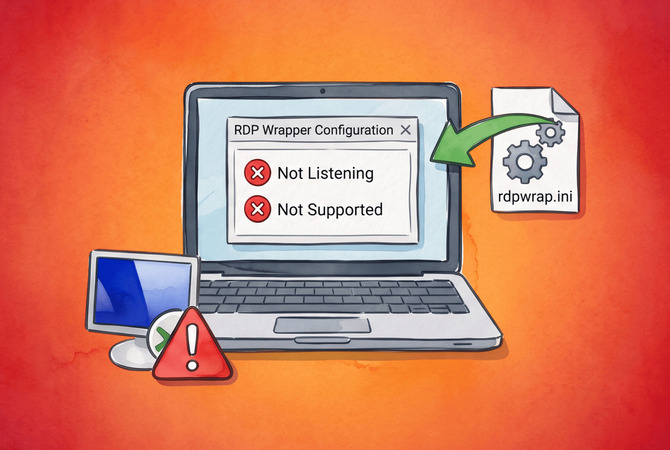
Listener state: Not listening [not supported] no RDPConf.exe significa que o RDP Wrapper foi carregado, mas não encontrou uma seção em rdpwrap.ini para a compilação de termsrv.dll que o seu PC está executando agora. Uma atualização cumulativa que traz um novo termsrv.dll provoca isso, e é por isso que o erro aparece em uma máquina que aceitava conexões no dia anterior. Na edição Home, a porta RDP então permanece fechada.
Para o estado do listener not listening not supported, a solução, em quase todos os casos, é verificar a versão numérica de termsrv.dll, confirmar que o arquivo da comunidade lista exatamente essa versão, substituir o seu rdpwrap.ini local pela cópia completa mais recente e reiniciar os Serviços de Área de Trabalho Remota. Um status Not listening [fully supported] tem causas diferentes, que possuem sua própria seção. As correções abaixo cobrem ambos os estados e a falha da atualização de setembro de 2026 que pode se parecer com qualquer um deles, então comece pela que corresponde à sua linha de status.
Se você instalou o RDP Wrapper para acessar remotamente um PC com Windows Home, HelpWire acessa a mesma área de trabalho sem a função de host do RDP. É um software de acesso remoto projetado para trabalho de suporte: a pessoa no PC abre um link, executa o aplicativo HelpWire Client e concede acesso, sem offsets em termsrv.dll e sem a porta de entrada 3389 envolvida. Como nada nele depende da versão do termsrv.dll, uma atualização do Windows o deixa como estava, e o acesso não supervisionado permite que você se reconecte mais tarde assim que o proprietário conceder acesso.
Como corrigir o estado do ouvinte não ouvindo não suportado
Substitua rdpwrap.ini pelo arquivo completo e atual da comunidade depois de confirmar que ele lista exatamente a sua compilação de termsrv.dll; em seguida, reinicie o serviço. Se nenhum arquivo listar a sua compilação ainda, um atualizador automático ou um gerador de offsets cobre isso até que algum liste.
Funciona assim: RDP Wrapper registra rdpwrap.dll como a DLL de serviço de TermService. Na inicialização do serviço, rdpwrap.dll carrega o termsrv.dll original, procura por uma seção nomeada com sua versão exata de quatro partes em rdpwrap.ini e grava patches na memória nos offsets listados por essa seção. Sem seção, não há patches. A tag de suporte então exibe [not supported].
O que a linha de status do RDPConf.exe indica
A metade do status do listener informa se o Remote Desktop Services criou seu listener RDP-Tcp, e a etiqueta entre colchetes informa apenas se o rdpwrap.ini contém um cabeçalho para a versão carregada do termsrv.dll, sem verificar os offsets abaixo dele. Ambas as verificações vêm diretamente do RDPConf.exe código-fonte. As duas metades falham por motivos diferentes, portanto leia-as separadamente antes de alterar qualquer coisa.
| Status no RDPConf.exe | Para onde ir |
Não está escutando [não suportado] |
Correções 1 a 3 abaixo |
Não está escutando [totalmente suportado] |
A seção “totalmente suportado” abaixo |
Estado do serviço: Parado |
A etapa do antivírus e do serviço abaixo |
Estado do serviço: Parando... |
A seção de setembro de 2026 |
Escutando [totalmente suportado] |
Nada a corrigir, a função de host está ativa |
Correção 1: Substitua o rdpwrap.ini por uma cópia que liste a sua compilação
Uma substituição completa a partir do repositório sebaxakerhtc/rdpwrap.ini elimina o erro sempre que esse arquivo já inclui a sua build. É a correção confirmada na issue #999 no rastreador do RDP Wrapper, onde um comentarista a confirmou no Windows 10 Home 22H2, e na issue #3333. Lá, o PC do relator com Windows 11 em 10.0.22621.4249 ainda mostrava Not listening após um ini compatível com a versão, e o listener ficou ativo após o arquivo completo e uma reinicialização. Também é a primeira coisa que verifico em qualquer máquina com esse status.
-
Abra o PowerShell como administrador e leia a versão numérica do ficheiro
termsrv.dll:(Get-Item C:\Windows\System32\termsrv.dll).VersionInfo.FileVersionRaw.ToString() -
Anote todas as quatro partes do resultado, por exemplo,
10.0.26100.9549.FileVersionRawé a versão numérica que a Microsoft adicionou ao PowerShell5.0, como descreve o blog Scripting Guy, e é o mesmo número que o RDPConf.exe lê. Não use a compilação dowinvernem o campo de textoFileVersion. O campo de texto também pode ficar defasado: um relatório de outubro de 2026 mostra10.0.26100.8875no campo de texto e10.0.26100.9549no campo numérico do mesmo arquivo. -
Baixe o arquivo completo do repositório para uma pasta temporária. O arquivo usa os terminadores de linha
CRLFdo Windows de que o wrapper precisa, um requisito documentado na issue #1191, e este comando o salva byte a byte. O comutador-UseBasicParsingignora o prompt de segurança que o Windows PowerShell5.1exibe para este comando, conforme descreve o artigo de suporte da Microsoft:Invoke-WebRequest -Uri https://raw.githubusercontent.com/sebaxakerhtc/rdpwrap.ini/master/rdpwrap.ini -OutFile $env:TEMP\rdpwrap.ini -UseBasicParsing -
Confirme que o download contém um cabeçalho de seção para sua compilação. Substitua pelo seu próprio número de versão:
Select-String -Path $env:TEMP\rdpwrap.ini -SimpleMatch '[10.0.26100.9549]' -
Confie mais neste resultado do que na lista Histórico na página do repositório, que está defasada em relação ao arquivo. Em 12 de outubro de 2026, o arquivo trazia
Updated=2026-10-07e seções para10.0.26100.9587e10.0.28000.3086que a lista não mencionava. Se a pesquisa não retornar nada, vá para a Correção 2. -
Pare o serviço, sobrescreva todo o arquivo local e inicie os serviços novamente a partir da mesma janela elevada. A segunda linha lê a pasta da
rdpwrap.dllregistrada para oTermService, de modo que a cópia vá para onde o wrapper lê seu arquivo ini, esteja ele emC:\Program Files\RDP Wrapperou, apósRDPWInst.exe -i -s, emC:\Windows\System32:net stop TermService /y$dir = Split-Path ([Environment]::ExpandEnvironmentVariables((Get-ItemProperty 'HKLM:\SYSTEM\CurrentControlSet\Services\TermService\Parameters').ServiceDll))Copy-Item $env:TEMP\rdpwrap.ini (Join-Path $dir 'rdpwrap.ini') -Forcenet start TermServicenet start UmRdpService -
Reabra o RDPConf.exe e verifique se há
Listeninge[fully supported]. Em seguida, confirme a porta no PowerShell:Get-NetTCPConnection -LocalPort 3389 -State Listen -
Uma linha de resultado mostra que um processo mantém a porta TCP
3389, com seu ID de processo na colunaOwningProcess. O filtro-LocalPortcorresponde exatamente ao número da porta, portanto uma porta como33890nunca é exibida. Um erro que diz que nenhum objeto foi encontrado significa que nada está escutando na porta. Junto com o status Listening em RDPConf.exe, uma linha de resultado mostra que o serviço de escuta do RDP está ativo, e uma conexão de teste de outro PC confirma que as conexões passam.
Não cole uma única seção de build em um arquivo antigo. O mantenedor alerta na página do repositório que compilações recentes do termsrv.dll precisam de novas entradas na seção [PatchCodes], e uma seção de build correta ainda pode falhar sem elas. Um usuário que acrescentou as linhas publicadas a um arquivo mais antigo em 10.0.26100.4202 não obteve nenhuma tag de suporte e nenhuma segunda sessão.
Correção 2: Deixe que o autoupdate.bat encontre a compilação para você
O pacote asmtron de atualização automática, versão 1.4, verifica primeiro o arquivo local rdpwrap.ini, obtém cópias da comunidade quando o arquivo local não inclui sua compilação e gera entradas para compilações que nenhum arquivo abrange. Um moderador no Microsoft Q&A respondeu a um relatório de stopped-and-not-listening com este script e confirmou que ele funcionou em seu próprio ambiente de teste.
-
Adicione uma exclusão do Microsoft Defender para
C:\Program Files\RDP Wrappercom o comando na etapa do antivírus mais abaixo. O guia de instalação do pacote solicita essa exclusão e não aceita outra pasta para os arquivos. -
Baixe
RDPWrap-with-Autoupdate-v1.4.zipa partir de esse guia e copie os arquivos dele paraC:\Program Files\RDP Wrapper. -
Clique com o botão direito do mouse em
autoupdate.batnaquela pasta e selecione Executar como administrador. -
Leia a saída do console sobre a versão do
termsrv.dlldetectada e a fonte do ini utilizada; em seguida, reinicie o PC. -
Abra RDPConf.exe e confirme
Listeningcom[fully supported]. -
Para repetir a verificação a cada inicialização, execute o auxiliar que o guia fornece a partir de um Prompt de Comando iniciado como administrador. Use o Prompt de Comando em vez do PowerShell, porque o PowerShell não expande
%ProgramFiles%e o trata como texto simples:"%ProgramFiles%\RDP Wrapper\helper\autoupdate__enable_autorun_on_startup.bat"
Correção 3: Gerar deslocamentos quando ainda não houver nenhuma entrada
Quando nem o arquivo da comunidade nem o atualizador automático reconhecem sua compilação, RDPWrapOffsetFinder lê o termsrv.dll em System32 e imprime as duas seções de que o ini precisa, uma nomeada de acordo com a versão e outra com o sufixo -SLInit. O executável padrão baixa símbolos do servidor de símbolos da Microsoft, e seu readme aponta para a versão _nosymbol, que, em vez disso, procura padrões de bytes quando imprime Symbol not found. No tópico para 10.0.22621.3593 (issue #2611), um usuário confirmou que as seções geradas funcionam no Windows de 64 bits, enquanto outros no mesmo tópico ainda viam Not listening. Eu o utilizo apenas até que o mantenedor adicione uma entrada verificada. Issue #3879 descreve o mesmo ciclo manual que esta correção segue.
-
Conclua primeiro a Correção 1, para que seu arquivo local contenha a seção
[PatchCodes]atual. -
Baixe
RDPWrapOffsetFinder-1.0.zipda página de lançamentos do projeto, extraia-o e abra um Prompt de Comando com privilégios elevados na pasta64bit. Execute a ferramenta com acesso à internet e salve sua saída:RDPWrapOffsetFinder.exe > offsets.txt -
Se
offsets.txtcontiverSymbol not found, execute a versão de pesquisa por padrões em vez disso:RDPWrapOffsetFinder_nosymbol.exe > offsets.txt -
Confirme que
offsets.txtcontém dois cabeçalhos de seção que correspondem à sua versão, por exemplo[10.0.26100.9549]e[10.0.26100.9549-SLInit]. Uma linha que começa comERROR:significa que a ferramenta não conseguiu localizar um dos alvos de patch, portanto não cole essa saída. -
Pare o serviço com
net stop TermService /y, depois abra ordpwrap.inina pasta dordpwrap.dllregistrado no Bloco de Notas iniciado como administrador. Isso éC:\Program Files\RDP Wrapper\rdpwrap.iniem uma instalação padrão eC:\Windows\System32\rdpwrap.iniapósRDPWInst.exe -i -s. Em seguida, cole ambas as seções no final do arquivo e salve. -
Inicie o serviço com
net start TermServicee verifique novamente RDPConf.exe. -
Assim que o mantenedor listar sua compilação, substitua o arquivo por completo pelo Fix 1 para que as seções geradas sejam removidas.
Estado do ouvinte do RDPWrap em escuta não é suportado nas edições Pro
No Windows Pro e Enterprise com a Área de Trabalho Remota ativada, o ouvinte padrão é executado independentemente de o wrapper ser aplicado ou não, portanto o estado do ouvinte do rdpwrap listening not supported significa que o RDP aceita conexões, mas nenhuma das alterações do wrapper está ativa. Você obtém o comportamento padrão: uma sessão por vez. A correção é a Correção 1. Se mais de uma sessão foi o motivo pelo qual você instalou o wrapper, nosso guia sobre múltiplas sessões de RDP no Windows 11 cobre essa configuração.
Estado do listener não está em escuta totalmente suportado: A compilação está listada, mas a porta permanece fechada
O estado do listener not listening fully supported significa que o rdpwrap.ini tem uma seção para sua compilação, mas nenhum listener RDP-Tcp foi iniciado. Um usuário do Windows 11 Home relatou exatamente isso em 10.0.26100.9549 em 8 de outubro de 2026, com um arquivo que já listava a compilação. Uma seção com deslocamentos incorretos ou um arquivo com [PatchCodes] desatualizados também produz esse status, razão pela qual uma substituição completa a partir do Fix 1 às vezes também elimina esse status. Siga estas verificações em ordem, da mais rápida à mais trabalhosa.
Reinicie o serviço após cada alteração no ini
Reiniciar o TermService é a correção confirmada para este status no issue #2611, onde um usuário viu [fully supported] sem ouvinte até o serviço ser reiniciado. No issue #1244, um usuário também parou e iniciou o TermService após editar o ini antes que o wrapper funcionasse.
-
Abra um Prompt de Comando com privilégios elevados na pasta que contém
RDPWInst.exee execute sua opção de reinicialização, a qual é listada como uma reinicialização forçada dos Serviços de Terminal:RDPWInst.exe -r -
Se RDPConf.exe ainda mostrar
Not listening, reinicie o Windows e verifique novamente.
Reative as conexões da Área de Trabalho Remota no Registro
Um valor de 1 em fDenyTSConnections mantém o listener desativado independentemente dos patches aplicados pelo wrapper, e o guia de correção para RDP Wrapper da HelpWire lista a redefinição para 0 como a correção para um wrapper bloqueado.
-
Leia o valor atual no PowerShell como administrador:
Get-ItemProperty 'HKLM:\SYSTEM\CurrentControlSet\Control\Terminal Server' -Name fDenyTSConnections -
Se retornar
1, defina-o como0. A caixa de seleção Ativar Área de Trabalho Remota em RDPConf.exe, seguida de Aplicar, faz o mesmo:Set-ItemProperty 'HKLM:\SYSTEM\CurrentControlSet\Control\Terminal Server' -Name fDenyTSConnections -Value 0 -
Reinicie o serviço com
RDPWInst.exe -r.
Restaurar rfxvmt.dll no Windows 10 Home
O Windows 10 Home a partir da Creators Update passou a ser fornecido sem o rfxvmt.dll, e a lista de problemas conhecidos no repositório stascorp aponta sua ausência como causa de Listener state: Not listening. A mesma página lista a restauração desse arquivo como um recurso da versão 1.6.2, e o instalador o copia para o System32 sempre que ele está ausente, como mostra seu código-fonte.
-
Verifique o arquivo no PowerShell:
Test-Path C:\Windows\System32\rfxvmt.dll -
Se o resultado for
False, executeuninstall.bate depoisinstall.batdo arquivo do RDP Wrapper, ambos com Executar como administrador. -
Repita a Correção 1 logo em seguida.
Liberar a porta 3389 de outro programa
Outro programa vinculado à porta 3389 bloqueia o ouvinte do RDP, e o guia de correção para o RDP Wrapper da HelpWire aponta um segundo serviço nessa porta como uma causa de falhas de conexão quando o wrapper está instalado e seu serviço está em execução.
-
Execute o comando
Get-NetTCPConnectionda Correção 1. Se ele retornar uma linha enquanto RDPConf.exe reportaNot listening, anote o número na colunaOwningProcess. -
Leia o ID do processo de
TermServicepara comparação no PowerShell:(Get-CimInstance Win32_Service -Filter "Name='TermService'").ProcessId -
Se os dois números diferirem, identifique o programa por trás desse ID, com o seu próprio número no lugar de
4321:Get-Process -Id 4321 -
Pare ou reconfigure esse programa, ou mova o RDP para uma porta livre no campo RDP port de RDPConf.exe e clique em Apply. Nosso guia sobre a porta do Remote Desktop no Windows 11 cobre as alterações de porta em detalhes.
Exclua o wrapper do antivírus e dê ao serviço seu próprio processo
A interferência do antivírus e um host de serviço compartilhado ambos interrompem o listener mesmo quando o arquivo lista seu build. No rastreador, um colaborador na issue #1152 combina um novo ini com uma exceção do Microsoft Defender para a pasta do RDP Wrapper, e a lista de problemas conhecidos no repositório stascorp recomenda uma exclusão no antivírus e um processo de serviço separado quando o Terminal Services trava na inicialização. Na issue #215, um serviço parado voltou a funcionar assim que o usuário concedeu à conta SERVICE direitos sobre o rdpwrap.dll.
-
Adicione a exclusão no PowerShell como administrador. Em uma instalação padrão, o primeiro comando exclui a pasta do wrapper. Para um wrapper instalado com
RDPWInst.exe -i -s, use o segundo comando: ele exclui apenas ordpwrap.dllregistrado, o arquivo citado na lista de problemas conhecidos do stascorp, em vez de todo oSystem32:Add-MpPreference -ExclusionPath 'C:\Program Files\RDP Wrapper'Add-MpPreference -ExclusionPath ([Environment]::ExpandEnvironmentVariables((Get-ItemProperty 'HKLM:\SYSTEM\CurrentControlSet\Services\TermService\Parameters').ServiceDll)) -
Mova o
TermServicepara seu próprio processo a partir da mesma janela. Digitesc.exepor extenso, porque no PowerShell o simplesscexecutaSet-Contentem vez disso, como Raymond Chen, da Microsoft, explica. O espaço apóstype=é obrigatório:sc.exe config TermService type= own -
Reinicie o Windows e verifique RDPConf.exe.
estado do ouvinte do RDP não escutando não suportado após a atualização de setembro de 2026
Usuários do Wrapper enfrentaram dois problemas distintos após as atualizações de setembro de 2026. O primeiro é o de sempre: o arquivo da comunidade adicionou sua próxima entrada 26100, 10.0.26100.9444, em 9 de setembro, um dia após o KB5124008 ter sido lançado, e qualquer PC Home cujo novo termsrv.dll ainda não tivesse entrada exibiu estado do ouvinte RDP não em escuta não suportado. PCs Pro e Enterprise com a Área de Trabalho Remota ativada mantiveram o ouvinte padrão e exibiram [not supported] ao lado de Listening em vez disso. Separadamente, as atualizações desestabilizaram o próprio Remote Desktop Services, e um serviço interrompido ou travado por essa falha não responde a nenhuma correção em ini. As notas de versão da Microsoft para o KB5124008 listam o problema como o RDS que pode travar após a atualização e registram sua resolução em 14 de setembro por meio de atualizações fora de banda. A Citrix lista as assinaturas: TermService em StopPending em vez de Running, e o evento 20498 de TerminalServices-RemoteConnectionManager com o texto Remote Desktop Services has taken too long to complete the client connection. RDPConf.exe mostra Service state: Stopping... para um serviço nesse estado.
-
Verifique o estado do serviço no PowerShell:
Get-Service TermService -
Procure o evento
20498:

Get-WinEvent -FilterHashtable @{
ProviderName = 'Microsoft-Windows-TerminalServices-RemoteConnectionManager'Id = 20498} -MaxEvents 5 -
Se qualquer uma das verificações coincidir, abra Configurações > Windows Update > Verificar se há atualizações no Windows 11, ou Configurações > Atualização & Segurança > Windows Update > Verificar se há atualizações no Windows 10. Instale a atualização cumulativa mais recente para a sua versão, que inclui a correção, e reinicie.
-
Leia a versão do
termsrv.dllnovamente com o comando do Fix 1. Se ela mudou, repita o Fix 1 para a nova compilação.
Se o Remote Desktop padrão em uma máquina Pro, sem o wrapper, parou após uma atualização, nosso guia sobre falhas do Remote Desktop após uma atualização para o Windows 10 cobre a parte nativa.
Quando a verificação mensal do ini consome mais tempo do que poupa
Se o Fix 1 se tornou uma rotina mensal e o objetivo é acessar e corrigir um PC doméstico, eu migraria para uma ferramenta de acesso remoto como o HelpWire que funciona como um aplicativo comum. Eu manteria o wrapper apenas quando várias pessoas precisassem de áreas de trabalho independentes em uma única máquina.
Comparação:
| Ponto de contraste | RDP Wrapper | HelpWire |
| Windows Home como host | Aplica patches ao Remote Desktop Services na memória para adicionar uma função de host | Para uma sessão ao vivo, o app HelpWire Client é executado a partir do .exe portátil baixado |
| Qual sessão você vê | Um login RDP no Windows, que a pessoa no PC não vê na tela | A sessão que o usuário já tem aberta, visível na tela |
| Dispositivo do técnico | Qualquer dispositivo com um cliente RDP | O app HelpWire Operator no Windows 7 e versões posteriores |
Observe que o HelpWire também funciona em macOS e Linux. Para falhas do wrapper fora do listener, o artigo do HelpWire sobre problemas do wrapper cobre casos de firewall, sessão única e wrapper bloqueado.
Perguntas frequentes
O estado do ouvinte listening not supported que persiste após um novo ini significa que ou o arquivo que você copiou ainda não inclui a sua versão, ou o RDPConf.exe está lendo uma cópia diferente. Seu código-fonte mostra que ele lê o rdpwrap.ini na pasta da rdpwrap.dll registrada para o TermService, portanto um arquivo colocado em qualquer outro lugar não muda nada. Verifique o caminho registrado no PowerShell:
Get-ItemProperty 'HKLM:\SYSTEM\CurrentControlSet\Services\TermService\Parameters' -Name ServiceDll
Copie o novo arquivo para a pasta indicada pelo valor. Isso é C:\Program Files\RDP Wrapper em uma instalação padrão, ou C:\Windows\System32 quando o wrapper foi instalado com RDPWInst.exe -i -s, uma opção que a página do instalador lista. Um valor que termina em termsrv.dll significa que o wrapper não está registrado, então execute install.bat como administrador e depois aplique a Fix 1. Se o caminho estiver correto e o RDPConf.exe ainda mostrar uma build antiga, um colaborador na issue #720 sugeriu resquícios de uma instalação anterior como a causa: execute uninstall.bat, reinicie o PC, execute install.bat e, em seguida, aplique a Fix 1.
Não. Qualquer termsrv.dll modificado perde a assinatura da Microsoft, vem de uma fonte não verificável e é executado dentro de Serviços de Área de Trabalho Remota, que lida com cada início de sessão remoto no PC. Uma atualização cumulativa que inclui um novo termsrv.dll também sobrescreve a cópia corrigida, portanto a substituição não traz nenhuma vantagem em relação a um rdpwrap.ini atual.
RDPCheck.exe abre uma conexão RDP de loopback para 127.0.0.2 no mesmo PC, como mostra seu código-fonte, portanto falha com Disconnect: Socket connection failed. sempre que nada estiver escutando na porta RDP. Um usuário na issue #2618 viu esta mensagem ao lado de Not listening [not supported] no Windows 10 Home. Trate isso como um sintoma do status do listener, e execute novamente RDPCheck.exe somente depois que RDPConf.exe informar Listening.
Não. install.bat da última versão oficial, v1.6.2 na página de lançamentos da stascorp, executa RDPWInst -i -o, que baixa o ini oficial do projeto marcado com Updated=2018-10-10 e, se esse download falhar, usa um rdpwrap.ini colocado ao lado do instalador ou a cópia embutida nele. Tanto o arquivo baixado quanto a cópia embutida são anteriores a todas as compilações do Windows 11. O mesmo guia de configuração do Windows 10 Home também destaca esse ponto. Reinstale apenas para reparar os próprios arquivos e, em seguida, repita a Correção 1.

