

12:14Claude respondeu: O Windows 11 impõe um limite rígido de uma sessão RDP ativa por vez, e quando um segundo usuário se conecta, o primeiro é desconectado imediatamente com a mensagem “…O Windows 11 impõe um limite rígido de uma sessão RDP ativa por vez, e quando um segundo usuário se conecta, o primeiro é desconectado imediatamente com a mensagem “Outro usuário está conectado. Se você continuar, esse usuário será desconectado.” Trata-se de uma restrição de licenciamento aplicada pelo termsrv.dll, não uma limitação de hardware, e a máquina é tecnicamente capaz de lidar com várias sessões simultâneas sem problemas de desempenho. A Microsoft aplica essa restrição em todas as edições padrão do Windows 11, incluindo Pro e Enterprise, e obter várias sessões RDP em execução simultaneamente no Windows 11 exige ou migrar para um sistema operacional diferente ou contornar totalmente a aplicação da licença.
Se você precisa de várias pessoas trabalhando na mesma máquina ao mesmo tempo, há vários caminhos que valem a pena conhecer, cada um com custos, complexidade e implicações de licenciamento diferentes, e se o seu objetivo real é acesso remoto em vez de sessões simultâneas independentes, o HelpWire pode resolver o problema sem tocar nos arquivos do sistema.


O que a maioria das pessoas tenta primeiro e por que não funciona
A “não solução” mais comum é a configuração de Diretiva de Grupo “Restringir usuários dos Serviços de Área de Trabalho Remota a uma única sessão dos Serviços de Área de Trabalho Remota”, encontrada em Configuração do Computador > Modelos Administrativos > Componentes do Windows > Serviços de Área de Trabalho Remota > Host da Sessão de Serviços de Área de Trabalho Remota > Conexões. Defini-la como Desativado não permite que dois usuários diferentes se conectem simultaneamente. Ela determina se a mesma conta de usuário pode abrir uma segunda sessão em vez de se reconectar a uma sessão anterior desconectada. Alternar essa opção não faz nada para a concorrência multiusuário nas edições de estação de trabalho do Windows 11.
Comprar o Windows 11 Enterprise é outro beco sem saída. O Windows 11 Enterprise padrão não oferece suporte a múltiplas sessões RDP locais simultâneas. A capacidade de várias sessões no Windows 11 Enterprise Multi-Session é exclusiva do Azure Virtual Desktop e não é compatível com hardware físico ou máquinas virtuais locais.
Como habilitar várias sessões de RDP no Windows 11
Há uma única opção com suporte e licenciada: Windows Server com Serviços de Área de Trabalho Remota. Todo o restante descrito abaixo contorna a aplicação do licenciamento da Microsoft e viola o Contrato de Licença de Usuário Final do Windows. Esses métodos estão documentados aqui porque aparecem amplamente em fóruns e os usuários os encontram na prática, não porque sejam recomendados. Em máquinas empresariais ou de produção, os riscos de licenciamento e de segurança de soluções alternativas são significativos o suficiente para descartá-las completamente.
Windows Server com Serviços de Área de Trabalho Remota (Licenciado)
Windows Server com a função RDSH é a única solução compatível e licenciada para vários usuários simultâneos via RDP em um único host. O Windows Server 2025 permite duas sessões de administrador simultâneas sem configuração adicional. Para mais de dois usuários, ou para contas que não sejam de administrador, instale a função RDSH e adquira CALs de RDS.
-
Instale o Windows Server 2025 ou o Windows Server 2022 na máquina de destino.
-
Abra o Gerenciador do Servidor e clique em Gerenciar > Adicionar Funções e Recursos.
-
Selecione a instalação dos Serviços de Área de Trabalho Remota e, em seguida, a implantação de área de trabalho baseada em sessão.
-
Atribua as funções Host da Sessão da Área de Trabalho Remota, Agente de Conexão da Área de Trabalho Remota e Acesso via Web da Área de Trabalho Remota ao servidor de destino e conclua o assistente.
-
Reinicie o servidor quando for solicitado.
-
Abra o Gerenciador de Licenciamento da Área de Trabalho Remota (licmgr.exe) e ative o servidor de licenciamento.
-
Adicione CALs do RDS por meio do assistente de licenciamento, selecionando Por Usuário ou Por Dispositivo para corresponder ao seu ambiente.
-
Abra o gpedit.msc e navegue até Configuração do Computador > Modelos Administrativos > Componentes do Windows > Serviços de Área de Trabalho Remota > Host de Sessão da Área de Trabalho Remota > Licenciamento.
-
Defina “Usar os servidores de licenciamento da Área de Trabalho Remota especificados” como Ativado e insira o nome do servidor de licenças.
-
Defina “Definir o modo de licenciamento da Área de Trabalho Remota” como Por Usuário ou Por Dispositivo para corresponder ao seu tipo de CAL.
-
Abra o Gerenciamento do Computador (compmgmt.msc) > Usuários e Grupos Locais > Usuários, crie uma conta local separada para cada usuário que precisa de acesso RDP e adicione cada conta ao grupo Usuários da Área de Trabalho Remota.
RDP Wrapper (Violação do EULA)
Aviso: o RDP Wrapper contorna a imposição do licenciamento de limite de sessões da Microsoft e viola a EULA do Windows em todas as edições para estações de trabalho. Não é apropriado para ambientes de negócios, corporativos ou de produção. As etapas abaixo são fornecidas apenas para fins informativos.
O RDP Wrapper insere um shim entre o Windows e o processo TermService, interceptando a verificação do limite de sessões em termsrv.dll sem modificar a DLL diretamente. A ferramenta está hospedada em github.com/starcorp/rdpwrap.
Instalando RDP Wrapper
-
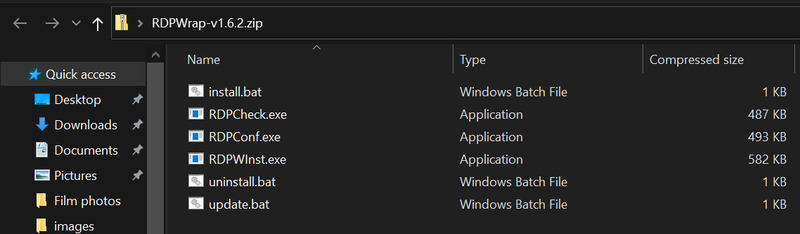
Baixe o arquivo da versão mais recente de github.com/starcorp/rdpwrap e extraia-o para uma pasta local.
-
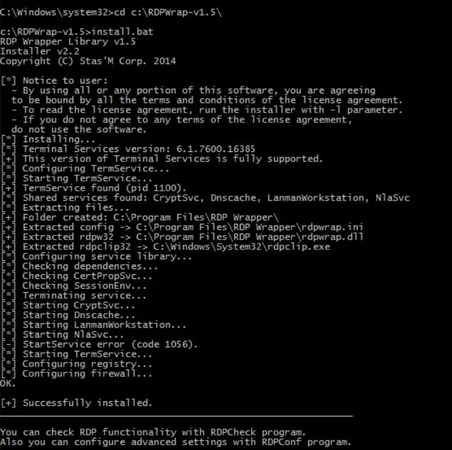
Clique com o botão direito no install.bat e execute como administrador.
-
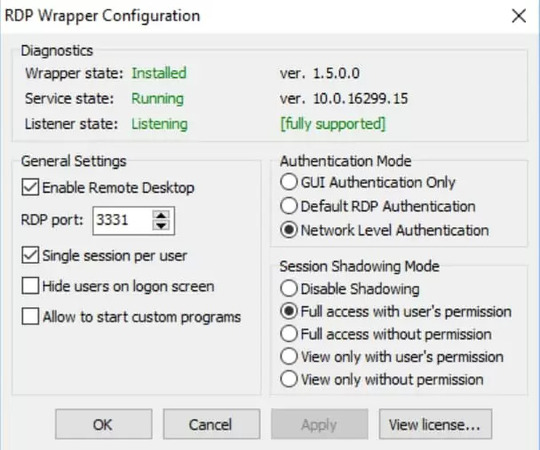
Após a conclusão da instalação, abra o RDPWConf.exe. Todos os três indicadores de status devem ficar verdes.
-
Crie contas de usuário locais separadas em compmgmt.msc > Usuários e Grupos Locais > Usuários.
-
Adicione cada conta ao grupo Usuários da Área de Trabalho Remota.
-
Teste conectando-se com duas contas de usuário diferentes a partir de clientes RDP separados ao mesmo tempo.
Mantendo o RDP Wrapper funcionando após as atualizações do Windows
Cada atualização cumulativa do Windows pode trazer uma nova compilação do termsrv.dll, e o RDP Wrapper requer uma entrada correspondente no rdpwrap.ini para cada número de compilação. Quando a entrada está ausente, a tela de status do RDPWConf.exe mostra “not supported” ou “not listening” e as sessões simultâneas deixam de funcionar. O repositório principal da starcorp é atualizado lentamente, então manter essa solução alternativa requer obter um rdpwrap.ini mantido pela comunidade a partir de um fork ativo no GitHub após cada Patch Tuesday.
Para confirmar o número de compilação atual do seu termsrv.dll, execute em uma janela do PowerShell com privilégios elevados:
(Get-Item “C:\Windows\System32\termsrv.dll”).VersionInfo.FileVersion
-
Faça o download de um rdpwrap.ini atualizado de um fork da comunidade compatível com o número de compilação atual do seu termsrv.dll.
-
Abra um prompt de comando com privilégios elevados e pare o serviço: net stop TermService
-
Substitua C:\Program Files\RDP Wrapper\rdpwrap.ini pelo arquivo baixado.
-
Reinicie o serviço: net start TermService
-
Reabra o RDPWConf.exe e confirme que todos os indicadores estão verdes.
Se a Segurança do Windows sinalizar o RDP Wrapper como uma ameaça, trate isso como um sinal significativo de risco. Não desative nem ignore o Windows Defender para continuar usando esta ferramenta em qualquer máquina que manipule dados sensíveis ou opere dentro de uma organização. Verifique a origem, revise as implicações de licenciamento e considere se a opção com suporte no Windows Server é mais apropriada para a sua situação.
termsrv.dll Patch Direto (Violação do EULA)
Aviso: Aplicar patch ao termsrv.dll modifica um arquivo de sistema protegido do Windows e viola a EULA do Windows em todas as edições para estações de trabalho. Não é apropriado para ambientes de negócios, corporativos ou de produção. As etapas abaixo são fornecidas apenas para fins informativos.
O patch do termsrv.dll remove a verificação de limite de sessão em um deslocamento de bytes específico da compilação. Cada atualização cumulativa que substitui o termsrv.dll requer um novo patch completo, e o deslocamento de bytes varia conforme a versão da compilação. Confirme a versão atual do termsrv.dll antes de prosseguir e compare-a com um script de patch atual de woshub.com, onde os deslocamentos de bytes são mantidos por compilação.
Aplicando o patch
-
Abra uma janela do PowerShell com privilégios elevados e pare os serviços dependentes: net stop TermService net stop UmRdpService
-
Assumir a propriedade de termsrv.dll: takeown /F C:\Windows\System32\termsrv.dll icacls C:\Windows\System32\termsrv.dll /grant Administrators:F
-
Faça backup do original antes de alterá-lo: copy C:\Windows\System32\termsrv.dll C:\Windows\System32\termsrv.dll.bak
-
Confirme a versão da compilação instalada: (Get-Item
“C:\Windows\System32\termsrv.dll”).VersionInfo.FileVersion -
Aplique o patch de substituição de bytes específico da compilação usando um script de patch confirmado para o seu número de compilação.
-
Reinicie os serviços: net start UmRdpService net start TermService
-
Teste conectando uma segunda sessão RDP com uma conta de usuário diferente.
Revertendo o patch
Se o patch causar instabilidade ou se você quiser removê-lo antes de uma atualização do Windows, restaure o backup:
copy /Y C:\Windows\System32\termsrv.dll.bak C:\Windows\System32\termsrv.dll net stop TermService net start TermService
Windows 11 Enterprise Multissessão (Somente no Azure)
O Windows 11 Enterprise Multi-Session oferece suporte nativo a várias sessões RDP simultâneas. A Microsoft o licencia exclusivamente para implantação no Azure Virtual Desktop. Ele não é compatível com hardware físico nem com máquinas virtuais locais, e ativá-lo fora do Azure viola a EULA do Windows.
Se a sua organização usa o Azure Virtual Desktop, este é um caminho totalmente suportado. A configuração envolve implantar uma imagem do Windows 11 Enterprise Multi-Session do Azure Marketplace em um pool de hosts do AVD, configurar o limite máximo de sessões nas propriedades do pool de hosts e atribuir usuários por meio do Azure Active Directory. Qualquer método de ativação fora do processo de concessão de direitos do Azure Virtual Desktop viola os termos da licença.
Se você estiver tentando executar várias sessões em uma máquina física local, esta opção não se aplica sem violar a licença.
HelpWire - Uma forma mais simples de permitir várias sessões de RDP
Se o que você precisa é conectar-se à máquina de outra pessoa para ajudar, monitorar ou trabalhar junto com ela, HelpWire resolve isso sem mexer nos limites de sessão do Windows, sem aplicar patches a arquivos de sistema, ou comprar uma licença do Windows Server. Um operador conecta-se diretamente à sessão existente do usuário, o usuário permanece em sua própria área de trabalho, e a limitação de sessões simultâneas do RDP não se aplica.
HelpWire funciona no Windows, no macOS e no Linux, não requer redirecionamento de portas e não depende de a porta 3389 estar aberta. É gratuito, lida tanto com acesso assistido quanto não assistido e funciona em redes lentas sem alterações de configuração na máquina anfitriã.
Se sua necessidade real é suporte remoto ou acesso compartilhado, em vez de fornecer a várias pessoas áreas de trabalho do Windows totalmente independentes em uma única máquina simultaneamente, vale a pena experimentar o HelpWire antes de se comprometer com qualquer uma das modificações de sistema acima.
Perguntas Frequentes
O Windows 11 Enterprise padrão não oferece suporte a várias sessões RDP simultâneas em uma máquina local. Apenas o Windows 11 Enterprise Multi-Session oferece suporte a isso, e a Microsoft o licencia exclusivamente para implantação no Azure Virtual Desktop, não para hardware físico ou máquinas virtuais on-premises.
Cada atualização cumulativa do Windows pode substituir o termsrv.dll por um novo número de compilação. O RDP Wrapper requer uma entrada correspondente no rdpwrap.ini para cada compilação. Quando o arquivo ini não possui uma entrada para a nova compilação, o RDPWConf.exe informa “not supported” e a multi-sessão deixa de funcionar até que o rdpwrap.ini seja atualizado com os deslocamentos corretos para a nova compilação.
Windows Server 2025 e Windows Server 2022 permitem duas sessões RDP de administrador simultâneas sem CALs do RDS. Uma terceira conexão simultânea requer a função Host de Sessão da Área de Trabalho Remota, além de uma CAL do RDS por usuário ou dispositivo adicional, dependendo do modo de licenciamento configurado.
Não por meio de nenhum método suportado em uma instalação padrão do Windows 11. A opção licenciada é o Windows Server com CALs de RDS. Existem soluções alternativas não suportadas, mas elas violam o EULA do Windows e acarretam riscos de segurança e de manutenção, particularmente em máquinas usadas para fins comerciais.
