
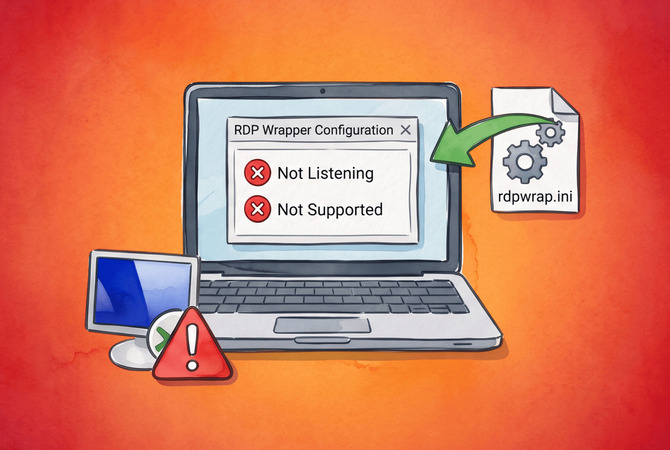
Listener state: Not listening [not supported] 在 RDPConf.exe 中表示已加载 RDP Wrapper,但在 rdpwrap.ini 中找不到与你的电脑当前运行的 termsrv.dll 构建相对应的节。安装带有新版 termsrv.dll 的累积更新会导致这一情况,这就是为什么前一天还能接受连接的机器会出现该错误。在 家庭版 上,RDP 端口随后会保持关闭。
对于监听器状态 not listening not supported,几乎所有情况下的解决办法是:查看 termsrv.dll 的数字版本号,确认社区文件列出了该精确版本,用完整的最新副本替换你的本地 rdpwrap.ini,然后重启 远程桌面服务。Not listening [fully supported] 状态的成因不同,另有单独一节。下面的修复同时涵盖这两种状态以及可能表现为任一状态的 2026 年 9 月更新故障,因此请先从与你的状态行匹配的那一项开始。
如果你安装了 RDP Wrapper 以便远程访问一台 Windows 家庭版 PC,HelpWire 在无需 RDP 主机角色的情况下也能访问同一桌面。它是为支持工作而构建的远程访问软件:坐在该电脑前的人打开一个链接,运行 HelpWire Client 应用并授予访问权限,无需处理 termsrv.dll 偏移,也不涉及入站端口 3389。由于其功能不依赖于 termsrv.dll 的构建版本,Windows 更新不会影响它,而无人值守访问功能则使你在所有者授予权限后可以稍后重新连接。
如何修复监听器状态未在监听、不受支持
在确认它列出了与你的 termsrv.dll 完全一致的构建版本后,用当前完整的社区文件替换 rdpwrap.ini,然后重启该服务。如果还没有文件列出你的构建版本,可使用自动更新程序或偏移生成器暂时应对,直到有文件支持为止。
其工作方式如下:RDP Wrapper 将 rdpwrap.dll 注册为 TermService 的服务 DLL。服务启动时,rdpwrap.dll 会加载原始的 termsrv.dll,在 rdpwrap.ini 中查找以其精确的四段版本命名的节,并按照该节列出的偏移将补丁写入内存。没有相应节就不会应用补丁。此时支持标记将显示 [not supported]。
RDPConf.exe 的状态行告诉你什么
状态中的侦听器部分会报告 远程桌面服务 是否已创建其 RDP-Tcp 侦听器,而方括号中的标记仅报告 rdpwrap.ini 是否包含已加载的 termsrv.dll 版本的节标题,并不会检查其下方的偏移量。这两项检查均直接来自 RDPConf.exe 源代码。这两个部分失败的原因不同,因此在更改任何内容之前请分别阅读。
| RDPConf.exe 中的状态 | 前往位置 |
未侦听 [不受支持] |
下方的修复 1 至 3 |
未侦听 [完全受支持] |
下方的“完全受支持”部分 |
服务状态:已停止 |
下方的防病毒和服务步骤 |
服务状态:正在停止... |
2026 年 9 月部分 |
侦听中 [完全受支持] |
无需修复,主机角色已启用 |
修复 1:将 rdpwrap.ini 替换为列出你的内部版本的副本
来自 sebaxakerhtc/rdpwrap.ini 仓库 的完整替换,只要该文件已包含你的构建版本,就能清除此错误。这是在 RDP Wrapper 跟踪器的 issue #999 中被确认的修复,其中一位评论者在 Windows 10 Home 22H2 上予以确认;并且也见于 issue #3333。在那里,报告者的 Windows 11 电脑在 10.0.22621.4249 上,即使使用了与版本匹配的 ini,仍显示 Not listening;在使用完整文件并重启一次后,监听器才启动。这也是我在任何出现该状态的机器上首先会检查的事项。
-
以管理员身份打开 PowerShell,并读取
termsrv.dll的数值型文件版本:(Get-Item C:\Windows\System32\termsrv.dll).VersionInfo.FileVersionRaw.ToString() -
写下结果的全部四个部分,例如,
10.0.26100.9549。FileVersionRaw是微软在 PowerShell5.0中新增的数值版本,正如 Scripting Guy 博客 所述,并且它与 RDPConf.exe 读取的数字相同。不要使用来自winver的内部版本,或FileVersion文本字段。文本字段也可能滞后:一份 2026 年 10 月的报告显示,在同一文件中,文本字段为10.0.26100.8875,而数值字段为10.0.26100.9549。 -
从存储库下载完整文件到临时文件夹。该文件使用包装程序所需的 Windows
CRLF行结尾,这一要求已在问题 #1191中记录,而此命令会逐字节保存它。-UseBasicParsing开关会跳过 Windows PowerShell5.1针对此命令显示的安全提示,正如Microsoft 的支持文章所述:Invoke-WebRequest -Uri https://raw.githubusercontent.com/sebaxakerhtc/rdpwrap.ini/master/rdpwrap.ini -OutFile $env:TEMP\rdpwrap.ini -UseBasicParsing -
确认下载的文件中包含适用于你的内部版本的节标题。将其替换为你自己的版本号:
Select-String -Path $env:TEMP\rdpwrap.ini -SimpleMatch '[10.0.26100.9549]' -
停止服务,覆盖本地文件,并在同一个以管理员权限运行的窗口中再次启动这些服务。第二行会读取为
TermService注册的rdpwrap.dll所在文件夹,因此复制的文件会放到封装程序读取其 ini 的位置;无论它位于C:\Program Files\RDP Wrapper,还是在运行RDPWInst.exe -i -s之后位于C:\Windows\System32:net stop TermService /y$dir = Split-Path ([Environment]::ExpandEnvironmentVariables((Get-ItemProperty 'HKLM:\SYSTEM\CurrentControlSet\Services\TermService\Parameters').ServiceDll))Copy-Item $env:TEMP\rdpwrap.ini (Join-Path $dir 'rdpwrap.ini') -Forcenet start TermServicenet start UmRdpService -
重新打开 RDPConf.exe 并检查是否显示
Listening和[fully supported]。然后在 PowerShell 中确认端口:Get-NetTCPConnection -LocalPort 3389 -State Listen -
结果行显示某个进程占用了 TCP 端口
3389,其进程 ID 位于OwningProcess列中。-LocalPort过滤器与端口号精确匹配,因此像33890这样的端口不会出现。显示未找到对象的错误意味着没有进程在该端口上侦听。结合 RDPConf.exe 中的 Listening 状态,结果行表明 RDP 侦听器处于活动状态,并且从另一台 PC 发起的测试连接可确认连接能够连通。
不要将单个构建部分粘贴到旧文件中。维护者在仓库页面上警告,较新的 termsrv.dll 构建需要在 [PatchCodes] 部分添加新条目,即使构建部分是正确的,缺少它们也可能失败。一位用户在 将发布的行附加到较旧的文件 的 10.0.26100.4202 上,结果完全没有显示支持标签,也无法获得第二个会话。
解决方法 2:让 autoupdate.bat 为你找到构建
asmtron 自动更新包,版本 1.4,会先检查您的本地 rdpwrap.ini,当本地文件缺少您的构建版本时,从社区获取副本,并为没有任何文件覆盖的构建版本生成条目。Microsoft Q&A 的一位版主用这个脚本回复了一个“已停止且未在侦听”的报告,并确认它在其自己的测试环境中有效。
-
使用下文的防病毒步骤中的命令,为
C:\Program Files\RDP Wrapper添加一个 Microsoft Defender 排除项。该软件包的安装指南要求进行此排除,且不接受将文件放在其他任何文件夹中。 -
从 该指南 下载
RDPWrap-with-Autoupdate-v1.4.zip,并将其中的文件复制到C:\Program Files\RDP Wrapper。 -
在该文件夹中右键单击
autoupdate.bat,然后选择 以管理员身份运行。 -
阅读控制台输出,查看其检测到的
termsrv.dll版本以及所使用的 ini 来源,然后重启电脑。 -
打开 RDPConf.exe 并确认
Listening为[fully supported]。 -
要在每次启动时重复检查,请在以管理员身份启动的 命令提示符 中运行该指南提供的辅助工具。请使用 命令提示符 而不是 PowerShell,因为 PowerShell 不会展开
%ProgramFiles%,而是将其视为纯文本:"%ProgramFiles%\RDP Wrapper\helper\autoupdate__enable_autorun_on_startup.bat"
修复 3:当尚不存在条目时生成偏移量
当社区文件和自动更新程序都不识别你的内部版本时,RDPWrapOffsetFinder 会读取 System32 中的 termsrv.dll,并输出 ini 需要的两个节,一个以版本命名,另一个带有 -SLInit 后缀。标准可执行文件会从 Microsoft 的符号服务器下载符号,其 readme 指向 _nosymbol 版本;当它打印 Symbol not found 时,该版本会改为搜索字节模式。在 10.0.22621.3593 的讨论帖(issue #2611)中,有用户确认生成的节在 64 位 Windows 上可用,而同帖中也有人仍然看到 Not listening。我只在维护者添加经过验证的条目之前使用它。Issue #3879 描述了与此修复所遵循的相同的手动流程。
-
先完成修复 1,这样你的本地文件包含当前
[PatchCodes]部分。 -
从项目的发布页面下载
RDPWrapOffsetFinder-1.0.zip,解压后,在其64bit文件夹中以管理员身份打开命令提示符。在联网的情况下运行该工具并保存其输出:RDPWrapOffsetFinder.exe > offsets.txt -
如果
offsets.txt包含Symbol not found,请改为运行基于模式搜索的版本:RDPWrapOffsetFinder_nosymbol.exe > offsets.txt -
确认
offsets.txt包含两个与您的版本匹配的节标题,例如[10.0.26100.9549]和[10.0.26100.9549-SLInit]。以ERROR:开头的行表示该工具无法定位某个补丁目标,因此不要粘贴该输出。 -
使用
net stop TermService /y停止该服务,然后使用以管理员身份启动的 记事本 打开已注册的rdpwrap.dll所在文件夹中的rdpwrap.ini。在默认安装中该文件为C:\Program Files\RDP Wrapper\rdpwrap.ini,在运行RDPWInst.exe -i -s后则为C:\Windows\System32\rdpwrap.ini。然后将这两个节粘贴到文件末尾,并保存。 -
使用
net start TermService启动该服务,并重新检查 RDPConf.exe。 -
一旦维护者将你的构建列出,将该文件整体替换为 Fix 1,以移除生成的部分。
RDPWrap 侦听器的侦听状态在专业版中不受支持
在启用了远程桌面的 Windows 专业版和企业版上,无论包装器是否生效,默认侦听器都会运行,因此 rdpwrap 侦听器状态 listening not supported 表示 RDP 接受连接,但包装器的任何更改都未生效。你将得到默认行为:一次仅一个会话。修复方法是 Fix 1。如果你安装包装器是为了启用多个会话,我们的关于 在 Windows 11 上启用多个 RDP 会话 的指南涵盖了该设置。
侦听器状态未在监听,完全受支持:构建已列出,但端口保持关闭
监听器状态 not listening fully supported 表示 rdpwrap.ini 已有与你的构建相对应的节,但没有出现 RDP-Tcp 监听器。一位 Windows 11 Home 用户报告了完全相同的问题,在 10.0.26100.9549 上,于 2026 年 10 月 8 日,所用文件已列出该构建。具有错误偏移的节或包含过时 [PatchCodes] 的文件也会导致此状态,这也是为何有时从 Fix 1 进行完整替换也能清除此状态。请按从最快到最复杂的顺序依次完成这些检查。
在每次 ini 更改后重启服务
在 issue #2611 中,重启 TermService 被证实是修复该状态的方法;在服务重启之前,一位用户看到 [fully supported],但没有监听器。在 issue #1244 中,一位用户在修改 ini 后也对 TermService 进行了停止并重新启动,随后包装器才正常工作。
-
在包含
RDPWInst.exe的文件夹中以管理员身份打开命令提示符,并运行其重启开关,该开关被列为对终端服务的强制重启:RDPWInst.exe -r -
如果 RDPConf.exe 仍显示
Not listening,请重启 Windows 并再次检查。
在注册表中重新启用远程桌面连接
在fDenyTSConnections中取值为1会让侦听器始终处于关闭状态,无论包装器打了什么补丁,而 HelpWire 的针对RDP Wrapper的修复指南将重置为0列为修复被阻止的包装器的方法。
-
以管理员身份在 PowerShell 中读取当前值:
Get-ItemProperty 'HKLM:\SYSTEM\CurrentControlSet\Control\Terminal Server' -Name fDenyTSConnections -
如果返回
1,则将其设置为0。在 RDPConf.exe 中勾选 Enable Remote Desktop 复选框,然后点击 Apply,效果相同:Set-ItemProperty 'HKLM:\SYSTEM\CurrentControlSet\Control\Terminal Server' -Name fDenyTSConnections -Value 0 -
使用
RDPWInst.exe -r重新启动服务。
在 Windows 10 家庭版上恢复 rfxvmt.dll
自创意者更新起,Windows 10 家庭版不再随附rfxvmt.dll,而stascorp 仓库上的已知问题列表将其缺失列为导致Listener state: Not listening的原因。同一页面将恢复该文件列为发行版1.6.2的功能;其安装程序在该文件缺失时会将其复制到System32,正如其源代码所示。
-
在 PowerShell中检查该文件:
Test-Path C:\Windows\System32\rfxvmt.dll -
如果结果为
False,请从RDP Wrapper存档中先运行uninstall.bat,然后运行install.bat,两者均需以管理员身份运行。 -
紧接着重复执行修复1。
从其他程序释放端口3389
另一个绑定到端口 3389 的程序会阻塞 RDP 侦听器,而 HelpWire 的适用于 RDP Wrapper 的修复指南指出,当已安装该包装器并且其服务正在运行时,在该端口上的第二个服务会导致连接失败。
-
运行修复 1 中的
Get-NetTCPConnection命令。如果它返回一行,而 RDPConf.exe 报告Not listening,请记下OwningProcess列中的数字。 -
在 PowerShell 中读取
TermService的进程 ID 以进行比较:(Get-CimInstance Win32_Service -Filter "Name='TermService'").ProcessId -
如果这两个数字不同,请用你自己的数字替换
4321,以识别该 ID 对应的程序:Get-Process -Id 4321 -
停止或重新配置该程序,或者在 RDPConf.exe 的 RDP 端口 字段中将 RDP 端口更改为一个空闲端口,并单击 应用。我们关于 Windows 11 上的远程桌面端口 的指南详细介绍了端口更改。
将封装程序从防病毒软件中排除,并为该服务分配独立的进程
即使文件已列出你的构建,杀毒软件的干扰和共享的服务宿主也都会使侦听器停止。在跟踪器上,issue #1152 中的一位协助者将新的 ini 与针对 RDP Wrapper 文件夹的 Microsoft Defender 排除项配对,而 stascorp 仓库 上的已知问题列表建议在 Terminal Services 启动时挂起的情况下,添加杀毒软件排除并使用单独的服务进程。在 issue #215 中,一旦用户为 SERVICE 帐户授予对 rdpwrap.dll 的权限,已停止的服务就恢复了。
-
以管理员身份在 PowerShell 中添加排除项。默认安装情况下,第一个命令会排除包装器文件夹。对于使用
RDPWInst.exe -i -s安装的包装器,请改用第二个命令:它仅排除已注册的rdpwrap.dll,即 stascorp 已知问题列表中提到的文件,而不是整个System32:Add-MpPreference -ExclusionPath 'C:\Program Files\RDP Wrapper'Add-MpPreference -ExclusionPath ([Environment]::ExpandEnvironmentVariables((Get-ItemProperty 'HKLM:\SYSTEM\CurrentControlSet\Services\TermService\Parameters').ServiceDll)) -
从同一窗口将
TermService移动到其自己的进程中。请完整输入sc.exe,因为在 PowerShell 中,单独的sc会运行Set-Content,正如微软的 Raymond Chen 的解释所述。type=后面的空格是必须的:sc.exe config TermService type= own -
重新启动 Windows 并检查 RDPConf.exe。
RDP 侦听器状态 未侦听 在 2026 年 9 月更新后不受支持
Wrapper 用户在 2026 年 9 月更新后遇到了两个独立的问题。第一个是常见问题:在 KB5124008 发布后的第二天 9 月 9 日,社区文件添加了其下一个 26100 条目 10.0.26100.9444,而任何其新的 termsrv.dll 尚无条目的 家庭版 PC 都会显示 RDP 监听器状态 not listening not supported。启用了远程桌面的 专业版 和 企业版 PC 则保留了默认监听器,并在 Listening 旁显示 [not supported]。另外,这些更新还使 远程桌面服务 本身变得不稳定,由此导致的已停止或挂起的服务对任何 ini 修复都没有响应。Microsoft 在 发行说明中将 KB5124008 的该问题列为更新后 RDS 可能挂起,并记录其在 9 月 14 日通过带外更新得到解决。Citrix 列出的特征包括:TermService 处于 StopPending 而非 Running,以及 TerminalServices-RemoteConnectionManager 事件 20498,其文本为 Remote Desktop Services has taken too long to complete the client connection。对于处于该状态的服务,RDPConf.exe 会显示 Service state: Stopping...。
-
在 PowerShell 中检查服务状态:
Get-Service TermService -
查找事件
20498:

Get-WinEvent -FilterHashtable @{
ProviderName = 'Microsoft-Windows-TerminalServices-RemoteConnectionManager'Id = 20498} -MaxEvents 5 -
如果任一检查结果匹配,请在 Windows 11 上打开 设置 > Windows 更新 > 检查更新,或在 Windows 10 上打开 设置 > 更新和安全 > Windows 更新 > 检查更新。安装适用于你的版本的最新累积更新(其中包含修复)然后重启。
-
使用修复 1 中的命令再次读取
termsrv.dll的版本。如果已更改,请针对新的内部版本重复执行修复 1。
如果在未使用封装程序的专业版设备上,系统自带的远程桌面在更新后停止工作,我们关于Windows 10 升级后远程桌面故障的指南涵盖了原生部分。
当每月的 ini 检查耗费的时间多于它所节省的时间
如果 Fix 1 已经成为每月的例行工作,且目标是连接并修复一台家庭 PC,我会改用像 HelpWire 这样的远程访问工具,它作为普通应用程序运行。只有在多人需要在一台机器上拥有彼此独立的桌面时,我才会保留该包装器。
比较:
| 对比点 | RDP Wrapper | HelpWire |
| Windows 家庭版 作为主机 | 在内存中修补远程桌面服务以添加主机角色 | 对于实时会话,HelpWire Client 应用程序从下载的便携式 .exe 运行 |
| 你看到的是哪个会话 | 对 Windows 的 RDP 登录,电脑前的用户在其屏幕上看不到 | 用户已打开且在其屏幕上可见的会话 |
| 技术人员的设备 | 任何带有 RDP 客户端的设备 | Windows 7 及更高版本上的 HelpWire Operator 应用程序 |
请注意,HelpWire 也适用于 macOS 和 Linux。对于侦听器之外的包装器故障,HelpWire 关于 包装器问题 的文章涵盖了防火墙、单会话以及包装器被阻止等情况。
常见问题
在替换为新的 ini 后仍然出现的监听器状态 listening not supported 意味着你复制的文件仍不包含你的构建,或者 RDPConf.exe 读取的是另一份副本。其源代码显示,它会读取为 TermService 注册的 rdpwrap.dll 所在文件夹中的 rdpwrap.ini,因此将文件放在其他位置不会产生任何变化。请在 PowerShell 中检查已注册的路径:
Get-ItemProperty 'HKLM:\SYSTEM\CurrentControlSet\Services\TermService\Parameters' -Name ServiceDll
将新文件复制到该值所指向的文件夹中。默认安装情况下是 C:\Program Files\RDP Wrapper;当使用 RDPWInst.exe -i -s 安装包装器时,则是 C:\Windows\System32,该选项在安装程序页面中列出。若该值以 termsrv.dll 结尾,表示包装器根本未注册,请以管理员身份运行 install.bat,然后应用 Fix 1。如果路径正确而 RDPConf.exe 仍显示旧构建,issue #720 中的一位协助者建议可能是早期安装的残留所致:运行 uninstall.bat,重启电脑,运行 install.bat,然后应用 Fix 1。
不行。任何被修改过的 termsrv.dll 都会丢失微软的签名,来源无法验证,并在远程桌面服务中运行,该服务负责处理对这台 PC 的每一次远程登录。随带新 termsrv.dll 的累积更新也会覆盖已打补丁的副本,因此这种替换相比当前的 rdpwrap.ini 并没有任何好处。
不。来自最后一个官方发布版(stascorp 发布页面上的 v1.6.2)的 install.bat 会运行 RDPWInst -i -o,它会下载带有 Updated=2018-10-10 标记的 官方项目 ini,如果该下载失败,则使用放在安装程序旁边的 rdpwrap.ini 或其内置的副本。下载的文件和内置副本都早于所有 Windows 11 版本。同一篇 Windows 10 Home 安装指南也指出了这一点。仅在需要修复文件本身时才重新安装,然后重复修复 1。

