
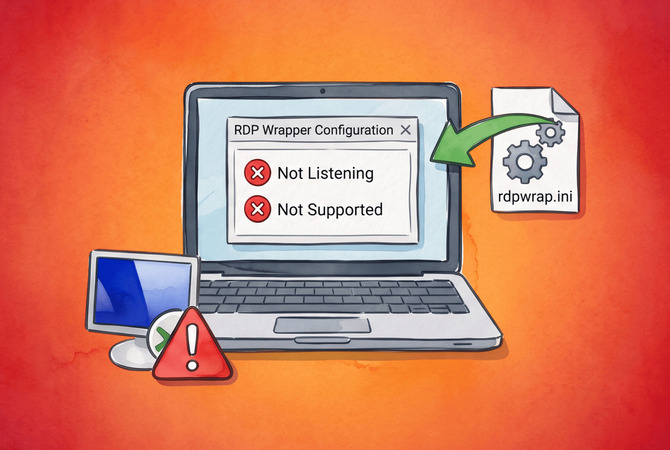
Listener state: Not listening [not supported] in RDPConf.exe bedeutet, dass RDP Wrapper geladen wurde, aber keinen Abschnitt in rdpwrap.ini für den termsrv.dll-Build gefunden hat, den Ihr PC derzeit ausführt. Ein kumulatives Update, das eine neue termsrv.dll mitbringt, verursacht dies, weshalb der Fehler auf einem Rechner erscheint, der am Vortag noch Verbindungen akzeptiert hat. In einer Home-Edition bleibt der RDP-Port dann geschlossen.
Für den Listener-Status not listening not supported lautet die Lösung in fast allen Fällen: die numerische Version der termsrv.dll auslesen, in der Community-Datei bestätigen, dass genau diese Version aufgeführt ist, die lokale rdpwrap.ini durch die vollständige aktuelle Kopie ersetzen und die Remotedesktopdienste neu starten. Ein Status Not listening [fully supported] hat andere Ursachen, die einen eigenen Abschnitt erhalten. Die folgenden Korrekturen decken beide Zustände und den Fehler des September-2026-Updates ab, der wie beide aussehen kann; beginnen Sie also mit derjenigen, die zu Ihrer Statuszeile passt.
Wenn Sie RDP Wrapper installiert haben, um aus der Ferne auf einen Windows-Home-PC zuzugreifen, erreicht HelpWire denselben Desktop ohne die Rolle eines RDP-Hosts. Es ist eine Fernzugriffssoftware, die für Supportarbeit entwickelt wurde: Die Person am PC öffnet einen Link, startet die HelpWire Client-App und gewährt Zugriff, ohne dass termsrv.dll-Offsets oder ein eingehender Port 3389 beteiligt sind. Da darin nichts vom Build der termsrv.dll abhängt, bleibt es nach einem Windows-Update unverändert, und unbeaufsichtigter Zugriff ermöglicht es Ihnen, später erneut eine Verbindung herzustellen, sobald der Besitzer ihn freigegeben hat.
So beheben Sie Listener-Status lauscht nicht nicht unterstützt
Ersetzen Sie rdpwrap.ini durch die vollständige aktuelle Community-Datei, nachdem Sie bestätigt haben, dass sie Ihren genauen termsrv.dll-Build auflistet, und starten Sie dann den Dienst neu. Falls noch keine Datei Ihren Build auflistet, übernimmt das ein Autoupdater oder ein Offset-Generator, bis eine dies tut.
So funktioniert es: RDP Wrapper registriert rdpwrap.dll als Dienst-DLL für TermService. Beim Dienststart lädt rdpwrap.dll die originale termsrv.dll, sucht in rdpwrap.ini nach einem Abschnitt, der nach seiner genauen vierteiligen Version benannt ist, und schreibt Patches an die in diesem Abschnitt aufgeführten Offsets in den Speicher. Kein Abschnitt bedeutet keine Patches. Das Support-Tag zeigt dann [not supported] an.
Was die Statuszeile von RDPConf.exe aussagt
Die Listener-Hälfte des Status meldet, ob die Remotedesktopdienste ihren RDP-Tcp-Listener erstellt haben, und das in Klammern stehende Tag meldet nur, ob die rdpwrap.ini einen Header für die geladene termsrv.dll-Version enthält, ohne die Offsets darunter zu prüfen. Beide Prüfungen stammen direkt aus dem RDPConf.exe Quellcode. Die beiden Hälften schlagen aus unterschiedlichen Gründen fehl, daher sollten Sie sie getrennt lesen, bevor Sie irgendetwas ändern.
| Status in RDPConf.exe | Wohin gehen |
Lauscht nicht [nicht unterstützt] |
Lösungen 1 bis 3 unten |
Lauscht nicht [vollständig unterstützt] |
Der Abschnitt „vollständig unterstützt“ unten |
Dienststatus: Angehalten |
Der unten stehende Schritt zu Antivirus und Dienst |
Dienststatus: Wird beendet... |
Der Abschnitt September 2026 |
Lauscht [vollständig unterstützt] |
Nichts zu beheben, die Hostrolle ist aktiv |
Behebung 1: Ersetzen Sie rdpwrap.ini durch eine Kopie, in der Ihr Build aufgeführt ist
Ein vollständiger Ersatz aus dem sebaxakerhtc/rdpwrap.ini-Repository behebt den Fehler immer dann, wenn diese Datei Ihren Build bereits enthält. Es ist die bestätigte Lösung in issue #999 auf dem RDP Wrapper-Tracker, wo ein Kommentator es unter Windows 10 Home 22H2 bestätigt hat, und in issue #3333. Dort zeigte der Windows-11-PC des Meldenden mit 10.0.22621.4249 auch nach einer versionspassenden ini weiterhin Not listening, und der Listener wurde nach der vollständigen Datei und einem Neustart aktiv. Es ist auch das Erste, das ich auf jedem Rechner mit diesem Status prüfe.
-
Öffnen Sie PowerShell als Administrator und lesen Sie die numerische Dateiversion von
termsrv.dllaus:(Get-Item C:\Windows\System32\termsrv.dll).VersionInfo.FileVersionRaw.ToString() -
Notieren Sie alle vier Teile des Ergebnisses, zum Beispiel
10.0.26100.9549.FileVersionRawist die numerische Version, die Microsoft zu PowerShell5.0hinzugefügt hat, wie der Scripting Guy-Blog beschreibt, und es ist dieselbe Zahl, die RDPConf.exe ausliest. Verwenden Sie nicht die Build-Nummer auswinveroder das TextfeldFileVersion. Auch das Textfeld kann hinterherhinken: ein Bericht vom Oktober 2026 zeigt10.0.26100.8875im Textfeld und10.0.26100.9549im numerischen Feld derselben Datei. -
Laden Sie die vollständige Datei aus dem Repository in einen temporären Ordner herunter. Die Datei verwendet die Windows-Zeilenenden
CRLF, die der Wrapper benötigt; diese Anforderung ist in issue #1191 dokumentiert, und dieser Befehl speichert sie Byte für Byte. Der Schalter-UseBasicParsingüberspringt die Sicherheitsabfrage, die Windows PowerShell5.1für diesen Befehl anzeigt, wie im Supportartikel von Microsoft beschrieben:Invoke-WebRequest -Uri https://raw.githubusercontent.com/sebaxakerhtc/rdpwrap.ini/master/rdpwrap.ini -OutFile $env:TEMP\rdpwrap.ini -UseBasicParsing -
Bestätigen Sie, dass der Download eine Abschnittsüberschrift für Ihren Build enthält. Setzen Sie Ihre eigene Versionsnummer ein:
Select-String -Path $env:TEMP\rdpwrap.ini -SimpleMatch '[10.0.26100.9549]' -
Vertrauen Sie diesem Ergebnis mehr als der History-Liste auf der Repository-Seite, die der Datei hinterherhinkt. Am 12. Oktober 2026 enthielt die Datei
Updated=2026-10-07und Abschnitte für10.0.26100.9587und10.0.28000.3086, die in der Liste nicht erwähnt wurden. Wenn die Suche nichts ergibt, gehen Sie zu Fix 2. -
Beenden Sie den Dienst, überschreiben Sie die lokale Datei vollständig und starten Sie die Dienste anschließend im selben erhöhten Fenster erneut. Die zweite Zeile liest den Ordner der für
TermServiceregistriertenrdpwrap.dllaus, sodass die Kopie dort landet, wo der Wrapper seine INI einliest, unabhängig davon, ob sie sich inC:\Program Files\RDP Wrapperbefindet oder, nachRDPWInst.exe -i -s, inC:\Windows\System32:net stop TermService /y$dir = Split-Path ([Environment]::ExpandEnvironmentVariables((Get-ItemProperty 'HKLM:\SYSTEM\CurrentControlSet\Services\TermService\Parameters').ServiceDll))Copy-Item $env:TEMP\rdpwrap.ini (Join-Path $dir 'rdpwrap.ini') -Forcenet start TermServicenet start UmRdpService -
Öffnen Sie RDPConf.exe erneut und prüfen Sie, ob
Listeningund[fully supported]angezeigt werden. Bestätigen Sie anschließend den Port in PowerShell:Get-NetTCPConnection -LocalPort 3389 -State Listen -
Eine Ergebniszeile zeigt, dass ein Prozess den TCP-Port
3389belegt, wobei seine Prozess-ID in der SpalteOwningProcesssteht. Der Filter-LocalPortstimmt exakt mit der Portnummer überein, sodass ein Port wie33890niemals erscheint. Eine Fehlermeldung, die besagt, dass keine Objekte gefunden wurden, bedeutet, dass auf dem Port nichts lauscht. Zusammen mit dem Status Listening in RDPConf.exe zeigt eine Ergebniszeile, dass der RDP-Listener aktiv ist, und eine Testverbindung von einem anderen PC bestätigt, dass Verbindungen durchkommen.
Fügen Sie keinen einzelnen Build-Abschnitt in eine alte Datei ein. Der Maintainer warnt auf der Repository-Seite, dass neuere termsrv.dll-Builds neue Einträge im Abschnitt [PatchCodes] benötigen und ein korrekter Build-Abschnitt ohne diese dennoch fehlschlagen kann. Ein Benutzer, der die geposteten Zeilen an eine ältere Datei angehängt hat unter 10.0.26100.4202, erhielt überhaupt kein Support-Tag und keine zweite Sitzung.
Lösung 2: Lassen Sie autoupdate.bat den Build für Sie finden
Das asmtron-Autoupdate-Paket, Version 1.4, prüft zuerst Ihre lokale rdpwrap.ini, lädt Community-Kopien, wenn in der lokalen Datei Ihr Build fehlt, und erzeugt Einträge für Builds, die von keiner Datei abgedeckt werden. Ein Moderator auf Microsoft Q&A antwortete auf einen gestoppt-und-lauscht-nicht-Bericht mit diesem Skript und bestätigte, dass es in seiner eigenen Testumgebung funktionierte.
-
Fügen Sie in Microsoft Defender einen Ausschluss für
C:\Program Files\RDP Wrappermit dem Befehl im weiter unten stehenden Antiviren-Schritt hinzu. Die Installationsanleitung des Pakets fordert diesen Ausschluss und akzeptiert für die Dateien keinen anderen Ordner. -
Laden Sie
RDPWrap-with-Autoupdate-v1.4.zipvon dieser Anleitung herunter und kopieren Sie deren Dateien inC:\Program Files\RDP Wrapper. -
Klicken Sie in diesem Ordner mit der rechten Maustaste auf
autoupdate.batund wählen Sie Als Administrator ausführen. -
Lesen Sie die Konsolenausgabe zur erkannten
termsrv.dll-Version und zur verwendeten INI-Quelle, und starten Sie dann den PC neu. -
Öffnen Sie RDPConf.exe und bestätigen Sie
Listeningmit[fully supported]. -
Um die Prüfung bei jedem Start zu wiederholen, führen Sie den von der Anleitung bereitgestellten Helfer aus einer als Administrator gestarteten Eingabeaufforderung aus. Verwenden Sie die Eingabeaufforderung statt PowerShell, da PowerShell
%ProgramFiles%nicht expandiert und es als einfachen Text behandelt:"%ProgramFiles%\RDP Wrapper\helper\autoupdate__enable_autorun_on_startup.bat"
Fix 3: Offsets generieren, wenn noch kein Eintrag existiert
Wenn weder die Community-Datei noch der Autoupdater Ihre Build-Version kennt, liest der RDPWrapOffsetFinder die termsrv.dll in System32 und gibt die zwei Abschnitte aus, die die ini benötigt, einen nach der Version benannt und einen mit dem Suffix -SLInit. Die Standard-Executable lädt Symbole vom Microsoft-Symbolserver herunter, und deren readme verweist auf die _nosymbol-Version, die stattdessen nach Byte-Mustern sucht, wenn sie Symbol not found ausgibt. Im Thread zu 10.0.22621.3593 (issue #2611) bestätigte ein Nutzer, dass die erzeugten Abschnitte unter 64-Bit-Windows funktionieren, während andere im selben Thread weiterhin Not listening sahen. Ich verwende es nur, bis der Maintainer einen verifizierten Eintrag hinzufügt. Issue #3879 beschreibt denselben manuellen Ablauf, dem dieser Fix folgt.
-
Schließen Sie zuerst Fix 1 ab, damit Ihre lokale Datei den aktuellen Abschnitt
[PatchCodes]enthält. -
Laden Sie
RDPWrapOffsetFinder-1.0.zipvon der Releases-Seite des Projekts herunter, entpacken Sie es und öffnen Sie eine als Administrator ausgeführte Eingabeaufforderung im Ordner64bit. Führen Sie das Tool mit Internetverbindung aus und speichern Sie seine Ausgabe:RDPWrapOffsetFinder.exe > offsets.txt -
Wenn
offsets.txtSymbol not foundenthält, führen Sie stattdessen die Mustersuche-Version aus:RDPWrapOffsetFinder_nosymbol.exe > offsets.txt -
Bestätigen Sie, dass
offsets.txtzwei Abschnittsüberschriften enthält, die mit Ihrer Version übereinstimmen, zum Beispiel[10.0.26100.9549]und[10.0.26100.9549-SLInit]. Eine Zeile, die mitERROR:beginnt, bedeutet, dass das Tool eines der Patch-Ziele nicht finden konnte; fügen Sie diese Ausgabe daher nicht ein. -
Stoppen Sie den Dienst mit
net stop TermService /y, öffnen Sie dann dierdpwrap.iniim Ordner der registriertenrdpwrap.dllin einem als Administrator gestarteten Notepad. Das ist bei einer StandardinstallationC:\Program Files\RDP Wrapper\rdpwrap.iniund nachRDPWInst.exe -i -sC:\Windows\System32\rdpwrap.ini. Fügen Sie dann beide Abschnitte am Ende der Datei ein und speichern Sie. -
Starten Sie den Dienst mit
net start TermServiceund überprüfen Sie RDPConf.exe erneut. -
Sobald der Maintainer Ihren Build auflistet, ersetzen Sie die Datei vollständig durch Fix 1, damit die generierten Abschnitte entfernt werden.
RDPWrap-Listener-Status Listening unter Pro-Editionen nicht unterstützt
Unter Windows Pro und Enterprise mit aktiviertem Remotedesktop läuft der Standardlistener unabhängig davon, ob der Wrapper greift oder nicht, daher bedeutet der rdpwrap-Listenerstatus listening not supported, dass RDP Verbindungen akzeptiert, aber keine der Änderungen des Wrappers aktiv sind. Sie erhalten das Standardverhalten: jeweils eine Sitzung. Die Lösung ist Fix 1. Wenn mehr als eine Sitzung der Grund für die Installation des Wrappers war, behandelt unser Leitfaden zu mehreren RDP-Sitzungen unter Windows 11 diese Einrichtung.
Listener-Status 'lauscht nicht' wird vollständig unterstützt: Der Build ist gelistet, aber der Port bleibt geschlossen
Listener-Status not listening fully supported bedeutet, dass rdpwrap.ini einen Abschnitt für Ihren Build enthält, aber kein RDP-Tcp-Listener gestartet wurde. Ein Windows 11 Home Benutzer meldete genau dies unter 10.0.26100.9549 am 8. Oktober 2026 mit einer Datei, die den Build bereits auflistete. Ein Abschnitt mit falschen Offsets oder eine Datei mit veralteten [PatchCodes] erzeugt ebenfalls diesen Status, weshalb ein vollständiger Austausch aus Fix 1 diesen Status manchmal ebenfalls beseitigt. Arbeiten Sie diese Prüfungen der Reihe nach ab, von den schnellsten zu den aufwendigsten.
Starten Sie den Dienst nach jeder ini-Änderung neu
Ein Neustart von TermService ist die bestätigte Behebung für diesen Status in Issue #2611, bei dem ein Benutzer [fully supported] ohne Listener sah, bis der Dienst neu gestartet wurde. In Issue #1244 führte ein Benutzer nach einer ini-Bearbeitung ebenfalls ein Anhalten und erneutes Starten von TermService durch, bevor der Wrapper funktionierte.
-
Öffnen Sie eine mit erhöhten Rechten gestartete Eingabeaufforderung in dem Ordner, der
RDPWInst.exeenthält, und führen Sie dessen Neustart-Schalter aus, der als erzwungener Neustart der Terminaldienste aufgeführt ist:RDPWInst.exe -r -
Wenn RDPConf.exe weiterhin
Not listeninganzeigt, starten Sie Windows neu und überprüfen Sie es erneut.
Schalten Sie Remotedesktopverbindungen in der Registrierung wieder ein
Ein Wert von 1 in fDenyTSConnections hält den Listener unabhängig davon, welche Patches der Wrapper anwendet, ausgeschaltet, und HelpWires Anleitung zur Fehlerbehebung für RDP Wrapper führt das Zurücksetzen auf 0 als Lösung für einen blockierten Wrapper auf.
-
Lesen Sie den aktuellen Wert in PowerShell als Administrator aus:
Get-ItemProperty 'HKLM:\SYSTEM\CurrentControlSet\Control\Terminal Server' -Name fDenyTSConnections -
Wenn der Wert
1zurückgegeben wird, setzen Sie ihn auf0. Das Kontrollkästchen Remotedesktop aktivieren in RDPConf.exe, gefolgt von Übernehmen, bewirkt dasselbe:Set-ItemProperty 'HKLM:\SYSTEM\CurrentControlSet\Control\Terminal Server' -Name fDenyTSConnections -Value 0 -
Starten Sie den Dienst mit
RDPWInst.exe -rneu.
rfxvmt.dll unter Windows 10 Home wiederherstellen
Windows 10 Home wird seit dem Creators Update ohne rfxvmt.dll ausgeliefert, und die Liste bekannter Probleme im stascorp-Repository nennt dessen Fehlen als Ursache für Listener state: Not listening. Auf derselben Seite wird die Wiederherstellung dieser Datei als Funktion der Version 1.6.2 aufgeführt, und das Installationsprogramm kopiert sie in System32, wann immer sie fehlt, wie dessen Quellcode zeigt.
-
Prüfen Sie die Datei in PowerShell:
Test-Path C:\Windows\System32\rfxvmt.dll -
Wenn das Ergebnis
Falseist, führen Sieuninstall.batund danninstall.bataus dem RDP Wrapper Archiv aus, beide mit Als Administrator ausführen. -
Führen Sie Fix 1 unmittelbar danach erneut aus.
Port 3389 von einem anderen Programm freigeben
Ein anderes Programm, das an Port 3389 gebunden ist, blockiert den RDP-Listener, und HelpWires Leitfaden zur Fehlerbehebung für RDP Wrapper nennt einen zweiten Dienst auf diesem Port als Ursache fehlgeschlagener Verbindungen, wenn der Wrapper installiert ist und sein Dienst ausgeführt wird.
-
Führen Sie den Befehl
Get-NetTCPConnectionaus Fix 1 aus. Wenn er eine Zeile zurückgibt, während RDPConf.exeNot listeningmeldet, notieren Sie die Nummer in der SpalteOwningProcess. -
Lesen Sie die Prozess-ID von
TermServicezum Vergleich in PowerShell aus:(Get-CimInstance Win32_Service -Filter "Name='TermService'").ProcessId -
Wenn sich die beiden Zahlen unterscheiden, identifizieren Sie das Programm hinter dieser ID, wobei Sie Ihre eigene Nummer anstelle von
4321verwenden:Get-Process -Id 4321 -
Beenden oder konfigurieren Sie dieses Programm neu, oder weisen Sie RDP im Feld RDP port von RDPConf.exe einen freien Port zu und klicken Sie auf Apply. Unser Leitfaden zum Remote-Desktop-Port unter Windows 11 behandelt Portänderungen ausführlich.
Den Wrapper vom Antivirenprogramm ausschließen und dem Dienst einen eigenen Prozess zuweisen
Beeinflussung durch Antivirensoftware und ein gemeinsam genutzter Diensthost stoppen den Listener, selbst wenn die Datei Ihren Build auflistet. Im Tracker kombiniert ein Helfer in issue #1152 eine neue ini mit einer Ausnahme in Microsoft Defender für den Ordner RDP Wrapper, und die Liste bekannter Probleme im stascorp-Repository empfiehlt einen Antiviren-Ausschluss und einen separaten Dienstprozess, wenn Terminal Services beim Start hängen bleibt. In issue #215 lief ein angehaltener Dienst wieder, sobald der Benutzer dem Konto SERVICE Rechte auf rdpwrap.dll gewährt hatte.
-
Fügen Sie die Ausnahme in PowerShell als Administrator hinzu. Bei einer Standardinstallation schließt der erste Befehl den Wrapper-Ordner aus. Für einen mit
RDPWInst.exe -i -sinstallierten Wrapper verwenden Sie stattdessen den zweiten Befehl: Er schließt nur die registrierterdpwrap.dllaus, die in der stascorp-Liste bekannter Probleme genannt wird, anstatt des gesamtenSystem32:Add-MpPreference -ExclusionPath 'C:\Program Files\RDP Wrapper'Add-MpPreference -ExclusionPath ([Environment]::ExpandEnvironmentVariables((Get-ItemProperty 'HKLM:\SYSTEM\CurrentControlSet\Services\TermService\Parameters').ServiceDll)) -
Verschieben Sie
TermServiceim selben Fenster in einen eigenen Prozess. Geben Siesc.exevollständig ein, da in PowerShell ein schlichtesscstattdessenSet-Contentausführt, wie Raymond Chen von Microsoft erklärt. Das Leerzeichen nachtype=ist erforderlich:sc.exe config TermService type= own -
Starten Sie Windows neu und überprüfen Sie RDPConf.exe.
RDP-Listener-Status 'Lauscht nicht' wird nach dem Update vom September 2026 nicht unterstützt
Wrapper-Benutzer stießen nach den Updates vom September 2026 auf zwei separate Probleme. Das erste ist das übliche: Die Community-Datei fügte am 9. September, einen Tag nach der Veröffentlichung von KB5124008, ihren nächsten 26100-Eintrag, 10.0.26100.9444, hinzu, und jeder Home-PC, dessen neue termsrv.dll noch keinen Eintrag hatte, zeigte RDP listener state not listening not supported. Pro– und Enterprise-PCs mit aktiviertem Remotedesktop behielten den Standard-Listener und zeigten stattdessen [not supported] neben Listening. Unabhängig davon destabilisierten die Updates Remote Desktop Services selbst, und ein dadurch angehaltener oder hängender Dienst reagiert auf keine ini-Korrektur. Microsofts Versionshinweise zu KB5124008 führen das Problem als RDS auf, das nach dem Update hängen kann, und vermerken die Behebung am 14. September durch außerplanmäßige Updates. Citrix führt die Signaturen auf: TermService bei StopPending statt Running und das Ereignis 20498 von TerminalServices-RemoteConnectionManager mit dem Text Remote Desktop Services has taken too long to complete the client connection. RDPConf.exe zeigt Service state: Stopping... für einen Dienst in diesem Zustand.
-
Überprüfen Sie den Dienststatus in PowerShell:
Get-Service TermService -
Suchen Sie nach dem Ereignis
20498:

Get-WinEvent -FilterHashtable @{
ProviderName = 'Microsoft-Windows-TerminalServices-RemoteConnectionManager'Id = 20498} -MaxEvents 5 -
Wenn eine der Prüfungen zutrifft, öffnen Sie Einstellungen > Windows Update > Nach Updates suchen unter Windows 11 oder Einstellungen > Update & Sicherheit > Windows Update > Nach Updates suchen unter Windows 10. Installieren Sie das neueste kumulative Update für Ihre Version, das die Fehlerbehebung enthält, und starten Sie neu.
-
Lesen Sie die Version von
termsrv.dllmit dem Befehl aus Fix 1 erneut aus. Wenn sie sich geändert hat, wiederholen Sie Fix 1 für den neuen Build.
Wenn das standardmäßige Remotedesktop auf einem Pro-Computer ohne den Wrapper nach einem Update nicht mehr funktioniert, deckt unser Leitfaden zu Remotedesktop-Problemen nach einem Windows-10-Upgrade den nativen Teil ab.
Wenn die monatliche ini-Prüfung mehr Zeit kostet, als sie einspart
Wenn Fix 1 zu einer monatlichen Routine geworden ist und das Ziel darin besteht, einen einzelnen Home-PC zu erreichen und zu reparieren, würde ich auf ein Remote-Zugriffstool wie HelpWire umsteigen, das als normale App läuft. Den Wrapper würde ich nur beibehalten, wenn mehrere Personen unabhängige Desktops auf einer Maschine benötigen.
Vergleich:
| Vergleichspunkt | RDP Wrapper | HelpWire |
| Windows Home als Host | Patcht Remote Desktop Services im Arbeitsspeicher, um eine Hostrolle hinzuzufügen | Für eine Live-Sitzung wird die HelpWire Client-App aus der heruntergeladenen portablen .exe ausgeführt |
| Welche Sitzung Sie sehen | Eine RDP-Anmeldung bei Windows, die die Person am PC nicht auf ihrem Bildschirm sieht | Die Sitzung, die der Benutzer bereits geöffnet hat, sichtbar auf dem Bildschirm |
| Gerät des Technikers | Beliebiges Gerät mit einem RDP-Client | Die HelpWire Operator-App unter Windows 7 und höher |
Beachten Sie, dass HelpWire auch unter macOS und Linux funktioniert. Bei Wrapper-Fehlern außerhalb des Listeners behandelt HelpWires Artikel zu Wrapper-Problemen Fälle im Zusammenhang mit Firewall, Einzelsitzung und blockiertem Wrapper.
Häufig gestellte Fragen
Ein Listener-Status listening not supported, der auch nach einer neuen INI bestehen bleibt, bedeutet entweder, dass die von Ihnen kopierte Datei Ihren Build weiterhin nicht enthält, oder RDPConf.exe eine andere Kopie liest. Sein Quellcode zeigt, dass es die rdpwrap.ini in dem Ordner liest, in dem die für TermService registrierte rdpwrap.dll liegt, sodass eine Datei, die anderswo abgelegt ist, nichts ändert. Prüfen Sie den registrierten Pfad in PowerShell:
Get-ItemProperty 'HKLM:\SYSTEM\CurrentControlSet\Services\TermService\Parameters' -Name ServiceDll
Kopieren Sie die neue Datei in den Ordner, den der Wert angibt. Das ist C:\Program Files\RDP Wrapper bei einer Standardinstallation oder C:\Windows\System32, wenn der Wrapper mit RDPWInst.exe -i -s installiert wurde, eine Option, die die Seite des Installers aufführt. Ein Wert, der auf termsrv.dll endet, bedeutet, dass der Wrapper überhaupt nicht registriert ist; führen Sie daher install.bat als Administrator aus und wenden Sie anschließend Fix 1 an. Wenn der Pfad stimmt und RDPConf.exe weiterhin einen alten Build anzeigt, hat ein Helfer in Issue #720 Reste einer früheren Installation als Ursache vorgeschlagen: Führen Sie uninstall.bat aus, starten Sie den PC neu, führen Sie install.bat aus und wenden Sie anschließend Fix 1 an.
Nein. Jede modifizierte termsrv.dll verliert Microsofts Signatur, stammt aus einer nicht verifizierbaren Quelle und läuft innerhalb der Remotedesktopdienste, die jede Remote-Anmeldung am PC abwickeln. Ein kumulatives Update, das eine neue termsrv.dll mitliefert, überschreibt die gepatchte Kopie ebenfalls, sodass der Austausch gegenüber einer aktuellen rdpwrap.ini keinen Vorteil bringt.
RDPCheck.exe öffnet eine Loopback-RDP-Verbindung zu 127.0.0.2 auf demselben PC, wie sein Quellcode zeigt, daher schlägt es mit Disconnect: Socket connection failed. fehl, wenn auf dem RDP-Port nichts lauscht. Ein Benutzer in issue #2618 sah diese Meldung neben Not listening [not supported] unter Windows 10 Home. Behandle dies als Symptom des Listener-Status und führe RDPCheck.exe erst erneut aus, nachdem RDPConf.exe Listening meldet.
Nein. install.bat aus dem letzten offiziellen Release, v1.6.2 auf der stascorp-Releases-Seite, führt RDPWInst -i -o aus, das die offizielle Projekt-ini mit dem Vermerk Updated=2018-10-10 herunterlädt und, falls dieser Download fehlschlägt, eine neben dem Installer abgelegte rdpwrap.ini oder die darin enthaltene Kopie verwendet. Die heruntergeladene Datei und die eingebaute Kopie sind beide älter als alle Windows-11-Builds. Dieselbe Einrichtungsanleitung für Windows 10 Home weist ebenfalls darauf hin. Installieren Sie nur neu, um die Dateien selbst zu reparieren, und wiederholen Sie anschließend Fix 1.

