
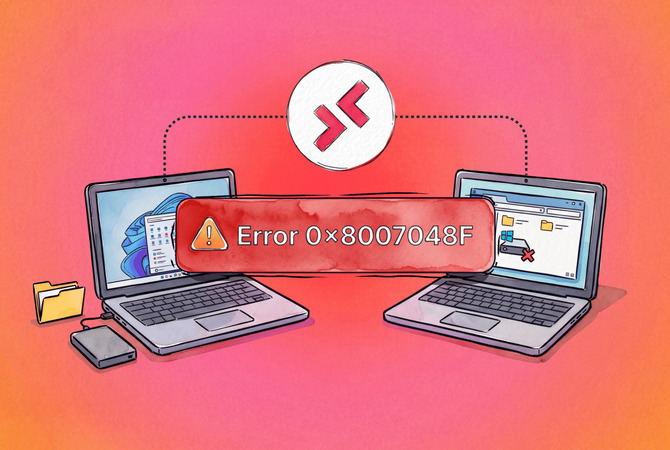
在远程桌面中,错误 0x8007048F 表示 Windows 向重定向的驱动器发送了读或写请求,但在另一端未找到任何内容。它通常出现在你将文件复制到重定向的驱动器时,例如复制到 \\tsclient 共享或来自你的 Mac 的文件夹,复制过程会以 The device is not connected 停止。会话与本地磁盘的链接已丢失,通常发生在网络中断并自动重新连接之后,主机仍然指向旧的驱动器条目。
最常见且有效的修复方法是完全注销远程会话并重新连接,而不是恢复旧会话。同样的错误代码也会导致 Windows 备份的系统映像任务停止,其专门的修复方法见下文。
如果远程计算机属于客户或同事, HelpWire 为文件提供更快捷的传输途径。它是一款面向 IT 支持团队和独立技术人员的远程访问软件,其文件传输在其自身会话内进行,而不是通过 RDP 驱动器重定向。这样一来,断开的 \\tsclient 驱动器不会参与传输。
错误 0x8007048F 设备未连接:该消息的含义
该消息是 Win32 错误 1167, ERROR_DEVICE_NOT_CONNECTED 的文本,被包装为一个 HRESULT,当某个操作所依赖的设备不再连接时,Windows 会返回它。当完整文本显示为错误 0x8007048F the device is not connected 时,Windows 只是原封不动地传递了该 Win32 消息。
在远程桌面中,该设备是你自己的磁盘,因为被重定向的驱动器从不会真正移动到主机上。客户端通过 RDPDR 虚拟通道公布它,主机将其列为 \\tsclient\C,并在 此电脑 下显示为一个驱动器。
完全未出现的驱动器则是另一类问题。我们关于 如何将文件传输到远程桌面 的指南逐层排查该问题,而配套的 从远程桌面传输文件到本地计算机 的指南则涵盖相反方向。
远程桌面会话中错误 0x8007048F 的快速修复
从远程会话中注销,从头重新连接,并在复制任何内容之前确认重定向的驱动器。断开连接会使会话在主机上保持活动状态,因此下次连接会重新附加到同一会话和同一个损坏的驱动器条目。注销是唯一能保证获得带有新驱动器列表的新会话的操作。
-
保存远程会话中所有打开的工作。
-
请从会话内部注销,而不要从窗口框架中注销。下表显示在每个客户端中会导致会话结束的操作。
-
请从 远程桌面连接、Windows App 或你的 Linux 客户端重新连接。
-
在新会话中打开 文件资源管理器,并检查重定向的驱动器是否位于此电脑下,在较新的主机上位于重定向的驱动器和文件夹组中,且具有可读的名称:你的驱动器或文件夹名称、单词“on,”以及你的计算机名称。
-
重试复制。
| 客户端 | 关闭窗口,保持会话 | 结束会话 |
远程桌面连接 (mstsc.exe) |
窗口的X按钮或连接栏上的X | 开始 > 用户图标 > 注销 |
| Windows 应用 在 Windows 上 | 会话窗口上的X | 开始 > 用户图标 > 注销 |
| Windows 应用 在 macOS 上 | Cmd+Q 或红色窗口按钮 |
开始 > 用户图标 > 注销 在会话内 |
rdesktop, xfreerdp, Remmina |
窗口关闭按钮 | logoff 在会话内的命令提示符中 |
重定向驱动器上 0x8007048F 的经验证修复方法
两个通用修复和两个特定于客户端的修复可清除重定向的驱动器上的 0x8007048F:结束过期会话(修复 1)阻止自动重新连接(修复 2)修复 Mac 文件夹条目,以及修复 Linux 客户端。它们按报告确认的顺序排列。如果快速修复只在下一次网络中断前有效,请从修复 1 和修复 2 开始,因为这两者都能确保损坏的会话不会被重新建立。
修复 1: 从主机端结束过期会话
当你的客户端在每次连接时都会重新连接到该会话,或当会话挂起且注销始终无响应时,请在主机端结束该已断开连接的会话。注销你自己的会话不需要任何特殊权限;在主机上注销其他用户的会话则需要管理员权限。
-
在主机上或同一域中的PC上,打开以管理员身份运行的命令提示符。
-
列出会话并找到你的会话。已断开的会话会显示状态
Disc。query sessionquery session /server:HOST01 -
按其 ID 注销会话。用列表中的 ID 替换
3。logoff 3logoff 3 /server:HOST01 -
在带有桌面界面的主机上,任务管理器也可完成同样的工作。打开用户选项卡,右键单击该帐户,然后选择注销。
-
重新连接。
修复 2:阻止自动重新连接并终止已中断的会话
关闭自动重新连接,并为断开会话设置一个较短的时限,这样当连接中断时,就不会再把你带回到那个会导致驱动器映射项出错的已恢复会话。你需要同时做到这两点。关闭自动重新连接会移除重新连接提示,Microsoft Q&A 上的 Mac 报告将其与 GUID 问题关联起来。时限到期后会删除残留会话,因此在那之后的连接会启动一个新会话。而在该时间窗口内的手动连接仍会恢复旧会话。
-
对于已保存的连接,请在记事本中打开
.rdp文件,并设置以下这一行,或者如果文件中没有该行则添加它:autoreconnection enabled:i:0 -
在主机上,按
Win+R,输入gpedit.msc,并前往 计算机配置 > 管理模板 > Windows 组件 > 远程桌面服务 > 远程桌面会话主机 > 连接。 -
打开 自动重新连接,选择 禁用,然后单击 确定。
-
在您倾向于使用注册表的主机上,请在提升权限的命令提示符中设置相同的策略值:
reg add "HKLM\SOFTWARE\Policies\Microsoft\Windows NT\Terminal Services" /v fDisableAutoReconnect /t REG_DWORD /d 1 /f -
在同一远程桌面会话主机分支中打开会话时间限制,启用为断开连接的会话设置时间限制,并选择1 分钟。在断线后,等待超过一分钟再重新连接,或者使用修复 1 结束该会话。
-
运行
gpupdate /force,注销所有已打开的会话,然后重新连接。
限制
对断开会话设置的一分钟限制会在会话掉线后关闭该会话中的所有应用,这些应用中的未保存工作将会丢失。关闭自动重新连接时,两秒钟的 Wi‑Fi 短暂中断就会使你退出会话,你需要手动重新连接。在共享的 RDS 主机上,这两项策略适用于该主机上的每位用户,因此请与在那里工作的其他人就这两项策略达成一致。
错误代码:0x8007048F 在从 Mac 重新连接后
在 Mac 上,错误代码:0x8007048F 通常出现在一次重新连接之后,此时重定向的文件夹不是以其名称而是以 GUID 的形式返回。Microsoft Q&A 上的原始报告 描述了当 文件资源管理器 地址栏从文件夹名称变为 This PC > ::{XXXXXXXX-XXXX-XXXX-XXXX-XXXXXXXXXXXX} 后,随后将内容复制回该命名文件夹会失败。报告者发现这在网络中断后经常发生,尽管并非每次都会发生。
该报告来自 Microsoft Remote Desktop for Mac。微软替换了该客户端,于 2024 年 9 月改用 Windows App,文件夹重定向也随之迁移。
-
按照快速修复中的表格所示,注销 Windows 会话。
-
在 Mac 上的 Windows App 中,右键单击该 PC,并选择 编辑。
-
打开文件夹选项卡。确认要复制到的文件夹在列表中;如果你在 Mac 上移动或重命名过它,请使用+重新添加。鲍登学院 IT 指南记录了相同的编辑和+步骤。
-
点击保存并连接。
-
如果文件资源管理器仍在
::{地址下打开该文件夹,请改为在地址栏中输入路径:\\tsclient\,后接文件夹名称。 -
请根据所输入的路径重试复制到该文件夹。
使用 rdesktop、FreeRDP 和 Remmina 时出现错误代码 0x8007048F
在 Linux 客户端上,错误代码 0x8007048F 往往会在对重定向文件夹的第一次写入时触发,并且在你注销 Windows 之前,该文件夹一直不可用。两份较早的 rdesktop 报告显示了这种模式。一位使用 rdesktop 1.6.0、以 Windows Server 2008 R2 主机 为目标的用户可以浏览共享文件夹,但每次复制都会出现该错误,随后看到文件夹变为空。另一位用户,通过 VMware View 连接到一台 Vista 虚拟机,在 New > Folder 时触发此问题,之后该共享返回 \\tsclient\mycomp is not accessible 和 Attempt to access invalid address. 直到注销为止。
2026 年 9 月的一则 FreeRDP 报告也属于同类情况。在 FreeRDP 跟踪器的 issue 13563 中,使用 FreeRDP 3.32.0 以及基于其构建的 Remmina 1.4.43 时,重定向驱动器上的文件无法打开,而 FreeRDP 2.11.5 在相同的 Windows Server 2019 主机上可以正常工作。该跟踪器将此问题列为已关闭,且没有关联的拉取请求,并且报告的消息是 GetFileSize 失败而非 0x8007048F,因此应将其视为相关,而非相同。
-
检查客户端版本:
xfreerdp3 /version -
如果其报告为
3.32.0且共享中的文件无法打开,请另外安装2.x客户端。在 Ubuntu24.04上,软件包为freerdp2-x11:sudo apt install freerdp2-x11 -
通过指定名称的重定向文件夹进行连接:
xfreerdp /v:HOST01 /u:jdoe /drive:share,/home/jdoe/share -
在 Remmina 中,在连接配置文件的共享文件夹字段中设置文件夹。然后它会在 Windows 的 此电脑 下显示为重定向的驱动器。
-
在 Linux 端创建新的文件夹,然后从 Windows 复制到其中。在 VMware View 报告中,错误首次触发于会话内创建的文件夹。
对于需要在 RDP 之外寻求传输途径的 Mac 或 Linux 设备,我们的跨平台文件传输指南涵盖了每种操作系统组合的选项。
错误代码: (0x8007048F) 在 Windows 备份系统映像中
出现错误代码:(0x8007048F) 并因此停止的系统映像在备份过程中丢失了某个设备;在下面记录的案例中,该设备是目标磁盘,因此请先测试目标磁盘。向导会在消息后以括号形式打印该代码:The device is not connected (0x8007048f)。
在一篇 Tom’s Hardware 论坛帖子中,将系统映像备份到一块几乎空的第二硬盘在全新安装后可以正常完成,但第二天进行到一半时失败。D 盘在 Windows 中消失,直到重启后才恢复。随后所有者在 Windows 内部运行了 Windows 磁盘检查,该驱动器再次掉线。之后西部数据的诊断工具报告了错误,尽管有一条回复表示该硬盘未必有过错。我从该帖子得到的教训是:先查看磁盘的健康状况,最后再运行任何修复扫描。
-
以管理员身份打开 PowerShell,并读取每个物理磁盘的健康状态:
Get-PhysicalDisk | Select-Object FriendlyName, MediaType, HealthStatus, OperationalStatus -
读取备份目标的错误计数器。非零的未更正读取或写入错误说明问题出在磁盘上,而不是 Windows 备份:
Get-PhysicalDisk | Get-StorageReliabilityCounter | Select-Object DeviceId, ReadErrorsUncorrected, WriteErrorsUncorrected, Temperature -
在不使用修复参数的情况下扫描目标卷。未使用
/f或/r时,chkdsk只会报告问题。将D:替换为你的备份驱动器:chkdsk D: -
如果计数器或扫描显示错误,请在向该磁盘写入任何其他内容之前,从启动介质运行磁盘制造商自带的诊断程序。
-
将下一个映像指向不同的磁盘。在 控制面板 > 系统和安全 > 备份和还原 (Windows 7) > 创建系统映像 中,选择另一个目标,或从命令行运行相同的作业:
wbadmin start backup -backupTarget:E: -include:C: -allCritical -quiet
HelpWire 作为 RDP 驱动器重定向的替代方案
HelpWire 可在以下两种情况下解决此问题:在您不管理的 PC 上,重定向的驱动器一再断开连接;或者远程 PC 运行的 Windows 版本无法接受 RDP 连接。Quick Connect 指南将引导您完成第一次会话。
比较
| 方法 | RDP 驱动器重定向 | HelpWire 文件传输 |
| 文件路径 | 您的本地驱动器,在主机上挂载为 \\tsclient |
在 HelpWire 会话中复制并粘贴,或拖放 |
| 远端设置 | 在设置中启用远程桌面,并允许某个账户远程登录 | 客户端应用通过链接打开,远端无需创建账户 |
| 连接中断后 | 恢复的会话可能会保留无效的驱动器条目 | 仅在连接处于活动状态时传输才有效,因此请重新连接并再次粘贴 |
| 方向 | 通过同一映射驱动器进行双向传输 | 复制粘贴支持双向,拖放仅支持从您的 Windows 或 macOS 计算机到远程计算机 |
使用复制和粘贴发送文件
-
通过链接启动会话,并等待远程用户点击授予访问权限。
-
在您自己的计算机上,右键单击该文件并选择复制。
-
在 HelpWire 窗口中,右键单击远程计算机上的目标文件夹,然后选择 粘贴。
-
请查看传输进度,它显示在末端。
这些步骤与HelpWire 文件传输指南一致。
常见问题
不会,错误会停止写入,源文件会保留在原来的位置。目标位置可能会保留一个带完整文件名的部分文件,因此在你这边删除任何内容之前,先将其大小与原始文件进行比较,然后再重新复制。
不,重定向的驱动器只有在你的客户端连接到会话时才起作用。断开连接后,它的条目在主机上可能仍然可见,但你这边不会通过它作出任何响应。主机上向\\tsclient写入的计划任务或脚本会在你断开连接的那一刻失败,因此应将无人值守的任务改为指向网络上的共享。
不,该代码报告的是设备在执行某项操作时的状态,没有任何注册表项会保存该状态。将此代码与PC修复下载配对的页面,会用适用于任何错误代码的通用措辞来描述它。
不,0x80070015 是 Win32 错误 21,ERROR_NOT_READY,消息为 设备未就绪,而 0x8007048F 是 Win32 错误 1167,消息为 设备未连接。0x80070015 会出现在诸如Hyper-V 虚拟机导出失败的情况中。

