
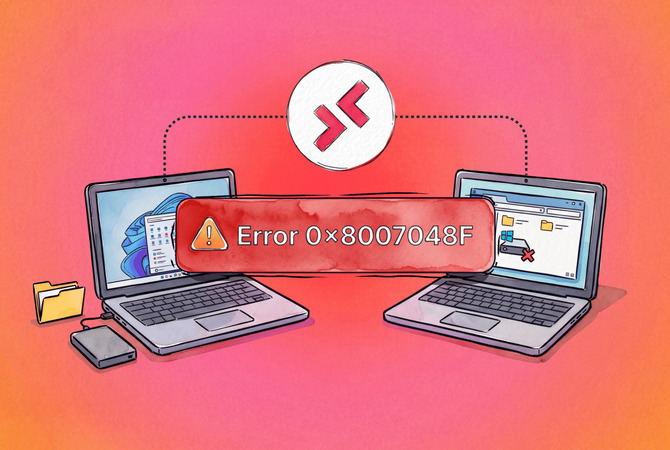
リモート デスクトップで、エラー 0x8007048F は、Windows がリダイレクトされたドライブに読み取りまたは書き込みを送信したものの、相手側で何も見つからなかったことを意味します。これは、\\tsclient 共有や Mac のフォルダーなどのリダイレクトされたドライブにファイルをコピーしたときに発生し、コピーが The device is not connected と表示されて停止します。セッションはローカル ディスクへのリンクを失っており、しばしばネットワークの切断と自動再接続の後に起こり、ホストは依然として古いドライブ エントリを指しています。
最もよく効く修正は、古いセッションを再開するのではなく、リモート セッションから完全にサインアウトしてから再接続することです。同じコードは Windows Backup のシステム イメージも停止させますが、これには下で個別の修正があります。
リモートコンピューターが顧客や同僚のものであれば、 HelpWire はファイル転送の近道を提供します。これは IT サポートチームや個人の技術者向けのリモートアクセスソフトで、ファイル転送は RDP のドライブ リダイレクト経由ではなく独自のセッション内で行われます。したがって、切断された \\tsclient ドライブは転送に関与しません。
エラー 0x8007048F デバイスが接続されていません: このメッセージの意味
このメッセージは、操作の背後にあるデバイスがもはや接続されていない場合に Windows が返す、Win32 エラー 1167, ERROR_DEVICE_NOT_CONNECTED のテキストを、HRESULT としてラップしたものです。全文が error 0x8007048F the device is not connected と表示される場合、Windows はその Win32 メッセージを変更せずにそのまま渡しています。
リモート デスクトップでは、そのデバイスはあなた自身のディスクです。リダイレクトされたドライブはホストへ移動することはありません。クライアントはそれを RDPDR 仮想チャネル経由で通知し、ホストは \\tsclient\C および This PC 配下のドライブとして一覧表示します。
まったく表示されないドライブは、別の問題です。リモート デスクトップへファイルを転送する方法のガイドではその問題を層ごとに解説しており、対になるガイドであるリモート デスクトップからローカル マシンへのファイル転送では反対方向を扱っています。
リモート デスクトップ セッションでのエラー 0x8007048F の簡単な修正方法
リモートセッションからサインアウトし、最初から接続し直して、何かをコピーする前にリダイレクトされたドライブを確認してください。切断ではホスト上でセッションが存続するため、次回の接続は同じセッションと同じ壊れたドライブエントリに再接続されます。サインアウトこそが、新しいドライブリストを持つ新しいセッションを確実に開始する唯一の手段です。
-
リモートセッション内で開いている作業をすべて保存してください。
-
ウィンドウフレームではなく、セッション内からサインアウトしてください。以下の表は、各クライアントでセッションが何によって終了するかを示しています。
-
リモート デスクトップ接続、Windows アプリ、またはお使いの Linux クライアントから再度接続してください。
-
新しいセッションで ファイル エクスプローラーを開き、リダイレクトされたドライブが、最近のホストではPCのリダイレクトされたドライブとフォルダーグループの下にあり、読みやすい名前: お使いのドライブまたはフォルダー名、on,”お使いのコンピューター名 になっていることを確認します。
-
コピーを再試行してください。
| クライアント | ウィンドウを閉じ、セッションを保持 | セッションを終了 |
リモート デスクトップ接続 (mstsc.exe) |
ウィンドウのXボタン、または接続バーのX | スタート > ユーザー アイコン > サインアウト |
| Windows アプリ(Windows 上) | セッション ウィンドウのX | スタート > ユーザー アイコン > サインアウト |
| Windows アプリ(macOS 上) | Cmd+Q または赤いウィンドウボタン |
スタート > ユーザー アイコン > サインアウト(セッション内) |
rdesktop, xfreerdp, Remmina |
ウィンドウの閉じるボタン | logoff をセッション内の コマンド プロンプト で実行 |
リダイレクトされたドライブでの 0x8007048F に対する実証済みの解決策
リダイレクトされたドライブ上の 0x8007048F は、汎用的な対処2件とクライアント固有の対処2件で解消できます: 古いセッションを終了する(Fix 1)自動再接続をブロックする(Fix 2)Mac のフォルダーエントリを修復する、そして Linux クライアントを修正する。これらは、報告で有効性が確認された順に並んでいます。もし簡易的な対処が次のネットワーク切断までしか持たない場合は、Fix 1 と Fix 2 から始めてください。どちらも壊れたセッションが再発しないようにするためです。
対処法 1: ホスト側で古いセッションを終了する
クライアントが接続のたびに切断済みセッションに再接続してしまう場合、またはセッションがハングしてサインアウトがまったく反応しない場合は、ホスト側からその切断済みセッションを終了してください。自分のセッションをログオフするのに特別な権限は不要ですが、他のユーザーのセッションをログオフするにはホスト上の管理者権限が必要です。
-
ホスト上、または同じドメイン内の PC 上で、管理者特権のコマンド プロンプトを開きます。
-
セッションを一覧表示し、自分のセッションを見つけます。切断されたセッションは状態が
Discと表示されます。query sessionquery session /server:HOST01 -
ID を指定してセッションをログオフします。
3をリストの ID に置き換えます。logoff 3logoff 3 /server:HOST01 -
デスクトップを備えたホストでは、タスク マネージャーが同じ役割を果たします。ユーザー タブを開き、アカウントを右クリックして、サインアウトを選択します。
-
再度接続してください。
対処法 2: 自動再接続をブロックし、切断されたセッションを終了する
自動再接続をオフにし、切断状態のセッションに短いタイムアウトを設定すると、接続が途切れても、ドライブエントリが壊れる再開セッションに戻されることはなくなります。どちらも必要です。自動再接続をオフにすると再接続プロンプトが消えますが、これは Microsoft Q&A の Mac に関する報告で GUID の問題に結び付けられています。制限時間が切れると残っているセッションは削除されるため、その時点以降の接続は新しいセッションとして開始されます。その時間内での手動接続は、依然として古いセッションを再開します。
-
保存済みの接続の場合、
.rdpファイルをメモ帳で開き、この行を設定するか、ファイルにない場合は追加してください:autoreconnection enabled:i:0 -
ホスト上で、
Win+Rを押し、gpedit.mscと入力し、コンピューターの構成 > 管理用テンプレート > Windows コンポーネント > リモート デスクトップ サービス > リモート デスクトップ セッション ホスト > 接続 に移動します。 -
自動再接続を開き、無効を選択し、OKをクリックします。
-
レジストリを使用するホストでは、管理者権限のコマンド プロンプトから同じポリシー値を設定します:
reg add "HKLM\SOFTWARE\Policies\Microsoft\Windows NT\Terminal Services" /v fDisableAutoReconnect /t REG_DWORD /d 1 /f -
同じリモート デスクトップ セッション ホストのブランチでセッションの時間制限を開き、切断されたセッションの時間制限を設定するを有効にして、1 分を選択します。切断後は、再接続する前に1 分以上待つか、Fix 1 でセッションを終了してください。
-
gpupdate /forceを実行し、開いているすべてのセッションからサインアウトして、再度接続してください。
制限事項
切断されたセッションに対する1分の制限は、切断されたセッション内のすべてのアプリを終了し、それらのアプリで保存していない作業は失われます。自動再接続をオフにしている場合、Wi‑Fiが2秒ほど途切れるだけでもセッションから切断され、手動で再接続しなければなりません。共有のRDSホストでは、これら両方のポリシーがそのホスト上のすべてのユーザーに適用されるため、そこで作業する他の人たちと合意しておいてください。
エラー コード: 0x8007048F Mac からの再接続後
Mac では、エラー コード: 0x8007048F は、再接続後にリダイレクトされたフォルダーが名前ではなく GUID として表示される状況で発生します。Microsoft Q&A の元の報告では、エクスプローラーのアドレス バーがフォルダー名から This PC > ::{XXXXXXXX-XXXX-XXXX-XXXX-XXXXXXXXXXXX} に変わり、その後、元の名前のフォルダーにコピーしようとすると失敗すると説明されています。報告者はネットワーク切断の後によく発生すると述べていますが、毎回ではありません。
その報告は Mac 用 Microsoft Remote Desktop に関するものでした。Microsoft はそのクライアントを置き換え、2024 年 9 月には後継として Windows App が提供され、フォルダー リダイレクトもそれに移行しました。
-
クイック フィックスの表に示されているとおりに、Windows セッションからサインアウトしてください。
-
Mac 上の Windows App で、PC を右クリックして 編集 を選択します。
-
Folders タブを開きます。コピー先のフォルダが一覧に含まれていることを確認し、Mac 上で移動または名前を変更した場合は、+ で再度追加します。Bowdoin College の IT ガイドにも、同じ Edit および + の手順が記載されています。
-
保存をクリックして接続します。
-
まだ ファイル エクスプローラー がフォルダーを
::{アドレスで開く場合は、代わりにアドレス バーに\\tsclient\に続けてフォルダー名を入力してください。 -
入力したパスのフォルダーへのコピーを再試行してください。
rdesktop、FreeRDP、およびRemminaでのエラーコード 0x8007048F
Linux クライアントでは、リダイレクトされたフォルダーへの最初の書き込み時にエラー コード 0x8007048F が発生しがちで、Windows からサインアウトするまでそのフォルダーは使えないままになります。古い rdesktop の報告が 2 件あり、このパターンを示しています。rdesktop 1.6.0 を使用し、Windows Server 2008 R2 ホスト に接続していたユーザーの一人は、共有フォルダーの参照はできたものの、コピーのたびにこのエラーが発生し、その後フォルダーが空になって見えるようになったと報告しています。別のユーザーは、VMware View を介して Vista VM に接続しており、新規作成 > フォルダー でこの問題に遭遇し、その後、ログオフするまで共有が \\tsclient\mycomp is not accessible and Attempt to access invalid address. を返すようになったとしています。
2026年9月の FreeRDP の報告も同じ系統にあります。FreeRDP トラッカーの issue 13563 では、リダイレクトされたドライブ上のファイルが FreeRDP 3.32.0 およびそれに基づいてビルドされた Remmina 1.4.43 では開けず、同じ Windows Server 2019 ホストに対しては FreeRDP 2.11.5 で動作することが報告されています。トラッカーではこの問題はプルリクエストへのリンクなしでクローズ扱いとなっており、報告されているメッセージも 0x8007048F ではなく GetFileSize の失敗であるため、関連はあるものの同一ではないものとして扱ってください。
-
クライアントのバージョンを確認する:
xfreerdp3 /version -
3.32.0と表示され、共有上のファイルが開けない場合は、2.xクライアントを並行してインストールしてください。Ubuntu24.04では、パッケージはfreerdp2-x11です:sudo apt install freerdp2-x11 -
名前でリダイレクトされたフォルダーに接続:
xfreerdp /v:HOST01 /u:jdoe /drive:share,/home/jdoe/share -
Remmina で、接続プロファイルの共有フォルダー欄にフォルダーを設定します。すると、Windows の This PC の下に表示されます(リダイレクトされたドライブとして)
-
Linux 側で新しいフォルダーを作成し、Windows からその中にコピーします。VMware View のレポートでは、エラーはセッション内で作成されたフォルダーで最初に発生しました。
RDP 以外の経路が必要な Mac または Linux マシン向けに、クロスプラットフォームのファイル転送に関する当社のガイドでは、各 OS の組み合わせごとのオプションを網羅しています。
Windows バックアップのシステム イメージでのエラー コード: (0x8007048F)
エラーコード(0x8007048F)で停止するシステム イメージは、バックアップの途中でデバイスとの接続が失われたことを意味します。以下で記録されているケースでは、そのデバイスはターゲット ディスクだったため、まずターゲット ディスクをテストしてください。ウィザードはメッセージの後に括弧付きでコードを表示します: The device is not connected (0x8007048f)。
Tom’s Hardware のスレッドでは、ほぼ空の2台目ディスクへのシステム イメージはクリーンインストール直後は動作したものの、翌日には途中で失敗しました。D ドライブは再起動するまで Windows から消えました。その後、所有者が Windows 上からディスク チェックを実行すると、ドライブは再び認識されなくなりました。Western Digital の診断は後にエラーを報告しましたが、返信の一つでは必ずしもドライブが原因とは限らないと述べられていました。私がそのスレッドから得た教訓は、まずディスクの健全性を確認し、修復系のスキャンは最後に実行することです。
-
管理者として PowerShell を開き、すべての物理ディスクの正常性を取得します:
Get-PhysicalDisk | Select-Object FriendlyName, MediaType, HealthStatus, OperationalStatus -
バックアップ ターゲットのエラー カウンターを読み取ります。0 以外の未修正の読み取りまたは書き込みエラーは、Windows バックアップではなくディスクが原因であることを示します:
Get-PhysicalDisk | Get-StorageReliabilityCounter | Select-Object DeviceId, ReadErrorsUncorrected, WriteErrorsUncorrected, Temperature -
修復オプションを使わずに対象ボリュームをスキャンします。
/fまたは/rを指定しない場合、chkdskは問題を報告するだけです。D:をバックアップドライブに置き換えます:chkdsk D: -
カウンタやスキャンでエラーが示された場合は、そのディスクに他の書き込みを行う前に、ブートメディアからディスクメーカー独自の診断を実行してください。
-
次のイメージの保存先を別のディスクに指定します。コントロール パネル > システムとセキュリティ > バックアップと復元 (Windows 7) > システム イメージの作成で、別の保存先を選択するか、コマンド ラインから同じジョブを実行します:
wbadmin start backup -backupTarget:E: -include:C: -allCritical -quiet
RDP ドライブ リダイレクトの代替としての HelpWire
HelpWire は、この問題に対して次の2つの場合に適しています。管理していない PC でリダイレクトされたドライブが何度も切断される場合、またはリモート PC が RDP 接続を受け付けない Windows エディションを実行している場合です。Quick Connect ガイドが最初のセッションを順を追って案内します。
比較
| 方法 | RDP ドライブ リダイレクト | HelpWire ファイル転送 |
| ファイルのパス | ホスト上で \\tsclient としてマウントされるローカル ドライブ |
HelpWire セッション内でコピー&ペースト、またはドラッグ&ドロップ |
| リモート側の設定 | 設定 でリモート デスクトップをオンにし、リモートでのサインインが許可されたアカウント | クライアント アプリ をリンクから開くだけ、リモート側でアカウント作成は不要 |
| 接続が切断された後 | 再開したセッションで壊れたドライブ エントリが残ることがある | 転送は接続がアクティブな間のみ機能するため、再接続して再度貼り付けてください |
| 方向 | 同じマップされたドライブで双方向 | コピー&ペーストは双方向、ドラッグ&ドロップはお使いの Windows または macOS コンピューターからリモート マシンへのみ可能 |
コピー&ペーストでファイルを送信
-
リンクからセッションを開始し、リモートユーザーがアクセスを許可をクリックするのを待ちます。
-
お使いのコンピューターでファイルを右クリックし、コピーを選択します。
-
HelpWire ウィンドウで、リモートコンピューター上の宛先フォルダーを右クリックし、貼り付け を選択します。
-
一番端に表示される転送の進行状況を確認してください。
手順は HelpWire ファイル転送ガイドに一致します。
よくある質問
いいえ、エラーが発生すると書き込みは停止し、ソースファイルは元の場所に残ります。宛先には同じ名前の不完全なファイルが残っている可能性があるため、あなたの側で何かを削除する前にそのサイズを元のファイルと比較し、その後でもう一度コピーしてください。
いいえ、リダイレクトされたドライブは、クライアントがセッションに接続されている間にのみ機能します。切断後もホスト上ではそのエントリが表示されたままの場合がありますが、そちら側ではそれ経由で応答するものはありません。ホスト上で \\tsclient に書き込むスケジュールされたタスクやスクリプトは、切断した瞬間に失敗するため、無人で実行するジョブは代わりにネットワーク上の共有を宛先にしてください。
いいえ、そのコードは操作の時点におけるデバイスの状態を報告するものであり、その状態を保持しているレジストリエントリは存在しません。このコードをPC修復用のダウンロードと組み合わせているページは、どんなエラーコードにも当てはまるような一般的な表現で説明しています。
いいえ、0x80070015 は Win32 エラー 21、ERROR_NOT_READY で、メッセージは The device is not ready です。一方、0x8007048F は Win32 エラー 1167 で、メッセージは The device is not connected です。0x80070015 は、失敗した Hyper-V VM のエクスポート のような場合に発生します。

