在 Windows 11 中创建一个远程桌面快捷方式本应只需两分钟。实际使用中,我仍然在 Microsoft Q&A 和技术论坛上看到相同的抱怨:快捷方式没有连接到特定的计算机,而是打开空白的 mstsc 对话框;以及在一次 Windows 11 更新后悄然失效的已保存密码。下面你会看到创建 RDP 快捷方式的两种方法、如何正确将其固定到任务栏,以及修复 Windows 11 22H2 之后导致许多人的已保存凭据失效的 Credential Guard 问题。
如何在 Windows 中创建远程桌面快捷方式
下面的两种方法都能生成一个可用的直接连接快捷方式。方法 1 是最可配置的。当你想为单台机器快速创建一个桌面图标时,方法 2 的设置更快。
方法 1:将连接保存为 .rdp 文件
为什么有效
.rdp 文件会将目标计算机、用户名、显示设置和端口存储在同一个纯文本文件中。双击它即可一次性将所有内容传递给 mstsc.exe,启动时无需重新输入任何信息。你可以稍后在记事本中打开它并更改任何设置,而无需再返回图形界面。
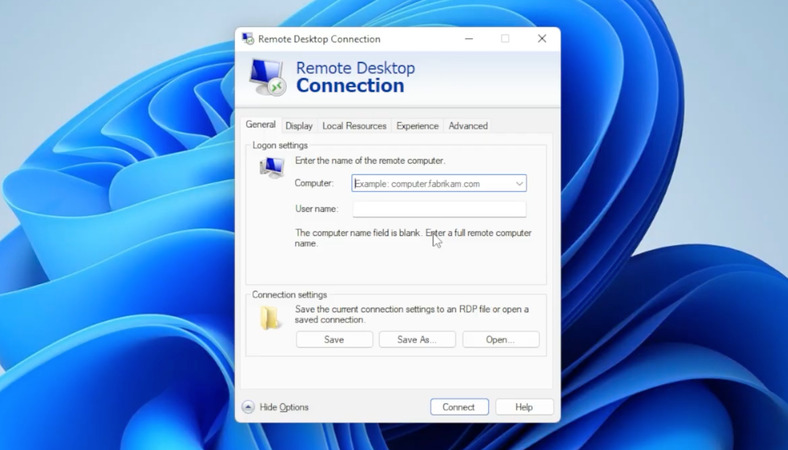
按下 Win + R,输入 mstsc,然后按 Enter 键。
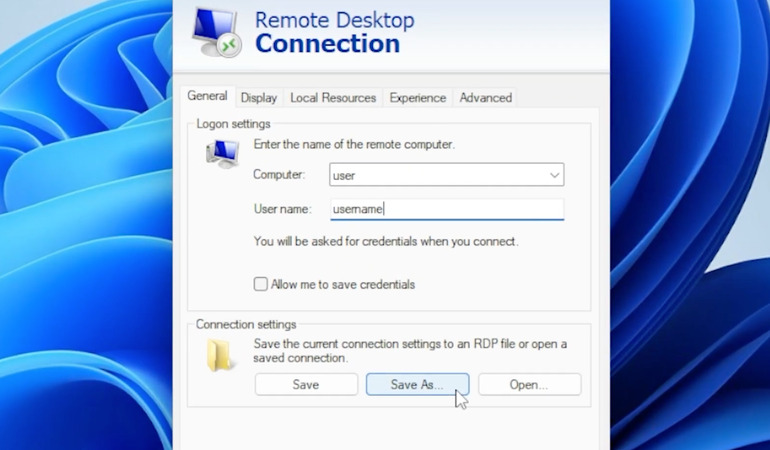
在“计算机”字段中输入远程计算机的主机名或 IP 地址。
单击“显示选项”
在“用户名”字段中输入用户名。

在“连接设置”下,单击“另存为”

选择一个位置,将文件命名为易于识别的名称,例如 Office-PC.rdp,然后单击“保存”

双击该文件可直接连接到已保存的计算机。若要稍后编辑设置,右键单击该文件并选择“编辑”
方法 2:使用 mstsc /v 的桌面快捷方式
为什么可行
通过 /v 标志将目标计算机嵌入到快捷方式的目标字段中,这意味着 mstsc 在启动时会接收主机名并进行连接,而无需单独的 .rdp 文件。
在桌面空白处右键单击,然后选择新建 > 快捷方式.
在位置字段中,输入:mstsc.exe /v:HOSTNAME 将 HOSTNAME 替换为实际的计算机名或 IP 地址。对于非默认端口:mstsc.exe /v:HOSTNAME:PORT
单击“下一步”为快捷方式命名,然后单击“完成”
在目标中添加 /f 会以全屏模式启动会话:mstsc.exe /v:192.168.1.50 /f。添加 /multimon 会将会话扩展到所有已连接的显示器。
如何将您的 RDP 快捷方式固定到任务栏
为什么可行
Windows 11 不会将 .rdp 文件作为独立快捷方式固定。将其拖到任务栏时,固定的是 mstsc.exe,并且文件上下文会被完全丢弃。将 .rdp 路径封装到指向 explorer.exe 的快捷方式中,可以让任务栏将其视为独立项目。
右键单击桌面并选择 新建 > 快捷方式。
在位置字段中,输入: explorer.exe “C:\Users\YourName\Desktop\Office-PC.rdp” 将该路径替换为你的 .rdp 文件的完整路径.
单击“下一步”为快捷方式命名,然后单击“完成”
右键单击新的快捷方式,然后选择固定到任务栏。
如果你不再需要将其保留在桌面上,请随后删除该桌面快捷方式。
以纯文本形式编辑 .rdp 文件
为什么可行
Windows 11 不会将 .rdp 文件作为独立快捷方式固定。将其拖到任务栏时,固定的是 mstsc.exe,并且文件上下文会被完全丢弃。将 .rdp 路径封装到指向 explorer.exe 的快捷方式中,可以让任务栏将其视为独立项目。
右键单击桌面并选择 新建 > 快捷方式。
在位置字段中,输入: explorer.exe “C:\Users\YourName\Desktop\Office-PC.rdp” 将该路径替换为你的 .rdp 文件的完整路径.
单击“下一步”为快捷方式命名,然后单击“完成”
右键单击新的快捷方式,然后选择固定到任务栏。
如果你不再需要将其保留在桌面上,请随后删除该桌面快捷方式。
如何自定义您的 RDP 快捷方式
以纯文本形式编辑 .rdp 文件
由于 .rdp 文件是未加密的纯文本,在记事本中打开即可访问所有会话参数,其中包括 mstsc GUI 未公开的参数,例如自定义端口号和凭据提示行为。
- 右键单击你的 .rdp 文件并选择 打开方式 > 记事本。
- 添加或编辑所需参数,每行一个:
full address:s:192.168.1.50 username:s:DOMAIN\jsmith server port:i:3390 screen mode id:i:2 desktopwidth:i:1920 desktopheight:i:1080 prompt for credentials:i:0 - 保存文件并关闭记事本。
screen mode id:i:2 将设置为全屏模式。设置 desktopwidth 和 desktopheight 会覆盖 screen mode id 的值,因此二选一,不要同时使用。
为什么您保存的凭据在 Windows 11 更新后会失效
这是由两个独立的问题导致的,并且每个问题都需要不同的修复方法。
问题 1:快捷方式打开空白对话框
指向 mstsc.exe 且没有任何附加参数的快捷方式会打开通用的远程桌面连接对话框,里面没有任何预填内容。该快捷方式需要带有主机名或 IP 地址的 /v 参数,或者引用一个已保存的 .rdp 文件。没有这两者之一,mstsc 就没有可连接的目标。
问题 2:已保存的凭据不再生效
Credential Guard 可能会在回退到 NTLM 的 RDP 场景中阻止重复使用基于密码的已保存凭据。Allow me to save credentials” 复选框仍然有效,并会在没有任何错误的情况下保存密码。失败只会在下次连接时出现:”Windows Defender Credential Guard does not allow using saved credentials.”
要检查 Credential Guard 是否正在运行,打开 msinfo32,选择 System Summary,并查找 Virtualization-based Security Services Running。如果在列表中看到 Credential Guard,则表示它处于活动状态。位于 HKEY_LOCAL_MACHINE\SYSTEM\CurrentControlSet\Control\Lsa\MSV1_0 的注册表项 IsolatedCredentialsRootSecret 可以帮助识别某些在 22H2 升级后 Windows Pro 默认启用的情况,但它本身并不是完整的验证。
在看到此错误后重新勾选“Allow me to save credentials”复选框并不能解决任何问题。mstsc GUI 每次都会将凭据保存为 Domain Password 类型,而 Credential Guard 每次都会阻止 Domain Password 类型。
如何修复已保存的凭据 (Windows 11 22H2 及更高版本)
为何有效
cmdkey 命令将凭据存储为 Generic 类型。Credential Guard 会阻止 Domain Password 类型—这是 mstsc 图形界面每次通过其复选框创建的类型。Generic 类型不会被阻止。在 Microsoft Q&A 上,用户 informatik01 在 22H2 推出后记录了此修复,并成为该帖中获确认的首选解决方案,其中一位回复写道:谢谢你。我每天要连接 30-50 个 RDP,在设备刷新把我升级到 Windows 11 之后,我失去了保存凭据的能力。这真是救了我一命。我在运行 22H2 和 23H2 的五台机器上测试过,均有效。
安全提示:不要在共享脚本、截图、工单评论或文档中包含 /pass 标志。密码会出现在命令历史和进程可见性日志中。省略 /pass,Windows 将改为以安全方式提示你输入。凭据仍会保存到凭据管理器,以便将来连接使用。
- 打开命令提示符。
- 运行此命令,为避免在历史记录中暴露密码请省略 /pass:cmdkey /generic:TERMSRV/192.168.1.50 /user:DOMAIN\jsmith Windows 将以安全方式提示输入密码。
- 打开你的 .rdp 文件或快捷方式。连接将在无需密码提示的情况下完成。
请使用常规的 TERMSRV/hostname 格式,并将主机名或 IP 与在 mstsc 的“计算机”字段中输入的值保持一致。如果通过 IP 连接,请保存 TERMSRV/192.168.1.50。如果通过 DNS 名称连接,请保存 TERMSRV/servername 或 TERMSRV/servername.domain.com。
要确认凭据已保存为 Generic 而非 Domain Password:cmdkey /list:TERMSRV/*
如果输出显示 Type: Domain Password,请将其删除并重新开始:cmdkey /delete:TERMSRV/hostname
已保存的凭据:在 Windows 11 22H2 之后哪种方法有效
| 方法 | 保存的凭据类型 | 被 Credential Guard 阻止 | 备注 |
| 在 mstsc 图形界面中允许保存凭据 | 域密码 | 是 | 在 22H2 之前可用,但在启用 Credential Guard 的 Windows 11 22H2 及更高版本上可能失败。 |
| cmdkey /generic:TERMSRV/hostname | 通用 | 否 | 在 Microsoft Q&A 上已确认可行;为更好的安全性,可省略 /pass。 |
| 控制面板 > 凭据管理器 > 添加通用凭据 | 通用 | 否 | 手动替代方案;当密码包含特殊字符或不希望其出现在命令历史中时更安全。 |
| Windows App 或其他受支持的 RDP 客户端 | 客户端管理 | 避免使用此特定的 mstsc 凭据管理器路径 | Windows App 主要面向 Windows 365 和 Azure 虚拟桌面场景;在切换之前请确认其支持您的目标环境。 |
如果您的 RDP 快捷方式或已保存的凭据仍无法正常工作
如果 cmdkey 解决了 Credential Guard 的阻止,但连接仍然失败,说明有单独的组策略设置正在覆盖已保存的凭据。打开 gpedit.msc,转到 计算机配置 > 管理模板 > 系统 > 凭据委派。启用“使用仅 NTLM 服务器身份验证允许委派保存的凭据”并将 TERMSRV/specific-hostname 添加到主机列表。仅在你了解其作用范围的受管理环境中使用 TERMSRV/*,不要在个人或小型办公室设置中将其作为默认值。
如果之后连接仍然失败,改用其他客户端是更务实的下一步。自 2025 年 5 月起,Microsoft Store 版远程桌面应用已不再提供。对于标准局域网连接,mstsc.exe 仍然是合适的工具。对于跨不同网络的有人值守远程支持,HelpWire 无需依赖 3389 端口或 Windows 凭据管理器即可工作。
常见问题
.rdp 文件是用于远程桌面会话的纯文本配置文件,存储目标地址、用户名、显示分辨率和端口。双击它会将所有存储的设置传递给 mstsc.exe,并直接打开连接,无需重新输入。
快捷方式的目标指向 mstsc.exe,但没有 /v 参数。打开快捷方式的属性,找到“目标”字段,并在末尾添加 /v:HOSTNAME,将 HOSTNAME 替换为计算机名或 IP 地址。或者,将快捷方式直接指向已保存的 .rdp 文件。
22H2 更新在符合条件的硬件上默认启用了凭据防护,并且在 RDP 回退到 NTLM 的场景中,凭据防护可以阻止对已保存的基于密码的凭据的重复使用。使用 cmdkey /generic:TERMSRV/hostname /user:username 将密码存储为通用凭据,可以在不禁用凭据防护的情况下解决该问题。
是的。在记事本中将 username:s:DOMAIN\username 添加到 .rdp 文件中,或者在保存之前将其输入到 mstsc 的“用户名”字段中。对于密码,使用 cmdkey /generic:TERMSRV/hostname /user:username,并让 Windows 安全地提示输入密码,而不是在命令中以明文传递。
将端口号添加到快捷方式目标中的 /v 参数:mstsc.exe /v:192.168.1.50:3390。在 .rdp 文件中,单独一行添加 server port:i:3390。使用 server port 参数时,完整地址行应只包含主机名或 IP,且不应附加端口号。
在快捷方式的目标中添加 /multimon:mstsc.exe /v:192.168.1.50 /multimon。在 .rdp 文件中,添加 use multimon:i:1。这两种方法都会将会话扩展到所有已连接的显示器上。要使其正常工作,显示器需要具有相同的分辨率并水平对齐。