
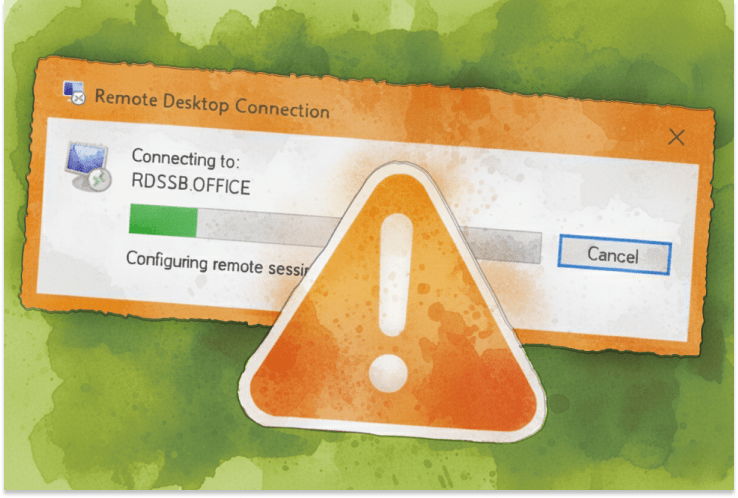
如果你曾在尝试通过远程桌面协议(RDP)连接时,盯着“Configuring remote session”屏幕发呆,你并不孤单。这是一个让人沮丧的问题,可能发生在从 Windows 10 和 11 到服务器环境和虚拟桌面等各种场景中。在翻阅论坛并测试多种解决方案后,我根据遭遇相同问题用户的真实反馈,整理出了一份确实有效的修复方法清单。
在本文中,我将带你了解这些顶级解决方案,从禁用 UDP以提升网络稳定性,到在主机上重启 RDP 服务,甚至在加密出现问题时重建证书。我还会解释如何释放内存以防止资源不足,以及清理本地缓存文件如何修复残留的会话数据损坏。以上每个方案都经过用户测试与验证,因此我可以自信地说,它们会帮助你让 RDP 会话重回正轨。
如果 RDP 仍然让你头疼,我会介绍HelpWire,这是一款免费、易于使用的远程桌面工具,如果你在寻找更简单、更可靠的解决方案,它是 RDP 的绝佳替代品。让我们开始吧!
解决方案 1。在客户端为 RDP 禁用 UDP(修复网络连接不佳的问题)
为什么这可行:
RDP 会与 TCP 一起使用 UDP(用户数据报协议)以提升性能,尤其是在高延迟或丢包的网络中。然而,一些用户报告,在某些网络或特定的 Windows 构建版本中,UDP 会导致连接问题。禁用 UDP 会强制 RDP 仅使用 TCP,这可以解决协商问题,并在会话建立期间稳定连接。
逐步说明:
打开注册表编辑器:
• 按下Win + R,输入regedit,然后按 Enter 键。
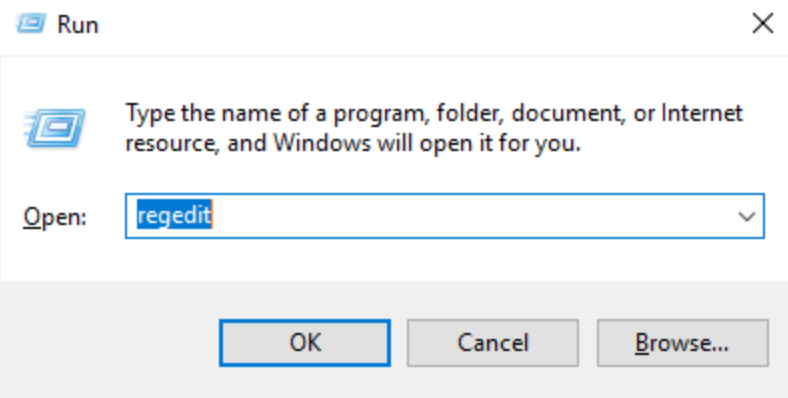
导航到以下路径:
HKEY_LOCAL_MACHINE\SOFTWARE\Policies\Microsoft\Windows NT\Terminal Services\Client创建一个新的 DWORD(32 位)值:
• 右键单击 Client 文件夹,选择 新建 → DWORD(32 位)值。
• 将该值命名为:
fClientDisableUDP。
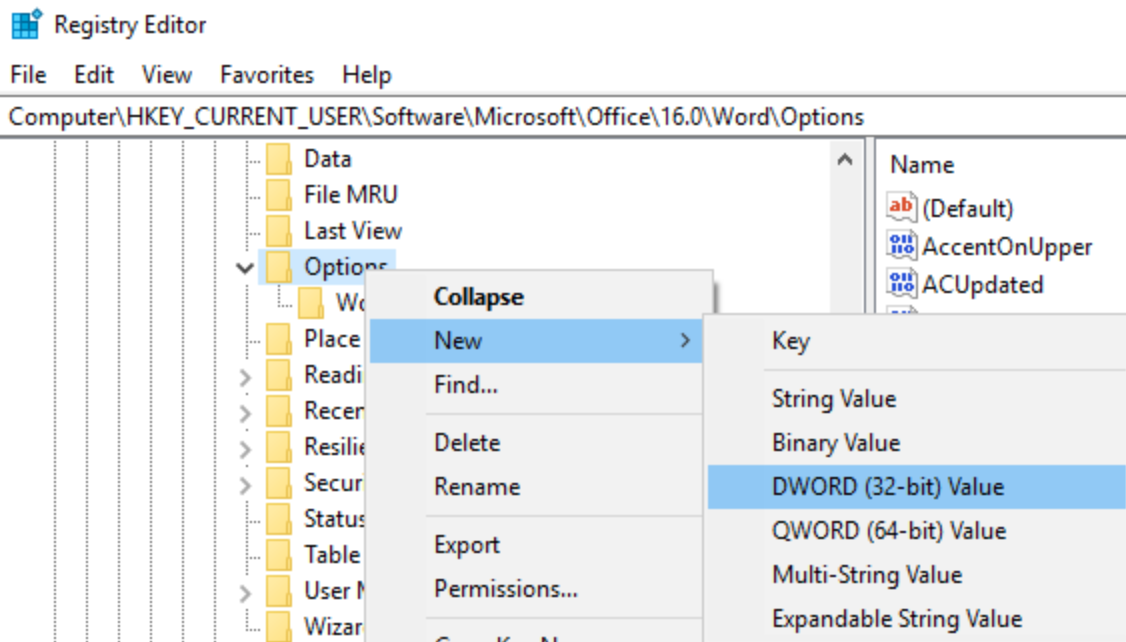
• 将其值设置为 1。
重新启动计算机以应用更改。
使用 RDP 重新连接并查看问题是否已解决。
解决方案 2。在主机上重新启动远程桌面服务(解决挂起的服务)
为什么这可行:
远程桌面依赖于多个必须正在运行并正确配置的服务。如果这些服务出现挂起、失败或处于部分状态,RDP 连接可能会失败,或卡在“正在配置远程会话”阶段。重启这些服务可以刷新其状态,帮助重置任何卡住的进程。
逐步说明:
打开“服务”应用:
• 按下
Win + R,输入services.msc,并按 Enter 键。
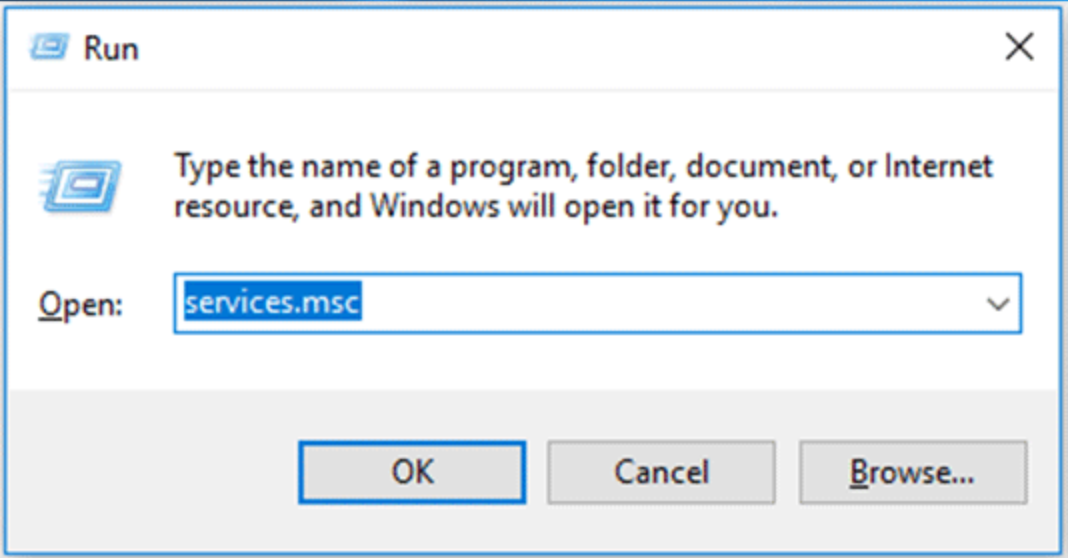
查找并重新启动以下服务:
• 远程桌面服务
• 远程桌面配置(可选,取决于您的 Windows 版本)检查依赖项:
• 某些服务,例如 RPC(远程过程调用)或事件日志,也可能需要重新启动。
在服务重新启动后,请尝试使用 RDP 再次连接。
“我重新启动了远程桌面服务,会话立即越过了配置阶段!
解决方案 3. 在主机上重建损坏的 RDP 证书 (修复证书错误)
为什么这可行:
RDP 使用 SSL/TLS 证书 来建立安全连接。如果这些证书损坏或过期,会导致会话初始化失败,使 RDP 客户端卡在“Configuring remote session.”重新生成或清除旧的证书文件会强制 Windows 重新生成新的、有效的证书,通常可以解决这些错误。
逐步说明:
前往 RDP 证书文件夹:
打开文件资源管理器,然后转到:
C:\ProgramData\Microsoft\Crypto\RSA\MachineKeys将现有文件夹重命名(用于备份)将
MachineKeys重命名为MachineKeys‑Backup。重新启动“远程桌面配置”服务或重新启动计算机。
系统重启后会自动重新生成新的证书。请再次尝试通过 RDP 连接。
解决方案 4。 在远程主机上释放内存(防止内存瓶颈)
为什么这可行:
如果远程计算机没有足够的可用内存,可能无法建立或完全加载 RDP 会话。如果 RAM 或 虚拟内存 接近满载,系统在尝试为 RDP 会话分配资源时可能会停滞,从而导致连接卡在“正在配置远程会话。确保系统有足够的可用内存对于会话初始化至关重要。
逐步说明:
通过本地或其他方法登录到该远程系统。
打开任务管理器(
Ctrl + Shift + Esc)在“性能”选项卡下检查内存使用情况。确保至少有 20% 的 RAM 处于空闲状态。
如有必要,可通过以下方式释放内存:
• 关闭不需要的应用程序。
• 增大虚拟内存或分页文件。
• 如有需要,增加更多物理内存(RAM)重试 RDP 连接。
解决方案 5。删除本地 RDP 缓存(清除潜在的损坏)
为什么这可行:
RDP 客户端会在本地存储缓存的会话数据以加快重新连接。然而,如果这些缓存数据损坏,可能会阻止会话正常建立。删除缓存会强制客户端从头开始,不使用可能导致问题的旧会话数据。
逐步说明:
打开文件资源管理器。转到以下文件夹:
%localappdata%\Microsoft\Terminal Server Client\Cache删除 Cache 文件夹中的所有文件。
关闭文件资源管理器并重新启动 RDP 客户端。
请再次尝试连接到远程计算机。
“删除缓存文件后,会话可以连接且不会冻结。
解决方案 6:尝试将 HelpWire 作为免费的远程桌面替代方案
如果问题仍然存在,并且您正在寻找 RDP 的免费替代方案,不妨考虑使用 HelpWire,这是一款远程桌面解决方案,可为远程访问提供直观且可靠的服务,而不会遇到与传统 RDP 设置相关的常见问题。
HelpWire 允许轻松、无缝地进行远程桌面连接,并支持跨平台访问(Windows、macOS、Linux)它轻量、无需复杂配置,且旨在避免可能导致传统 RDP 挂起的常见问题,例如网络问题、过期的证书和内存拥塞。
“在 RDP 频繁出现问题后,我们切换到 HelpWire,整个过程很顺利。它很轻量级,我至今没有遇到过任何连接问题。
结论
RDP 卡在“正在配置远程会话”是一个令人沮丧的问题,但您可以采取多种实用步骤来解决它。从在客户端禁用 UDP,到在主机上重启服务、清理缓存以及重建证书,每种方法都针对 RDP 设置过程的不同环节。对于持续性问题,HelpWire 提供了一种简单、免费的替代方案,适合寻求更流畅远程桌面体验的用户。
通过遵循这些故障排查步骤,或将 HelpWire 作为备选方案,您即可无需延误地恢复远程工作。


